
Обзор и тестирование «безрамочного» WQHD монитора ASUS MX27AQ: новый подкласс
Оглавление
- Вступление
- Методика тестирования
- Справочная информация
- Комплект поставки
- Дизайн и эргономика
- Меню и управление
- Результаты тестирования
- Цветовой охват
- Яркость/контрастность и основные показатели цветопередачи
- Гамма-кривые, баланс серого и результаты UDACT
- Дополнительные возможности и настройки
- Равномерность градиентов
- Стабильность цветовой температуры
- Стабильность контрастности и диапазон изменения яркости
- Скорость матрицы и инпут-лаг
- Углы обзора и Glow-эффект
- Равномерность подсветки и цветовой температуры
- Энергопотребление и нагрев
- Особенности (КЭ, ШИМ и др.)
- Заключение
Вступление
Уже давно производители мониторов стандарта WQHD с диагональю 27 дюймов не радуют нас какими-то новинками с серьезными отличиями от предшествующих моделей. То немного поменяют дизайн, то улучшат настройку или переведут на другой тип матрицы, не изменяя технические характеристики. И лишь изредка представляют варианты с другим типом подсветки и расширенным цветовым охватом. И так происходит на протяжении последних нескольких лет.
Но как завоевать потенциальных покупателей, которые устали смотреть на подобное развитие? Надо менять стратегию и делать что-то иное. К счастью, совсем недавно производители поняли это. Были анонсированы IPS-type варианты со 120-144 Гц разверткой, а 60 Гц дисплеи стали «безрамочными». Про одну из таких моделей и пойдет речь в данном обзоре.
У нас в гостях 27-дюймовый WQHD монитор MX27AQ, предоставленный нашему порталу московским представительством компании ASUS. Приступим.
Методика тестирования
Данная статья написана по методике, датированной 27 января 2012 года. В ее основе лежит опыт, накопленный мною за последнюю пару лет работы с мониторами (как в качестве автора статей/тестов, так и человека, который постоянно сталкивается с настройкой и калибровкой различных моделей дисплеев). Из оборудования используются приборы компании X-Rite (два различных колориметра и один референсный спектрофотометр), а в качестве программного обеспечения – только бесплатно распространяемые программы и утилиты.
Полученные по новой методике результаты можно без проблем сравнить со всеми другими из материалов, опубликованных до февраля 2012 года, за исключением лишь пары моментов.
Справочная информация
Новинка компании ASUS MX27AQ была представлена на выставке CES 2015, прошедшей в начале 2015 года в Лас-Вегасе. Совсем скоро она появится в продаже, нам же в руки попал тестовый экземпляр, предназначенный для журналистов.
Среди прямых конкурентов на рынке присутствует лишь новый Dell U2715H. Все остальные WQHD 27-дюймовые дисплеи, по моему мнению, это отдельный подкласс, который рассчитан на несколько иную категорию граждан. Как минимум, для тех, кому нужны более строгие модели, с классическим дизайном корпусов и без некого эффекта «бесконечности».
Теперь рассмотрим основные характеристики героя обзора:

Модель ASUS MX27AQ по подтвержденным данным использует в своем составе AH-IPS матрицу LM270WQ4-SSA1 компании LG Display. На данный момент это единственная доступная 27-дюймовая WQHD панель IPS типа (PLS и AHVA – все это аналоги) со стандартным цветовым охватом благодаря обычной W-LED подсветке и 8 битам на канал. Рабочее разрешение составляет 2560 х 1440 пикселей, соотношение сторон 16:9, пиксель размером 0,231 мм. Классическое сочетание за исключением новомодного «безрамочного» дизайна, на который рассчитана матрица.
Среди основных особенностей можно отметить встроенную акустическую систему ICEpower (два динамика по 2 Вт каждый), корпус из матовых материалов, поддержку мобильного стандарта передачи изображения MHL, а также привычные для компании технологии: бесполезный во многих аспектах QuickFit, регулируемый разгон матрицы Trace Free, систему обработки изображения Splendid (в новой версии PLUS), Smart Contrast, GamePlus, VividPixel и Flicker-Free. Кроме того в монитор были добавлены специальные режимы на современный манер: Reading, Darkroom и Blue Light Filter с разной степенью влияния на цветовую температуру.
Новинка обладает тремя портами HDMI 1.4, один из которых поддерживает стандарт MHL. Присутствует и один DisplayPort, который был использован во время тестирования. Заявленная гарантия – 3 года. Присутствуют расширенные функции PiP и PbP и Skin-Tone Selection. Указывается 100% покрытие стандарта sRGB, но, как показывает практика, почти никогда такие заявления не находят реальных подтверждений. Цена должна оказаться ниже, чем 37-42 тысячи рублей, запрашиваемые за Dell U2715H, но на самом деле ситуация непредсказуемая. Современный рынок он такой.
Комплект поставки
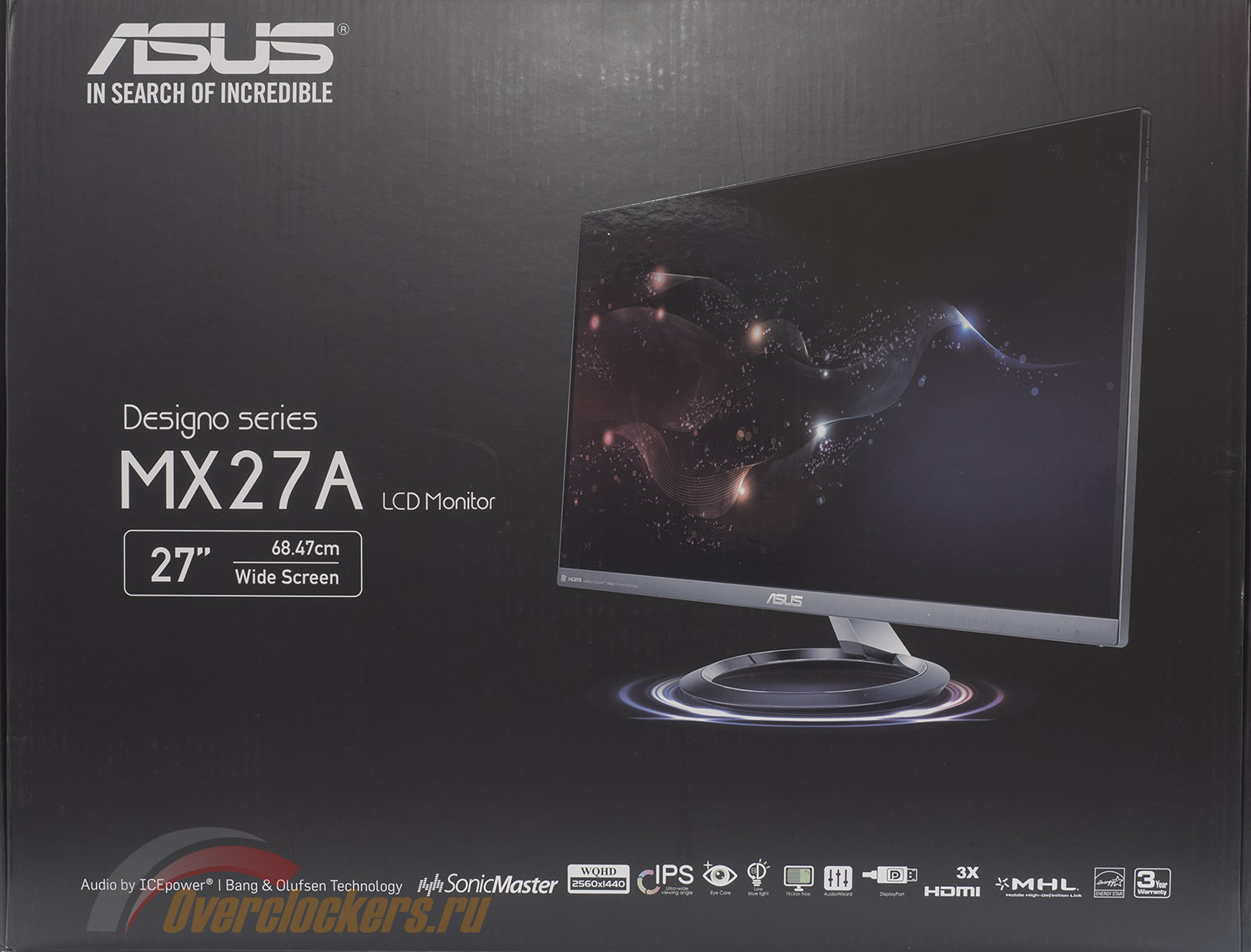
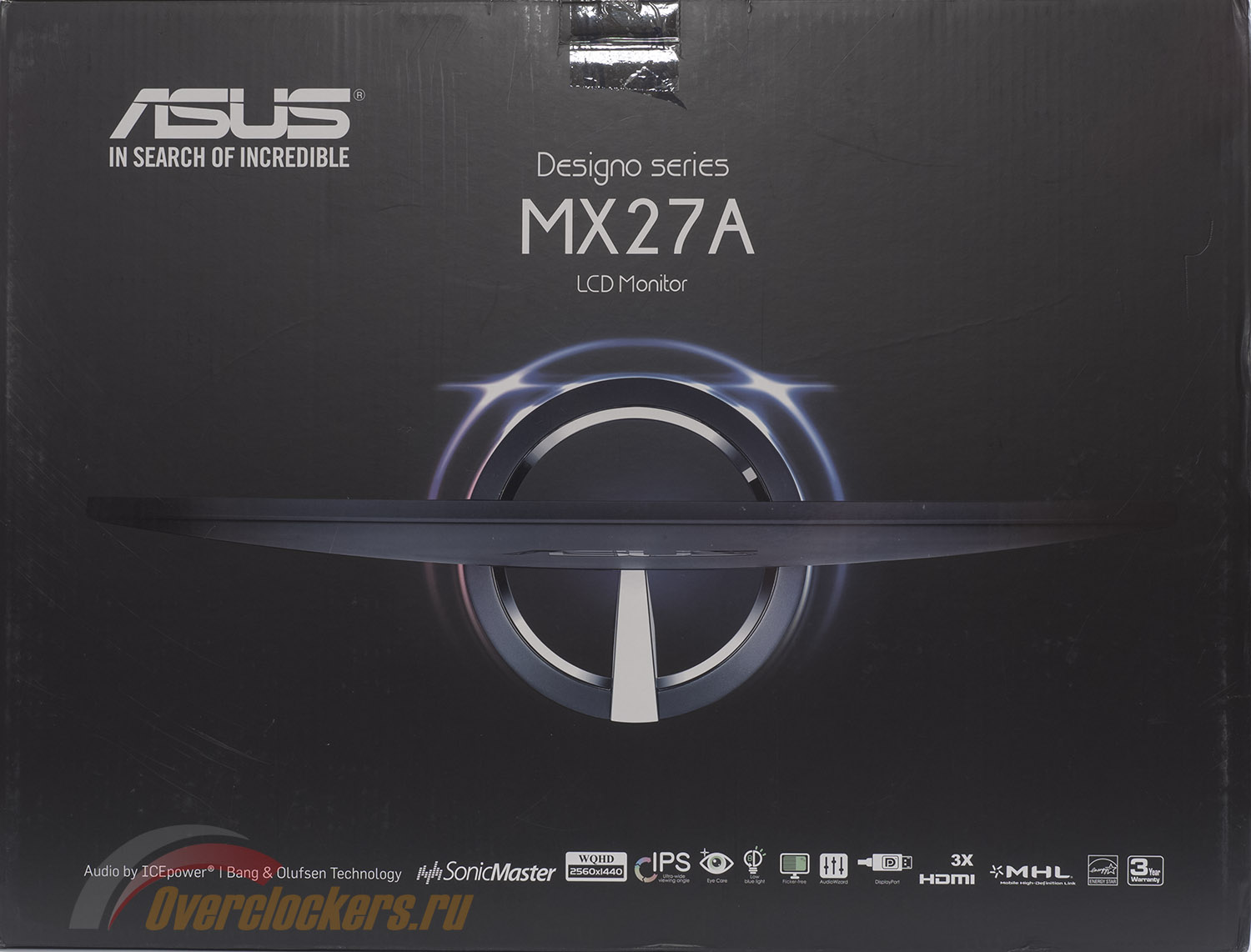
Монитор поставляется в очень качественной и красивой коробке из крашеного картона с нанесенным на ней изображением устройства и перечнем главных особенностей. Тут нет никаких изменений в сравнении со старым MX279H.

Сверху для удобства транспортировки присутствует пластиковая ручка. Окончательно и бесповоротно упростит задачу по распаковке MX27AQ принцип открытия упаковки.

По приведенной на ней информации покупатель сможет узнать основные сведения об особенностях модели, входящей в дизайнерскую серию устройств, и составить представление о продукте по двум фотографиям.
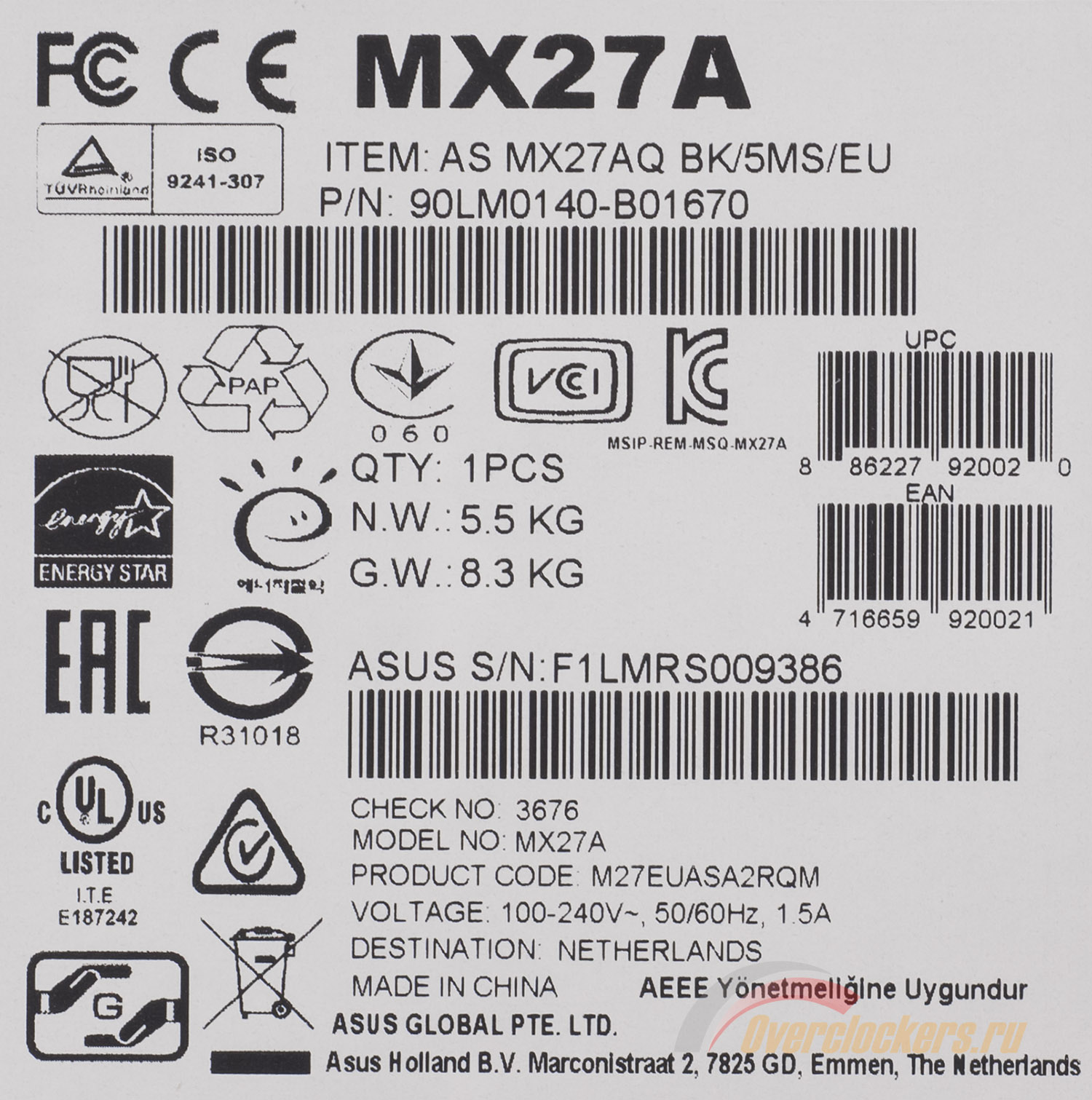
На одной из боковых сторон присутствуют две наклейки с нанесенным серийным номером, номером модели и другими, а также информацией о месте (Китай) производства. Сведений о ревизии и дате производства не предоставлено.
Комплект поставки тестового семпла ASUS MX27AQ включал в себя следующее:
- Силовой кабель;
- Внешний блок питания;
- Кабель HDMI;
- Кабель Display Port;
- Проспект ASUS VIP Member Notice;
- Проспект Safety Information;
- Инструкция по прикреплению подставки.
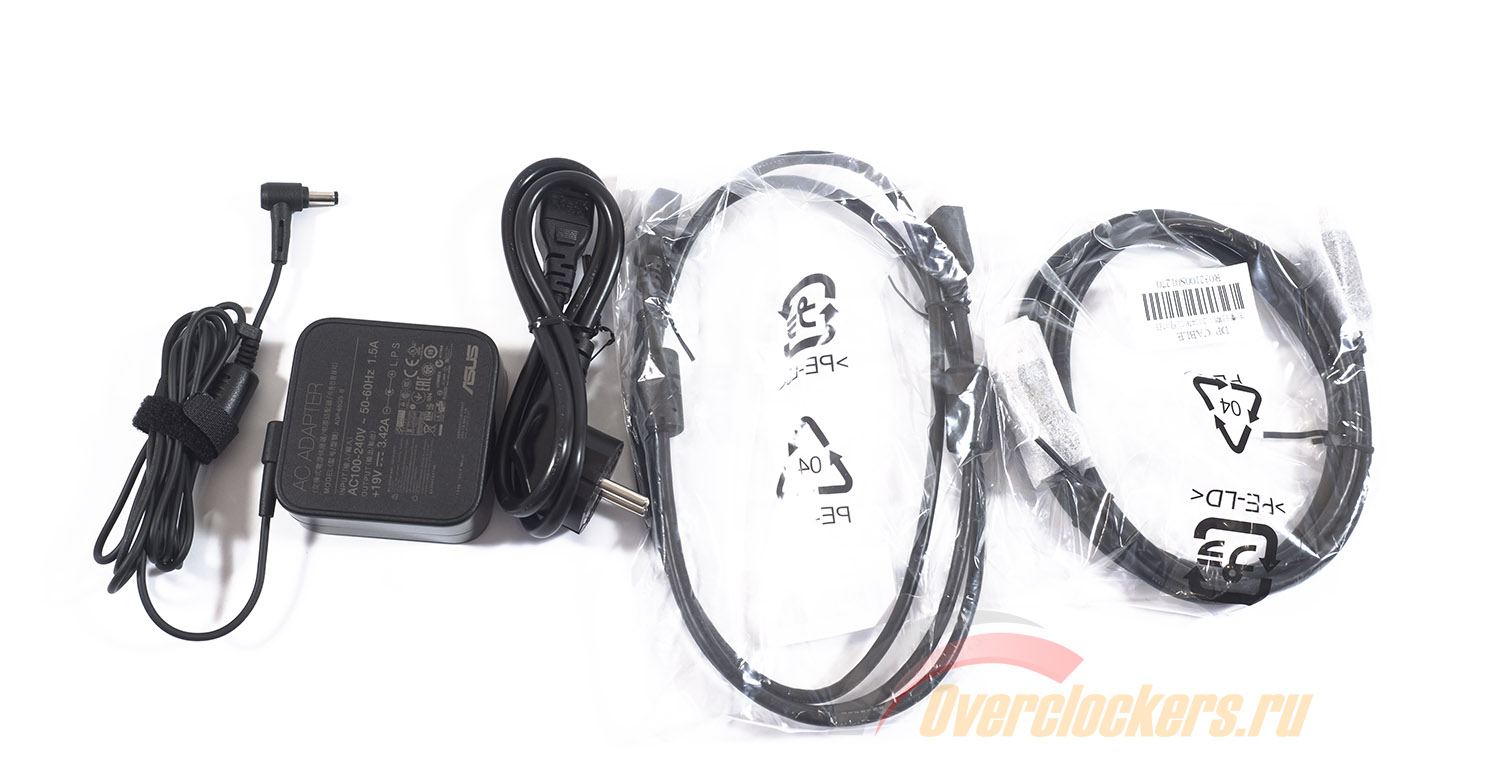

Для класса и стоимости монитора комплект поставки можно назвать средним. С другой стороны, было бы немного глупо прикладывать еще два дополнительных HDMI кабеля – по количеству таковых портов в самой модели. Для начала беспроблемной работы все в наличии. Уверен, что подобный набор будет сохранен и для розничных экземпляров.
Использование W-LED подсветки, как и в случае со многими другими современными мониторами, и внешний БП позволило уменьшить толщину корпуса и, вероятно, сэкономить на электронной части устройства. На протяжении всего тестирования при различных настройках яркости монитор оставался бесшумным и поэтому я могу смело рекомендовать его любителям тишины и просто “сайлент-фрикам”.
Дизайн и эргономика
Формы новинки полностью повторяют модель ASUS MX279H, но цветовая гамма и часть используемых материалов претерпели изменения. Вместо цвета алюминия дизайнеры выбрали для подставки, центральной колонны и металлической накладки спереди бледно-фиолетовый цвет. На выставке же был продемонстрирован вариант золотого цвета. Задняя поверхность выполнена из матового пластика – дизайнеры наконец прислушались. Ура!

Благодаря светодиодной подсветке герой обзора весит в сборе 6.5 кг, что нормально для простого с точки зрения эргономики 27-дюймового монитора. Демонтаж подставки снижает массу почти на килограмм.
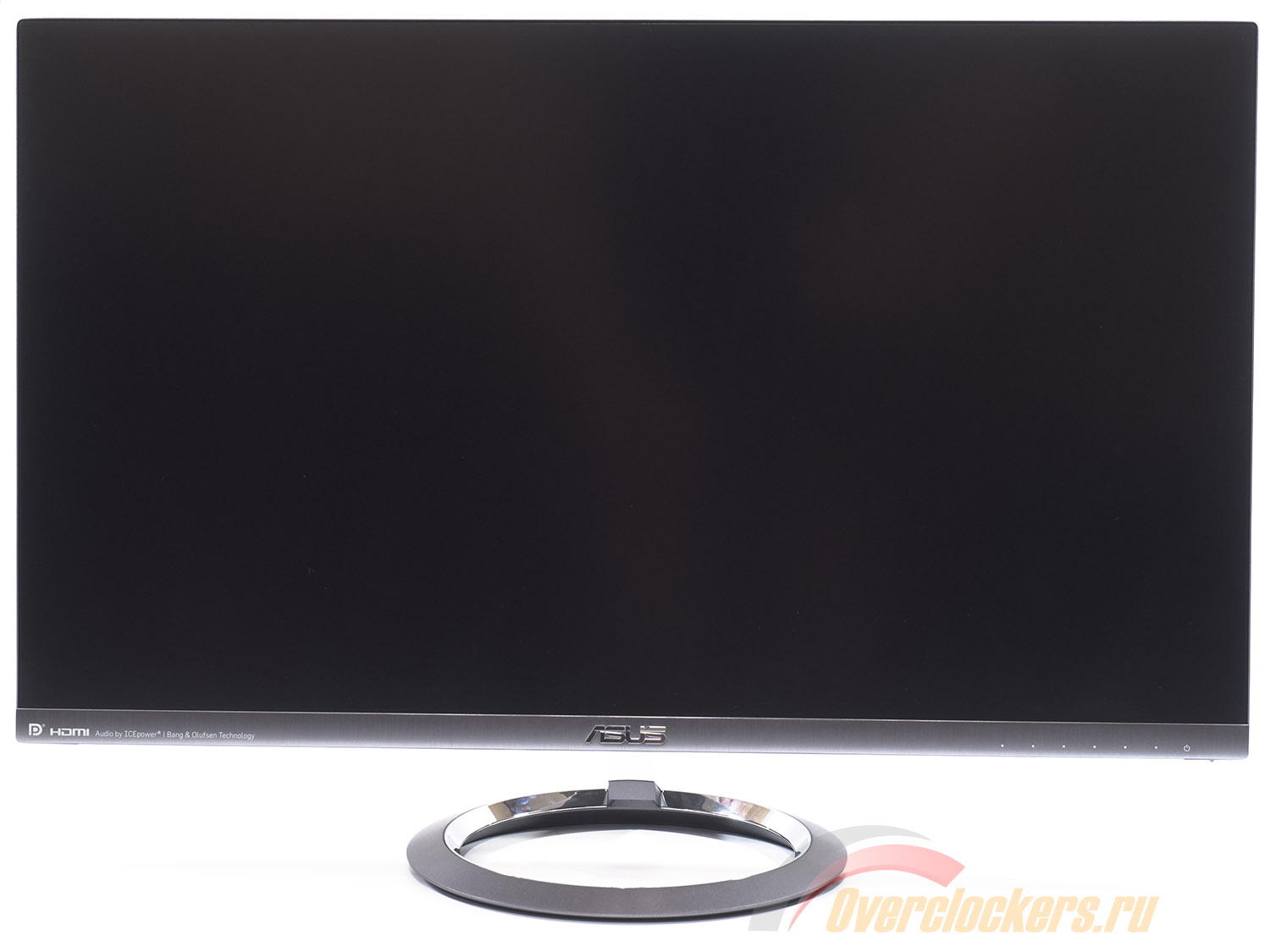
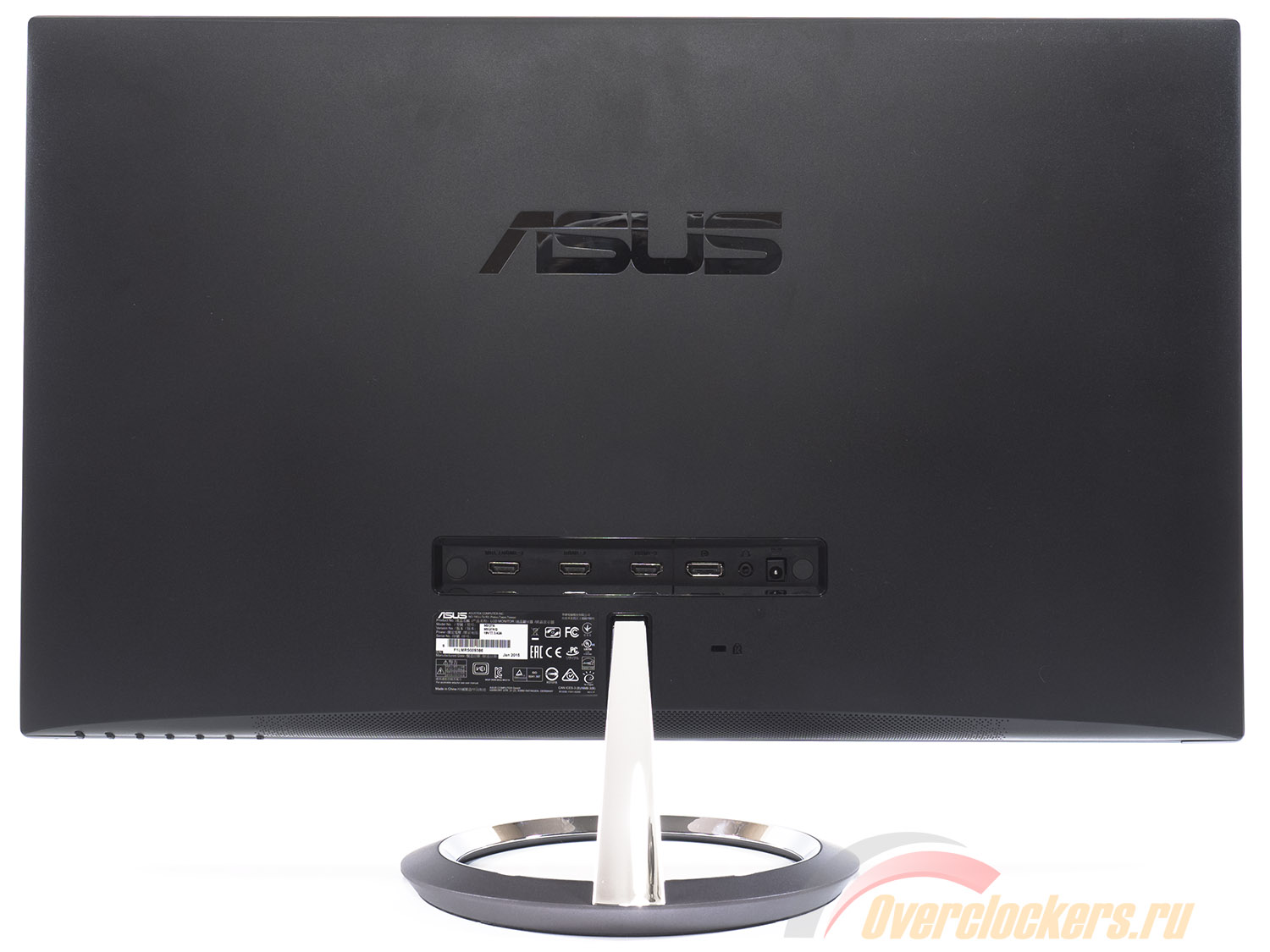
Монитор MX27AQ стал выглядеть строже и лучше своих предшественников из дизайнерской линейки. В модели используется шлифованный алюминий, шершавый матовый пластик и хромированные поверхности.

В упаковке MX27AQ идет в полуразобранном виде. К наглухо прикрепленной колонне с помощью одного винта без использования инструментов присоединяется подставка.

На все про все уходит не более минуты. VESA крепление, как и следовало ожидать, отсутствует. По всей видимости, установить его мешает небольшая толщина корпуса. Придумали бы уже давно какой-то механизм. Сколько можно издеваться над пользователями с отдельно купленными кронштейнами?


Круглую подставку с большим вырезом внутри украшает хромированная вставка. Используемое решение идеально сочетается с дизайном самого корпуса, а общий вид устройства создает ощущение дороговизны. Система прокладки кабелей полностью отсутствует.


«Безрамочный» дизайн предусматривает наличие этих самых рамок, но они скрыты под защитным пластиковым слоем. Так что ожидать вывода изображения, что называется – «в край», не стоит.
Все детали MX27AQ соединены друг с другом с минимальными зазорами. Люфты полностью отсутствуют. Корпус немного поддается скручиванию, в основном из-за своей небольшой толщины и еле похрустывает при сжатии – все точно так же, как у похожих по дизайну моделей ASUS.


Ходящая туда-сюда на пару миллиметров пластиковая защита матрицы (особенно по углам) – норма для подобного типа устройств. Однако ASUS MX27AQ смог показать, что все не так безнадежно, повторив достижение своих братьев-близнецов, но с другими матрицами.
Продолжая тему качества сборки, стоит упомянуть и идеально подогнанную алюминиевую накладку. Ее люфт сведен на нет, а расстояние до защитной панели матрицы идентично по всей длине.


Качество применяемых материалов высокое, подгонка деталей не вызывает нареканий. Используемый алюминий приятно холодит руки. А использование качественного матового пластика в задней части показывает и доказывает, что дизайнеры компании ASUS задумались о практичности и прислушались к мнению пользователей и обозревателей. Это похвально. В итоге за качество материалов и сборку я смело могу поставить 5 баллов.

В качестве демонстрации использования полуматовой поверхности матрицы – фотография выше. И вроде бы странно видеть подобное, у модели c «безрамочным» дизайном, но что есть, то есть. И это определенное достоинство монитора.

По наклейке в задней части монитора можно узнать информацию о номере модели, номере версии, серийном номере, дате производства (январь 2015 года) и месте сборки (Китай). Данных о ревизии так и не найдено.


На корпусе модели можно встретить два логотипа компании, упоминание об использовании интерфейсов Display Port, HDMI и стандарта MHL и указание на место, где был придуман дизайн. Ничего интересного.

В задней части монитора на колодке для подключения кабелей находятся следующие разъемы, ориентированные назад: питание, Display Port 1.2, три HDMI 1.4 (лишь один из них с поддержкой MHL), Audio-Out для вывода звука на наушники или внешнюю акустическую систему.

На нижней грани по обе стороны от центральной стойки расположены динамики встроенной аудиосистемы. Звук громкий, но отсутствие как таковых высоких и низких частот сильно печалит. Поэтому много надежд строить не стоит. Все на среднем (или даже ниже) уровне. Но другого с учетом тонкого корпуса устройства и не ожидалось.

С эргономикой подставки у монитора ASUS все очень просто. Можно изменить только наклон панели от -5 до +22 градусов и наклонить вперед для удобства подключения кабелей.
Все крепежные элементы выполнены из металла. Центровка панели выполнена на четыре с половиной балла из пяти, несмотря на отсутствие возможности перевернуть экран в портретный режим.


Основание подставки выполнено из металла, окрашенного порошковой краской. По всему его периметру приклеены резиновые полоски, которые достаточно хорошо сопротивляются физическому воздействию в попытках повернуть монитор на столе. Но в любом случае если приложить больше усилий, то сделать это будет просто, что в целом можно воспринимать как своеобразный плюс, добавляющий одну степень свободы в эргономике.
Меню и управление
Управление ASUS MX27AQ происходит посредством шести физических клавиш (плюс кнопка включения), расположенных на нижней грани в правой части корпуса. Спереди никаких гравировок с указанием предназначения каждой из них нет. Только белые точки-указатели и наэкранные подсказки, как у многих современных мониторов с похожей системой управления.


Тусклый индикатор питания с белым свечением врезан в нижнюю грань рядом с соответствующей клавишей. В случае необходимости его можно отключить.

Изначально кажется, что управление сенсорное, ведь сразу и не догадаешься, что все клавиши спрятаны сзади. В первые минуты работы немного теряешься (хотя теряться мне уже некуда), однако, зная структуру меню и принцип управления дисплеев ASUS, дальнейшее знакомство с MX27AQ прошло без проблем, даже несмотря на измененный дизайн.

Из-за наличия шести клавиш управление не назовешь простым, однако в основном меню используется лишь четыре из них (как и на многих других дисплеях компании). В итоге научиться управлять MX27AQ можно быстро и без проблем.


Что касается опций с быстрым доступом, то в их числе: переключение предустановленных режимов Blue Light Filter, регулировка яркости, переключение источника сигнала и включение сеток QuickFit.
Теперь рассмотрим структуру основного меню, скрытого за соответствующей кнопкой.

Знакомый дизайн меню, слегка измененная структура и добавленный раздел для новой технологии. На этом изменения заканчиваются.

В первой вкладке под названием Splendid можно выбрать необходимый режим и сбросить настройки каждого из них по умолчанию.

Включить один из режимов Blue Light Filter предоставляется возможность в соответствующем разделе.


Отрегулировать яркость, контраст, насыщенность и тон кожи (только в некоторых Splendid Mode) можно в разделе Color. В нем же находятся настройки цветовой температуры. Уже по умолчанию производитель выбрал User, в котором можно отрегулировать RGB значения. Кроме него присутствуют еще три предустановленных пресета Color Temp.

В разделе Image можно отрегулировать резкость, новый параметр VividPixel (сразу же выставите его в 0 – картинка станет нормальной, без лишнего перешарпа), силу воздействия разгона матрицы, изменить режим управления соотношения сторон, активировать динамическую контрастность. Большая часть настроек из этого раздела доступна лишь при включении нескольких режимов Splendid.

Управление звуком производится из соответствующего раздела под названием Sound. Добавили несколько режимов звучания (типо программного эквалайзера).

Для выбора источника сигнала предназначен раздел Input Select.


Несмотря на то, что монитор явно нельзя отнести к игровой серии в ASUS зачем-то добавили фишку из своих серий VG и PG под названием GamePlus. Она позволяет выставить на экране определенные таймеры в различных областях экрана и поместить в центр прицел, что будет удобно для игр (или режимом сложности при игре в онлайне) без такового. Русский язык в качестве одной из локализаций меню присутствует.


Кроме того, раздел System Setup скрывает не столь полезные настройки. Среди таковых: включение демонстрации работы технологии «улучшения» картинки Splendid, активация ECO пресета (яркость падает почти до самой нижней границы) и сброс всех настроек к значениям по умолчанию.
Представлены параметры, регулирующие положение и внешний вид меню (в том числе отключение интерфейса DDC/CI), а в Information соответственно указаны данные по рабочим характеристикам монитора: используемый интерфейс, разрешение, частота вертикальной развертки и модель.

Если зажать при включении монитора клавишу рядом с кнопкой On/Off, то в основном меню появится дополнительный раздел с сервисным меню, скрытый под буквой F в самом конце списка.

Далее перед пользователем предстает вполне типичное синее окно с белым шрифтом. Исходя из его данных, подтверждается установленная матрица, версия прошивки, время наработки, серийные номер и прочее. Можно настроить значения RGB для различных режимов, установить для некоторых из них яркость и произвести еще пару не столь значимых правок.
Результаты тестирования ASUS MX27AQ
Цветовой охват
В мониторе MX27AQ установлена ранее не изученная AH-IPS матрица стандарта WQHD с обычной W-LED подсветкой. Проверим ее цветовой охват на примере новинки ASUS:
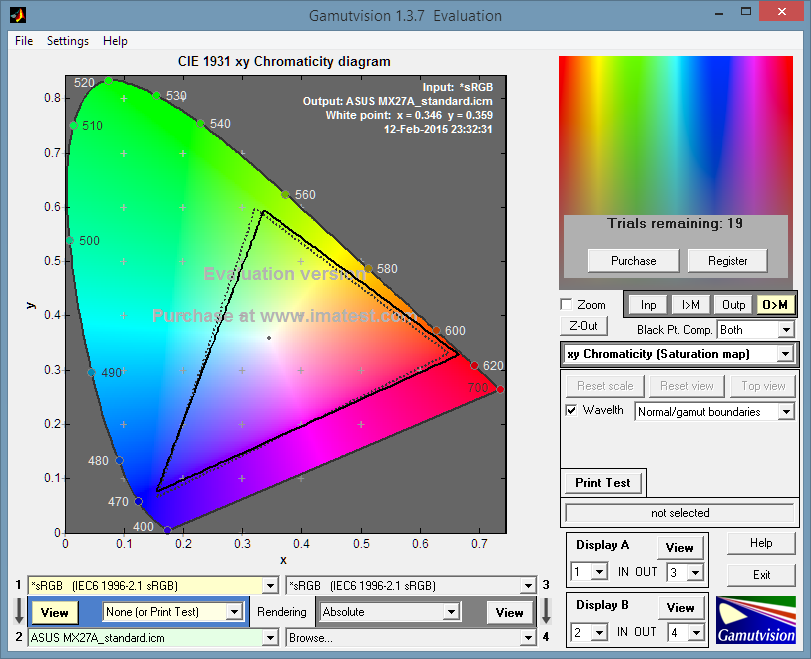
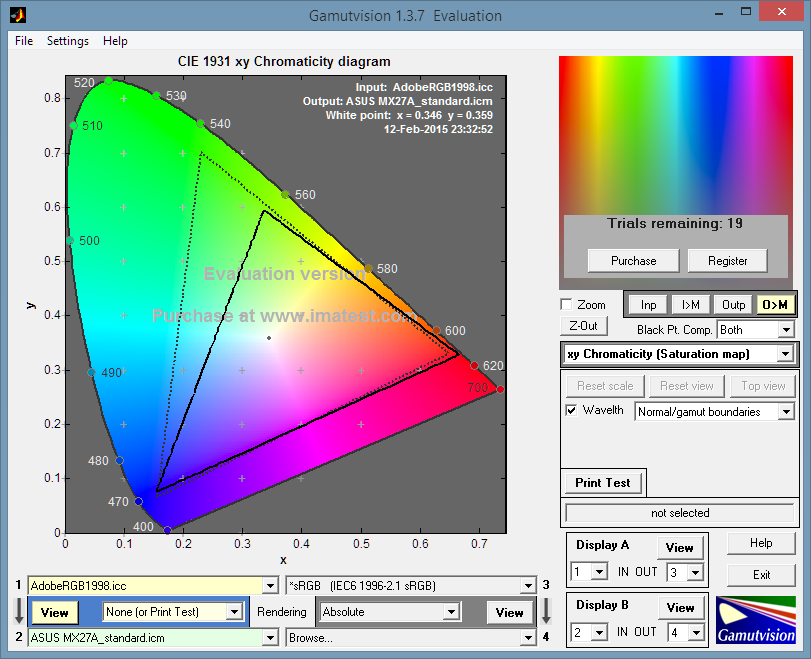
Проверка осуществлялась при заводских настройках дисплея в режиме Standard. По представленным скриншотам видно, что все три опорные точки совсем немного сдвинуты в пространстве относительно sRGB стандарта. Небольшой избыток цветового диапазона наблюдается исключительно на желто-оранжевых и красных оттенках, а недостаток можно отметить в зеленой и синей областях CIE диаграммы. Неплохо для новинки!
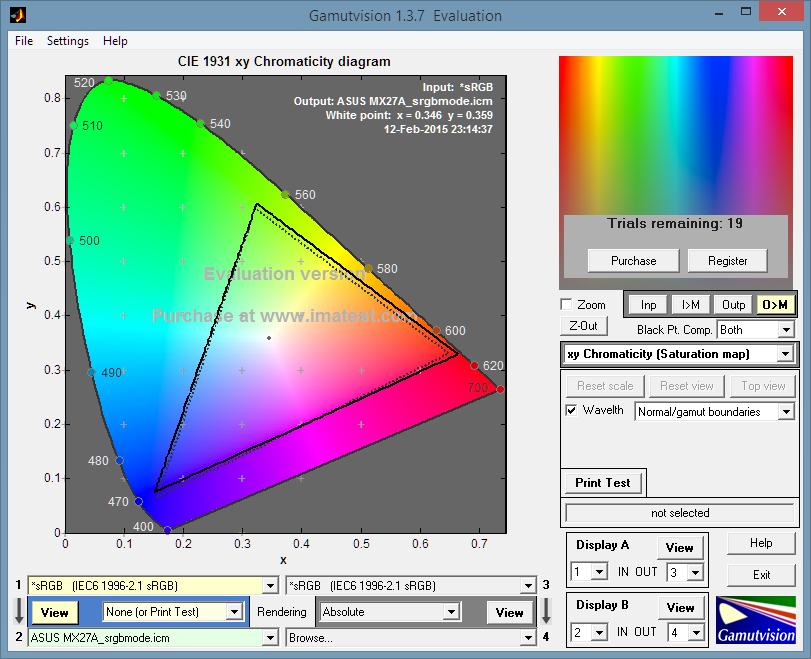
При активации режима sRGB визуально треугольник смещается не сильно. Но на цифрах разница есть и в его пользу!
Итоговые результаты соответствия цветового охвата монитора стандартизированным пространствам при настройках по умолчанию:
- sRGB – 93.1% и 97.2% после настройки и калибровки;
- AdobeRGB – 66.7% и 70.5% после настройки и калибровки.
В режиме sRGB:
- sRGB - 97.5% при стандартных установках.
Напомню, что все значения были получены в режиме сравнения Absolute, с отсечением цветов и оттенков, выходящих за границы референсных значений. Итоговые результаты без калибровки оказались равными 93.1% стандарта sRGB, а после соответствующих процедур составили 97.2%. В первом случае монитор отстает от большинства современных WQHD моделей, но после всех проведенных процедур полностью им соответствует. К тому же настройкой он просто приходит к результатам режима sRGB. Вывод – потенциал у матрицы есть, но при стандартных настройках он раскрыт не до конца.
Что касается оттенков, превосходящих изучаемые стандарты в различных режимах Splendid, стоит отметить, что бороться с ними можно известным методом – использованием ICC/ICM профилей и программного обеспечения с нормальной поддержкой системы управления цветом (CMS). Среди таковых: продукты компании Adobe, Google Picasa, XnView, средство просмотра фотографий Windows (7/8), Firefox, Google Chrome (необходимо прописать специальный ключ в .exe файл) и прочие.
Яркость/контрастность и основные показатели цветопередачи
У рассматриваемого монитора присутствует восемь предустановленных пресетов изображения Splendid. По умолчанию при DisplayPort подключении используется Standard Mode со следующими настройками:
- Brightness – 100;
- Contrast – 80;
- Color Temp. – User (100/100/100);
- VividPixel – 25;
- Trace Free – 60.
Изучим полученные результаты, представленные в таблице ниже:

Яркость белого поля в основных режимах находится на очень высоком уровне и лишь в двух новых (дополнительных) оказывается очень подходящей для работы в сильно затемненном помещении или даже ночью при отсутствии внешнего освещения. Коэффициент контрастности в зависимости от пресета держится на уровне от 795:1 до 1046:1, что можно считать нормой с учетом заявленных технических характеристик. Тут не придерешься.
Точность установки точки белого в большинстве режимов находится на среднем уровне и лишь в пресете sRGB достигает наиболее оптимального баланса ЦТ и отклонений по оси Y.
Среднее значение гаммы сильно разнится и лежит в диапазоне 2.07-2.47. Говорить о более-менее точной цветопередаче можно лишь в режимах Standard, sRGB, Darkroom и Reading, на что указывают полученные отклонения DeltaE94. Во многих оставшихся присутствуют проблемы с резкостью изображения – она заметно повышена. Но исправляется все очень быстро с помощью регулировки параметра VividPixel и Sharpness. По крайней мере, в тех пресетах, где это возможно.
Для получения яркости 100 нит, цветовой температуры белой точки в 6500K и прочих улучшений в Standard Mode я выставил следующие настройки:
- Brightness – 25;
- Contrast – 80;
- Color Temp. – User (100/96/98);
- VividPixel – 0;
- Trace Free – 60.
Основные изменения произошли за счет снижения значения Brightness и RGB Gain (Color Temp). Из прочих изменений – отключение VividPixel. Регулировка уровня Contrast в итоге всех экспериментов не проводилась. Как оказалось – в этом нет смысла.
Посмотрим на изменения:

Ручные правки настроек кроме снижения яркости подсветки до 100 нит привели и к снижению коэффициента контрастности до уровня 980:1, что никак не скажется на впечатлениях от контрастности картинки. Точность установки точки белого повысилась до 6517К и 0,8 единицы DeltaE. Пропал небольшой паразитный оттенок. Отклонения цветопередачи снизились не существенно.
После калибровки ничего удивительного не произошло. Яркость не поменялась, коэффициент контрастности изменился в пределах погрешности измерений. Точность установки White Point увеличилась, а среднее значение гаммы подошло к уровню в 2.17. Отклонения DeltaE94 составили 0.33 в среднем и 1.02 в максимуме. Результат отличный. Хотя чего еще можно было ожидать от монитора с близким к стандарту sRGB цветовым охватом и не самой плохой заводской настройкой?
Гамма-кривые, баланс серого и результаты UDACT
С помощью программы HCFR Colormeter и откалиброванного колориметра X-Rite Display Pro мною были изучены гамма-кривые во всех рассмотренных выше режимах, как изначально предустановленных, так и специально разработанных. Кроме того, по произведенным измерениям можно оценить расхождение серого клина (точек черно-белого градиента) на CIE диаграмме и сделать выводы о преобладании того или иного паразитного оттенка, либо его таковом отсутствии.
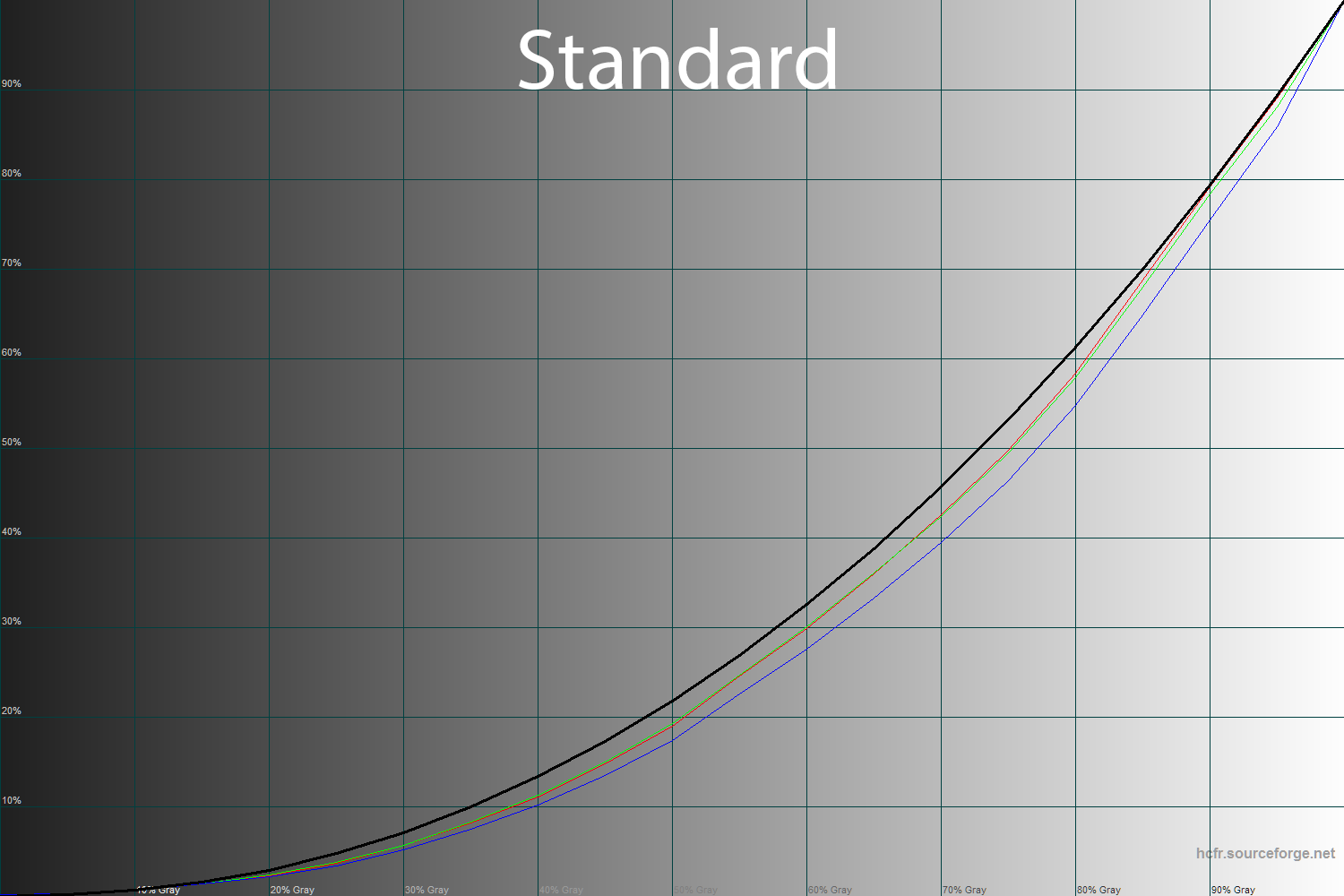
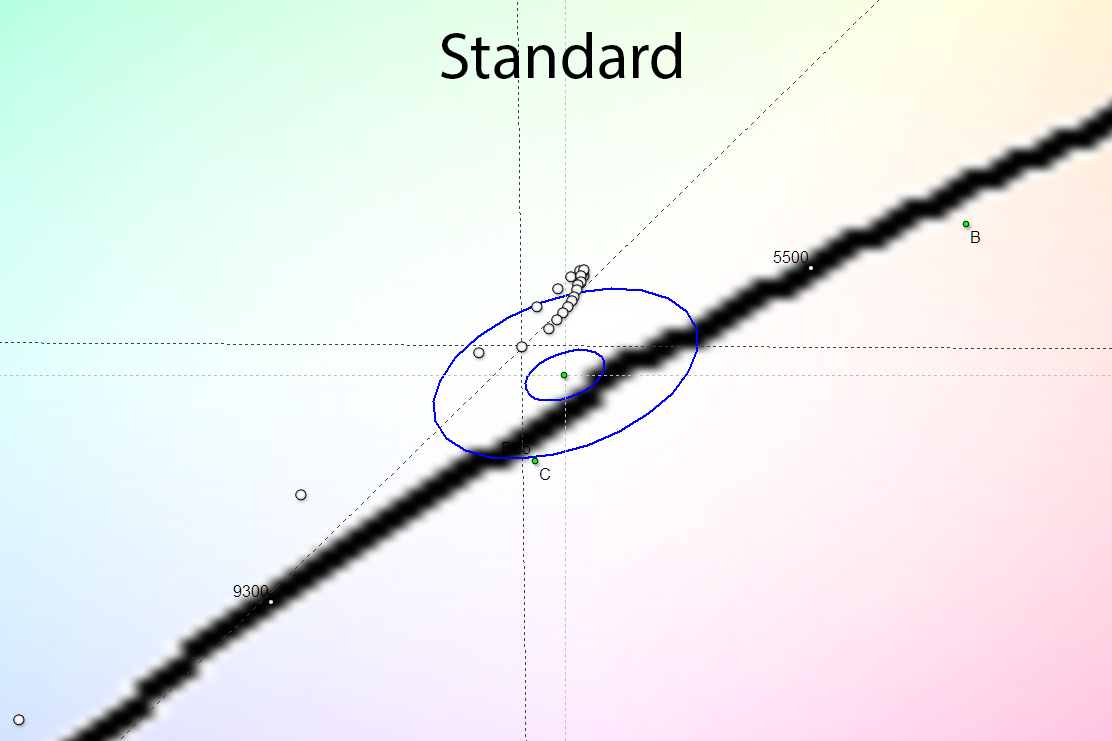
В режиме Standard гамма-кривые отходят от «референса» в основном на синем канале. Разбалансировка между RGB приводит и к тому, что точки серого клина на CIE диаграмме выстроились в линию в области DeltaE<10 и дальше. Картинка на экране более контрастная, чем должна быть и со слабым паразитным оттенком.
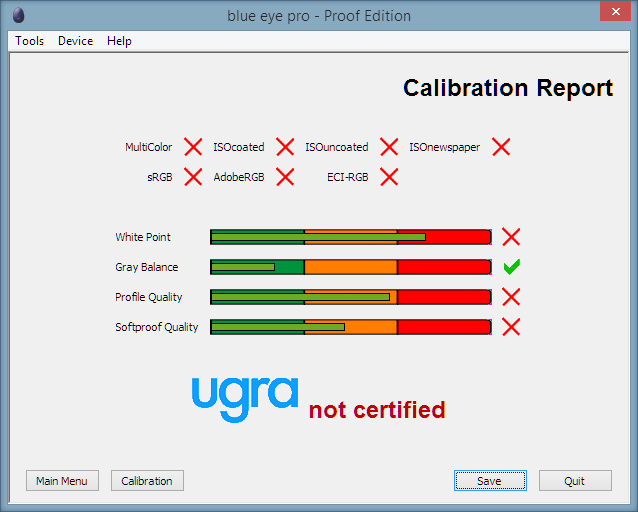
Единственный зачет в тесте UDACT был получен за баланс серого. Странно, но факт. Общий результат неплохой, стоит поднастроить RGB Gain и откалибровать. Но пока разберемся с другими режимами.
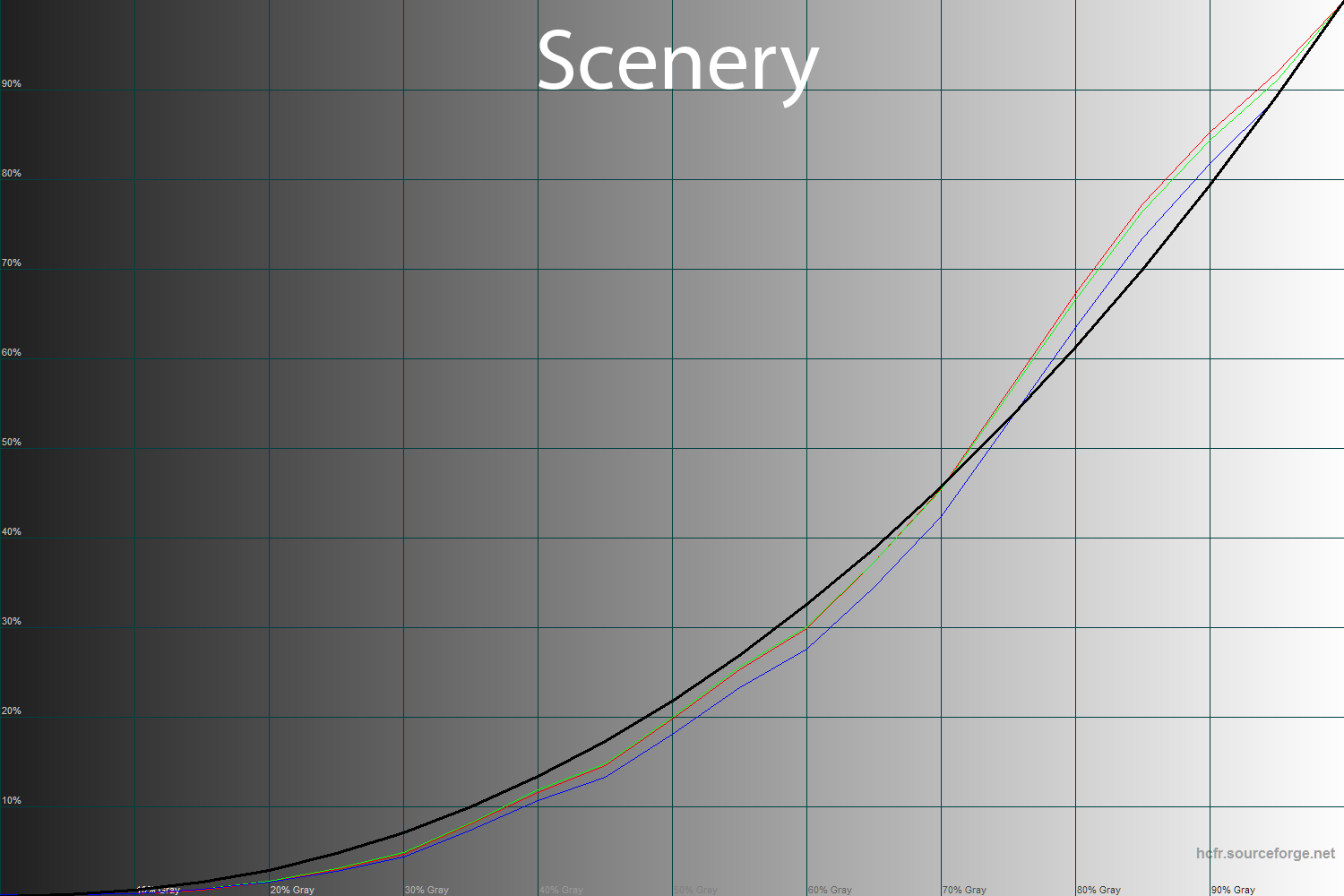

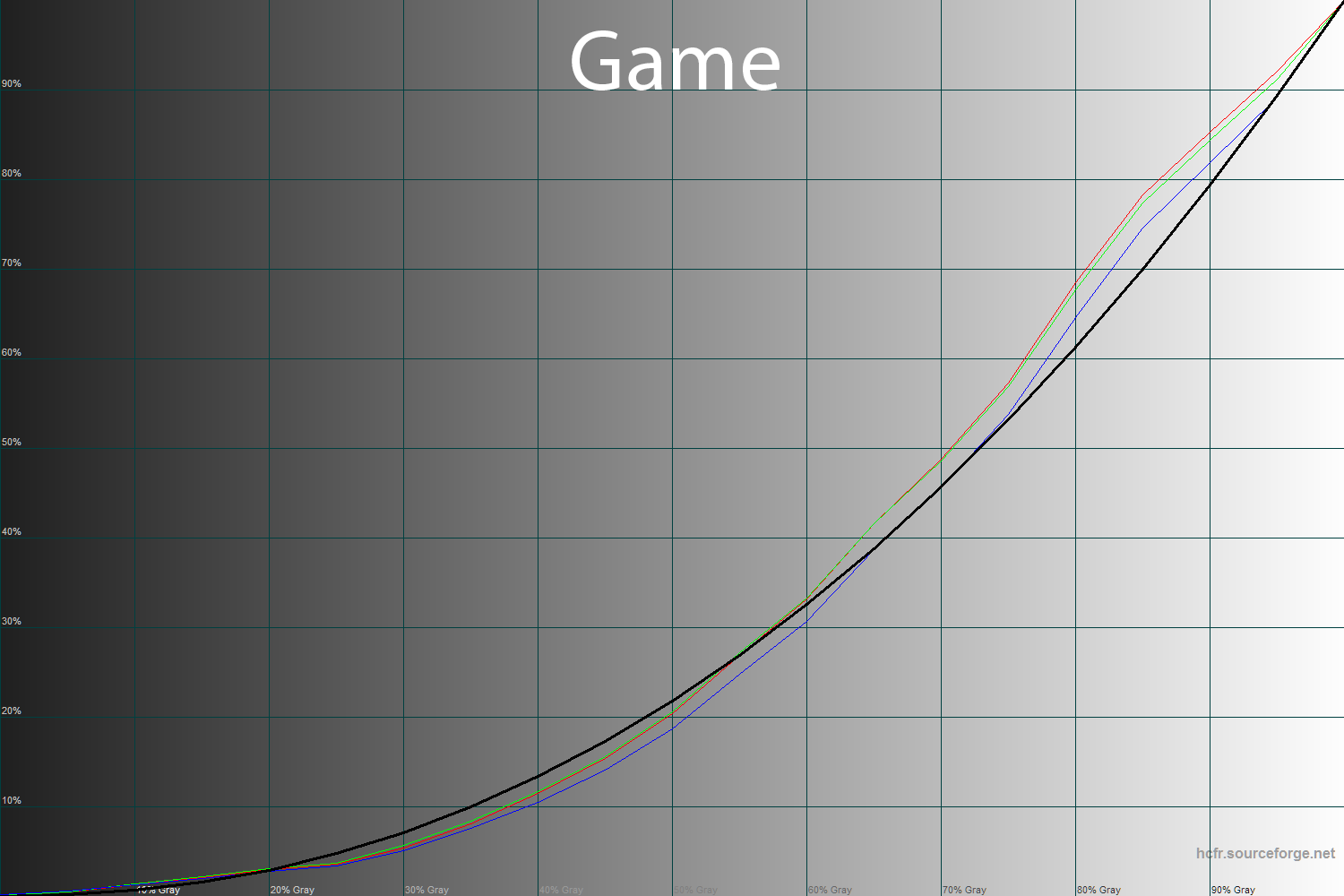
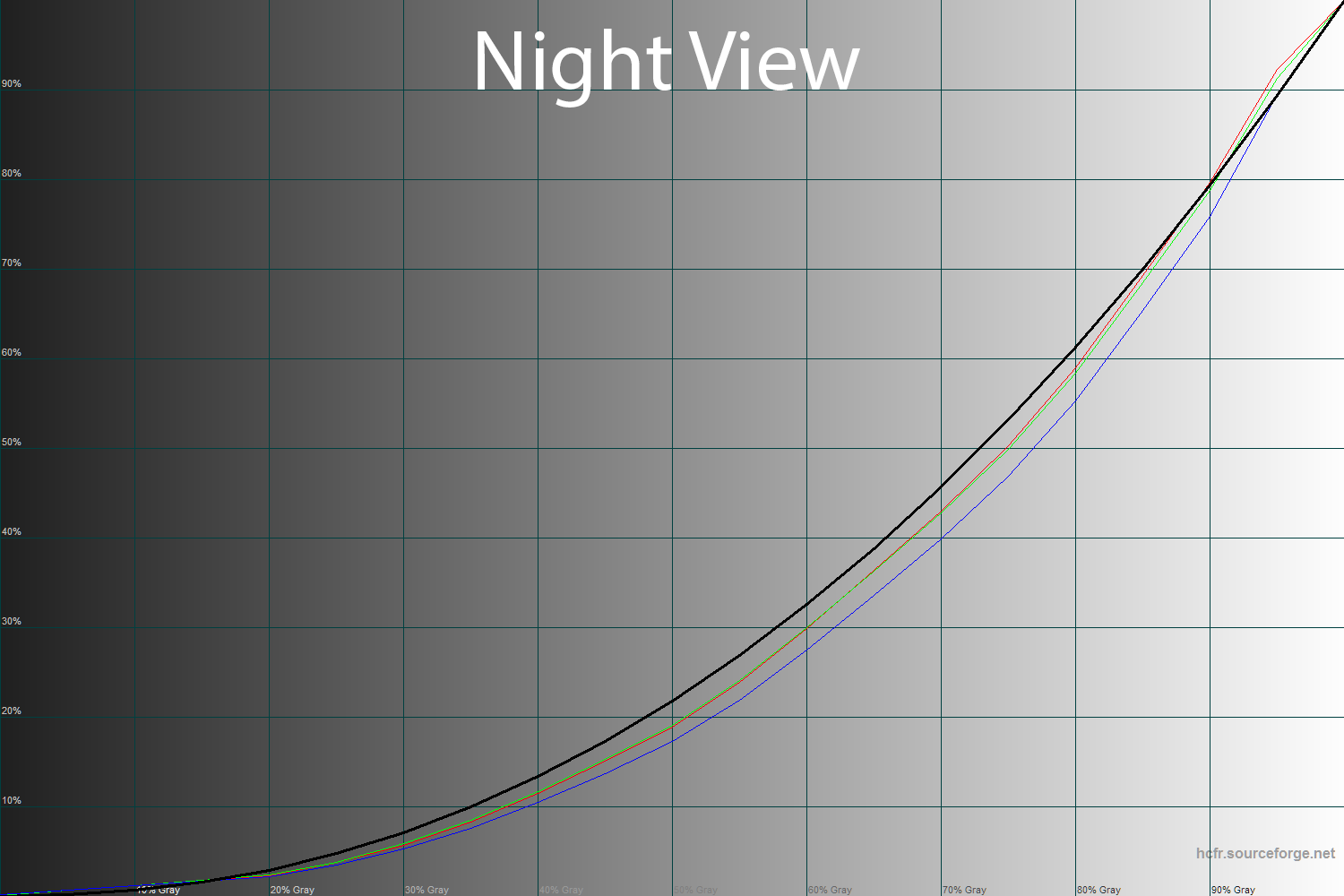
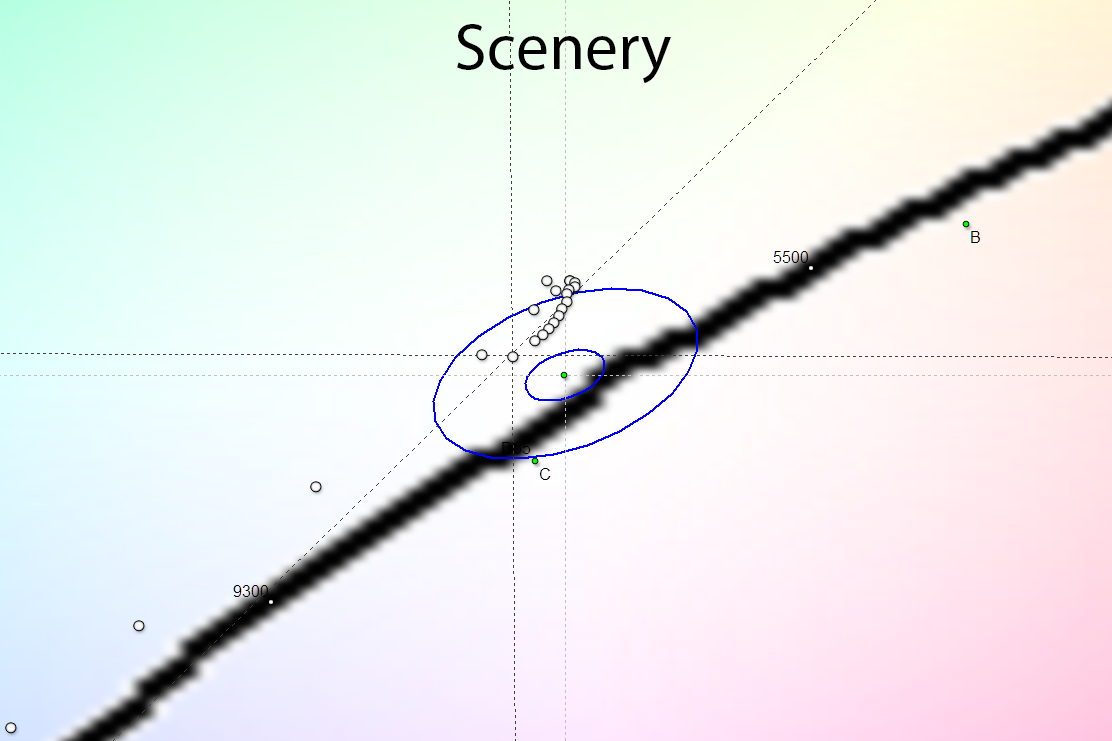

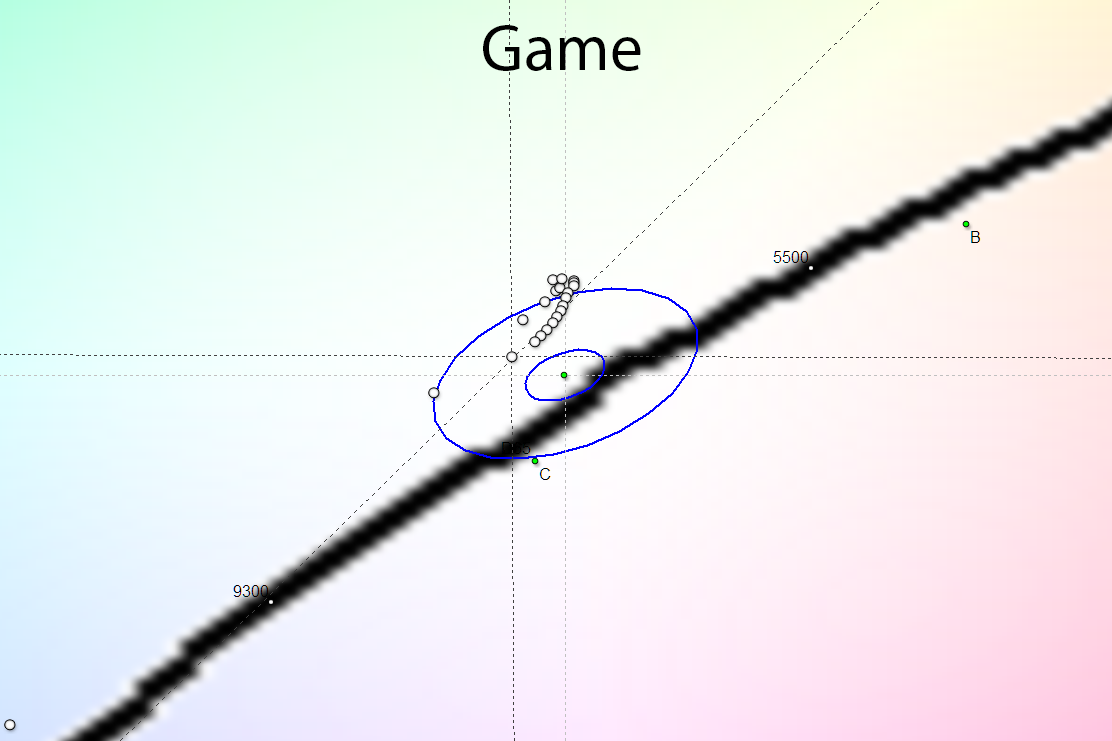
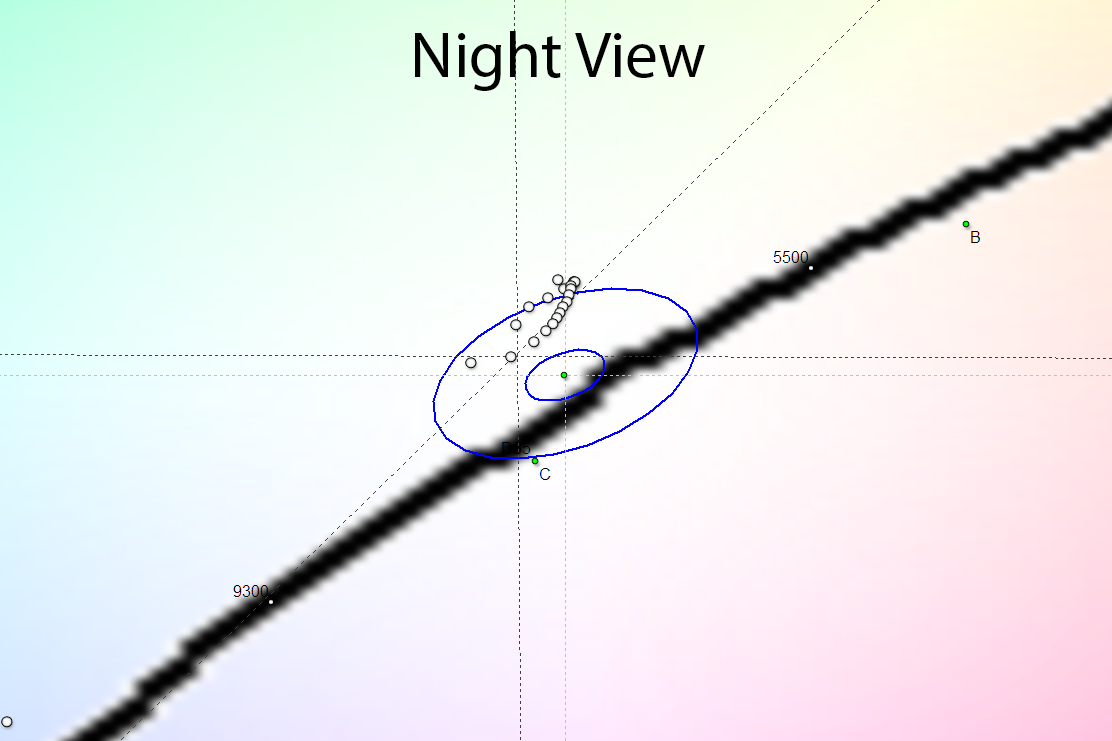
Каждый из них настроен по-разному. Они совершенно не радуют точностью настройки и больше ориентированы на любителей не живой картинки с большой резкостью и проблемами со шрифтами. И таковые все равно найдутся. Не зря же все эти режимы до сих пор устанавливают практически в каждый новый монитор ASUS, за редким исключением.

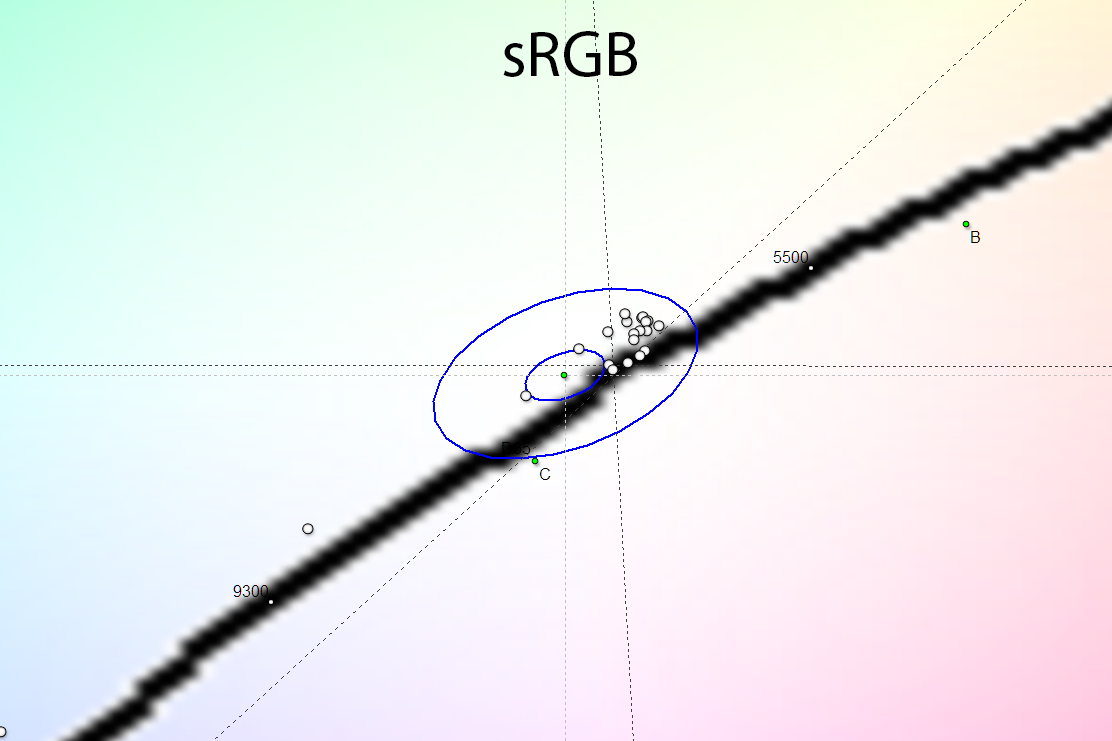
Специальный режим sRGB по гамма-кривым настроен лучше, чем Standard Mode. Точки серого клина на CIE диаграмме расположены в основном в области DeltaE<10 и теперь паразитный оттенок отсутствует. Для тех кто не желает углубляться в настройку я советую именно этот пресет. Включили, отрегулировали яркость, по необходимости выключили VividPixel и приступили к работе.
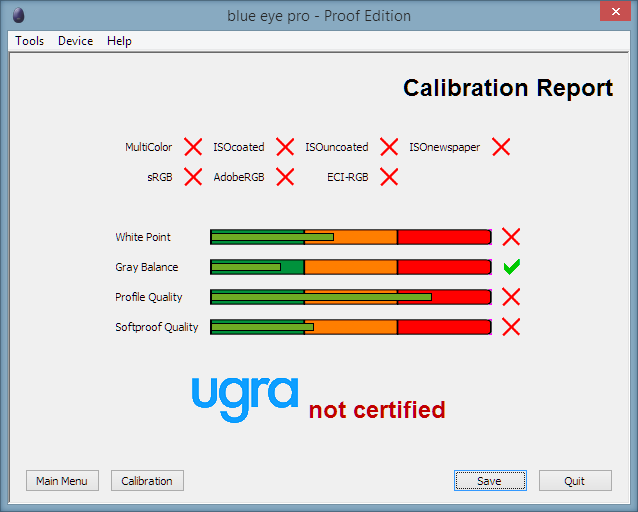
Результат теста UDACT даже при использовании системного профиля sRGB довольно хороший. Многим любителям этого будет достаточно для работы с цветом.

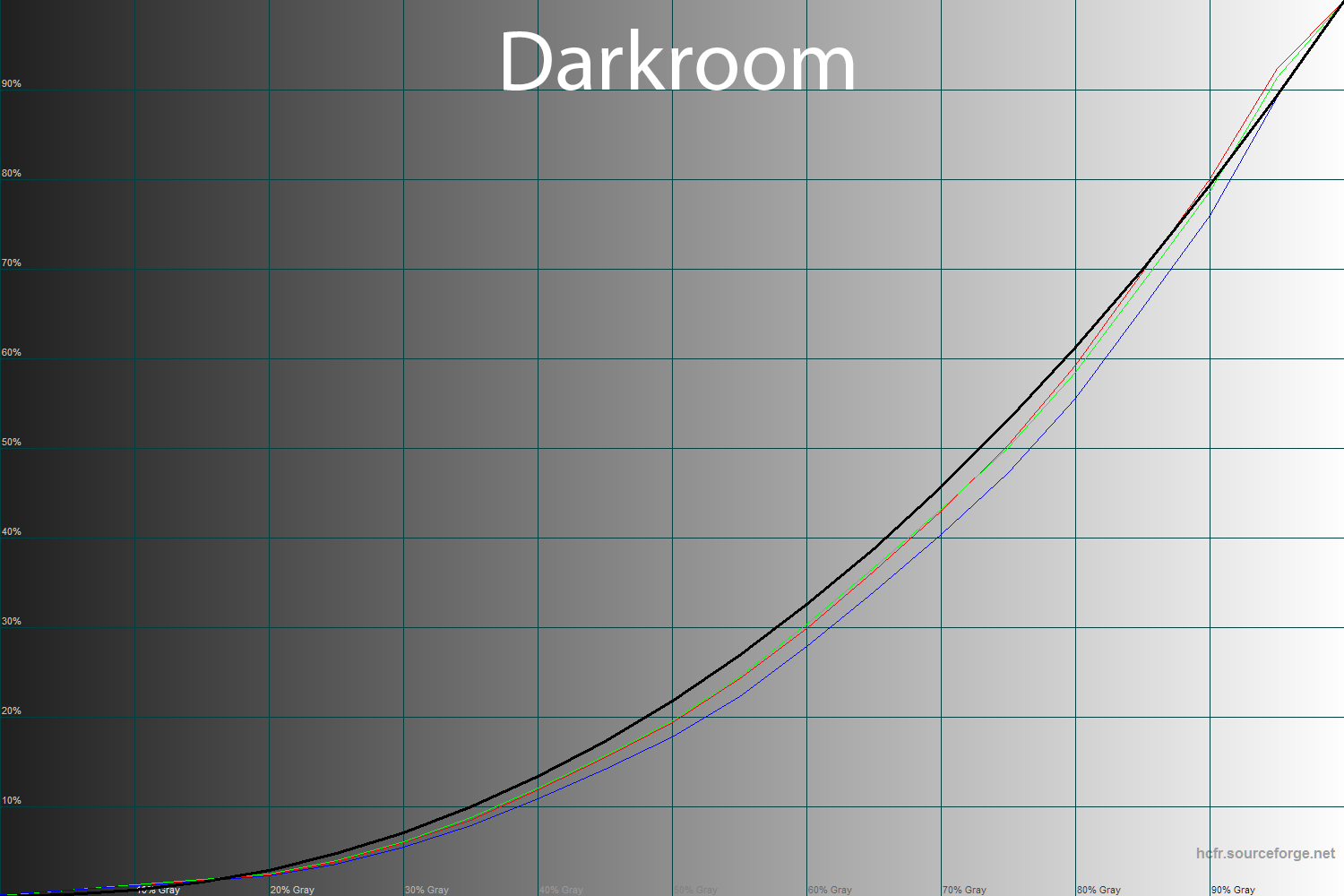


Новые режимы Reading и Darkroom по гамма-кривым настроены не хуже, чем Standard Mode (а Reading даже лучше), но отличаются совсем иными настройками цветовой температуры. Именно поэтому точки серого клина заметно смещены относительно допустимых отклонений для 6500К, при этом изначальная яркость значительно ниже, чем при настройках по умолчанию.
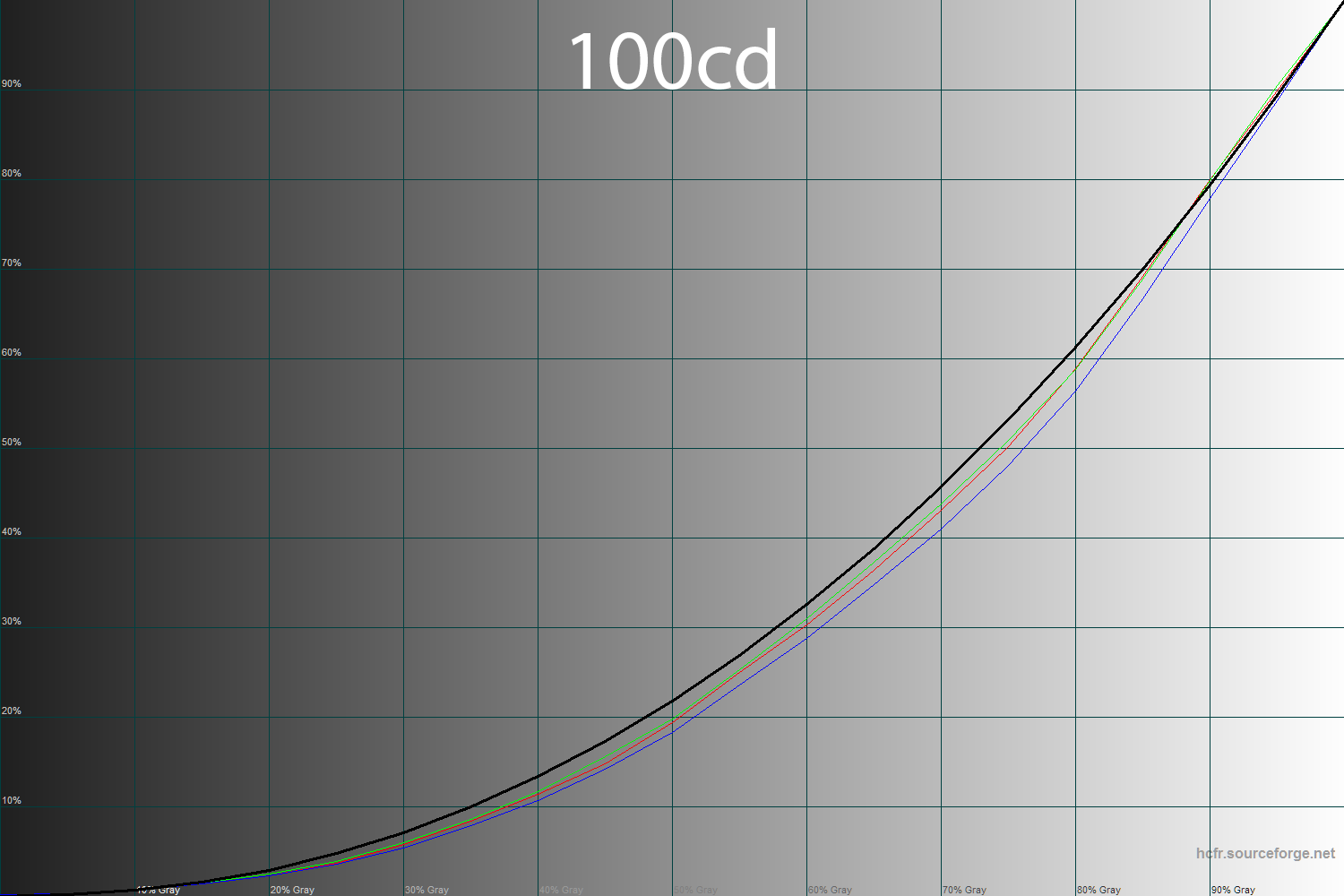
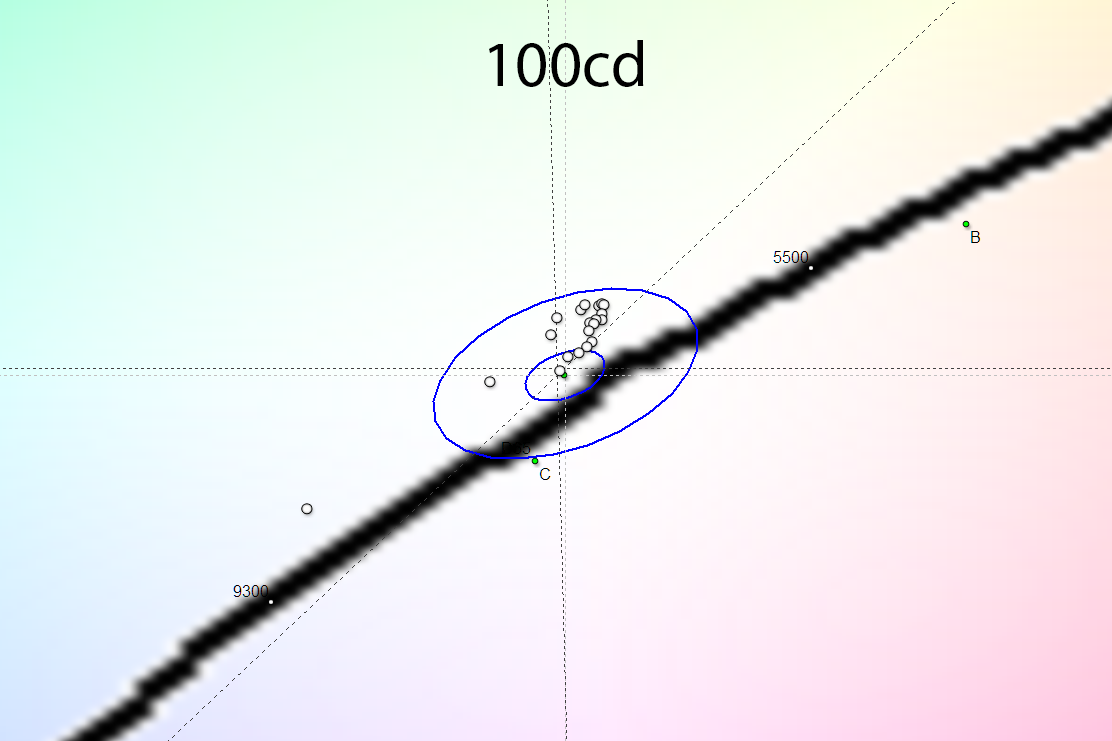
Вернемся к Standard Mode. Произведенные ручные настройки изменили первоначальные гамма-кривые в лучшую сторону. Точки черно-белого градиента сместились в область DeltaE<3, но основная их масса так и осталась в DeltaE<10.
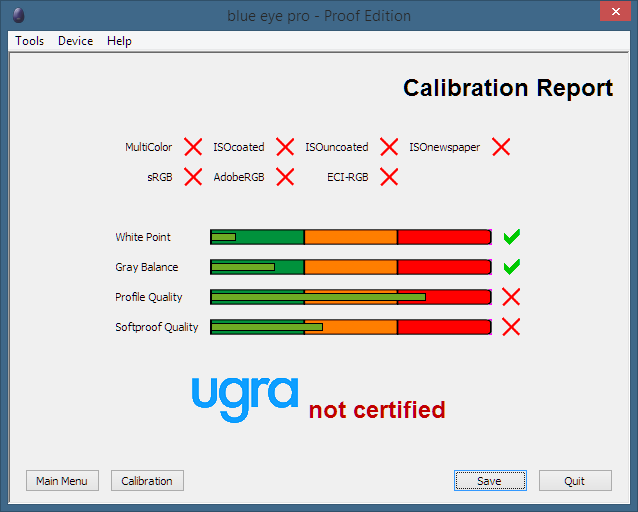
Это демонстрирует и отчет UDACT. Теперь у монитора два зачета, но самое интересное впереди.
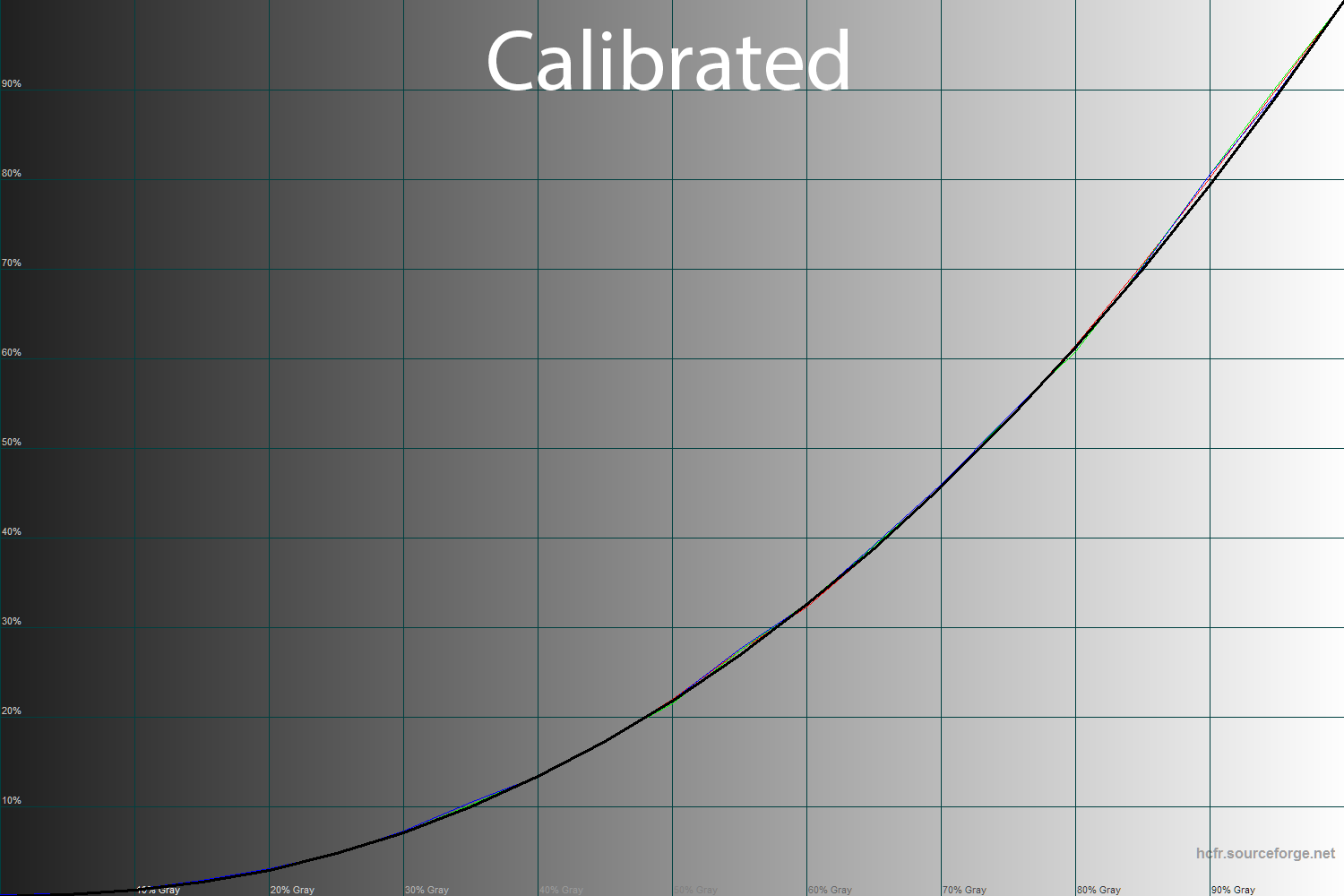
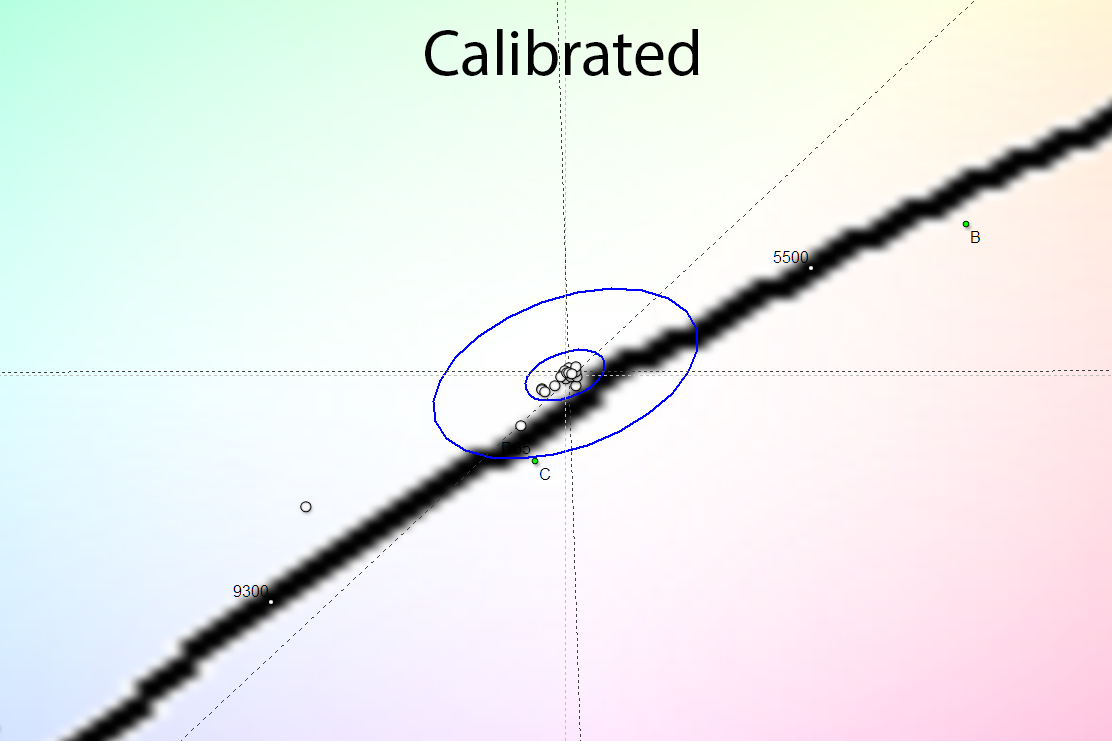
После калибровки гамма-кривые пришли в норму, точки черно-белого градиента сдвинулись вплотную друг к другу и стали находиться в области DeltaE<3.
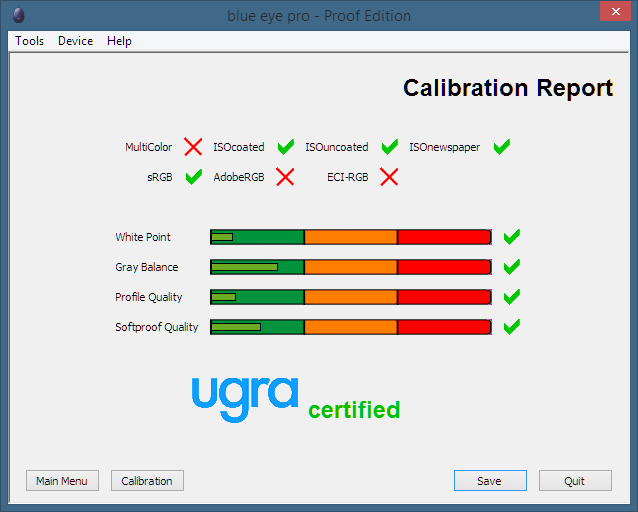
Сертификат UGRA получен. Монитор MX27AQ проходит по четырем основным цветовым пространствам, что является нормой для модели с обычной W-LED подсветкой. Вопросов нет.
Дополнительные возможности и настройки
У монитора ASUS MX27AQ отсутствуют какие-либо датчики и сенсоры (освещенности, приближения), а в меню среди настроек, которые могли бы повлиять на цветопередачу, отсутствует знакомый пункт Gamma или что-то подобное, исключая прочие «улучшатели» картинки, с которыми и так все давно ясно.
Равномерность градиентов
Из технических спецификаций примененной матрицы и заявленных ТХ монитора следует, что панель является восьмибитной, без применения дизеринга. Говоря о качестве градиентов, можно отметить, что проблем с ними у MX27AQ при настройках по умолчанию и после ручных правок не наблюдалось вовсе. Результат отличный.
Однако из-за невозможности привести гамма-кривые к идеалу в ходе ручной настройки, произведенная в дальнейшем калибровка с применением правок через LUT видеокарты привела к появлению шести-семи резких переходов в области 0-25%, но без хорошо заметных паразитных оттенков, что бывает редко. Но герою обзора повезло…
Стабильность цветовой температуры
Продолжим изучение монитора ASUS MX27AQ, оценив стабильность цветовой температуры в стандартных и специальных режимах изображения.

Результаты данной таблицы представляют собой отклонения точек серого клина по оси X. Вертикальную ось они не затрагивают, а поэтому оценить наличие паразитных оттенков можно лишь по CIE диаграмме из подраздела «Гамма-кривые, баланс серого и результаты UDACT».
Уровень стабильности цветовой температуры почти всех режимов находится на среднем уровне. И лишь в sRGB результат можно признать высоким.

Ручная настройка в Standard Mode вносит свои коррективы – точность установки White Point увеличивается, отклонения заметно снижаются. Дальнейшая калибровка их продолжает снижать до уровня 0.81% в среднем и 2.58% в максимуме. Очень хороший результат.
Теперь рассмотрим результаты специальных режимов Color Temp. Напомню, что по умолчанию производитель установил пресет “User” со значениями RGB 100/100/100. Поэтому стоит учитывать, что значения его столбца полностью совпадают с результатами режима Standard из первой таблицы данного подраздела тестирования. Остается лишь поговорить про три оставшихся режима ЦТ и варианты фильтра Blue Light:

Тут можно отметить следующее:
- На фоне стандартных установок названия трех оставшихся режимов не сильно соответствуют полученным цифрам (за исключением Cool);
- Режимы User при настройках по умолчанию и Warm отличаются, но разница для обычного пользователя будет не принципиальная;
- Стабильность цветовой температуры снижается с увеличением ее значения – стоит это учитывать;
- Режимы Blue Light Filter начинают работать начиная с Mode 1 и просто снижают цветовую температуру – не более того;
- Отклонения снижаются по ходу снижения температуры.
В итоге совет таков – стоит забыть о дополнительных заводских режимах ЦТ и предпочесть User с RGB Gain 100/100/100, которые в дальнейшем можно будет изменить, если у вас глаз – алмаз или есть соответствующее оборудование.
Стабильность контрастности и диапазон изменения яркости
Для изучения стабильности контрастности и диапазона изменения яркости был выставлен режим Standard. Значение Brightness менялось с 100 до 0% с шагом в 10 единиц. Для представленной ниже таблицы измеренные значения были получены через программу HCFR, которая дает возможность более точно оценить уровень черного (три знака после запятой) и соответственно определить достоверный коэффициент контрастности.

Полученный рабочий диапазон яркости при стандартных настройках составил 24-341 нит при уровне контрастности в 1040:1. Снижение яркости линейно, коэффициент контрастности стабилен. Результат очень хороший. На уровне других последних мониторов компании.

Значение верхней границы яркости точки белого в 341 нит позволит работать с монитором в большинстве ситуаций, когда на рабочем месте очень светло или на экран падают отраженные/прямые лучи солнца. А нижнее в 24 нит максимально снизит нагрузку на глаза при работе в слабо освещенном помещении либо вовсе ночью.
Скорость матрицы и инпут-лаг
В новинке заявлена матрица со временем отклика в 5 мс, измеренным по методике Gray-to-Gray. Это вполне стандартная величина для IPS-подобных дисплеев последних трех-четырех лет.
Для увеличения скорости в модели применена технология разгона Trace Free (она же Overdrive в общем понимании). Ее значение может находиться в диапазоне 0-100 с шагом в 20 единиц. По умолчанию, как и всегда, установлено значение 60. Посмотрим на полученные результаты:
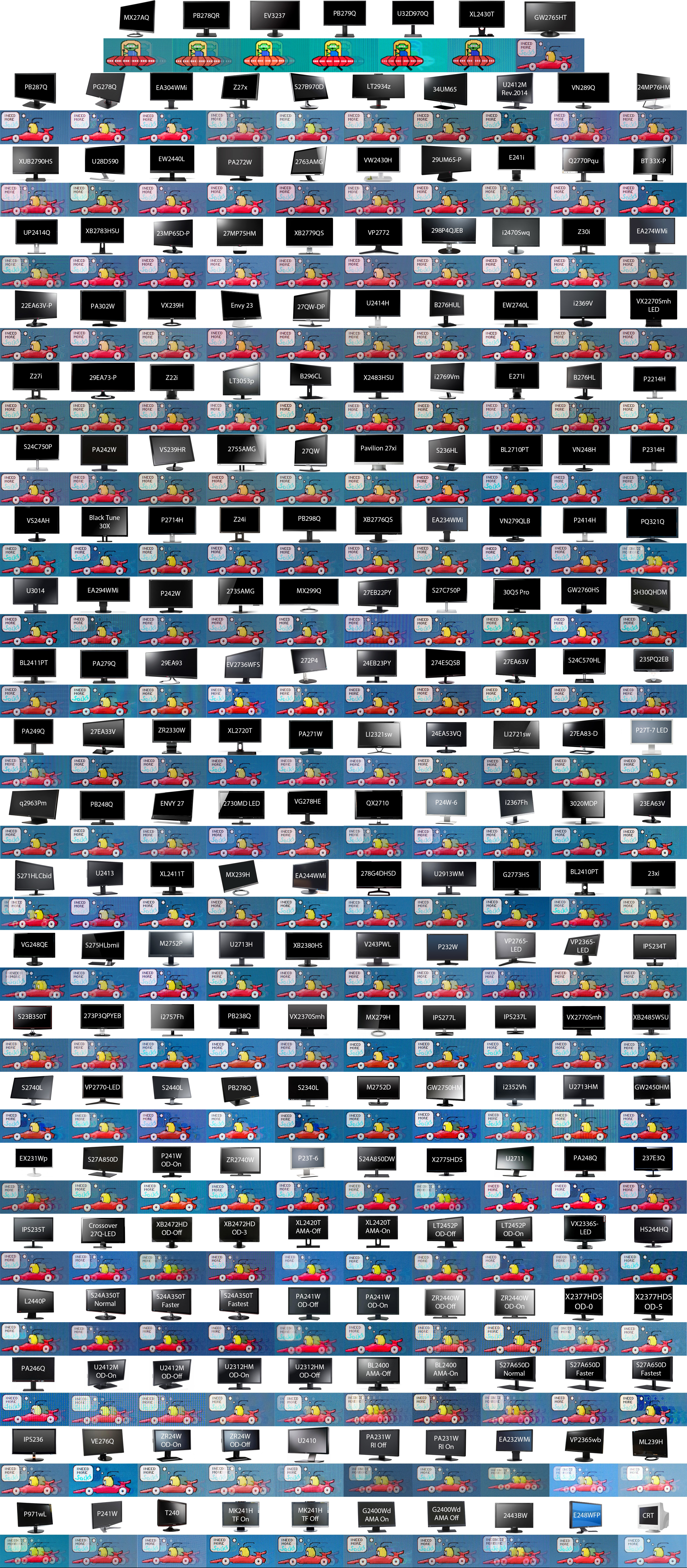
По скорости монитор ничем не уступает лучшим представителям IPS/PLS/AHVA лиги с иным разрешением экрана. Это не игровой монитор, но для тех, кто еще не успел познакомиться (или не желает знакомиться) со 120-144 Гц TN+Film с различными игровыми технологиями, MX27AQ будет в самый раз и полностью устроит своими возможностями.
Теперь рассмотрим влияние параметра Trace Free:
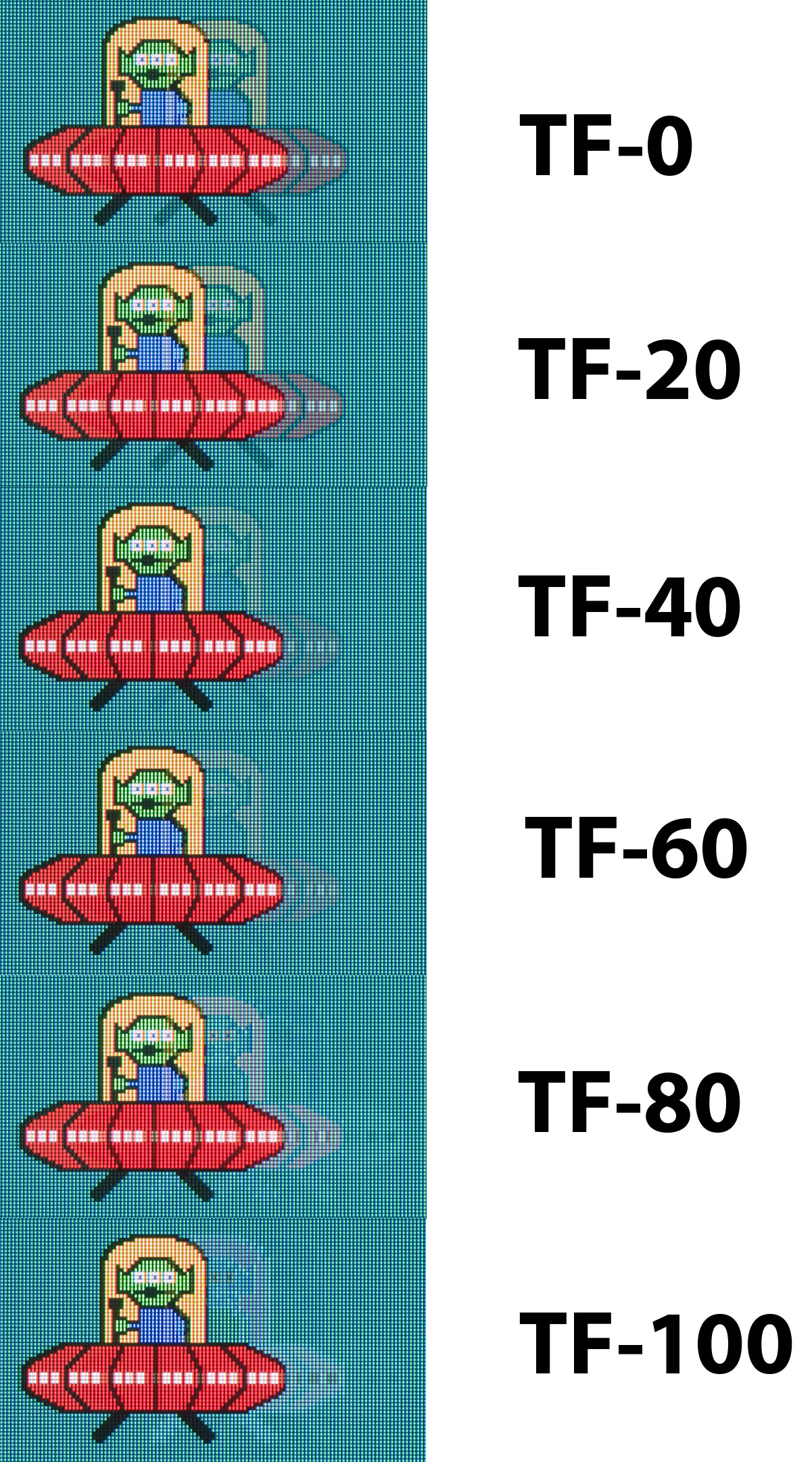
Скажу кратко – в случае с героем обзора регулировка разгона влияет лишь на прозрачность шлейфа и силу проявления артефактов. Сама длина шлейфа практически не меняется. Вывод же очевиден и подтверждается сравнительной картинкой выше – если исходить из специальных тестов, то наилучшее соотношение скорость/артефакты позволяет получить стандартное значение TF - 60. Отличные от него величины позволяют либо снизить видимость артефактов до нуля либо слегка снизить видимость шлейфа с дальнейшим увеличением количества артефактов.
Измеренный с помощью программы SMTT средний инпут-лаг на основании десяти фотографий составил 3,9 мс (при Display Port подключении). Максимальный же не превысил 5 мс, что является отличным результатом для WQHD монитора. Наконец-то, производители взялись за этот параметр у моделей данного класса и ASUS, как мы выяснили, не является исключением. Ждать пришлось почти 5 лет!
Углы обзора и Glow-эффект
Монитор ASUS MX27AQ является очередным 27-дюймовым WQHD решением, но на этот раз на новой матрице и в «безрамочном» дизайне. Посмотрим на углы обзора:

По представленному выше изображению прекрасно видно, что сильных изменений картинки при смене угла обзора нет. На мониторе ASUS снижение контрастности с увеличением угла просмотра происходит очень медленно. Появление желтого оттенка в нижней части при просмотре сверху заметно слабо. В реальных условиях несерьезное изменение угла никак не сказывается на качестве отображения картинки. Однако нельзя не отметить быстрое выцветание картинки по двум сторонам панели при просмотре сверху и снизу. Если сравнивать с лучшими WQHD представителями, то MX27AQ им уступает.
При диагональных углах обзора наблюдается более заметное снижение контрастности, изображение покрывает хорошо заметное «белое облако». При просмотре снизу этот эффект проявляется не так сильно, но при этом картинка становится чуть темнее.
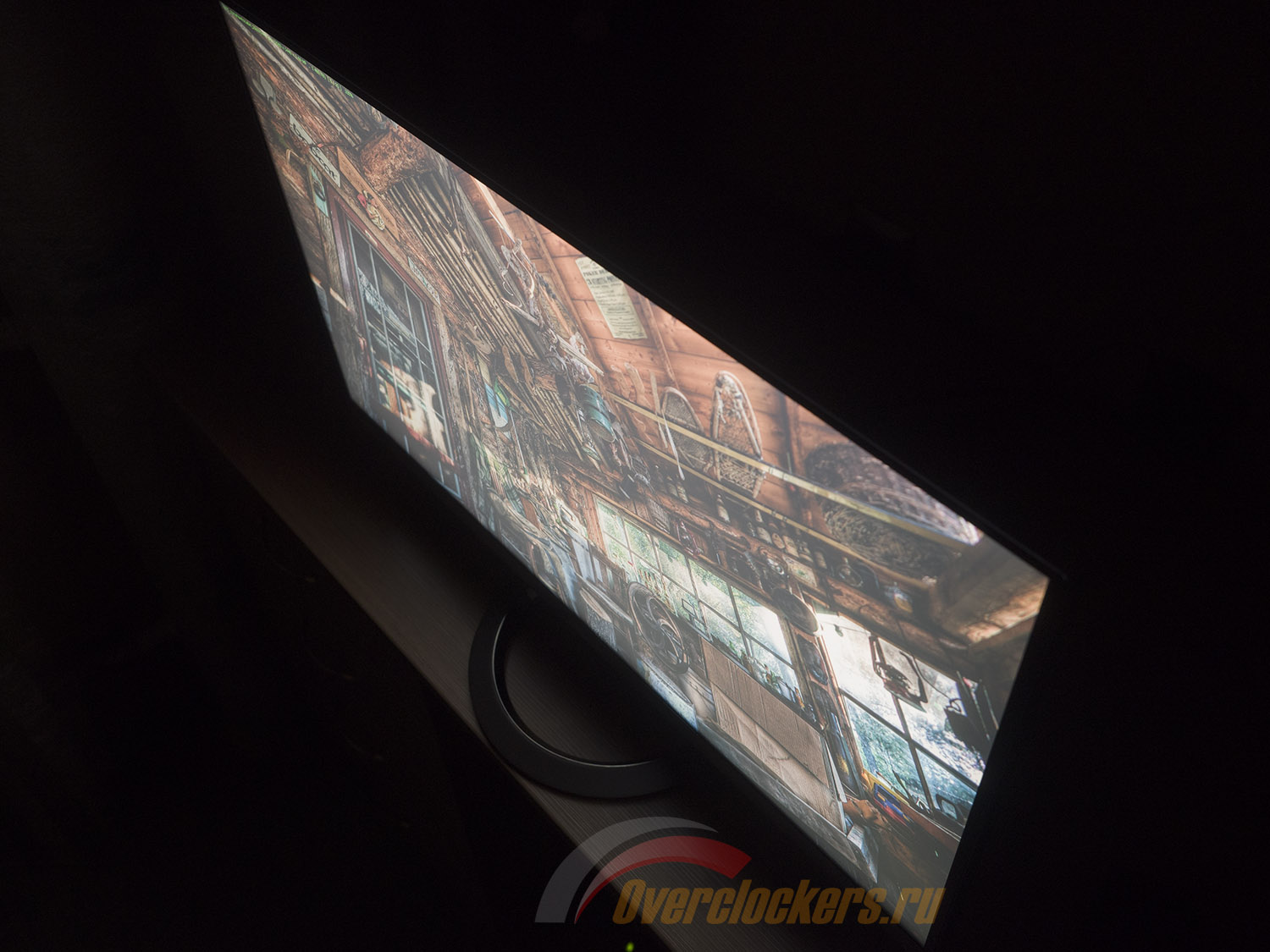
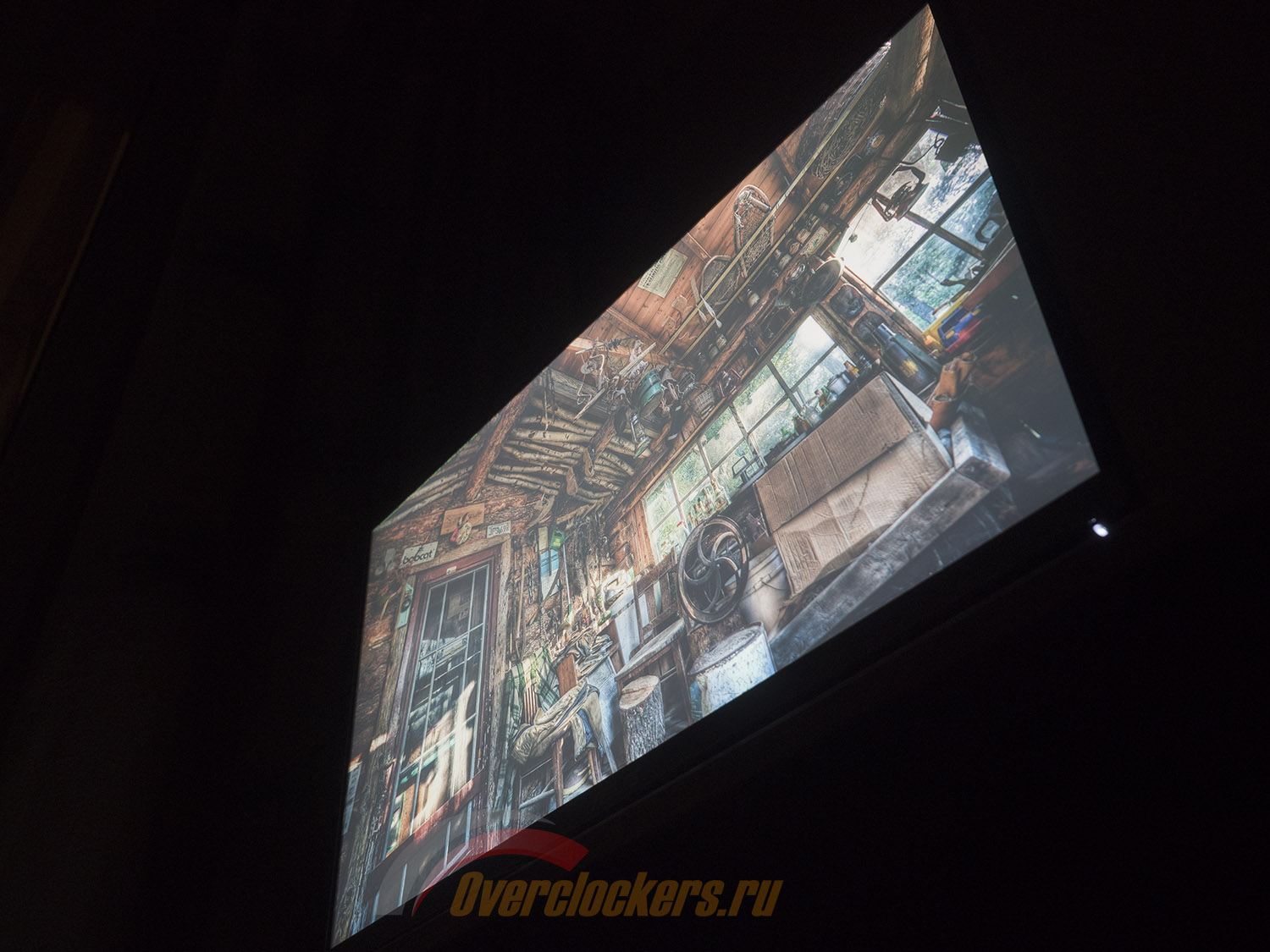
Если взглянуть на угол экрана, находясь где-то в стороне от монитора в темное время суток, можно обнаружить, что угловой Glow совсем слабый. Удивительно, но факт.
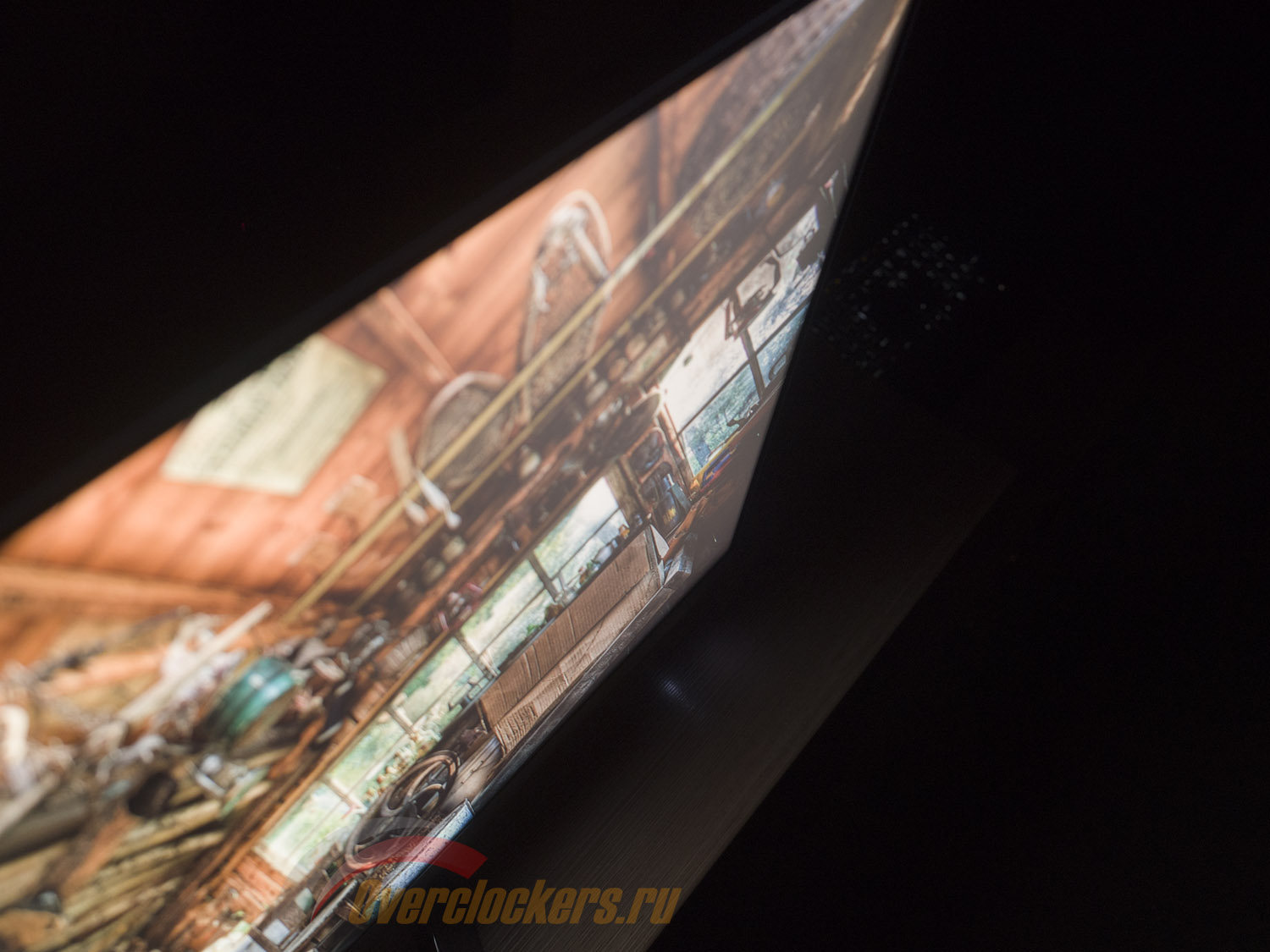
Также по фотографии можно судить об отсутствии паразитного оттенка (просто снижается контрастность, высветляются тени) при просмотре изображения под углом.
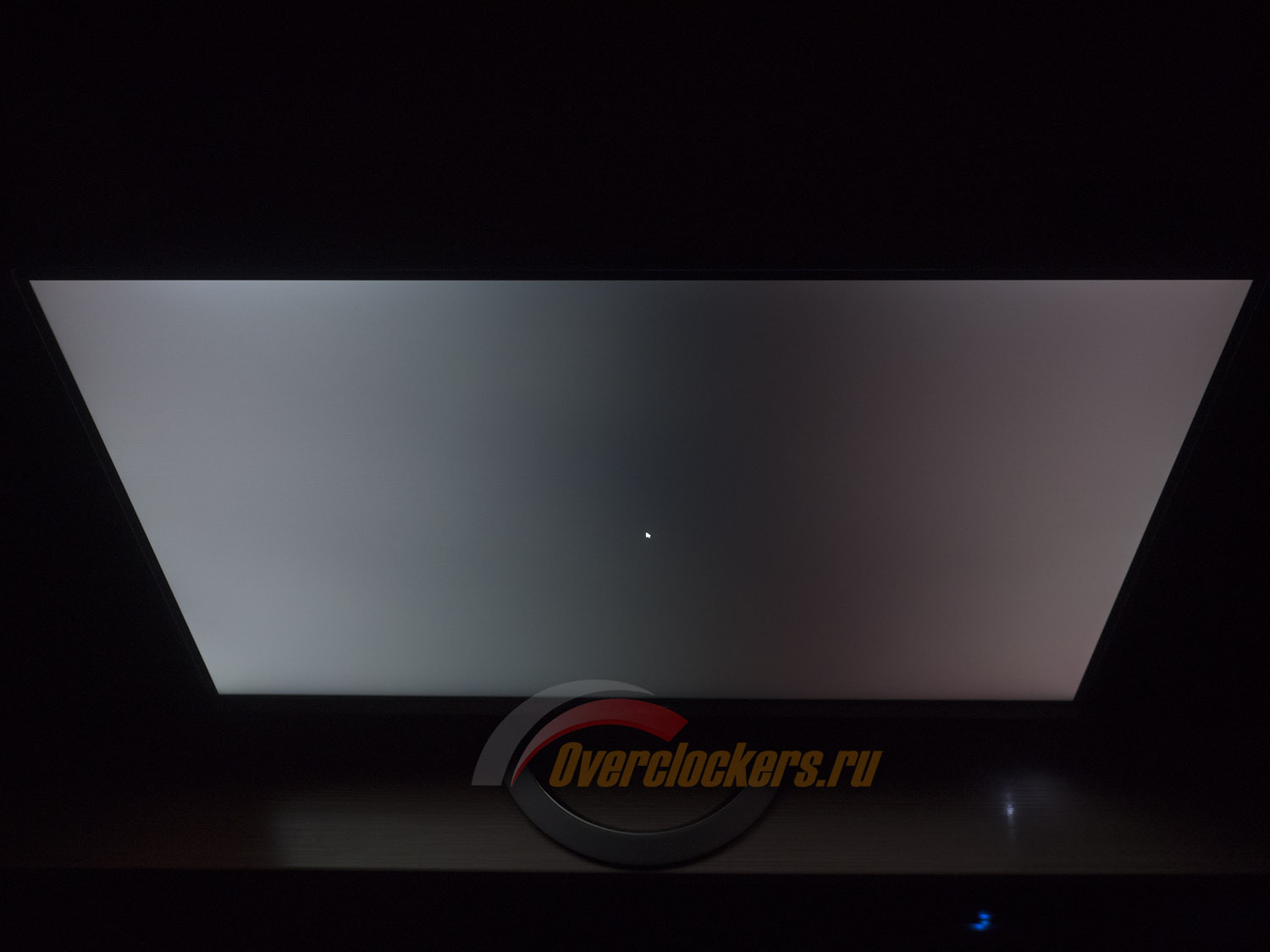
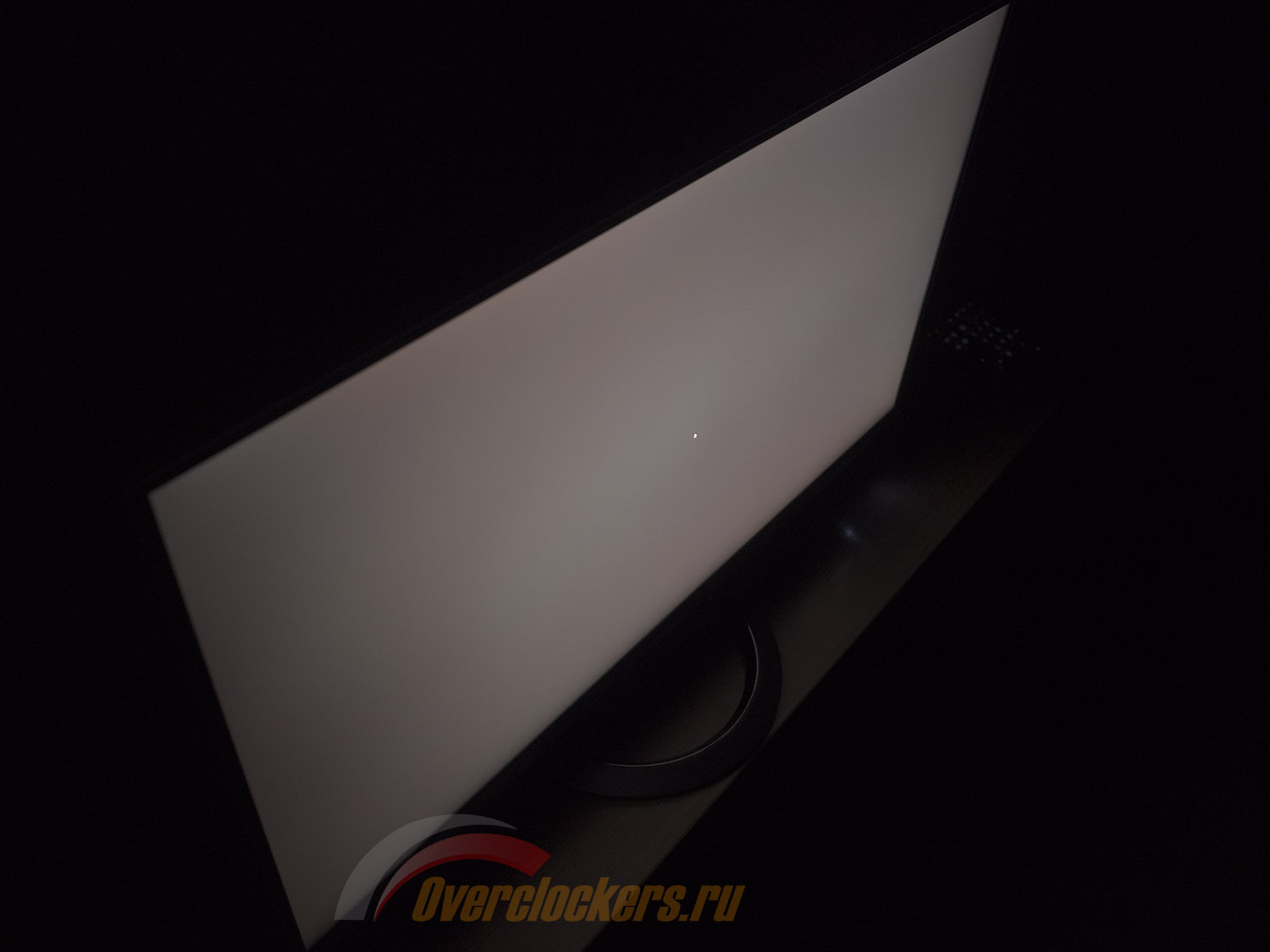
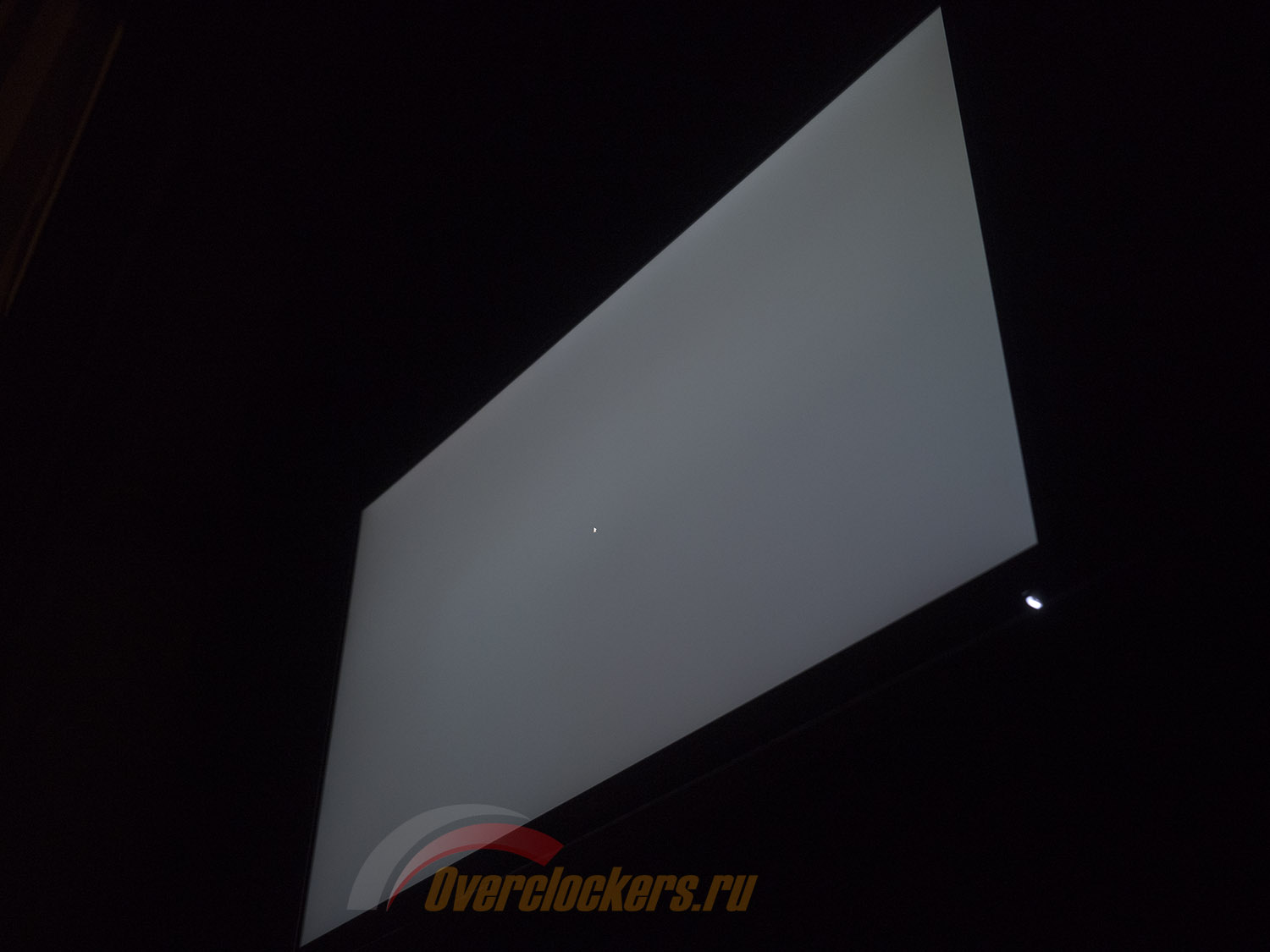
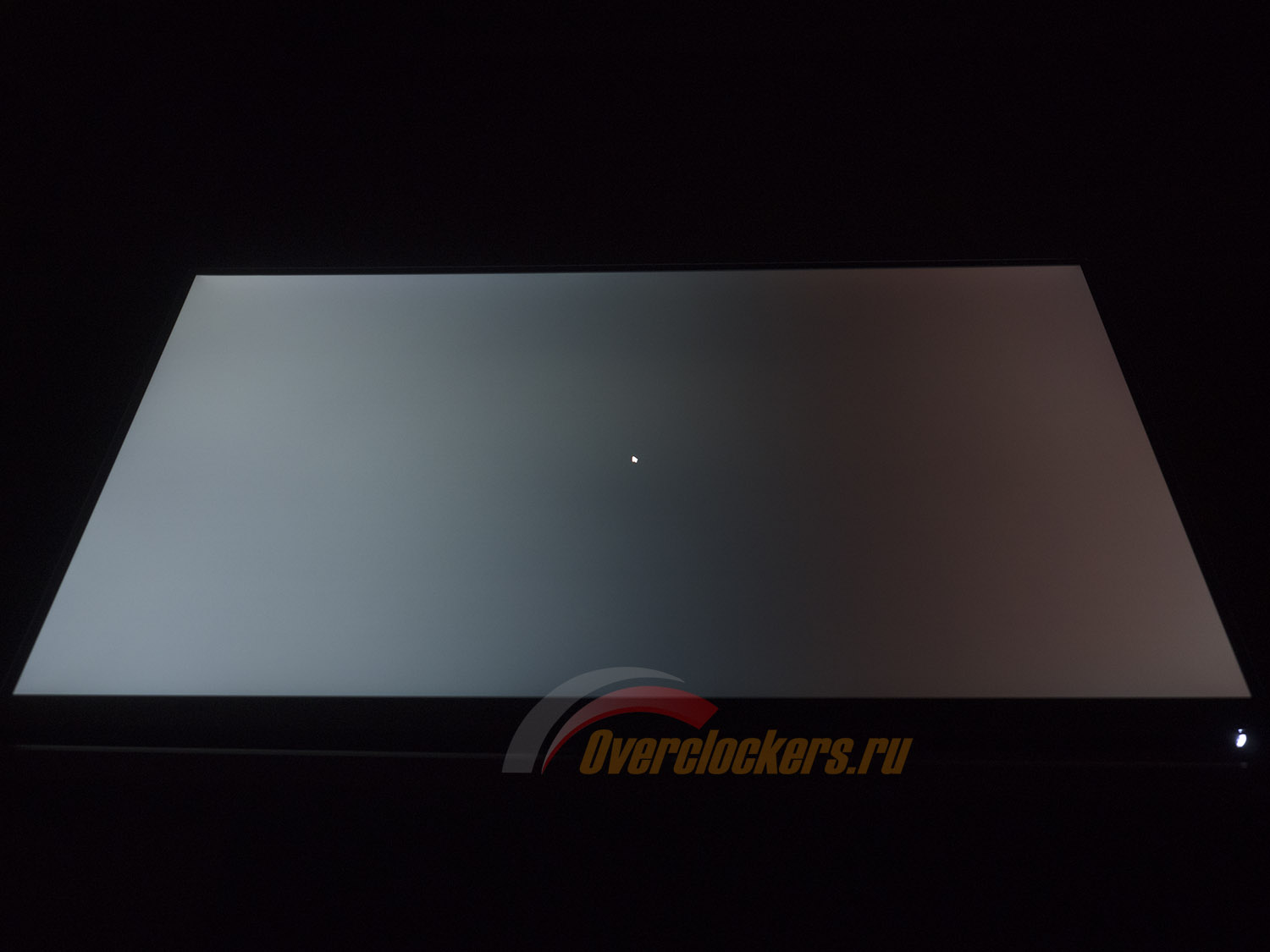
Glow эффект на цветных изображениях не такой сильный, как на черных поверхностях (особенно при плохом внешнем освещении), либо сплошном черном поле. Примеры последних показаны на фотографиях выше.
Пусть у каждого из вас будут свои выводы. Если же вы ориентируетесь на работу при минимальной яркости (или хотя бы 50-70 нит), то Glow эффект заметно уменьшится, но полностью все равно никуда не пропадет. Стоит об этом помнить. А так все «болячки» IPS налицо. Подойдешь с одной стороны – увидишь один оттенок на черном, с другой – получишь иной. Все, как и всегда.
Равномерность подсветки и цветовой температуры
Равномерность подсветки монитора и цветовой температуры по полю экрана проверялась в 35 точках при установленной яркости дисплея в 200 нит. За основу всех подсчетов (отклонений) берутся данные из центральной точки.
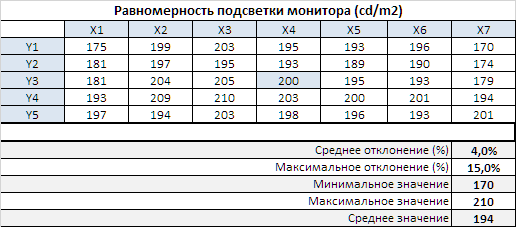
При установленной яркости среднее отклонение от центральной точки составило 4%, а максимальное – 15%. Результат очень хороший. Еще одна приятная неожиданность.
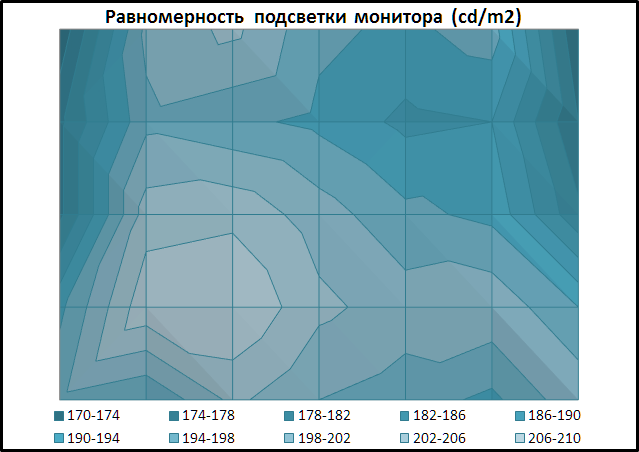
По представленной диаграмме поверхности можно наглядно увидеть, как сосредоточен уровень яркости по полю матрицы. Яркость в 200+ нит была выявлена не только в центре панели, но и по обе стороны от него, в нижней области. Затемнены только два верхних угла.

Фотография монитора с белым фоном (специально недоэкспонированный кадр) прекрасно демонстрирует, как выглядит все это вживую. Ничего серьезного в реальной работе вы не увидите – 100%. По крайней мере, на экземпляре, полученным лабораторией Overclockers.ru  .
.


Теперь рассмотрим черный фон, оценив его равномерность по двум фотографиям с разной экспозицией, чтобы вы могли наглядно увидеть все проблемные зоны попавшего к нам в руки экземпляра. Засветок достаточно, все с паразитными оттенками, но, что удивительно, все они не слишком резкие. Какие-то размазанные на общем фоне, плавно перетекающие друг в друга.
На самом же деле первая фотография - это очень хорошая цветовая и световая чувствительность матрицы фотоаппарата – не более того. По собственным ощущениям все в пределах допустимой нормы, да и не хуже большинства виданных мною WQHD дисплеев.
Какого-то сильного дискомфорта подобный результат в ходе реальной работы создать не должен, особенно если осознавать, что реальность ближе ко второй фотографии. К тому же стоит помнить, что работать при полном отсутствии внешнего освещения – портить себе глаза. А при работе днем увидеть что-то подобное и вовсе не представляется возможным. Таковы особенности нашего зрения. Куда вероятнее вы столкнетесь с Glow эффектом от которого MX27AQ не избавлен ввиду использования AH-IPS матрицы от LG Display. Но это уже другая история, никак не относящаяся к равномерности подсветки.
Могу дать лишь один совет – снижайте яркость до комфортного минимума. Тогда и засветки будут казаться меньше, да и Glow будет раздражать заметно реже.
Теперь перейдем к рассмотрению равномерности цветовой температуры на всей площади экрана.
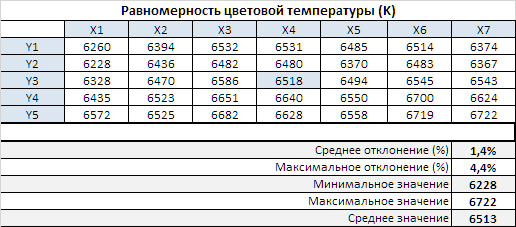
При тестировании использовались ручные настройки ЦТ для получения 6500K, яркость белого поля в центральной точке сохранялась на уровне 200 нит. Результат в 1,4% отклонения в среднем и 4,4% в максимуме – результат выше среднего.
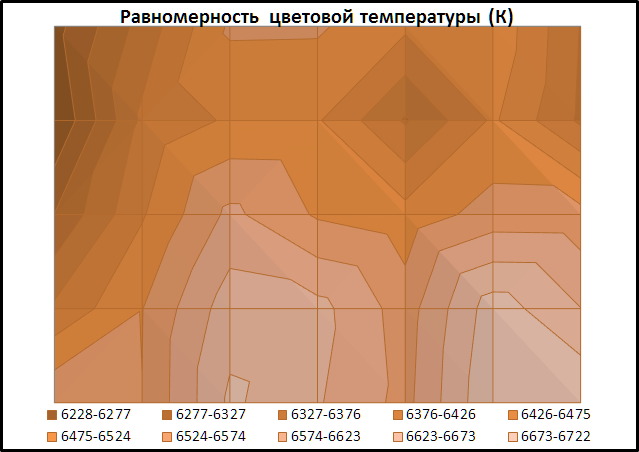
Полученный диапазон цветовой температуры составил 6228-6722 Кельвин, что более чем на 100К меньше стандартной разницы между граничными значениями в 600K, выявленных у большинства протестированных мониторов по нашей методике. Построенная диаграмма совсем не напоминает таковую по равномерности подсветки – фигура здесь иная. Две проблемные области, если их так можно назвать – это левый верхний угол и нижний правый. Именно в них были выявлены граничные значения. Является ли это большой проблемой с учетом общего, довольно высокого, результата по равномерности подсветки? Однозначно, нет! Идем дальше.
Энергопотребление и нагрев
За счет использования светодиодной подсветки монитор отличается экономичностью энергопотребления по сравнению с CCFL.
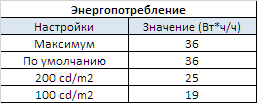
С настройками по умолчанию, при которых была измерена светимость белого поля в 341 нит, модель ASUS MX27AQ потребляет ~36 Вт*ч/ч (максимум). Снижение яркости до 200 и 100 нит позволяет опустить первоначально полученное значение до 25 и 19 Вт*ч/ч соответственно.
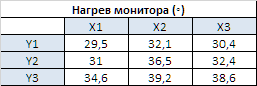
Температурный режим монитора после пяти часов беспрерывной работы (температура в помещении 24 градуса) на разной яркости составил 29.5-39.2 градуса. Равномерность нагрева низкая. Впрочем, никакого дискомфорта подобный нагрев MX27AQ вам не доставит.
Особенности (КЭ, ШИМ и др.)
В мониторе ASUS MX27AQ применена новая и пока еще единственная в своем роде WQHD IPS панель для установки в «безрамочные» корпуса. Поверх нее используется полуматовая поверхность. Рассмотрим полученный макроснимок:

Разглядеть при обычной работе КЭ у ASUS MX27AQ не так просто благодаря структуре применяемой пленки. Но стоит изменить угол обзора (в основном подняться над экраном, не обязательно сильно), как «искрение» и появление эффекта «мокрой тряпки» сразу дает о себе знать. Это стоит учитывать, особенно если у вас большие надежды на полное отсутствие КЭ. В любом случае радует, что производители «безрамочных» моделей изменили своим принципам и перестали повально использовать матовые поверхности.
Зато от эффекта Cross Hatching используемая матрица не страдает.


Для монитора заявлена технология под названием Flicker-Free. В ходе тестирования было подтверждено, что MX27AQ обходится без использования ШИ-модуляции (или применена очень высокая частота в несколько кГц) в блоке подсветки. При любых установках яркости полученные фотографии были однотипны.
Заключение
Новинка компании ASUS вышла уверенным середнячком. И тут мы не будем затрагивать вопрос стоимости, поскольку сейчас это больное место для всех, в том числе для самого представительства в Москве. Важно одно – модель MX27AQ в «безрамочном» дизайне и с 27-дюймовой WQHD матрицей достойна похвалы. Ее есть за что покупать, если вы давно хотели приобрести подобное сочетание матрицы и диагонали, а рамки в моделях последних пяти лет вам разонравились сразу, как на рынок вышли первые «безрамочные» модели, правда, с иным разрешением.
Дизайнеры ASUS пересмотрели свой выбор материалов. Глянцевый черный пластик был вычеркнут из списка, а на его место встал практичный матовый с баклажановым отливом. Динамики перебрались в нижнюю часть (в сравнении с предшествующими моделями в схожих корпусах), изменился дизайн меню, добавилась пара технологий и режимов картинки. На упаковке вновь перестали экономить, и она вышла такой же качественной, как и у старого MX279H. Единственное – жаль, что ни с эргономикой не поработали, ни VESA крепление не добавили. Его, думаю, многим будет не хватать.
Качество заводской настройки среднее, зато с градиентами нет никаких проблем – все, как и положено, настоящая восьмибитная матрица и используемая электроника не подвели. Монитор может обрадовать своего обладателя широким диапазоном изменения яркости при стабильно высоком коэффициенте контрастности. Не подводит и скорость панели – она, как минимум, не ниже, чем у лучших моделей на IPS/PLS/AHVA.
Углы обзора в целом отличны, но если сравнивать со старыми WQHD дисплеями, то ASUS MX27AQ им немного уступает. В том числе по силе Glow эффекта, за одним исключением – при взгляде на нижний угол, стоя над монитором, Glow совсем небольшой и без паразитного эффекта. Сей факт меня приятно удивил. Не говоря уже про очень хорошую равномерность подсветки по уровню яркости, которую дополняет относительно высокий результат равномерности по цветовой температуре. Что касается черного поля, то (несмотря на большое количество засветок с паразитными оттенками) выглядит все очень пристойно, в основном благодаря тому, что эти засветки мягкие и перетекают из одной в другую.
Монитор не издает паразитных звуков во время работы, он тонкий и легкий. Мало потребляет и не сильно нагревается. Заявленная технология Flicker-Free (подсветка без мерцания) была подтверждена в ходе тестирования – ШИМ в блоке подсветки действительно не используется. Кристаллический эффект заметен слабо благодаря использованию полуматовой поверхности поверх матрицы. В итоге, поскольку мне пока не с чем сравнивать, а конкурент у него лишь один – Dell U2715H – монитор ASUS MX27AQ смело можно рекомендовать к покупке, если вы заинтересованы в устройстве этого класса и дизайна. Если же «безрамочность» в связке с 27 дюймами и WQHD вам не интересна, то есть экземпляры не хуже, дешевле и с лучшей эргономикой. Удачи в правильном выборе!
Для любителей читать только выводы – основные достоинства и недостатки ASUS MX27AQ в краткой форме представлены ниже.
Плюсы ASUS MX27AQ:
- Строгий дизайн и матовый корпус;
- Хорошие материалы и качество сборки;
- Наличие встроенной акустической системы ICEpower с двумя динамиками по 2 Вт каждый (правда, качество звука среднее);
- Удобное управление с помощью физических клавиш;
- Широкий выбор портов для подключения (три HDMI 1.4, DisplayPort 1.2, Audio-Out);
- Функция QuickFit, о полезности которой можно долго спорить;
- 27 дюймов с WQHD в «безрамочном» дизайне;
- Качественные градиенты при стандартных настройках и после ручных правок;
- Соответствие стандарту sRGB на 93.1% при настройках по умолчанию и на 97.2% после калибровки – отличный результат;
- Диапазон изменения яркости 24-341 нит при высоком коэффициенте контрастности в 1040:1;
- Высокая равномерность подсветки по уровню яркости, которую дополняет хорошая равномерность цветовой температуры по полю матрицы;
- Инпут-лаг – 3.9 мс в среднем (при DisplayPort подключении) – отличный результат для WQHD монитора;
- Достойная скорость панели и адекватно настроенный разгон с возможностью плавной регулировки;
- Отличные углы обзора – но хуже, чем у лучших 27-дюймовых WQHD решений;
- Практически неразличимый кристаллический эффект (спасибо полуматовой матрице), но лишь при взгляде параллельно плоскости экрана;
- Отсутствие ШИ-модуляции или ее очень высокая частота – другими словами Flicker-Free;
- Отсутствие Cross Hatching, низкое энергопотребление и нагрев.
Минусы монитора:
- Минимальная эргономика подставки и отсутствие VESA-совместимого крепления;
- Цена в условиях кризиса, которая ожидается даже выше, чем у классических рамочных решений.
Может не устроить:
- Средний комплект поставки;
- Точность заводской настройки могла бы быть выше;
- Половина режимов Splendid попросту бесполезна и плохо настроена;
- Отсутствие USB-хаба – пожалели $5-10;
- Средняя стабильность цветовой температуры в большинстве режимов;
- Glow эффект никуда не делся (возможно, даже усилился);
- Не самая впечатляющая равномерность на черном поле – но в целом ничего плохого вы не увидите, особенно снизив яркость и не медитируя по 10 минут на черный фон во весь экран.

Выражаем благодарность:
- Московскому представительству компании ASUS за предоставленный на тестирование монитор ASUS MX27AQ.