
Популярный долгожитель: обзор и тестирование монитора Dell U2412M Rev.2014
Оглавление
- Вступление
- Методика тестирования
- Справочная информация
- Комплект поставки
- Дизайн и эргономика
- Меню и управление
- Результаты тестирования
- Цветовой охват
- Яркость/контрастность и основные показатели цветопередачи
- Гамма-кривые, баланс серого и результаты UDACT
- Дополнительные возможности и настройки
- Равномерность градиентов
- Стабильность цветовой температуры
- Стабильность контрастности и диапазон изменения яркости
- Скорость матрицы и инпут-лаг
- Углы обзора и Glow-эффект
- Равномерность подсветки и цветовой температуры
- Энергопотребление и нагрев
- Особенности (КЭ, ШИМ и др.)
- Заключение
Вступление
Лишь единицы выпущенных в продажу моделей мониторов остаются популярными долгое время, большинство же забывается уже через полгода. Только несколько фирм могут похвастать подобными решениями, а лучше всех это получается у Apple и Dell. И если с первой все понятно – один дисплей, да и только, то про Dell можно сказать больше.
Но сначала замечу, что данный материал не совсем обычен. Здесь нет ни новых моделей, ни новых дизайнерских решений и технологий. И причиной этого стал всем известный монитор Dell U2412M, предоставленный нашим постоянным партнером – компанией Регард.
Он был анонсирован в сентябре 2011 года, а спустя несколько месяцев его первая ревизия была рассмотрена в стенах лаборатории Overclockers.ru еще по старой методике, датированной 2009 годом. На данный момент количество просмотров материала приближается к отметке в 600000 с рейтингом в 4.9, что не только делает его самым популярным и высоко оцененным среди всех остальных обзоров дисплеев, но и подтверждает высокую популярность U2412M среди пользователей и потенциальных покупателей даже по прошествии трех лет.
Подобную популярность и непрекращающиеся просьбы протестировать одну из последних ревизий полюбившегося многим монитора с соотношением сторон 16:10 просто нельзя было оставить без внимания. Нам остается разобраться, что же изменилось за, наверное, пару десятков ревизий, является ли продукт Dell конкурентоспособным в своем сегменте и есть ли смысл в его покупке.
Методика тестирования
Данная статья написана по новой методике, датированной 27 января 2012 года. В ее основе лежит опыт, накопленный мною за последнюю пару лет работы с мониторами (как в качестве автора статей/тестов, так и человека, который постоянно сталкивается с настройкой и калибровкой различных моделей дисплеев). Из оборудования используются приборы компании X-Rite (два различных колориметра и один референсный спектрофотометр), а в качестве программного обеспечения – только бесплатно распространяемые программы и утилиты.
Полученные по новой методике результаты можно без проблем сравнить со всеми другими из материалов, опубликованных до февраля 2012 года, за исключением лишь пары моментов.
Справочная информация
Полученный монитор относится к ревизии A00 и произведен в январе 2014 года. За истекшее время его цена на рынке не сильно изменилась, и вряд ли можно говорит об ее дальнейшем снижении. Кроме того, на различных форумах можно найти подтверждение тому, что в зависимости от ревизии и партии в U2412M используются матрицы двух типов – IPS и PLS. Это подтверждается и моим собственным опытом, благодаря заказам на калибровку данной модели. Экземпляры слегка отличаются рабочей поверхностью панелей и нативным цветовым охватом.
Среди нынешних конкурентов героя обзора можно отметить такие популярные модели, как ASUS PB248Q, BenQ BL2411PT и HP Z24i. Однако по цене наиболее схожи с продуктом Dell лишь два первых монитора. Вариант Hewlett-Packard все же относится к несколько иной ценовой категории, да и используемые в нем матрицы слегка иные.
Обзор Dell U2412M начнем с традиционного изучения основных технических характеристик устройства:

В рассматриваемом экземпляре монитора, по всей видимости, применяется AH-IPS (где-то она значится, как e-IPS, что совсем ничего не меняет) панель LM240U8-SLD1 производства компании LG Display. Это псевдовосьмибитное (6 бит + FRC) решение, обладающее светодиодной W-LED подсветкой и диагональю 24 дюйма при рабочем разрешении 1920 x 1200 пикселей с соответствующим соотношением сторон 16:10. Размер пикселя стандартен для устройств подобного рода и считается многими золотой серединой, которая близка к тем же 23-дюймовым экранам стандарта 1080p.
Монитор, как и все его соперники, обладает развитой эргономикой подставки и строгим матовым корпусом. Хит последних трех лет отличается довольно простым, но достаточным для многих набором интерфейсов для подключения, включающим: аналоговый D-Sub, цифровые DVI-D, DisplayPort и четыре порта USB версии 2.0. Время отклика в 8 мс GtG довольно типично для его класса, а заявленная масса практически не отличается от более новых устройств с подобной диагональю 2013-2014 годов выпуска.
Комплект поставки
Монитор Dell U2412M поставляется в разобранном виде в коробке из обычного некрашеного картона с нанесенным на нее логотипом компании и названием модели.
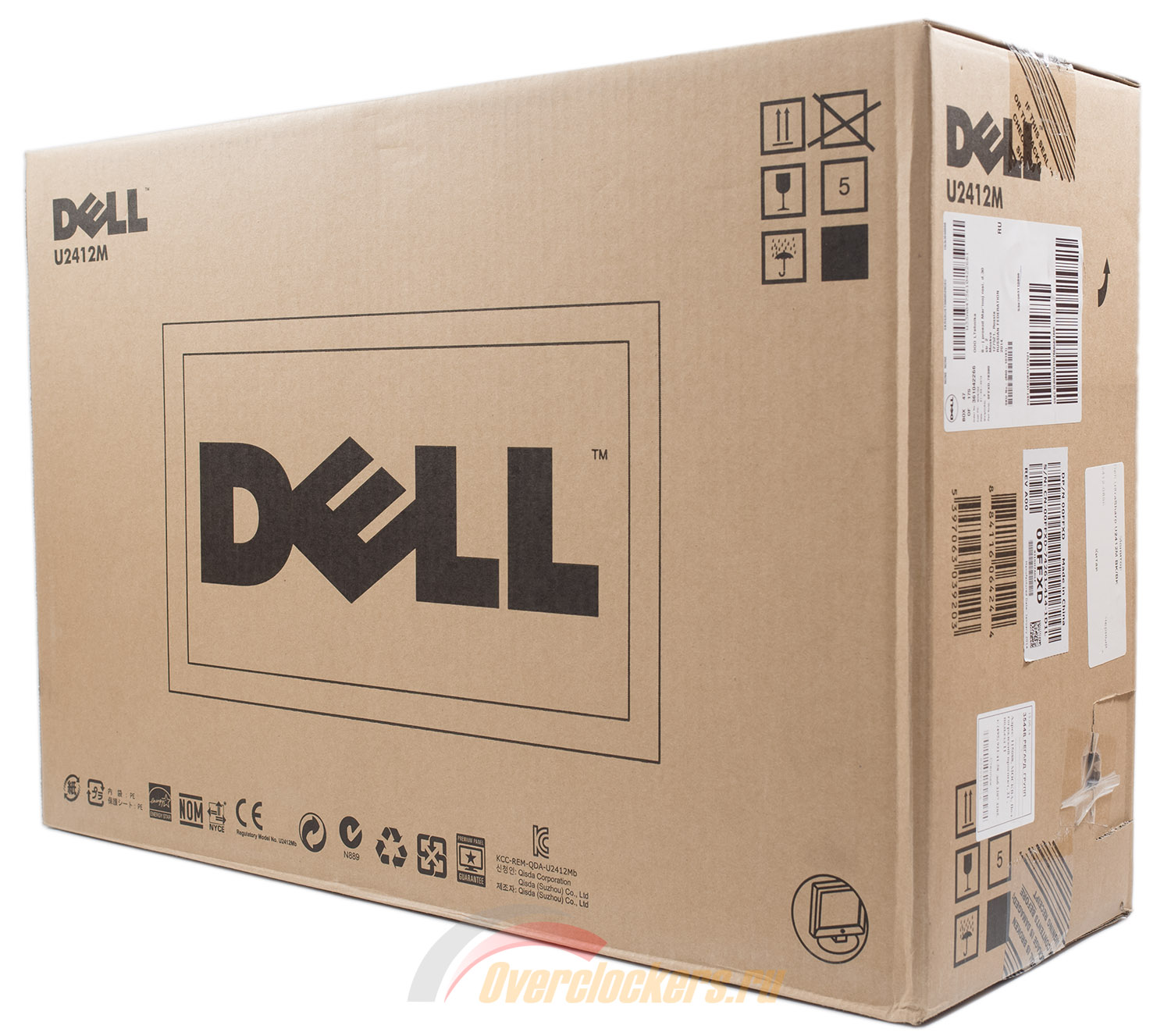
Нет никакой ручки для переноски, хотя сама коробка довольно крупная по сравнению с прямыми конкурентами. С обеих сторон можно встретить логотип компании, да и только.
С одной из сторон прописан комплект поставки. На коробке от U2412M были найдены несколько наклеек.
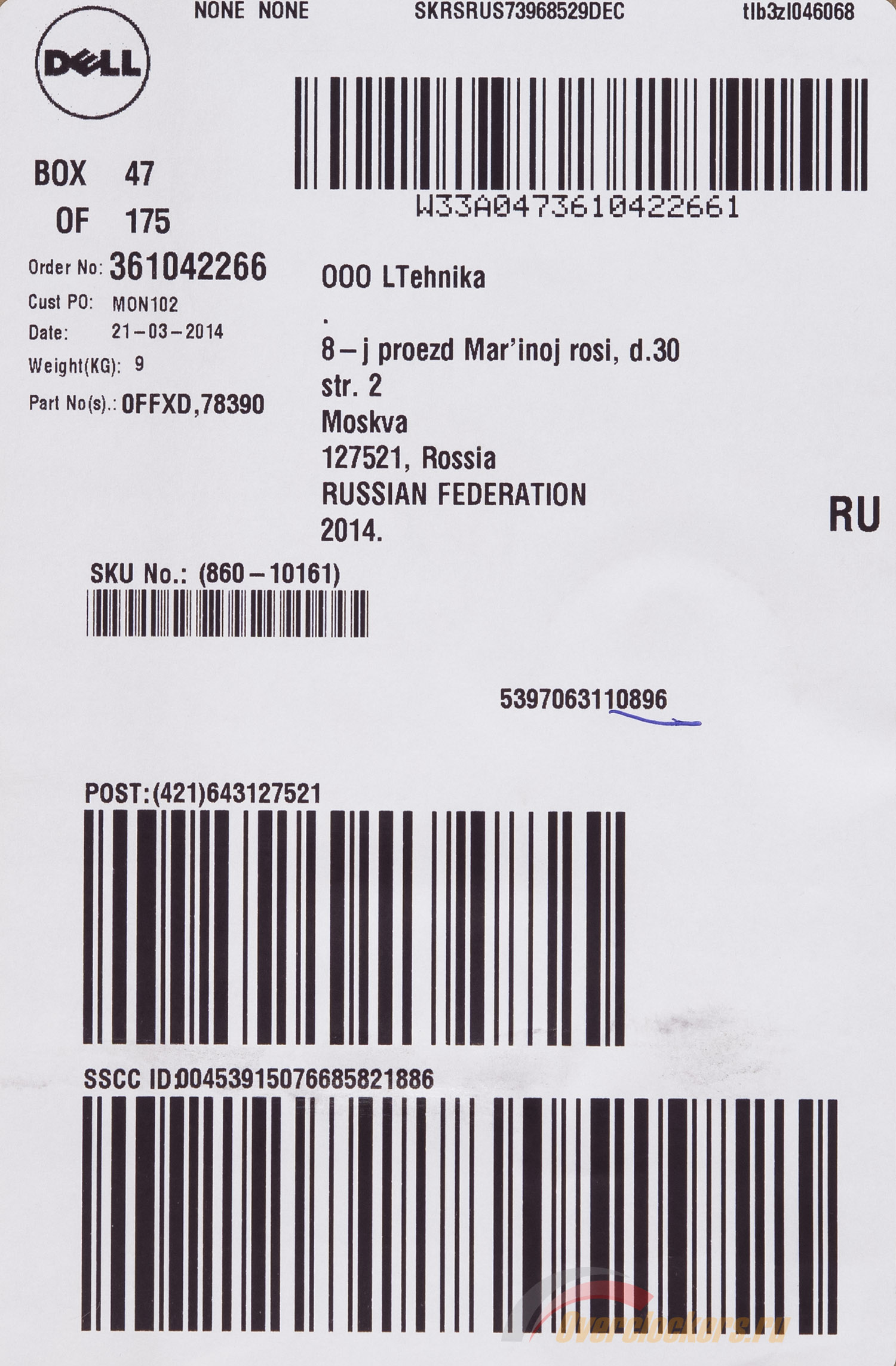
Одна из них больше похоже на транспортную накладную, вторая и третья «внутренние» наклейки Регарда, а четвертая, скорее всего, наклеена на заводе.

По ней можно узнать место и дату производства (Китай, январь 2014 года), серийный номер, ревизию (A00), сервисный «тэг» и какой-то номер DP/N. Сразу скажу, что настоящим производителем выступает известная компания Qisda, являющаяся давним и основным партнером Dell. Подтверждено это будет в дальнейшем, в разделе «Дизайн и эргономика».
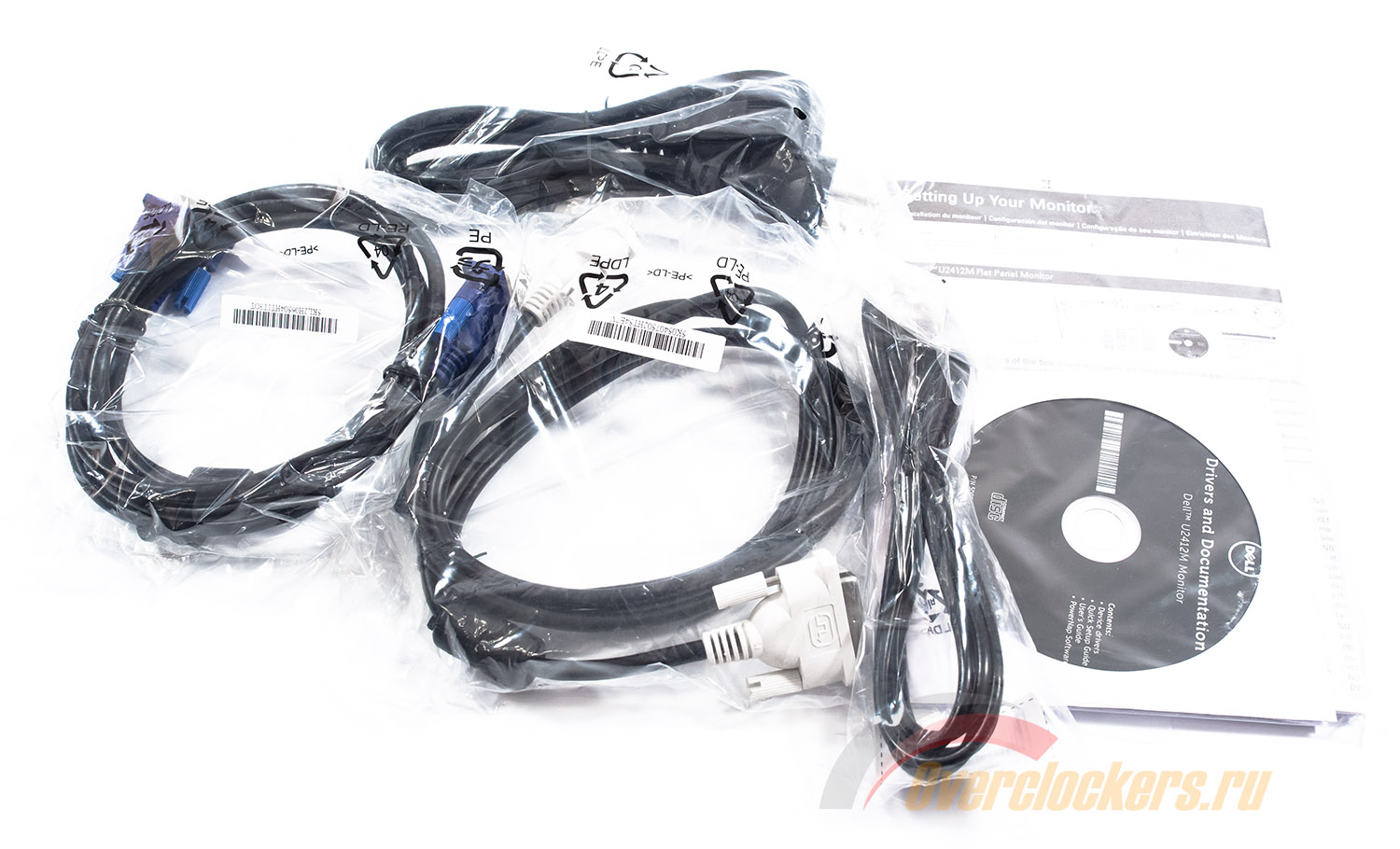
Полный комплект поставки Dell U2412M не изменился за последние три года и включает следующее:
- Силовой кабель;
- Кабель D-Sub;
- Кабель DVI;
- Провод для подключения USB-концентратора;
- Буклет с информацией о сервисном обслуживании;
- Информация о продукте (Product Information Guide);
- Инструкция по установке и настройке монитора (Setting Up Your Monitor);
- Бумага с «важной» информацией на мексиканском
 ;
; - CD с драйверами, инструкциями и программой PowerNap.
 ;
;
Для класса монитора U2412M и его стоимости комплект поставки можно назвать хорошим. Макулатуры вагон и целая тележка, а для получения максимально качественной картинки достаточно воспользоваться DVI-D кабелем. Использование DisplayPort, покупаемого отдельно, лишено большого смысла. Для псевдовосьмибитной матрицы это лишнее.
Использование W-LED подсветки позволило не только уменьшить толщину корпуса, но и сэкономить на электронной части устройства. На протяжении всего тестирования независимо от настроек яркости монитор не издавал каких-либо слышимых паразитных звуков и лишь во время включения на протяжении первых двух-трех секунд из левой нижней части можно было услышать шипение и легкий гул. Ничего страшного, ведь подобным отметился не только U2412M.
Дизайн и эргономика
Внешний вид монитора U2412M никак не поменялся. Это все тот же дизайн из 2008-2009 годов, который эксплуатируется компанией до сих пор и только в последних моделях серий «P» и «U» он подвергся некоторым изменениям. На рынке до сих пор присутствует два варианта – Black/Black и Black/Silver. Наш экземпляр первый из них – практически полностью черный.

Корпус за счет использования светодиодной подсветки удалось сделать не очень толстым, однако применение эргономичной подставки, сдобренной металлическим нутром, не позволило сильно сократить вес устройства. В сборе U2412M весит около 6,24 кг и 3,97 кг без подставки (официальные данные), что сравнимо с моделями конкурентов, несмотря на их более поздний выход в свет.
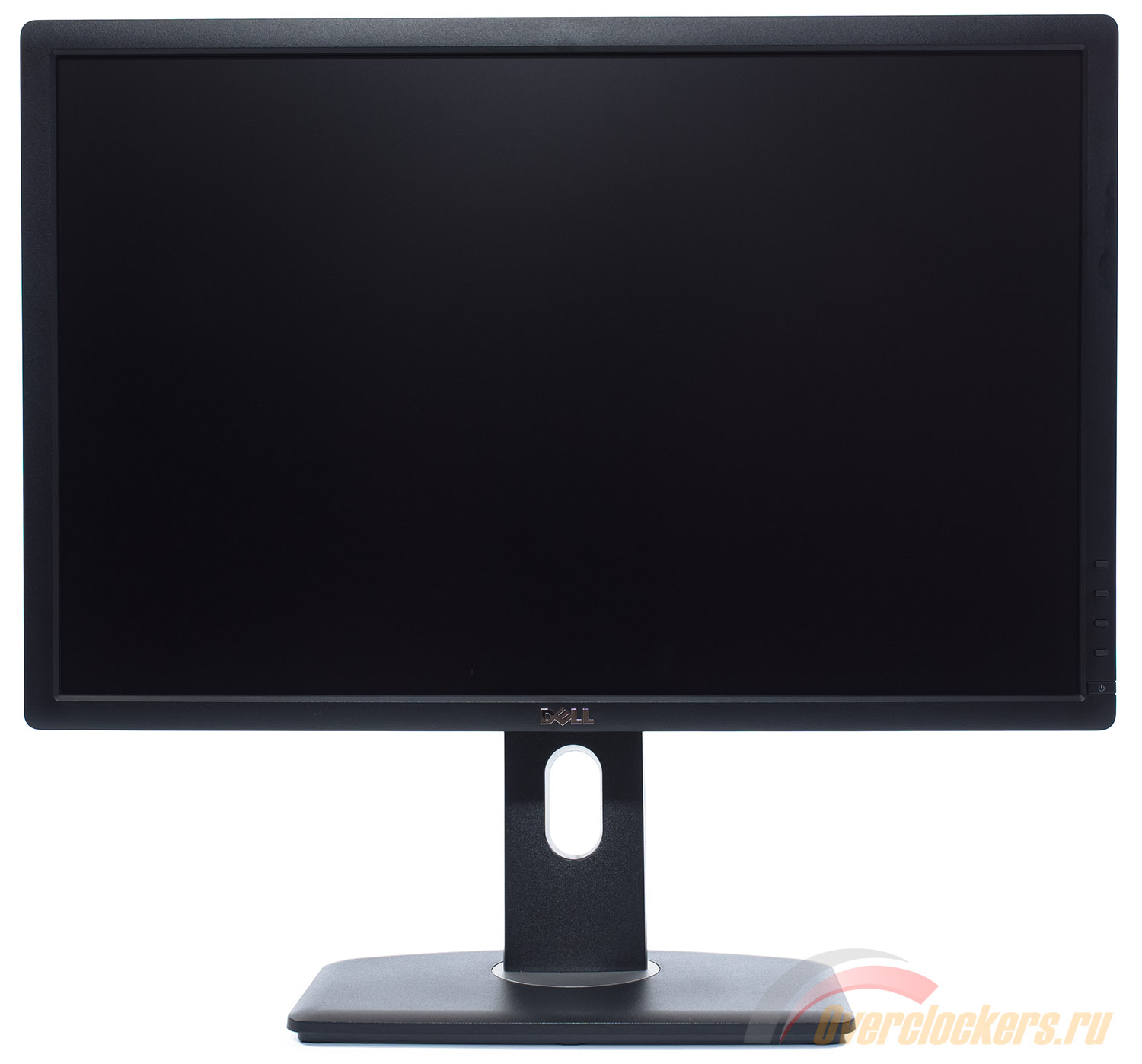
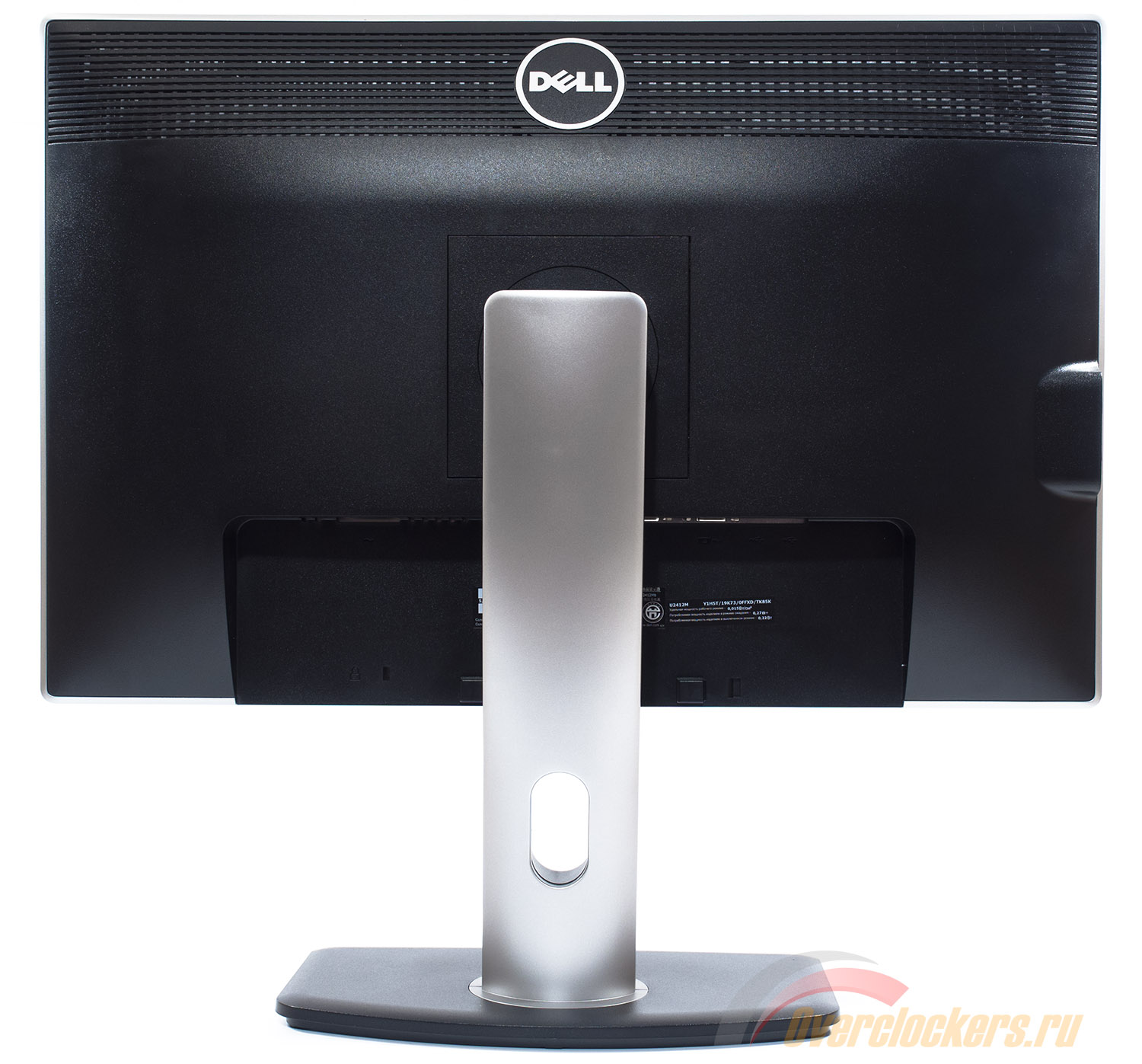
Весь корпус без исключения сделан из матовых материалов. При первичном осмотре к качеству материалов и сборке не придраться, но не все так хорошо, как может показаться на первый взгляд.
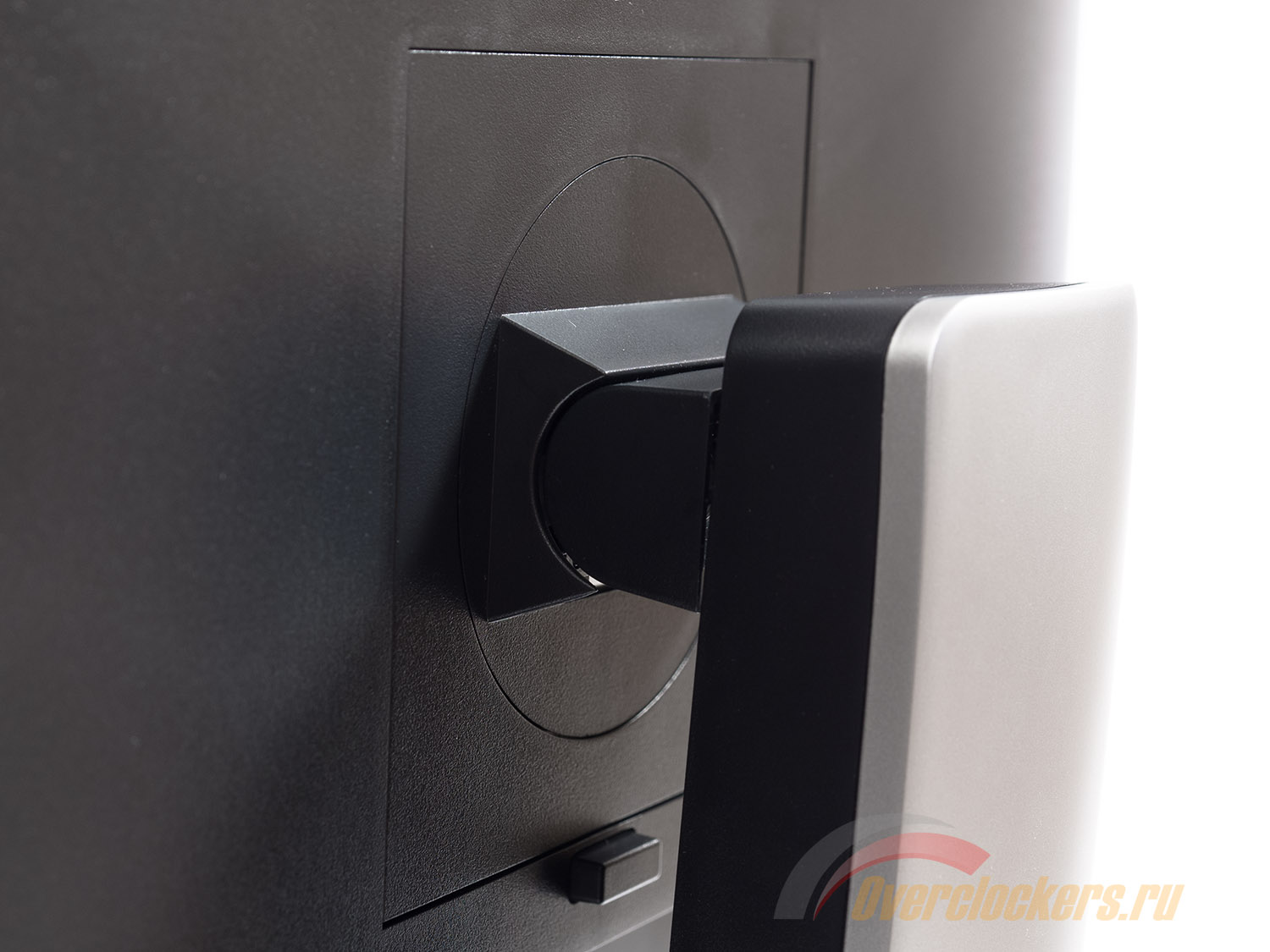
В случае необходимости Dell U2412M можно повесить на VESA-совместимый кронштейн стандарта 100 x 100 мм. Для этого в месте прикрепления подставки необходимо открутить четыре винта, которые в дальнейшем могут быть использованы совместно с выбранным кронштейном.
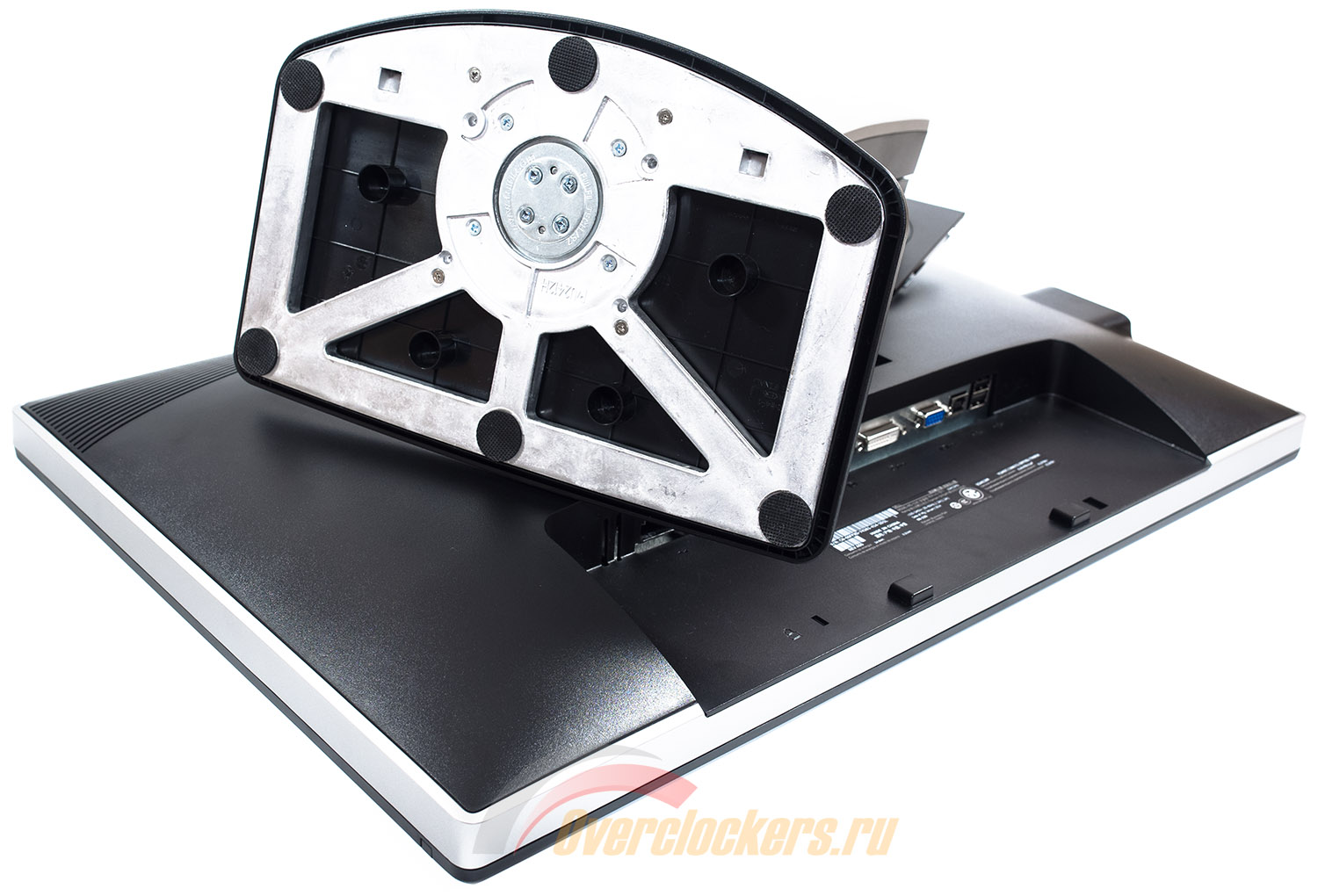
В упаковке монитор покоится в разобранном виде. Подставка присоединяется за пару секунд без использования инструментов. Разборка осуществляется быстро и просто – нажатием одной кнопки.


Фигурная подставка со скругленными углами обладает небольшими габаритами и использует матовый, слегка шершавый пластик черного цвета.
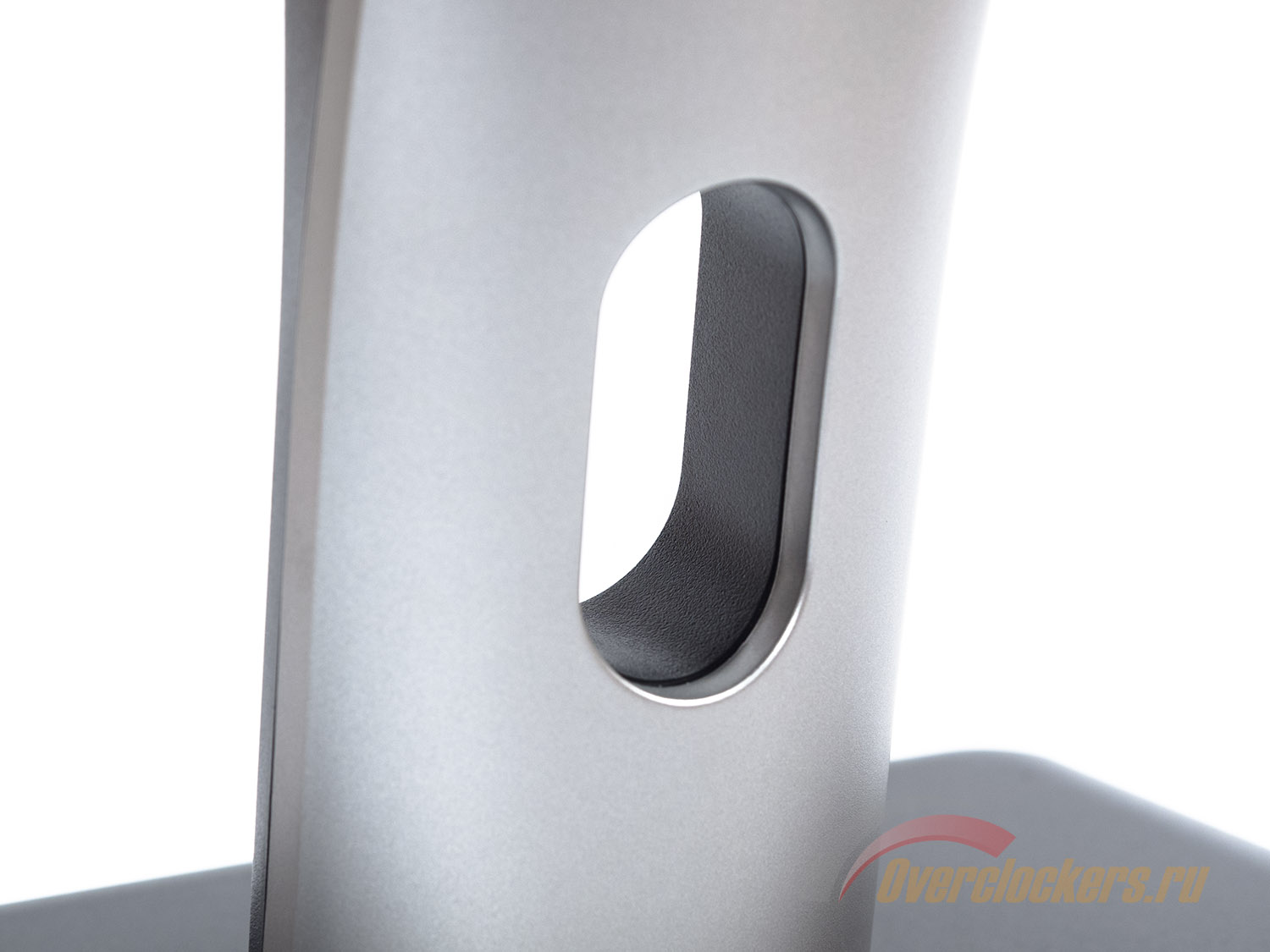
Система прокладки кабелей выполнена за счет относительно небольшого овального выреза в центральной стойке. Такое решение нельзя назвать идеальным, в том числе из-за того, что кабели с ферритовыми кольцами просто не пролезают через него.


Как видно по представленным фотографиям, в мониторе применяется серый и черный матовые пластики. Первого тут значительно меньше, чем в по-настоящему серо-черной версии. Качество подгонки деталей вызывает определенные нарекания.


По всему контуру корпуса хорошо заметны и тактильно ощутимы зазоры и грубые стыки между элементами. Качество обработки некоторых из них далеко от идеала. На контроль качества завода Qisda это не очень похоже, но факт есть факт.


Между тем монитор практически не скрипит и не хрустит. Корпус не поддается скручиванию, а сам дисплей в сборе выглядит монументально. Матовый пластик хорошо сопротивляется появлению царапин, да и видимость следов от пальцев рук значительно меньше, чем на глянцевых деталях многих современных моделей.


В итоге за три года производства качество, по всей вероятности, несколько снизилось. А может быть я стал просто более придирчивым. Попавший ко мне в руки экземпляр сделан из довольно качественного сырья, но качество его обработки и сборки оставляет желать лучшего. По последнему это уровень LG 24EB23PY. Три других основных конкурента сделаны все же более качественно.

По фотографии выше можете найти подтверждение тому, что U2412M обладает матовой поверхностью матрицы. Если вы предпочитаете “полумат”, то вам прямая дорога за HP Z24i в версии с IPS (про поверхность у PLS у меня нет точных данных).

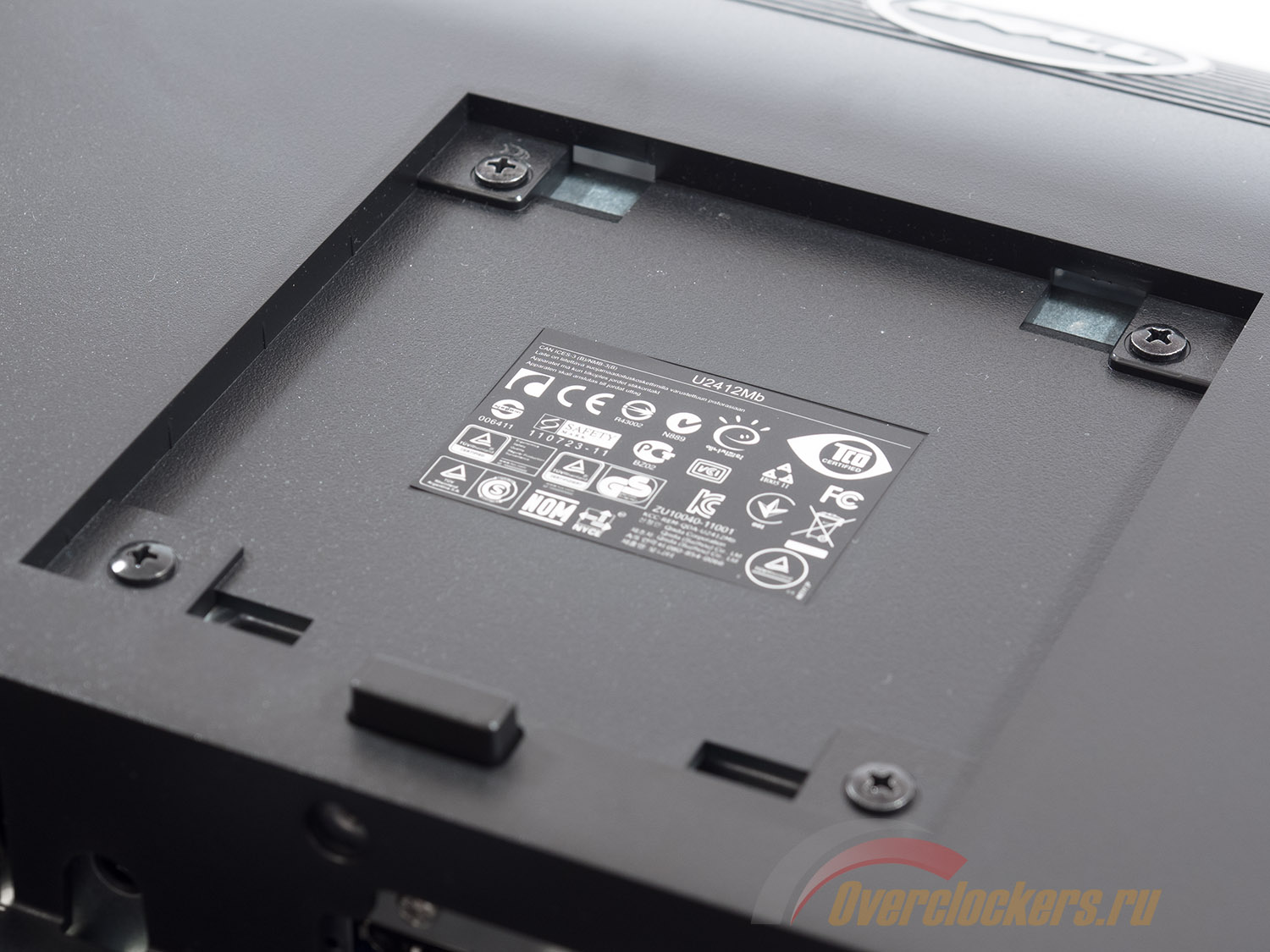
В задней части монитора находится наклейка с информацией, которая повторяет таковую с упаковки монитора. Ничего нового. Все необходимые данные нам уже известны. Что же касается полного названия U2412Mb, а точнее – последней буквы “b”, то достоверно известно, что это указатель на настоящего производителя монитора. В данном случае это Qisda. Никакого отношения к цвету корпуса буква не имеет.

После демонтажа подставки перед пользователем предстает наклейка с большим количеством различных пиктограмм о соответствии определенным стандартам: безопасности, электропитания, экологии и т.д. Здесь же подтверждается настоящий производитель монитора – компания Qisda Corporation, известная по многим другим моделям Dell.


На корпусе рассматриваемого монитора присутствуют два хромированных логотипа компании различного стиля.


На левой части корпуса находятся два разъема USB 2.0, а в нижней приютились держатели для фирменной акустической системы от Dell. Для нее предусмотрен специальный разъем на общей колодке.

Все остальные разъемы находятся в соответствующей области и ориентированы вниз. Среди них: питание, аналоговый D-Sub, цифровые DVI-D и Display Port, USB порт для подключения к ПК и оставшиеся два USB 2.0 порта для работы с различной периферией.

Подставка монитора обладает стандартными эргономическими возможностями для подобного класса устройств от Dell. В случае с U2412M можно изменить наклон панели от -4 до +21 градусов, осуществить поворот на 45 градусов вправо-влево, изменить высоту в пределах 115 мм.

Доступен переворот в портретный режим (Pivot). Центровка панели выполнена на четыре балла из пяти. Покачивания корпуса на подставке сведены к минимуму.

Все крепежные элементы выполнены из металла. Подставка во весь рост, знакомая по многим моделям, представлена выше.

Ее основание выполнено из металла, через которое видна рабочая пластиковая поверхность.

Для сцепления с рабочей поверхностью используется шесть резиновых ножек, которым не удается удерживать монитор в одном положении, поскольку его масса невелика, а поворотный круг тугой (правда, не настолько сильно, как у моделей серии «P») для поворота на возможные 45 градусов вправо/влево.
Меню и управление
Управление монитором производится посредством четырех физических клавиш и одной дополнительной кнопки включения и выключения питания с белым светодиодом, расположенных на правой рамке. Подсветка клавиш не предусмотрена, что является нормой.

Как и у рассмотренных ранее мониторов Dell, у U2412M кнопки с изменяемыми функциями. Это значит, что перед каждой на экране высвечивается иконка действия, которое в данный момент осуществляется с ее помощью. Нажатия клавиш четкие, звук приглушенный.

Чтобы вызвать окно настроек, достаточно нажать любую из четырех кнопок управления.


Далее предстоит выбрать один из необходимых разделов, два из них могут быть переназначены пользователем на свое усмотрение.


По умолчанию пользователь может выбрать один из предустановленных режимов изображения, выставить настройки яркости и контрастности. В сравнении с серией P набор предустановленных режимов несколько иной. В Color Temp. присутствует несколько подрежимов с определенной цветовой температурой. А настроить RGB Gain можно в Custom Mode.
Теперь перейдем к рассмотрению структуры основного меню, скрытого за соответствующей экранной кнопкой:

По набору разделов меню нисколько не преобразилось. Все осталось, как и в 2011 году.
Первый раздел повторяет функции быстрого изменения яркости и контрастности. Разница лишь в количестве действий для получения конечного результата.
Второй раздел доступен лишь при аналоговом подключении.

Выбор необходимо видео интерфейса осуществляется в подменю с соответствующим названием – Input Source.

Тип входящего цветового формата (RGB или YPbPr), режим Gamma, пресет изображения и сброс цветовых настроек – за все это отвечает Color Settings.

В разделе Display Settings присутствуют настройки скалера изображения, резкости (лучше оставить по умолчанию), активация динамической контрастности (доступна не во всех режимах) и несколько параметров ответственных за качество картинки при использовании D-Sub. Здесь же можно сбросить все эти настройки к значениям по умолчанию.

Задать язык локализации, произвести переворот меню (видимо для тех, кто будет использовать совместимый VESA кронштейн с Pivot), изменить прозрачность, установить таймер на исчезновение OSD экрана и заблокировать его можно, отключить DDC/CI интерфейс, активировать функцию LCD Conditioning для проверки экрана на битые пиксели без использования компьютера (удобно при покупке в магазине) можно в разделе Other Settings.
Опция Factory Reset сбрасывает все настройки к заводским установкам.


Возможность изменить одну из двух кнопок быстрого доступа представлена в разделе Personalize. Перечень доступных опций:
- Preset Modes;
- Brightness/Contrast;
- Auto Adjust;
- Input Source;
- Aspect Ratio;
- Menu Rotation.
Причем для двух пунктов из шести можно определить точные значения. То есть, если вы хотите, к примеру, чтобы при двойном нажатии монитор переходил в режим Custom Color, то нет ничего проще.
Но если честно, на мой взгляд, половина из них будет в любом случае использоваться крайне редко, а поэтому заводские настройки являются оптимальным выбором с точки зрения первостепенных параметров изображения. Но выбор – это все равно хорошо.

Доступ к сервисному меню в случае с моделью Dell U2412M был найден за счет одновременного зажатия двух верхних клавиш управления в момент включения монитора. Сочетание первой и третьей кнопок (сверху) приводит к появлению на экране информации о времени наработки подсветки и нахождении монитора в рабочем и Standby режимах.

В самом сервисном меню представлено много всего интересного, полезного и не очень. Управление разгоном матрицы OverDrive присутствует. Можно настроить RGB значения для всех режимов Color Temp, стандартного пресета и Custom Mode (User). Есть много других пунктов, с которыми можно долго разбираться, ведь изначально тяжело понять, что они меняют. Экспериментировать же на таком программном уровне не очень хочется.
Напомню, что все изменения вы производите на свой страх и риск. Если не знаете, зачем нужен тот или иной пункт – не стоит его трогать.
Результаты тестирования
Цветовой охват
В полученном экземпляре монитора U2412M используется знакомая по некоторым моделям 24-дюймовая AH-IPS матрица с обычной W-LED подсветкой, за счет чего по своему цветовому охвату дисплей явно не сможет похвастаться чем-то эдаким. Проверим, что стало с одним из самых популярных мониторов за последние три года:
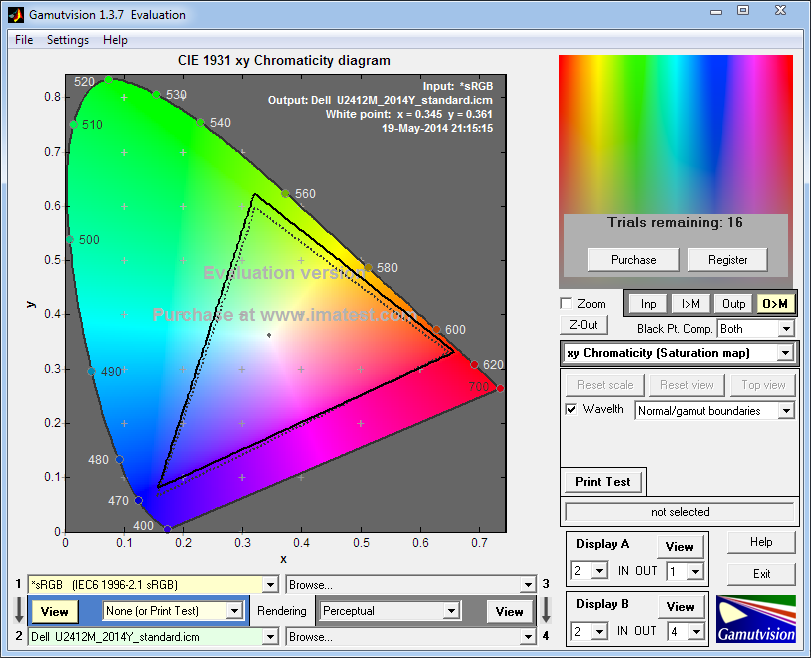
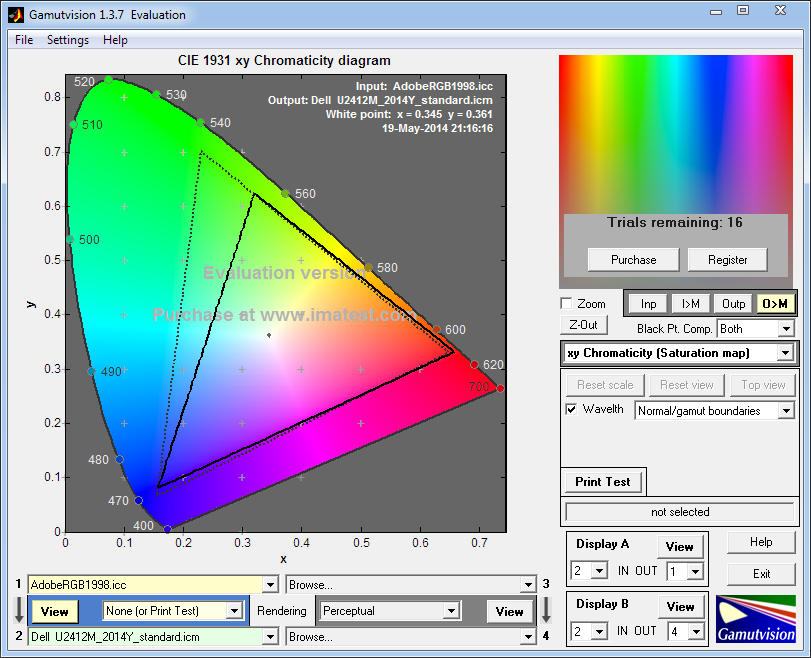
Проверка осуществлялась при заводских настройках дисплея в режиме Standard. По представленным скриншотам видно, что все три опорные точки сдвинуты в пространстве относительно sRGB стандарта. Избыток цветового диапазона наблюдается на желто-оранжевых и красных оттенках, несущественный недостаток присутствует лишь в синей области.
Удивительно, но разница в сравнении с ревизией 2011 года минимальна. Матрица сменилась, а цветовой охват практически нет. С другой стороны, U2412M в его нынешнем виде по возможностям установленной матрицы (в версии с IPS) представляет собой практически копию моделей ASUS и BenQ. Что уже неплохо и дает ему возможность быть наравне с ними.
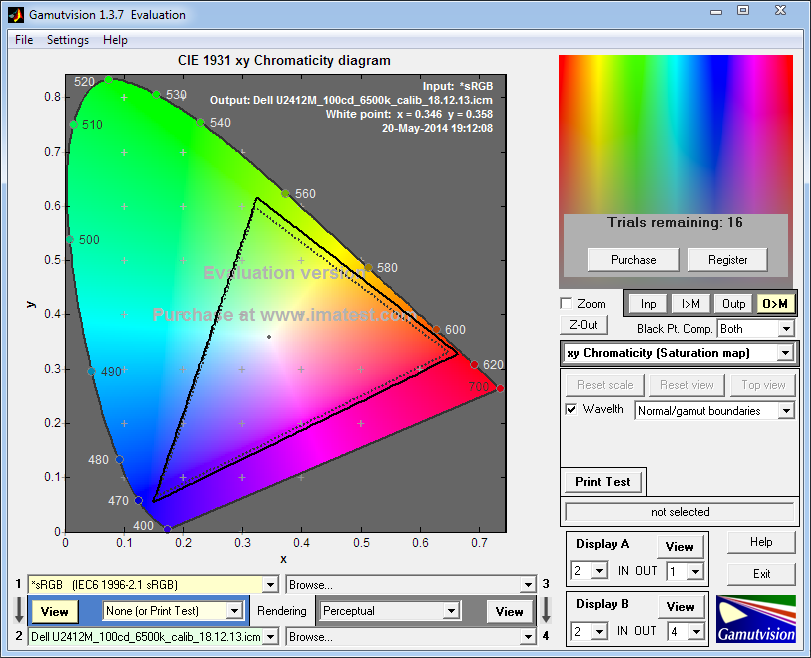

Что касается версии с PLS, то выше представлены скриншоты результатов одного из таких экземпляров, попавшего ко мне в конце 2013 года. Цветовой охват шире. Покрытие sRGB на 99-100% после настройки и калибровки. При заводских установках показатель составлял ровно 100%. Ревизия монитора была тоже A00, но от октября 2013 года. Другой информации у меня не осталось.
Теперь предлагаю оценить полный цветовой охват монитора в сравнении с цветовыми стандартами при заводских установках в 3D:
Итоговые результаты соответствия цветового охвата монитора стандартизированным пространствам при настройках по умолчанию (режим Standard):
- sRGB – 96,8% и 96,9% после настройки и калибровки;
- AdobeRGB – 73,3% и 73,8% после настройки и калибровки.
Напомню, что все значения были получены в режиме сравнения Absolute, с отсечением цветов и оттенков, выходящих за границы референсных значений. Итоговые результаты без калибровки оказались равными 96,8% стандарта sRGB, а после проведенной процедуры цифра слегка увеличилась и составила 96,9%. Результат хороший, но прямые конкуренты на такой же матрице продемонстрировали в свое время цифры от 97,5% до 98,3%.
Между тем экземпляр U2412M 2011 года очень похож на более новый начала 2014. Результат в 96.4% при настройках по умолчанию тому доказательство. Вывод отсюда такой – в компании Dell не сильно озадачены цветовым охватом, хотя, с другой стороны, заметить такую разницу на глаз (1-2%) крайне проблематично. Можно даже сказать, что сделать это без приборов просто невозможно. Так что не стоит на этом сильно заморачиваться.
Говоря об оттенках, превосходящих рассмотренные стандарты в различных режимах, стоит отметить, что бороться с ними можно известным методом – использованием ICC/ICM профилей и программного обеспечения с нормальной поддержкой системы управления цветом (CMS). Среди таковых: продукты компании Adobe, Google Picasa, Xnview, средство просмотра фотографий Windows (7/8), Firefox (с дополнительным плагином), Google Chrome (необходимо прописать специальный ключ в .exe файл) и прочие.
Яркость/контрастность и основные показатели цветопередачи
У рассматриваемого монитора стандартно присутствует семь предустановленных режимов изображения Preset Modes. В одном из них скрываются подрежимы цветовой температуры, а поэтому в общей таблице он рассматриваться не будет. Присутствует пресет Custom для ручных правок. По умолчанию же используется Standard со следующими настройками:
- Brightness – 75;
- Contrast – 75.
Изучим полученные результаты, представленные в таблице ниже:

Измеренная яркость в большинстве режимов находится за гранью оптимальной для продолжительной работы в дневное и вечернее время суток. Лишь в Text Mode полученные 145 нит можно назвать более или менее подходящими для начала знакомства с U2412M. Коэффициент контрастности в зависимости от выставленного пресета находится в диапазоне 744-1000:1. Максимум был обнаружен в Custom Mode с выкрученными в 100% каналами RGB.
В основных режимах точность установки точки белого находится на уровне выше среднего. Среднее значение гамма отличается. 2.02-2.03 в Standard, Multimedia, Game и Text против 2.07-2.1 в Movie и Custom. Но сразу скажу, что по общему впечатлению хуже всех настроен именно Movie. А вот лучше других именно Custom. В нем были получены минимальные отклонения цветопередачи DeltaE94 и именно его я рекомендую всем выставить при покупке героя обзора.
Для получения яркости 100 нит, цветовой температуры белой точки в 6500K и прочих улучшений в режиме Custom Color были выставлены следующие настройки:
- Brightness – 26;
- Contrast – 75;
- Custom RGB – 99/95/98.
Основные изменения были получены за счет регулировки значений RGB Gain. Контрастность осталась в своем изначальном положении, по той причине, что ее изменения влияли исключительно на коэффициент контрастности и почти никак на гамма-кривые.
Посмотрим на изменения результатов:

При полученных 100 нит контрастность изображения составила 893:1. Точность выставления точки белого повысилась – 6499 Кельвин при DeltaE 0,3. Отклонения цветопередачи изменились незначительно.
Произведенная калибровка помогла снизить их до 0,48 единицы DeltaE94 в среднем и 1,11 в максимуме, что является отличным результатом. При этом точка белого стала еще ближе к референсу и составила 6492К при DeltaE 0,2, что не сыграет ни малейшей роли в вашей оценке монитора. Среднее значение гаммы пришло в норму – 2.18.
Гамма-кривые, баланс серого и результаты UDACT
С помощью программы HCFR Colormeter и откалиброванного колориметра X-Rite Display Pro мною были изучены гамма-кривые во всех рассмотренных выше режимах, как изначально предустановленных, так и специально разработанных. Кроме того, по произведенным измерениям можно оценить расхождение серого клина (точек черно-белого градиента) на CIE диаграмме и сделать выводы о преобладании того или иного паразитного оттенка, либо его таковом отсутствии.
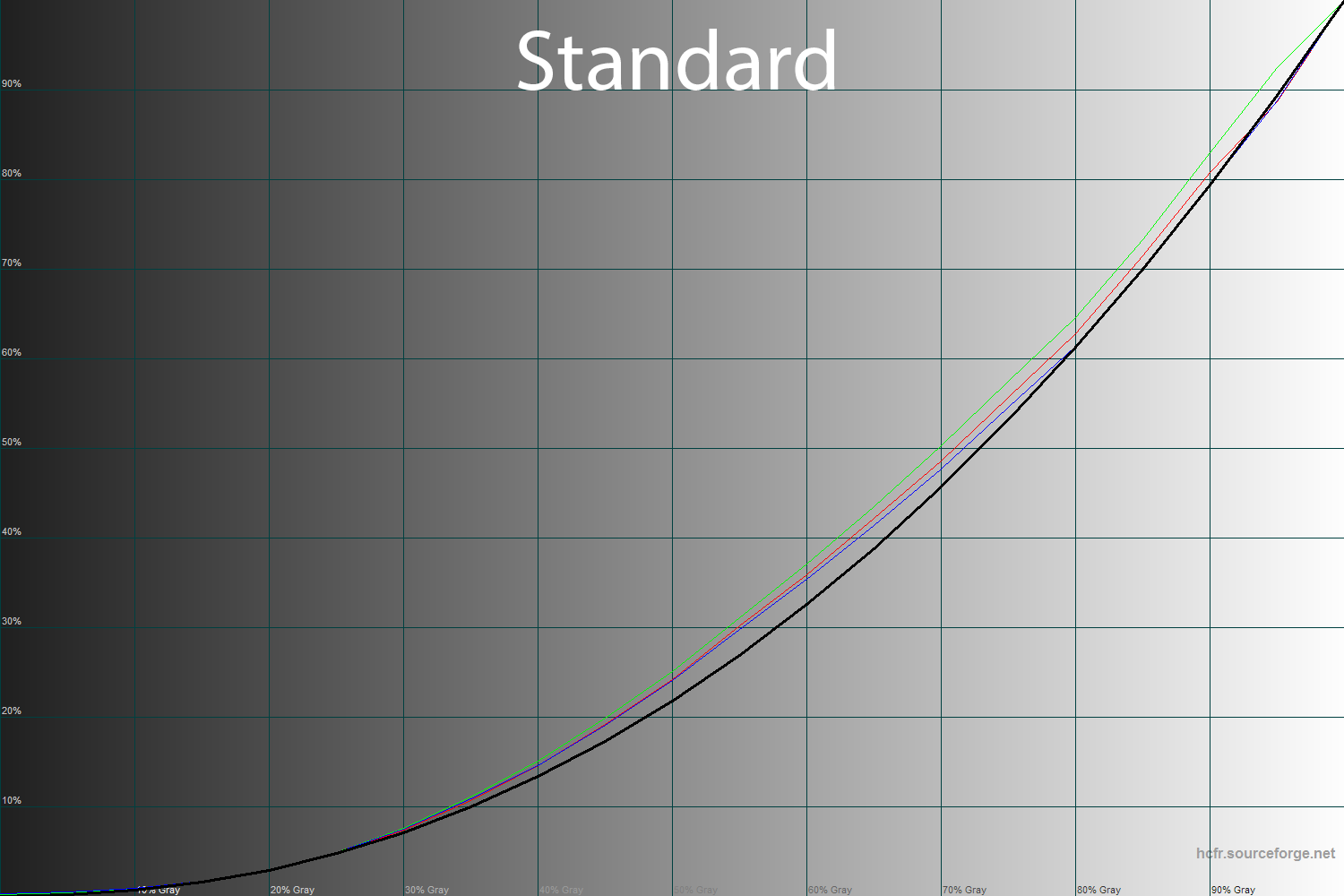

При стандартных установках точность настройки гамма-кривых оказалась на уровне выше среднего. Это лучше, чем у ASUS PB248Q, HP Z24i и U2412M от 2011 года, но хуже, чем у BenQ BL2411PT. Цветовая каналы в центральной области проходят выше референсной кривой, а точки серого клина на CIE диаграмме расположились строем и лежат в обеих областях – DeltaE<3 и DeltaE<10.
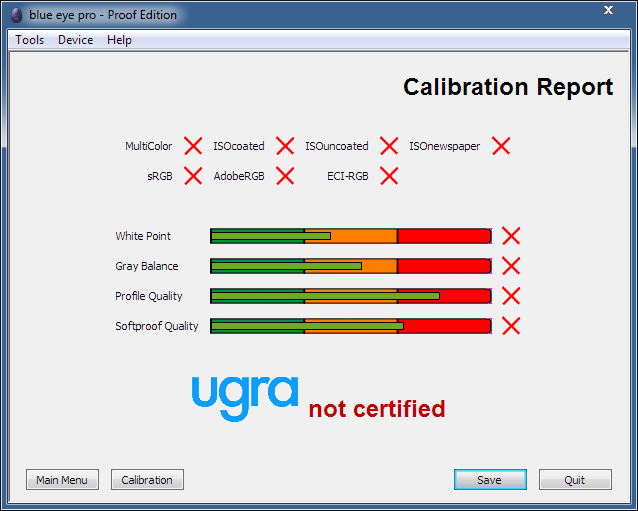
Первоначальный отчет UDACT говорит о том, что не все так плохо, как иногда бывает. Не самая плохая заводская настройка и довольно высокое соответствие стандарту sRGB по цветовому охвату заметно помогли U2412M.
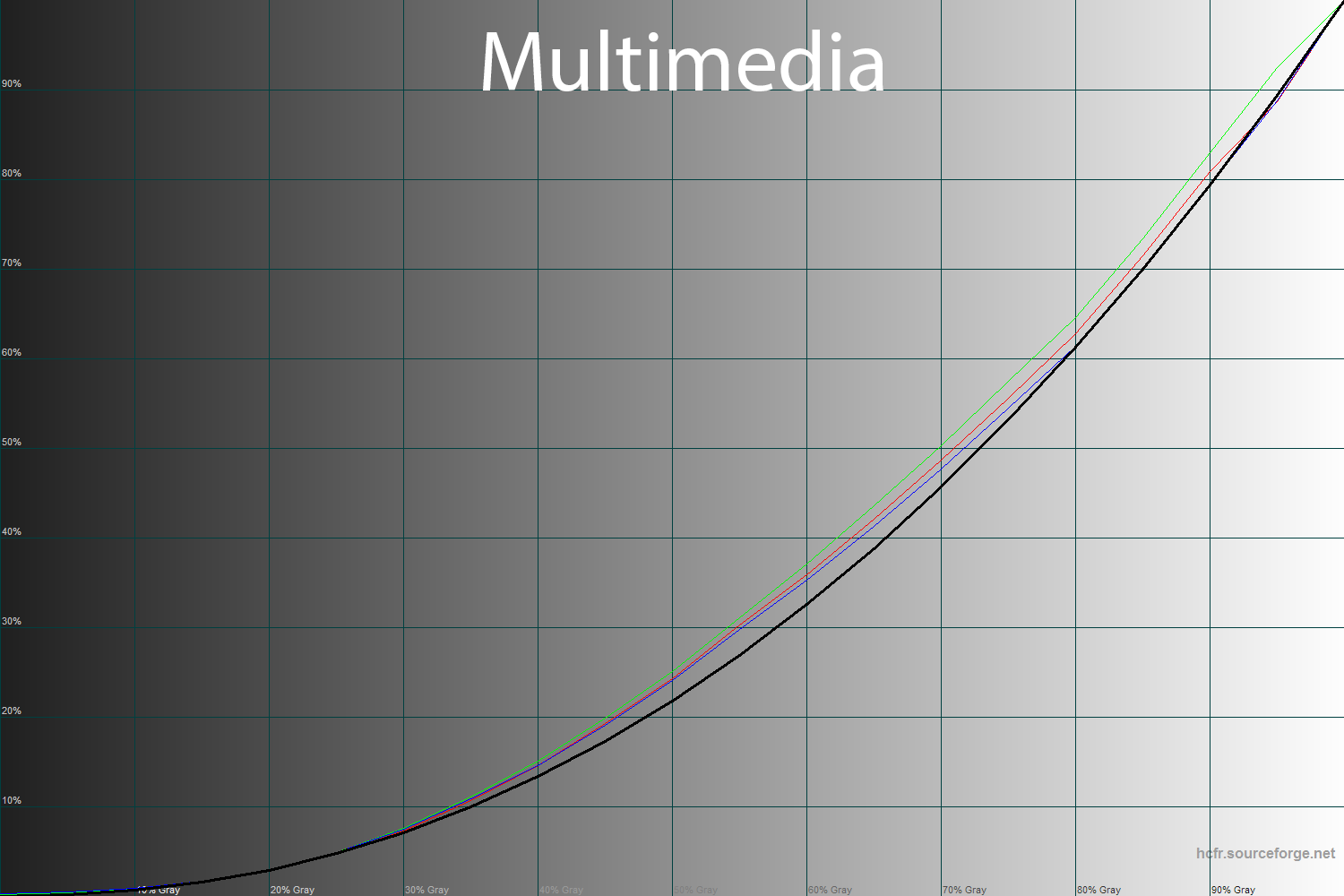

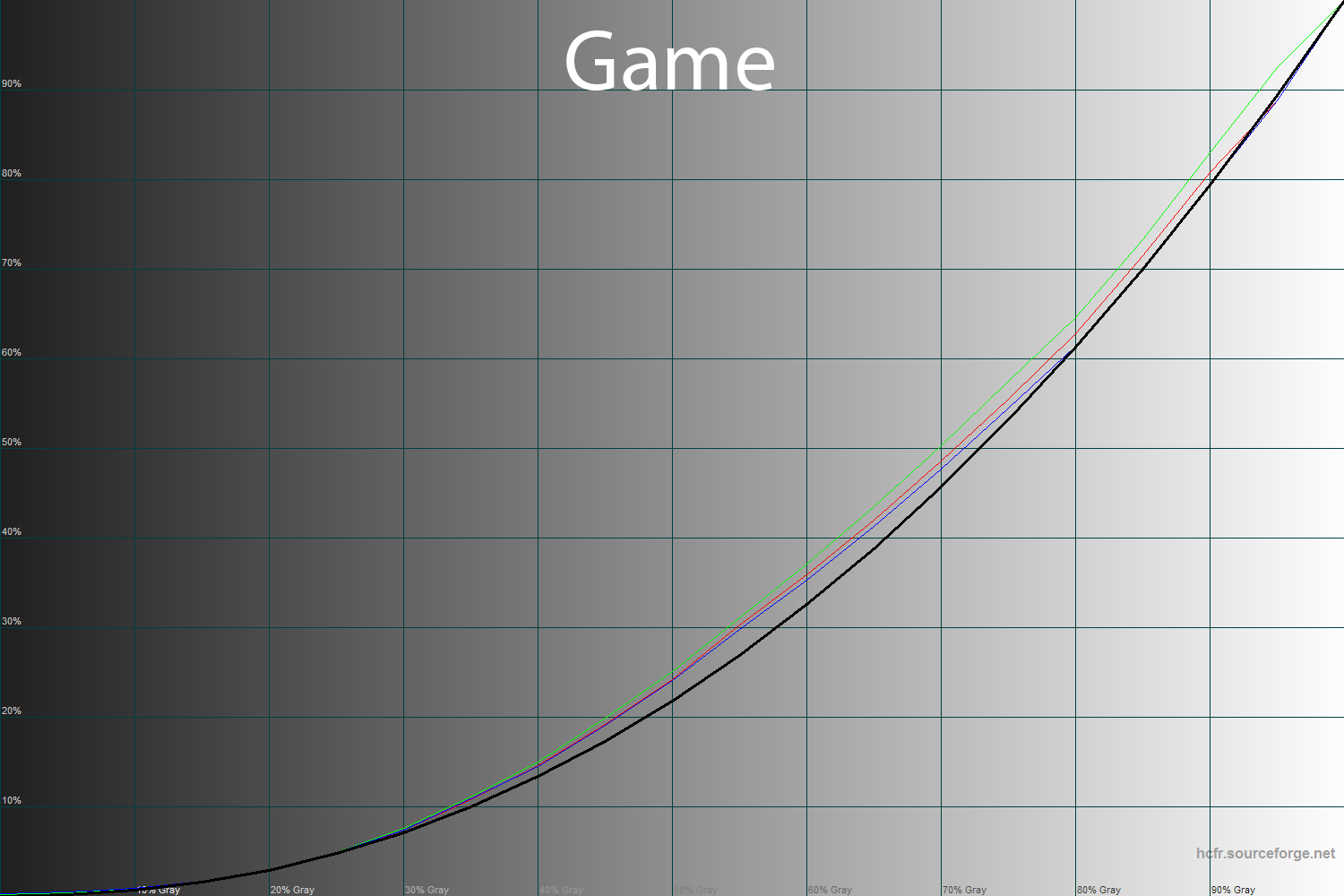
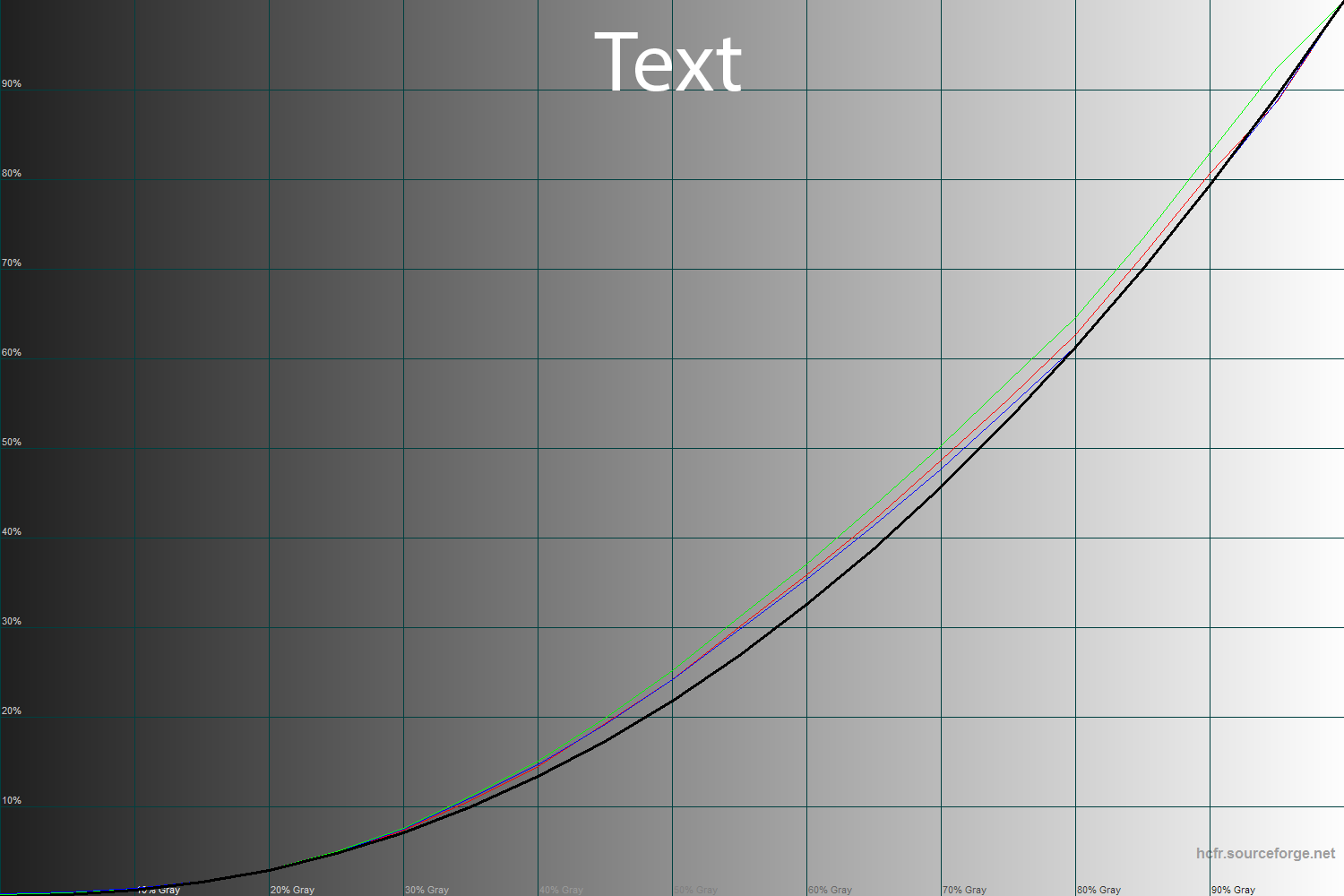
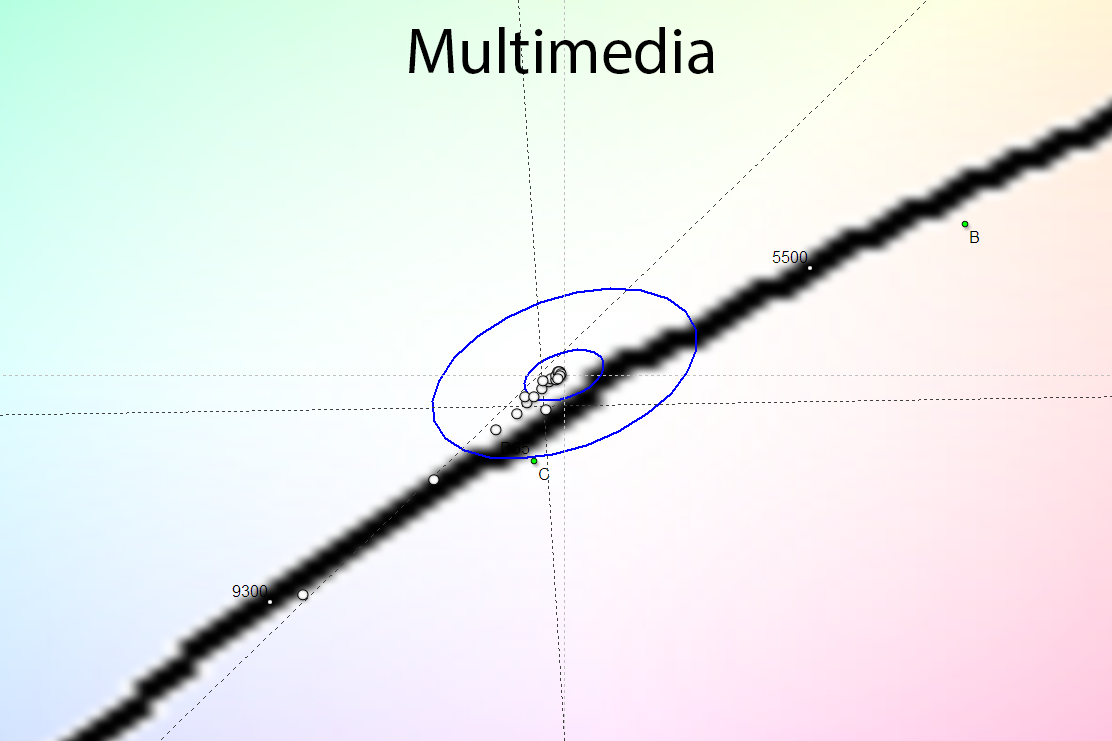
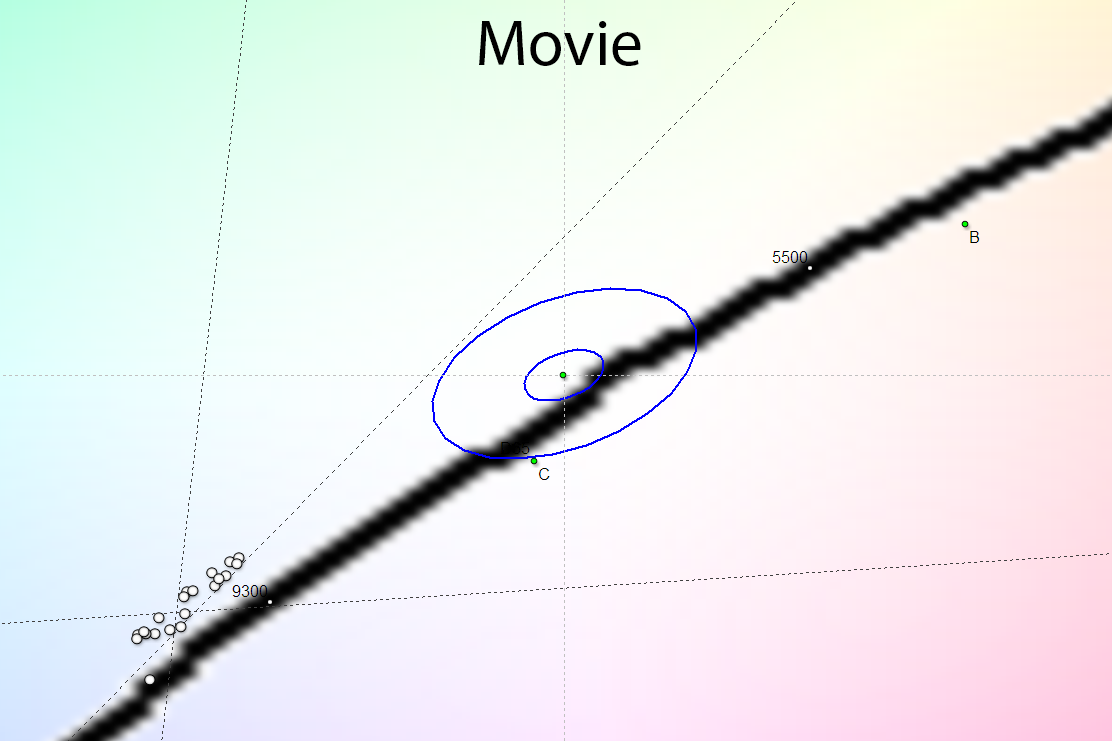
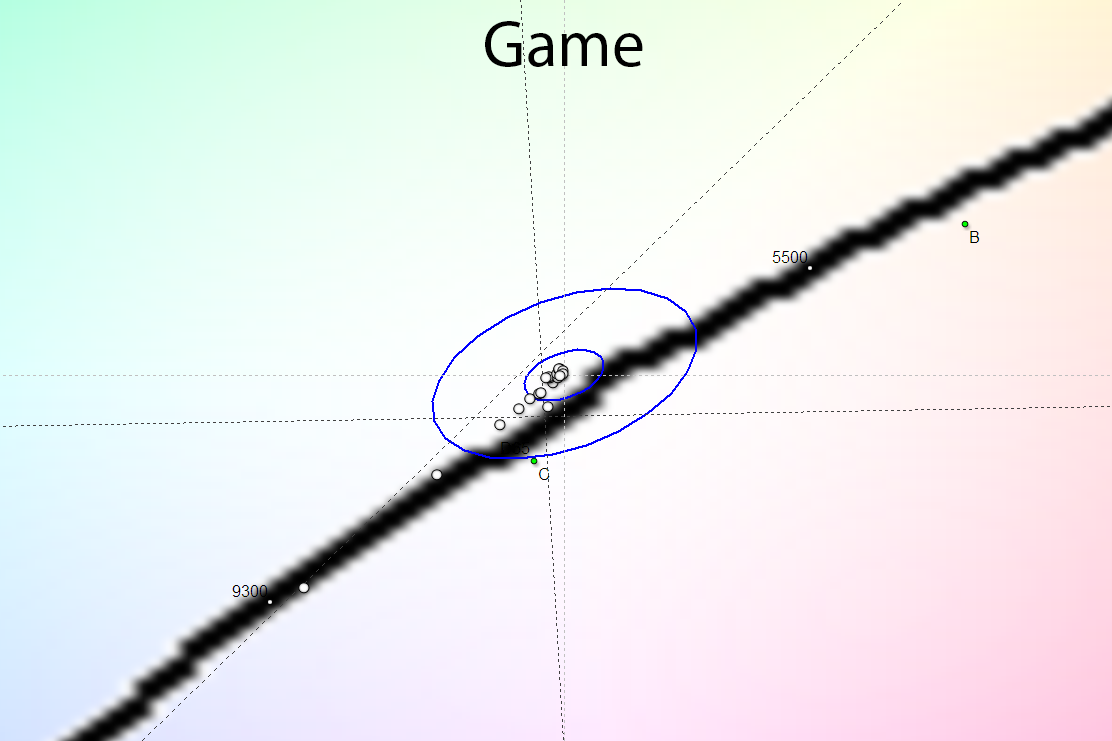
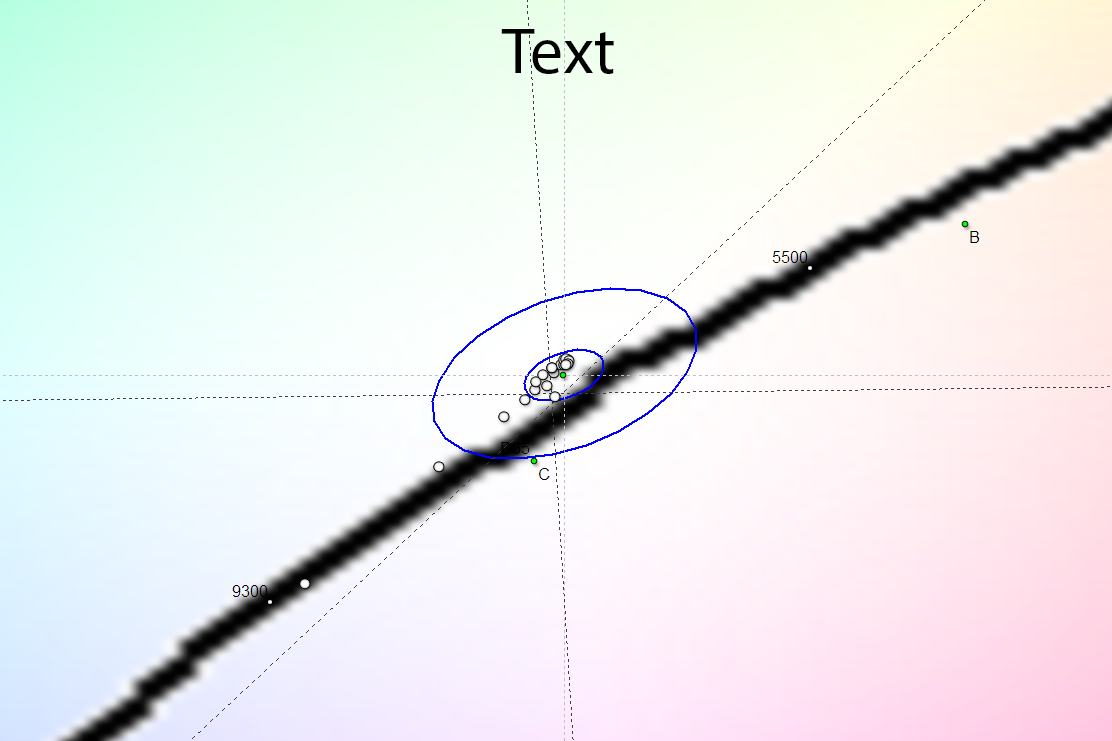
Четыре последующих пресета исходя из гамма-кривых настроены сравнимо или чуть хуже, чем Standard Mode. Отдельно хочу выделить Text Mode и полученную в нем CIE диаграмму, по которой можно заметить насколько близко друг к другу расположились точки серого клина, причем сразу в области DeltaE<3. Хороший старт для тех людей, кто совсем не хочет задумываться о ручной настройке кроме дополнительного (по необходимости) снижения яркости.
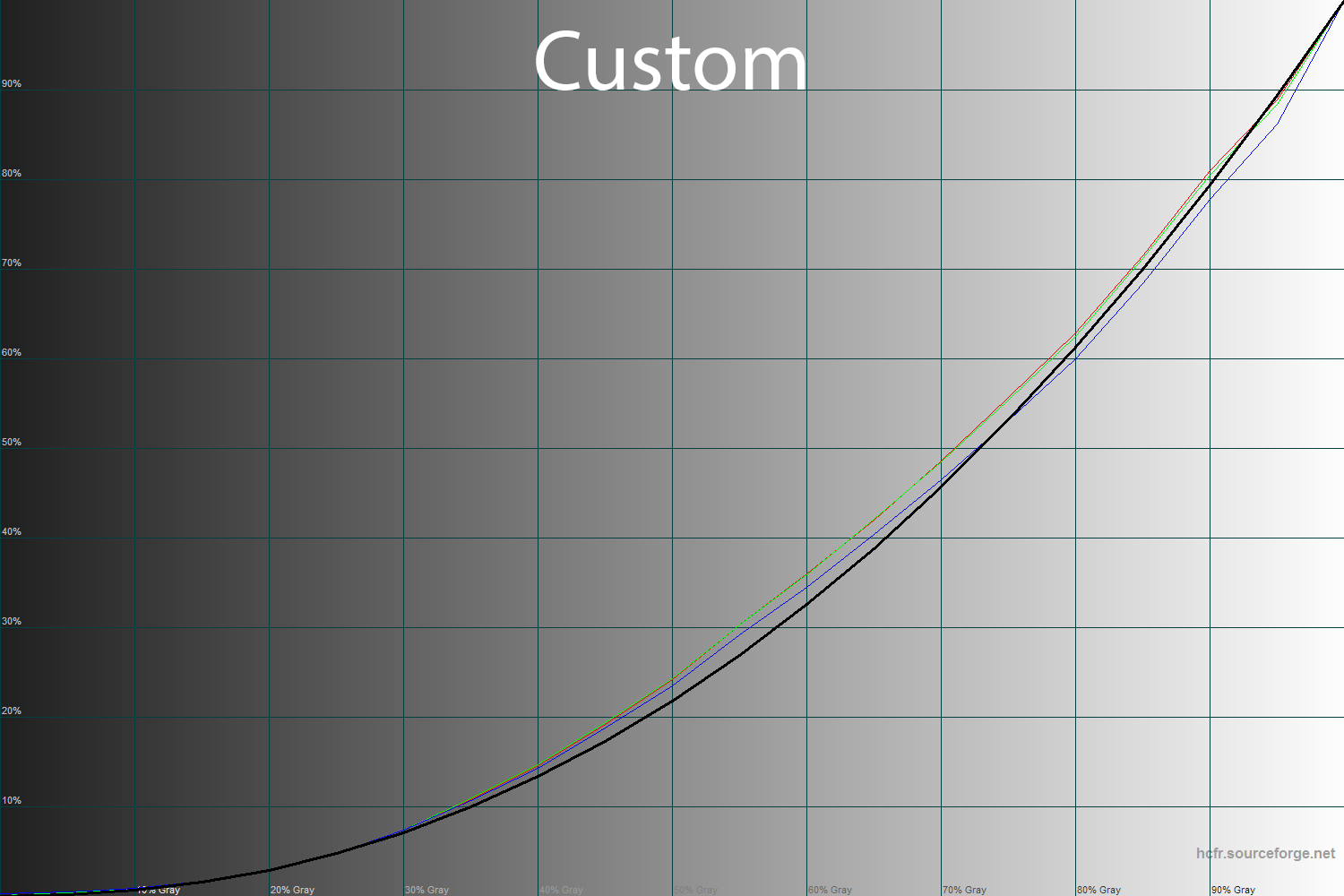
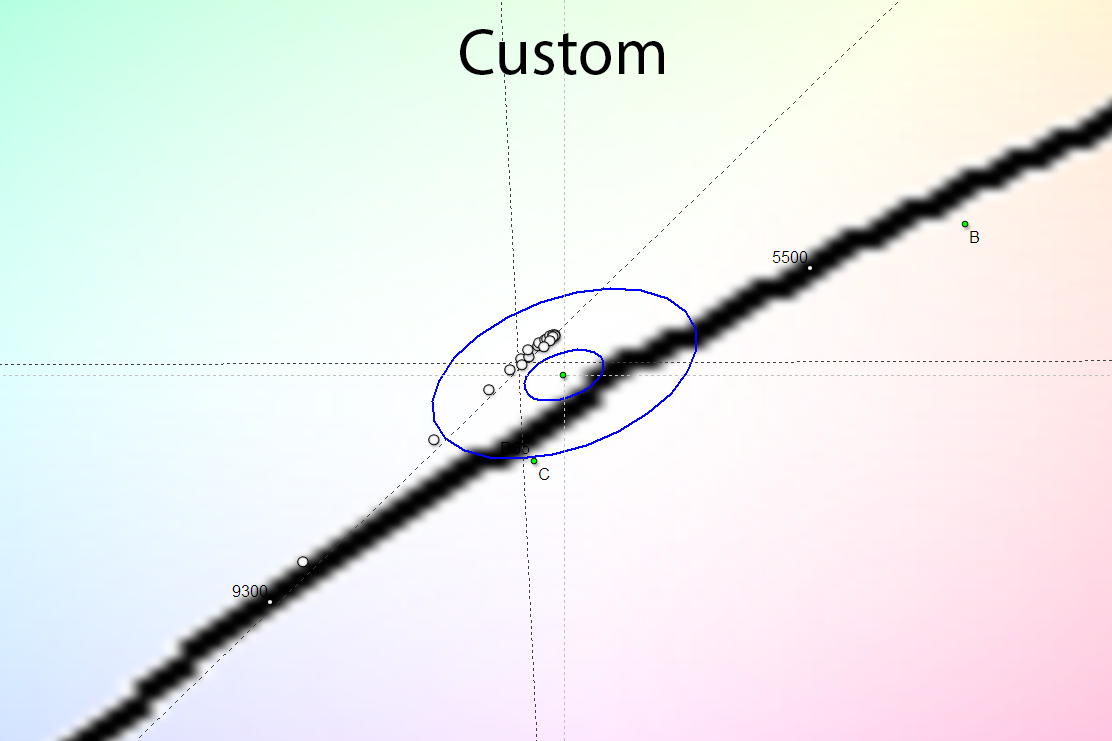
При дальнейшем переходе в Custom Mode без дополнительных правок пользователь получит некий аналог Standard Mode, но с более точно выставленными гамма-кривыми относительно референса и точками серого клина в области DeltaE<10.

Результат теста UDACT в целом выше, чем при настройках по умолчанию и именно поэтому Custom Mode я могу порекомендовать всем без исключения потенциальным покупателям и нынешним пользователям Dell U2412M.
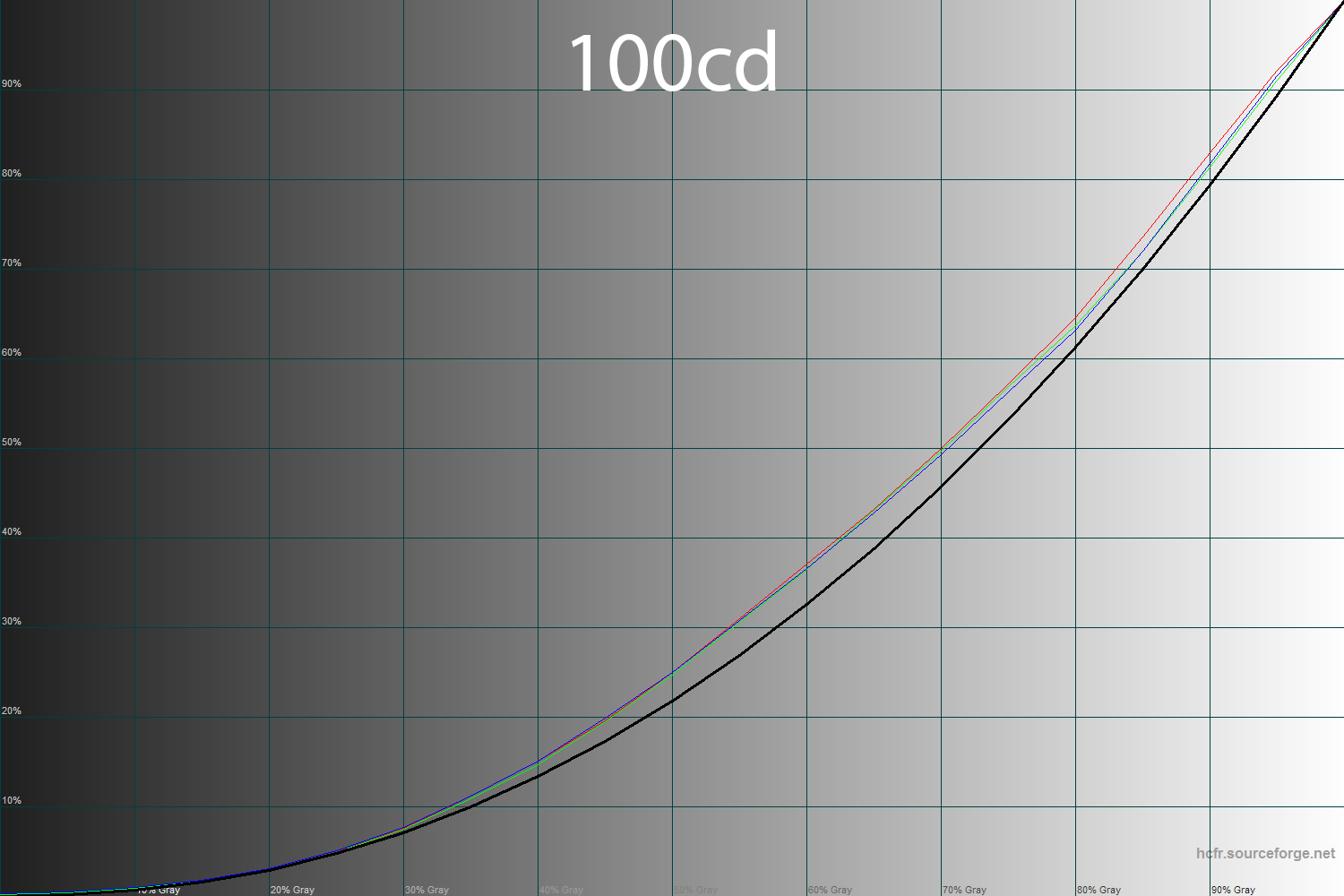

Единственная проблема – ручная правка RGB с целью привести точку белого в норму приводит к заметным изменениям гамма-кривых – они отдаляются от референса. Изображение становится менее контрастным. Без LUT правок видеокарты (калибровки) тут никуда. Увы.

Единственный плюс от произведенных изменений – два полученных зачета за White Point и Gray Balance. Хотя бы что-то.
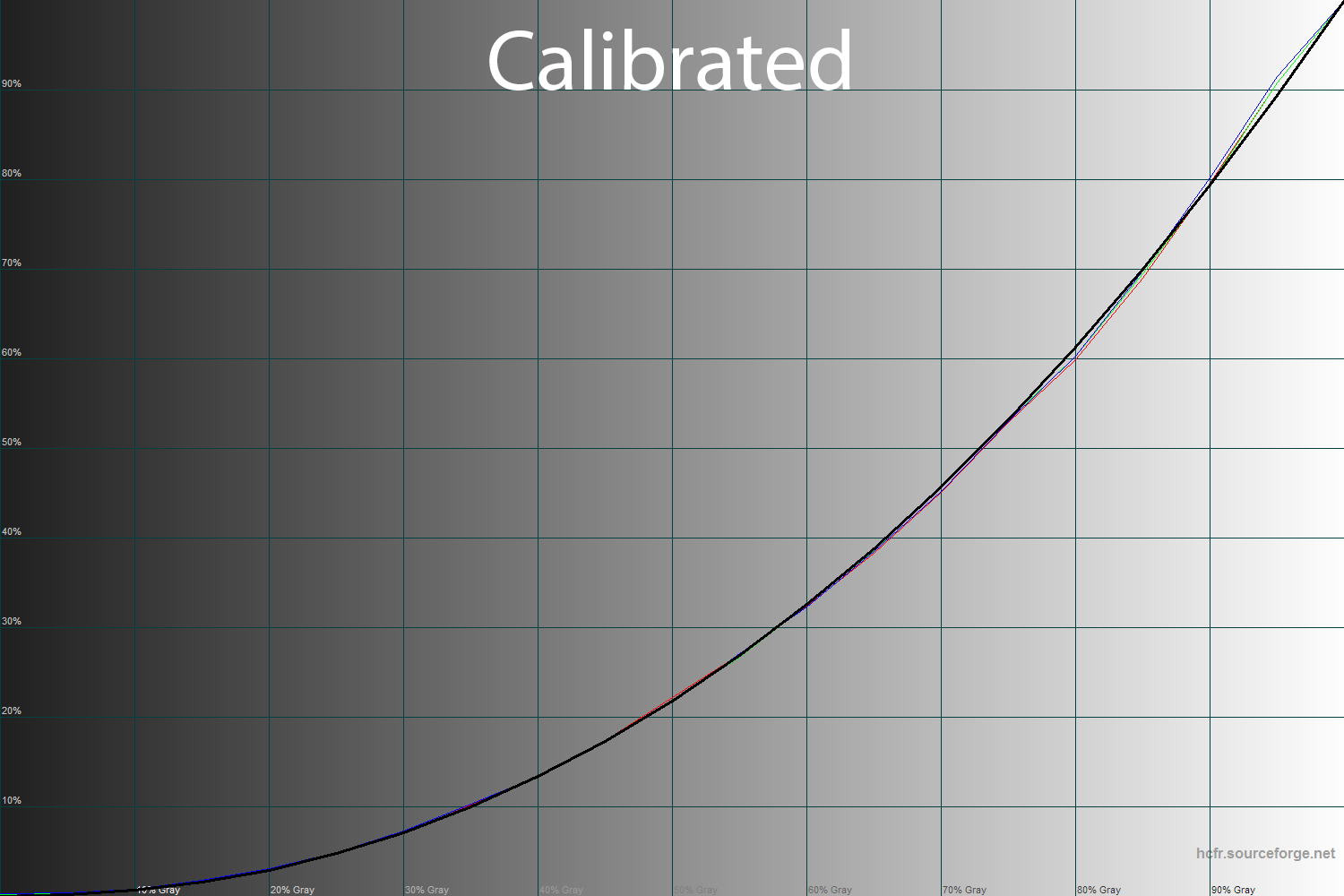
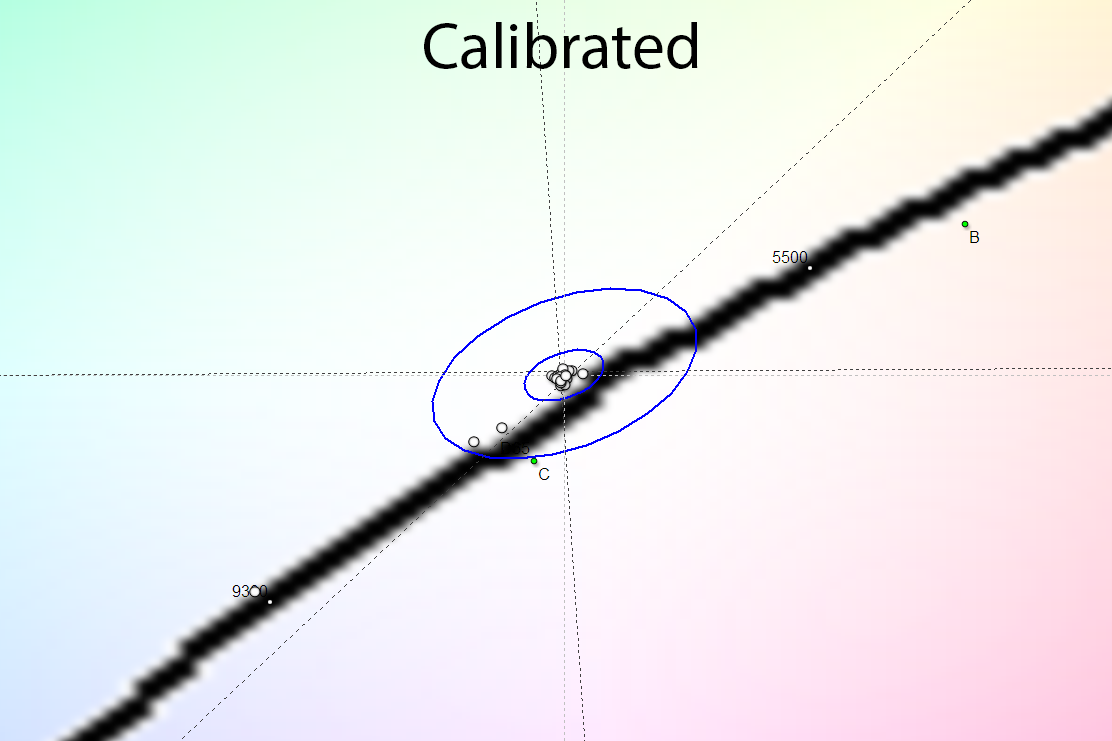
Все оставшиеся проблемы помогла решить проведенная в дальнейшем калибровка. Она привела гамма-кривые к «референсу», а созданный профиль позволил убрать все оставшиеся «подводные камни».

В итоге монитор Dell U2412M без проблем смог получить сертификат соответствия стандартам UGRA и пройти аттестацию по поддержке работы с четырьмя цветовыми пространствами из семи возможных, что является нормой для дисплея с обычным цветовым охватом и W-LED подсветкой. Да и не мог он с такой матрицей показать что-то другое.
Дополнительные возможности и настройки
У монитора Dell U2412M отсутствуют какие-либо датчики и сенсоры (освещенности, приближения), а в меню среди параметров, которые могли бы дополнительно повлиять на точность цветопередачи, присутствует параметр Gamma с двумя возможными вариантами.

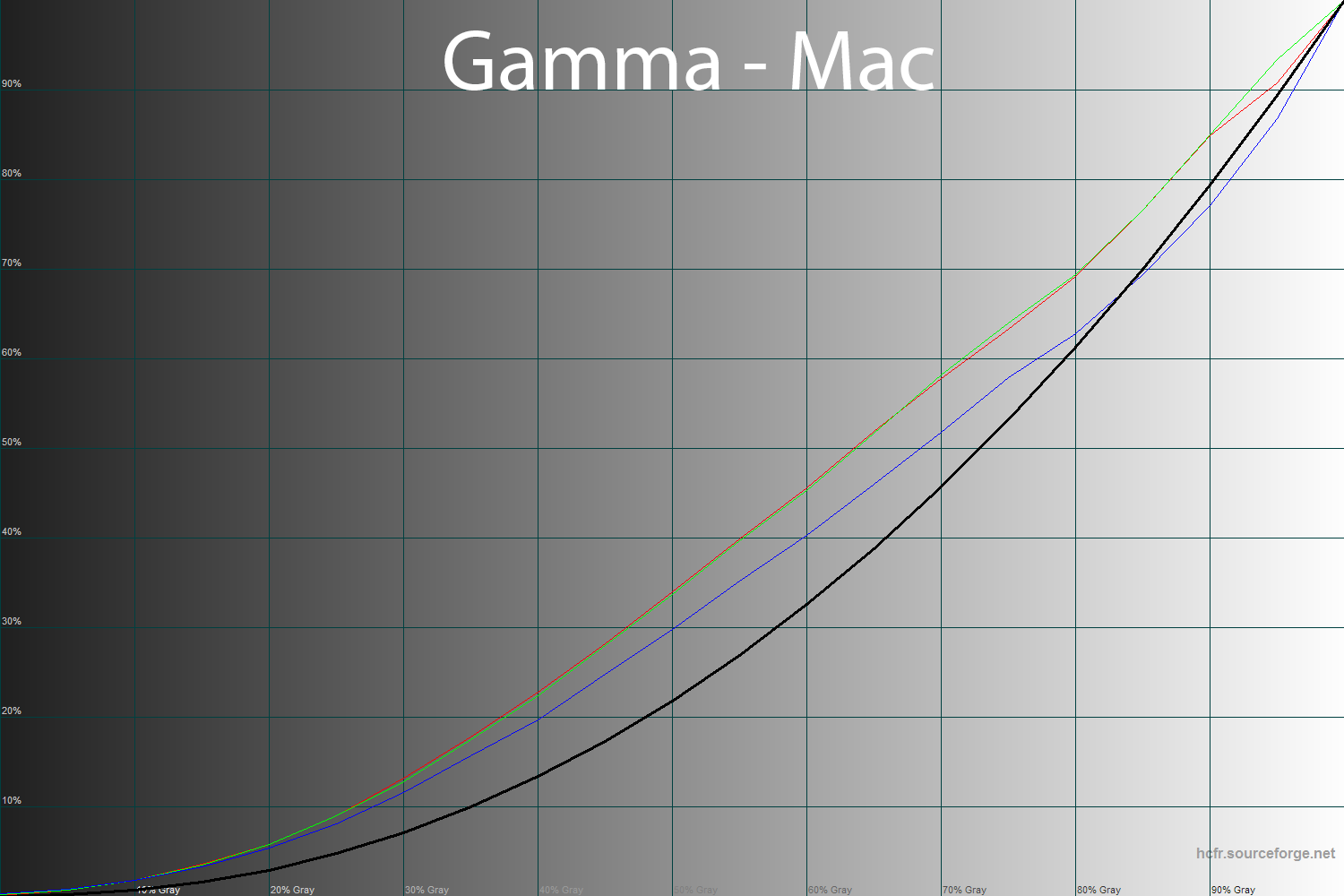
С результатами первого (Gamma – PC) мы с вами уже знакомы. Во втором случае (Gamma – Mac) гамма-кривые взлетают вверх, изображение становится малоконтрастным и не подходит для какой-либо работы с цветом. Так что что-либо менять не стоит. Это бесполезная трата времени.
Равномерность градиентов
Несмотря на использование псевдовосьмибитной (6 бит + FRC) AH-IPS матрицы, при настройках по умолчанию и после ручных правок Dell U2412M продемонстрировал впечатляющие по равномерности градиенты, к которым не возникает претензий.
После калибровки из-за правок в LUT видеокарты появляется несколько слабо различимых вертикальных линий в области 20-50% с паразитными оттенками. На общее впечатление при работе они никак не влияют, а рассматривать градиенты в TFTTest во весь экран, я думаю, не входит в ваш стандартный рабочий список дел. Тем более особой разницы в сравнении с конкурентами нет.
Стабильность цветовой температуры
Теперь оценим стабильность цветовой температуры в стандартных и специальных режимах изображения.
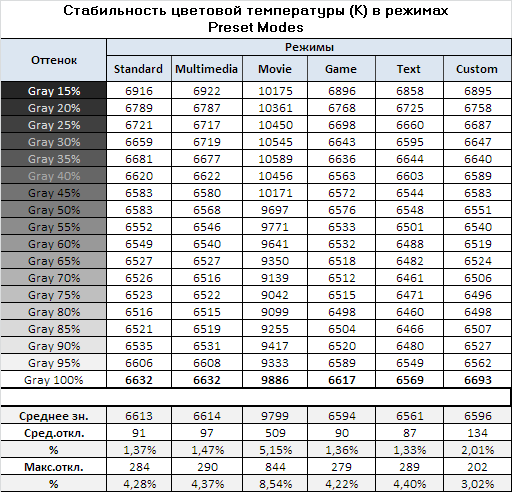
Результаты данной таблицы представляют собой отклонения точек серого клина по оси X. Вертикальную ось они не затрагивают, а поэтому оценить наличие паразитных оттенков можно лишь по CIE диаграмме из подраздела «Гамма-кривые, баланс серого и результаты UDACT».
Во всех режимах за исключением Movie при настройках по умолчанию изученный монитор продемонстрировал относительно хорошую (выше среднего) стабильность ЦТ, что в целом подтвердили и результаты теста UDACT.
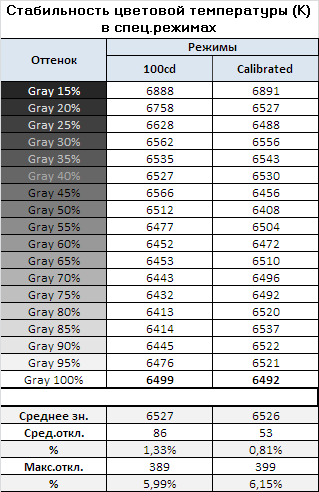
Произведенная ручная настройка в Custom Mode позволила снизить среднее значение с 2,01% до 1,33%, а вот максимальное увеличилось вдвое до 6%. Калибровка не смогла решить последнюю проблему, но среднее значение все же снизилось до 0,81%. Результат не очень, но главное что он устроил тест UDACT.
Теперь рассмотрим результаты специальных режимов ЦТ Color Temperature, коих у монитора U2412M целых шесть:
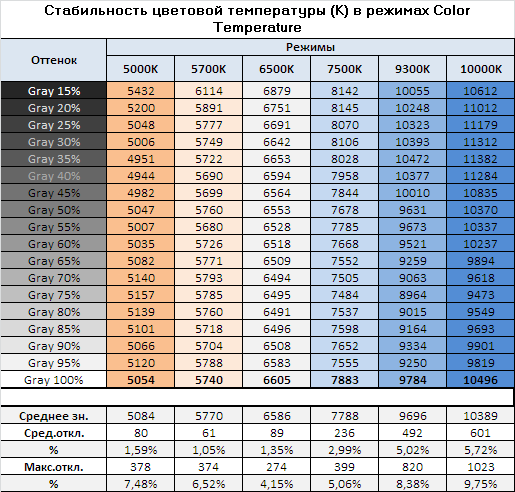
Сказать тут можно немного. Фактическая цветовая температура точки белого отличается от заявленной на ~40-500K в зависимости от установленного значения. Это очень хороший результат, ведь как правило все совсем иначе и цифры различаются куда сильнее. Минимальные отклонения были достигнуты в режимах 5000K и 5700K. В итоге если вас интересует какое-то конкретное значение ЦТ для работы, то вам прямиком в подрежимы Color Temperature. В остальных случаях оставайтесь в Standard Mode и Custom Mode и крутите-вертите RGB Gain в случае такой необходимости под присмотром измерительных приборов.
Стабильность контрастности и диапазон изменения яркости
Для изучения стабильности контрастности и диапазона изменения яркости был выставлен режим Standard. Значение Brightness менялось с 100 до 0% с шагом в 10 единиц. Для представленной ниже таблицы измеренные значения были получены через программу HCFR, которая дает возможность более точно оценить уровень черного (три знака после запятой) и соответственно определить достоверный коэффициент контрастности.
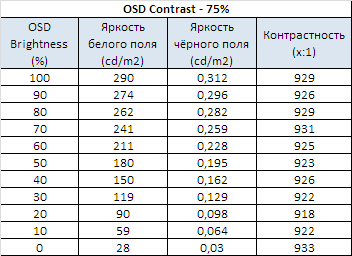
Полученный рабочий диапазон яркости составил 28-290 нит при практически неизменном уровне контрастности в ~925:1. Для своего класса и просто среди прямых конкурентов изученных ранее монитор продемонстрировал прекрасный результат. Снижение яркости линейно только в диапазоне 0-70%. Изменения коэффициента контрастности в пределах погрешности измерений.
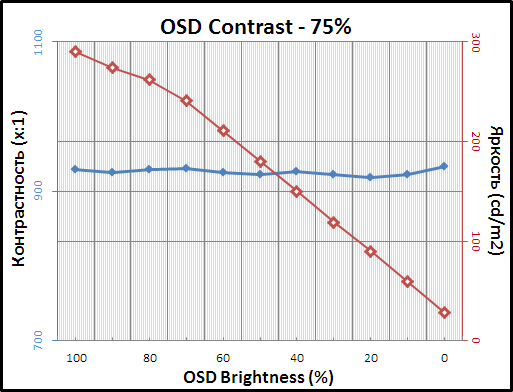
Значение верхней границы яркости точки белого в 290 нит позволит без проблем работать с монитором в любых ситуациях, когда на рабочем месте очень светло или на экран падают отраженные/прямые лучи солнца. А нижнее в 28 нит максимально снизит нагрузку на глаза в случае работы в отсутствии внешнего освещения.
По уровню минимальной яркости U2412M от начала 2014 года является победителем среди своих соперников. Лучший из них по этому показателю HP Z24i показал 59 нит, а худший результат пока значится за ASUS с его 125 нит. Центральную позицию занимает BenQ BL2411PT с 94 нит по результатам наших тестов.
Скорость матрицы и инпут-лаг
В рассматриваемом дисплее заявлена матрица со временем отклика в 8 мс, измеренным по методике GtG. На фоне прямых конкурентов от ASUS и BenQ с 6 и 5 мс соответственно странно видеть, как в Dell указывают цифру заведомо больше, хотя используется похожая матрица. С другой стороны, повторю в который раз, тут нет ничего удивительного. Та или иная фирма уже давно выбрала для себя понравившееся число и использует его в большинстве своих моделей. Так и в случае с героем обзора. К тому же первые ревизии U2412M вышли еще в то время, когда ни одного из нынешних конкурентов не было даже в зачаточном состоянии. Все они вышли на год-два позже.
В модели U2412M изначально применяется разгон Over Drive. Отключить его или отрегулировать степень влияния на скорость матрицы возможно через сервисное меню. Но тут пользователем повстречается с неприятной особенностью – любая потеря сигнала (сон, гибернация, отключение экрана по истечению определенного времени, перезагрузка или выключение системы) приводит к сбросу изменений и OD вновь включается.
Пока же перейдем к рассмотрению полученных результатов:

Результат неудовлетворительный. За три года и с десяток различных ревизий компания Dell не исправила одну из основных проблем своего монитора. Артефакты от разгона довольно сильные и хорошо различимы в любых тестовых приложениях и не только. По степени видимости это почти то же самое, что активация Trace Free 80-100 у ASUS PB248Q и AMA Premium у BenQ BL2411PT. Правда, длина шлейфа все же будет поменьше, чем у этих двух конкурентов. Меняет ли это общее впечатление? Нет. Подобное поведение монитора никак не вяжется у меня с определением высококачественного устройства.
Теперь взглянем на то, что будет, если разгон полностью дезактивировать с помощью Service Menu:

В таком случае артефакты полностью пропадают. При прокрутке интернет страниц больше не обращаешь внимания на шлейфы с паразитными оттенками (как будто что-то дергается). Длина шлейфа становится точно такой же, как у большинства IPS моделей 2012-2014 годов при дезактивированном OD или без него вовсе. В таком виде, лично мне, за монитором U2412M работать заметно комфортнее.
Измеренный с помощью программы SMTT средний инпут-лаг на основании десяти фотографий составил 3.7 мс (при DVI-D подключении). Максимальный же не превысил 5 мс, что является отличным результатом, который устроит подавляющее большинство пользователей и потенциальных покупателей. Разница в сравнении с ревизией от 2011 года минимальна.
Углы обзора и Glow-эффект
Dell U2412M – IPS монитор, знакомый для многих. За прошедшее время в нем стали использовать слегка иные матрицы, но на углы обзора это никак не повлияло. Пример можно видеть ниже:

По представленному изображению прекрасно видно, что сильных изменений картинки при смене угла обзора нет. В случае с моделью Dell снижение контрастности с увеличением угла просмотра происходит очень медленно. Появление желтого оттенка при просмотре сверху заметно слабо, а на светлых фонах вообще не проявляется. В реальных условиях несерьезное изменение угла никак не сказывается на качестве отображения картинки. Разница в сравнении с современными 23.8-дюймовыми Full HD моделями есть и она не в их пользу, о чем говорилось уже не раз.
Впрочем, как и у моделей конкурентов, у Dell U2412M выражено появление того или иного оттенка на части экрана при изменении положения головы от центра, так называемый цветовой сдвиг. В том же Microsoft Word это прекрасно видно, когда серый фон приобретает заметный синий оттенок при взгляде не по центру экрана, а где-то в 10 см от него. Изначально, зная об этом эффекте, обращаешь на него внимание, но после нескольких дней работы забываешь. А если сравнивать его с TN+Film моделями, то можно говорить о полном отсутствии цветового сдвига. Настолько велика разница.
Видеоролик, размещенный ниже, прекрасно демонстрирует возможности исследуемого монитора. По нему можно наглядно представить ощущения пользователя при работе под тем или иным углом просмотра.
При диагональных углах обзора наблюдается более заметное снижение контрастности, изображение покрывает этакое слабое белое облако. При просмотре снизу этот эффект проявляется не так сильно, но при этом картинка становится несколько темнее, особенно в тенях.


Быстрее всего рассмотреть данную особенность можно, взглянув на угол экрана, находясь где-то в стороне от монитора в темное время суток. Фотография ниже наглядно демонстрирует то, что вы должны увидеть. Также по ней можно судить об отсутствии паразитных оттенков при просмотре изображения под углом. Разница в сравнении с конкурентами при прочих равных условиях отсутствует.
Стоит учитывать, что угол съемки за последние два-три года заметно изменился (надо же иногда усложнять условия) – отсюда и разница в фотографиях между некоторыми моделями.

Оценить поведение экрана (при яркости 200 нит) и сделать собственные выводы при работе с темными изображениями можно по двум видеороликам:
Без комментариев.
Равномерность подсветки и цветовой температуры
Равномерность подсветки монитора и цветовой температуры по полю экрана проверялась в тридцати пяти точках при установленной яркости дисплея в 200 нит. За основу всех подсчетов (отклонений) берутся данные из центральной точки.

Среднее отклонение от центральной точки составило 7%, а максимальное – 12.5%. Монитор Dell продемонстрировал один из лучших результатов в своем классе и просто очень высокий среди моделей без систем компенсации неравномерности подсветки, что приятно. Налицо контроль за качеством производства.

По представленной диаграмме поверхности можно наглядно увидеть, как сосредоточен уровень яркости по полю матрицы. Сразу скажу – ничего нового здесь нет, знакомая панель – знакомые результаты. Это еще раз подтверждает использование той же самой AH-IPS матрицы, что и в дисплеях конкурентов.
Самая яркая точка – центр монитора. На периферии идет спад, но лишь один из четырех углов отличился минимальной яркостью в 177 нит.
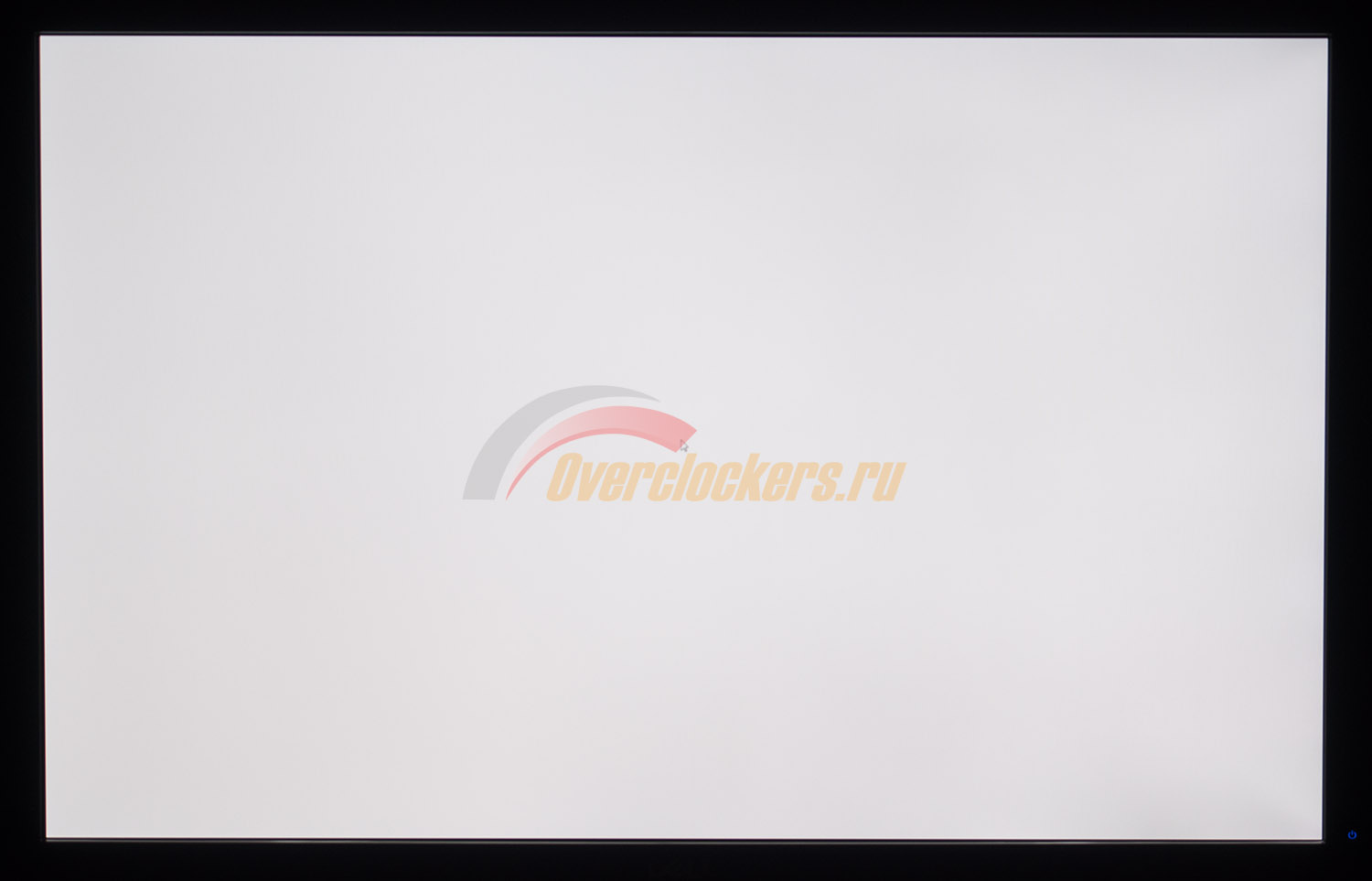
Фотография монитора с белым фоном прекрасно демонстрирует, как выглядит все это на деле. Подобная неравномерность подсветки (по яркости белого поля) устроит подавляющее большинство пользователей. Равномерность цветовой температуры не подвела, паразитные оттенки (тинт) по полю экрана обнаружены не были.

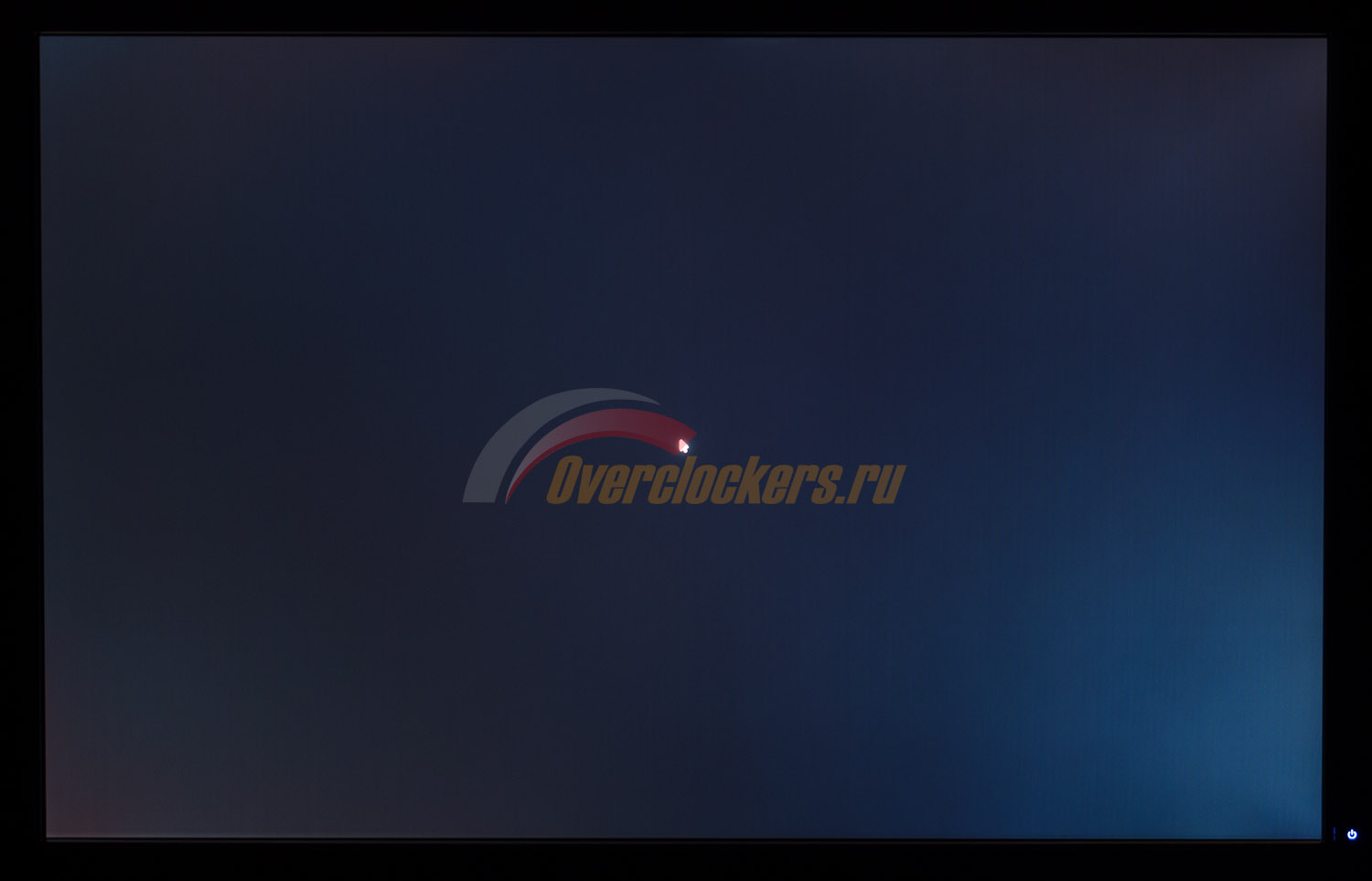
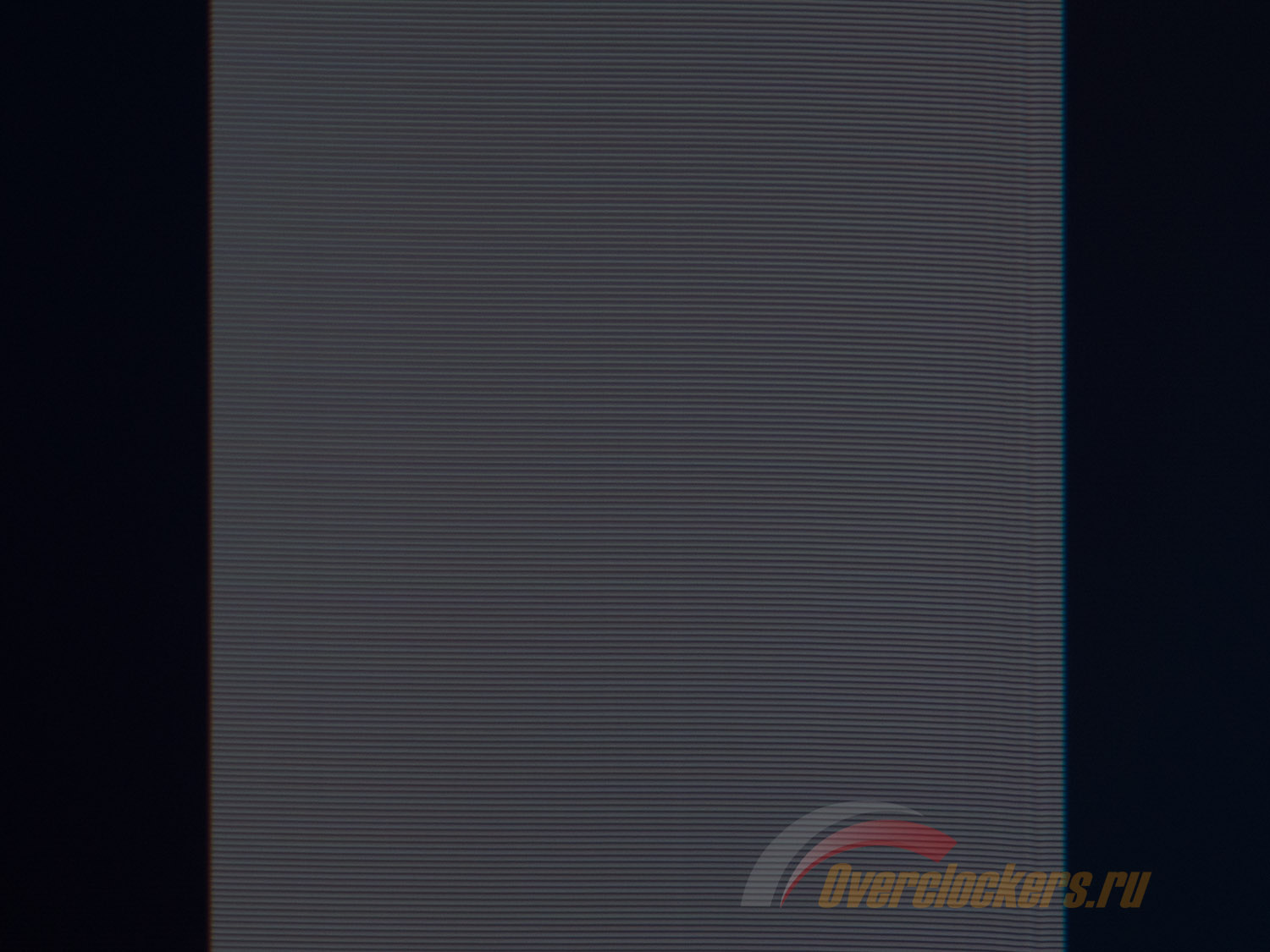
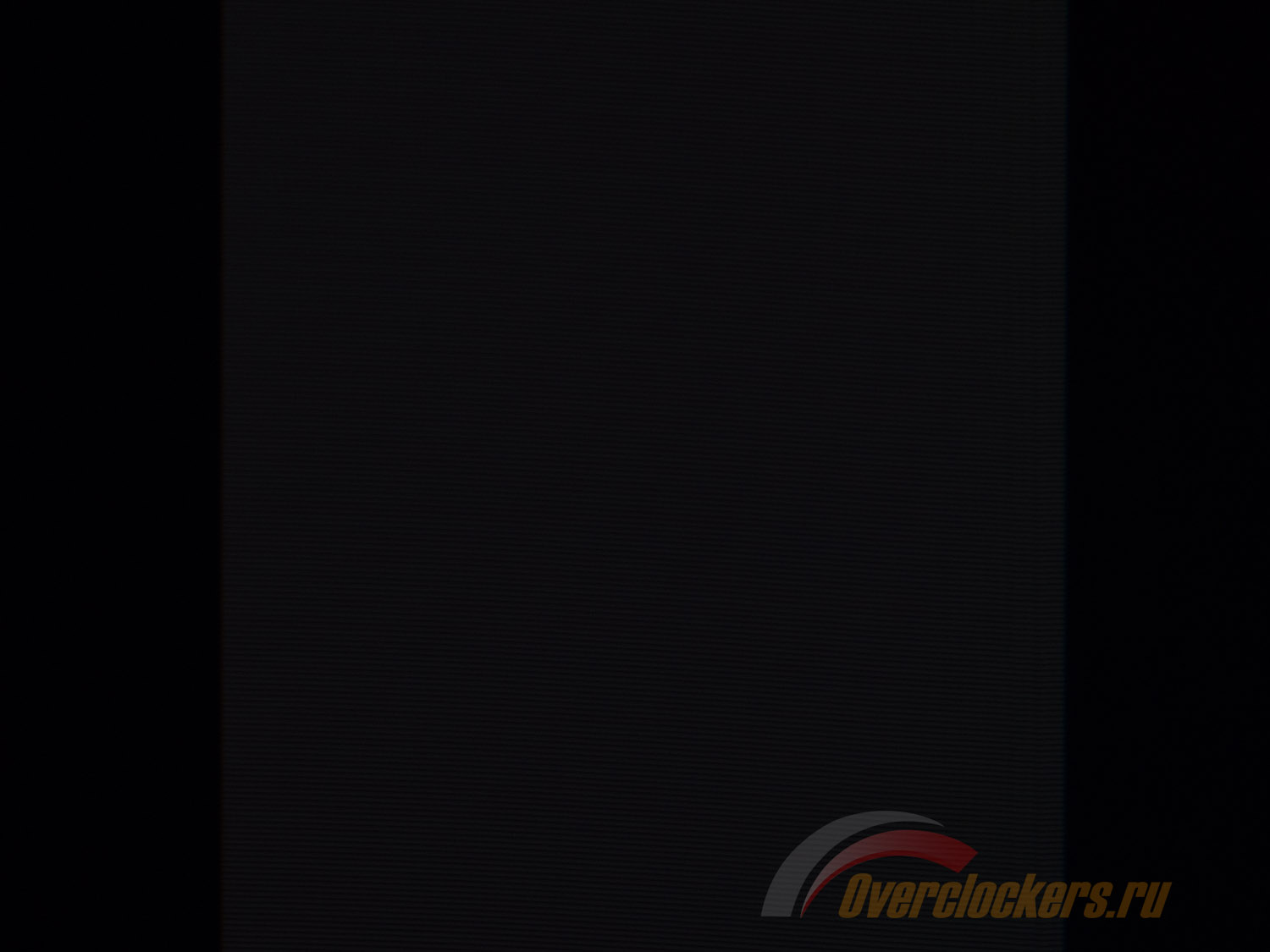
Теперь рассмотрим черный фон, оценив его равномерность по двум фотографиям с разной экспозицией, чтобы вы могли наглядно увидеть все проблемные зоны попавшего к нам в руки экземпляра. Самих проблем у U2412M оказалось две.
Первая – знакомый полосатый черный фон, свойственный не только 24-дюймовым 16:10 матрицам LG, но и некоторым 27-дюймовым. Это еще раз подтверждает тот факт, что перед нами версия U2412M с IPS, а не PLS, которая встречается в продаже. Вторая особенность экземпляра – сильно высветленный и «любимый» многими правый нижний угол и присутствие некоторых паразитных оттенков по другим частям экрана. Тут на фоне конкурентов ему повезло явно меньше. Но сразу скажу, что не стоит пугаться столь яркой первой фотографии черного фона. Она снята с такой экспозиции для лучшей различимости темных полос, которые дополнительно увеличены на следующем снимке:
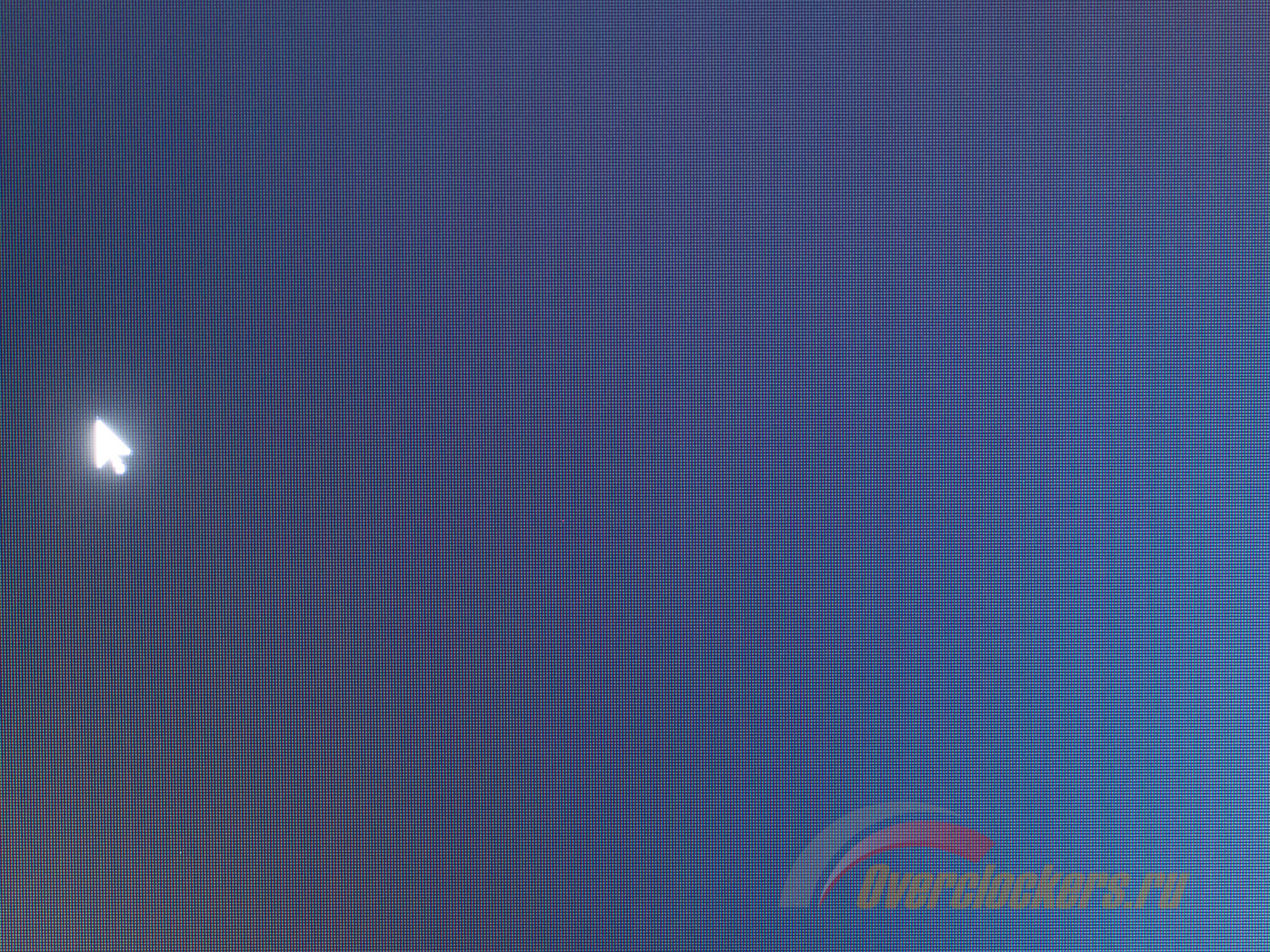
Иначе говоря, именно совокупность всех выше обозначенных факторов привела к такому, не плачевному, но довольно низкому результату равномерности подсветки на черном. Вкупе с Glow эффектом любители смотреть кино ночью, без внешнего освещения и в отдалении от экрана, могут остаться сильно недовольными. В других ситуациях столкнуться с подобным будет сложно, если у вас, конечно, не установлен черный фон в качестве картинки рабочего стола. А такое, к слову, мне встречалось не раз.
Теперь перейдем к рассмотрению равномерности цветовой температуры на всей площади экрана. Установленная яркость осталась неизменной – 200 нит в центральной точке.

При тестировании использовались ручные настройки ЦТ для получения 6500K. Результат в 1.6% отклонения в среднем и 3.6% в максимуме – показатель выше среднего, сравнимый с моделями конкурентов, а в некоторых случаях и превосходящий их.

Полученный диапазон цветовой температуры составил 6295-6723 Кельвин, что почти более чем на 150К меньше стандартной разницы в 600K между граничными значениями, выявленной у большинства протестированных по нашей методике мониторов. Построенная диаграмма совсем не напоминает таковую по равномерности подсветки. Цветовая температура в целом увеличивается снизу вверх. Основные «проблемные» области, на которых выявлены скачки ЦТ, обнаружены в левой нижней части и сверху панели.
С учетом довольно высокого результата равномерности по уровню яркости такая разница в ЦТ не заставит вас нервничать и нести монитор обратно в магазин. Полученный экземпляр U2412M показал хороший результат, к которому лично у меня практически нет претензий. Чего не скажешь про уже изученный черный фон.
Энергопотребление и нагрев
За счет использования светодиодной подсветки монитор отличается экономичностью энергопотребления по сравнению с CCFL.

С настройками по умолчанию, при которых была измерена светимость белого поля в 259 нит, модель Dell U2412M потребляет ~21 Вт*ч/ч. При максимальной яркости в 290 нит эта цифра увеличивается до 23 Вт*ч/ч. Ее снижение до 200 и 100 нит позволяет опустить первоначально полученное значение до 18 и 14 Вт*ч/ч соответственно. Для монитора с подобной диагональю это хороший результат и в целом он схож с другими 23.8/24-дюймовыми моделями с разным соотношением сторон.

Температурный режим монитора после пяти часов беспрерывной работы на разной яркости составил 27-35.3 градуса. Равномерность нагрева ниже среднего. Подобный нагрев дискомфорта не доставит.
Особенности (КЭ, ШИМ и др.)
В исследуемом экземпляре Dell U2412M используется знакомая AH-IPS матрица с матовой поверхностью. В 2011 году фотографии пикселей мною не делались, но теперь пришла пора наверстать упущенное. Рассмотрим полученные макроснимки:
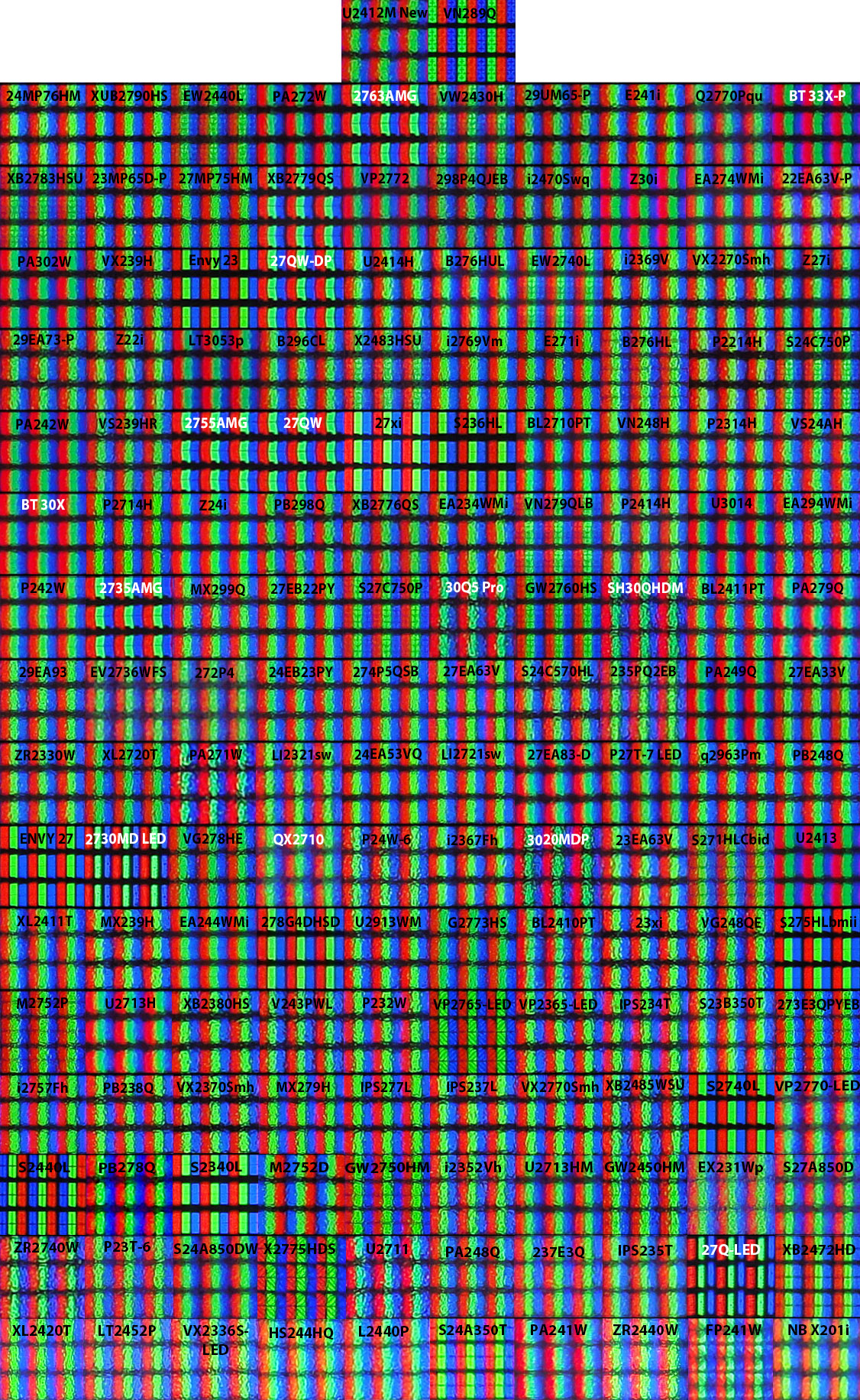
Кристаллический эффект здесь присутствует в полной мере – такова особенность используемого покрытия. Однако не стоит горевать, поскольку новые пленки, применяемые в последнее время на AH-IPS матрицах, не обладают настолько явным и резко бросающимся в глаза КЭ, как это было в 2010-2012 годах. Это подтверждают и фотографии. Можно сказать, что он более мягкий, без такой грубой структуры, и, вероятно, не будет напрягать многих пользователей при повседневной работе за Dell U2412M. Тем не менее, «искрение» и увеличение эффекта «мокрой тряпки» под диагональным углом налицо.
В случае с Dell U2412M ревизии начала 2014 года, если сидеть прямо, то кристаллический эффект заметен не так сильно, но стоит отклониться на пару градусов вправо или влево, как на светлых фонах сразу проявляется скрещивающаяся и искрящаяся диагональная сетка (не эффект Cross Hatching в привычном понимании). Причем от степени освещения в комнате и преломления падающих лучей она совсем не зависит. Поэтому если необходим IPS монитор с матовым экраном и не бросающимся в глаза кристаллическим эффектом, то мимо U2412M и всех его конкурентов вам не пройти. Но повторюсь, не сравнивайте их с полуматовыми (HP Z24i) и глянцевыми матрицами, это совсем другое.

Что касается частоты широтно-импульсной модуляции, то определить это значение мне не удалось. Снимки при яркости от 0 до 100% оказались одинаковыми (не считая уровня светимости). Три из таких (при Brightness 100, 25 и 0%) представлены выше. Точно посчитать количество полос не представляется возможным (использовалась стандартная выдержка затвора 1/10 секунды). Соответственно либо ШИМ в мониторе не используется, либо его частота составляет несколько кГц.
Итак, от одного из главных недостатков ревизий 2011 года новый U2412M в своей реинкарнации от января 2014 года точно избавился. По найденным в интернете данным наиболее вероятная частота ШИМ в нем составляет 9 кГц (9000 Гц), что в десятки раз выше, чем 240-360 Гц в более ранних ревизиях, в особенности всего 2012 года – середины 2013.
Заключение
Вот и состоялось второе знакомство с Dell U2412M – монитором, который за три года не утратил своей популярности и до сих пор находится в списке самых желанных дисплеев по версии Яндекс.Маркет. Его распространенность в магазинах Москвы в два-три раза выше, чем более новых конкурирующих решений ASUS, BenQ и HP, а средняя цена всего на 1000 рублей больше стоимости самого доступного BL2411PT.
Как показало проведенное тестирование, прошедшее время не сильно повлияло на монитор. Пропал ШИМ, слегка улучшилась заводская настройка и несколько уменьшился кристаллический эффект (вероятно, в связи с переходом на иные матовые пленки). Из-за смены методики тестирования удалось собрать больше необходимых при выборе данных, а множество протестированных за последние два года мониторов позволило по-иному взглянуть на столь популярного представителя 24-дюймовых дисплеев формата 16:10. Ведь если в конце 2011 года он был такой один-единственный, то сейчас выбор заметно больше.
Вспоминая название первого обзора U2412M, невольно задаешься вопросом – «Является ли он оптимальным выбором в середине 2014 года?» Пожалуй, ответ будет отрицательным, хотя и не для всех. Начнем с того, что по качеству сборки и обработки некоторых элементов корпуса полученный экземпляр Dell сильно напомнил LG 24EB23PY, который не рассматривался в качества конкурента исключительно из-за присутствия в нем ШИМ-модуляции (возможно, что сейчас это уже не так). Другими словами, продукт Dell для многих выглядит интереснее того же BenQ BL2411PT, но сделан хуже. Что уж тут говорить про ASUS PB248Q и HP Z24i . К ним по вопросам качества деталей и сборки нет ни малейших претензий.
Вторая причина – заводская настройка и невозможность привести гамма-кривые к наиболее предпочтительному виду за счет ручных правок. У самого дешевого BenQ BL2411PT с этим нет вообще никаких проблем. К тому же у него есть работающий датчик приближенности и система Smart Reminder, что обязательно привлечет экономящих свет и заботящихся о своих глазах пользователей. Правда, если уж пошла речь о глазах, то несомненным плюсом U2412M можно признать самый широкий диапазон изменения яркости при высоком коэффициенте контрастности. По этому параметру с ним не может соперничать ни один из протестированных конкурентов.
Третья причина – неизвестно, чем занимаются инженеры Dell, выпуская несколько ревизий своих мониторов и окончательно запутывая потенциальных потребителей, но плохо выполненный разгон матрицы OverDrive до сих пор на месте. Присутствуют довольно сильные артефакты, от которых можно избавиться правками одного параметра в сервисном меню, но который возвращается в свое стандартное значение после исчезновения сигнала (выключения ПК, его перезагрузки, ухода в сон или гибернацию). Сие действие придется повторять очень и очень часто. Вас это устраивает? Меня не очень. Почему за три года нельзя было добавить управление OD в стандартное OSD Menu?
В остальном же перед нами все те же атрибуты используемой в мониторе AH-IPS матрицы, знакомой по другим моделям. Хорошая стабильность цветовой температуры, цветовой охват почти в 97% стандарта sRGB, относительно высокая равномерность подсветки по уровню яркости. Результат выше среднего по равномерности цветовой температуры (ЦТ), не сильно бросающийся в глаза кристаллический эффект, стандартный для современных IPS Glow эффект, отсутствие ШИМ (или ее очень высокая частота), нечто подобное Cross Hatching под углом и полосатый черный фон – все это числится за протестированным экземпляром Dell U2412M выпуска января 2014 года.
Его версия с PLS обладает большим цветовым охватом, а ШИМ по-прежнему отсутствует (или используется очень высокая частота). По крайней мере, именно такие данные были получены после непродолжительной работы и проверки некоторых экземпляров U2412M конца 2013 года. Другой информации, связанной с остальными разделами тестирования, нет.
Подводя окончательные итоги и предполагая, что основные конкуренты за прошедшее время не изменились вовсе, можно сказать следующее:
- Самый оптимальный вариант, если вы не сильно беспокоитесь за минимальную яркость при максимальном КК, и наиболее верное вложение денег – BenQ BL2411PT;
- Если вас не смущают артефакты от разгона матрицы, не лучшее качество сборки, необходимость использовать специальные приборы для приведения цветопередачи к высоким показателям, а невысокая минимальная яркость это то, что вы ищете – Dell U2412M в последних ревизиях 2014 года неплохой выбор за свои деньги;
- Вас интересует качество сделанный продукт, без особых проблем и неприятных особенностей, максимальные возможности по подключению источников сигнала и USB хаб, не смущает относительно высокая минимальная яркость и вы готовы потратить около 15 тысяч рублей – однозначно ASUS PB248Q, который к тому же в последнее время очень хорошо настроен (четыре экземпляра прошло через меня за полгода и все с идеальной заводской настройкой по всем показателям кроме яркости);
- Готовы потратить около 18 тысяч за качественный монитор с полуматовой поверхностью и соответственно меньшим КЭ – HP Z24i в версии с AH-IPS;
- Нужны максимальные возможности настройки, встроенный LUT, рабочая система компенсации неравномерности подсветки, рабочий датчик освещенности и многое другое – NEC P242W за 25000 рублей.
Как можно видеть, варианты есть всегда, на любой вкус и кошелек. Удачи в правильном выборе!
Для любителей читать только выводы – основные достоинства и недостатки Dell U2412M в краткой форме представлены ниже.
Плюсы:
- Строгий дизайн и матовый корпус;
- Интуитивно понятное меню и беспроблемное управление с помощью физических клавиш;
- Широкие возможности эргономики;
- Хороший комплект поставки (хотя могло быть и лучше);
- Наличие системы прокладки кабелей (cable-management) и VESA-совместимого крепления;
- Самые необходимые разъемы для подключения – D-Sub, DVI-D и DisplayPort;
- Встроенный USB-хаб с четырьмя портами USB 2.0;
- Широкий диапазон изменения яркости (28-290 нит) при неизменном уровне контрастности в ~925:1 – лучший результат среди конкурентов;
- Заводская калибровка специального режима sRGB действительно есть;
- Соответствие цветового охвата стандарту sRGB на 96.8% при настройках по умолчанию и 96.9% после настройки и калибровки – отличный результат, но конкуренты способны на чуть большее;
- Высокая равномерность градиентных заливок при настройках по умолчанию и после ручных правок (без калибровки);
- Довольно высокая стабильность ЦТ в основных режимах;
- Хорошая равномерность подсветки на белом поле – пожалуй, лучший результат в классе (вероятно, зависит от экземпляра);
- Результат по равномерности цветовой температуры по полю экрана выше среднего;
- Отличные углы обзора;
- Отсутствие ШИ-модуляции или ее высокая частота в несколько кГц;
- Средний инпут-лаг – 3.7 мс (при DVI-D подключении);
- Нет эффекта Cross Hatching и различимых паразитных звуков во время работы;
- Слегка сниженное энергопотребление и низкий нагрев панели;
- Конкурентоспособная цена (12500 рублей в среднем на момент тестирования).
Минусы:
- Невозможность улучшить точность цветопередачи без калибровки из-за недостатка дополнительных параметров для настройки и отсутствия влияния Contrast на точность гамма-кривых;
- Неотключаемый толком OverDrive – за три года и с десяток ревизий в Dell так и не взялись за ум (хотя в других своих последних моделях они все же это сделали);
- Неравномерность подсветки на черном поле и полосатость – проблема кроется в самой матрице, а не в производителе монитора (вероятно, зависит от экземпляра).
Может не устроить:
- Качество обработки материалов и сборки не лучше, чем у LG 24EB23PY, и соответственно хуже, чем у всех прямых конкурентов;
- Среднее качество заводской настройки – лучше, чем у протестированных ранее ASUS и HP, но хуже, чем у BenQ;
- В основной своей массе бесполезные заводские режимы изображения;
- Отсутствие HDMI;
- После калибровки градиентные заливки слегка портятся;
- Слабый эффект Cross Hatching, видимый при определенных условиях, например, при работе под углом (в разы слабее, чем те ужасы, которые можно увидеть при любых условиях на некоторых 27-дюймовых WQHD IPS моделях);
- Различимый кристаллический эффект из-за использования матовой поверхности (менее заметен, чем у старых e-IPS и H-IPS решений, но чуть сильнее, чем у большинства «безрамочных» AH-IPS);
- Стандартный Glow эффект без появления сине-фиолетового отлива.

Выражаем благодарность:
- Компании Регард за предоставленный на тестирование монитор Dell U2412M.