
Обзор и тестирование материнской платы ASUS Z97-A
Оглавление
- Вступление
- Упаковка и комплектация
- Дизайн и особенности платы
- Технические характеристики
- Возможности BIOS Setup
- Тестовый стенд
- Проверка разгона
- Температурный режим
- Встроенный звук
- Заключение
Вступление
После выхода набора системной логики Intel Z97, несмотря на то, что отличия по сравнению с Z87 были невелики (добавлена поддержка интерфейсов SATA Express и PCI-e M.2), производители материнских плат традиционно обновили линейки своей продукции. Где-то изменения были больше косметические, где-то – более серьезные.
Героем обзора стала ASUS Z97-A – материнская плата классом чуть выше среднего, которая должна попасть в ценовой диапазон около 5000 рублей и заменить тем самым предшественницу – ASUS Z87-A.
Была ли проведена «работа над ошибками», исправлены ли недостатки прошлой модели, и что вообще нового появилось у материнской платы? Это нам и предстоит выяснить.
Упаковка и комплектация
Обзор ASUS Z97-A начнем традиционно.
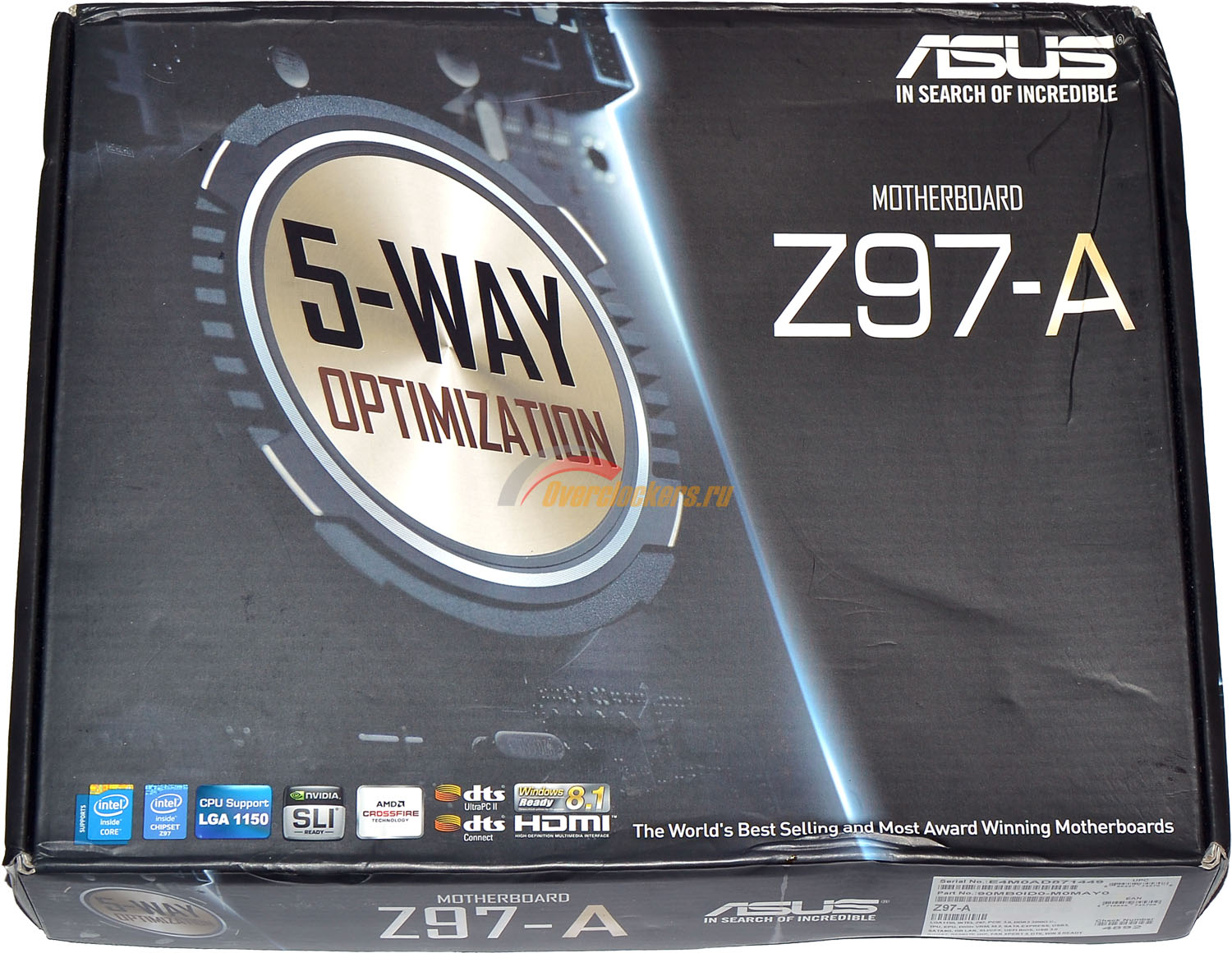
Материнская плата поставляется в картонной коробке средних размеров. Оформление упаковки выполнено в темных тонах, основную площадь лицевой стороны занимает логотип 5-WAY Optimization, выполненный в виде надписи на радиаторе. По сравнению с 4-WAY Optimization (TPU, EPU, DIGI+, Fan Xpert) предыдущего поколения плат добавлено программное обеспечение Turbo App.
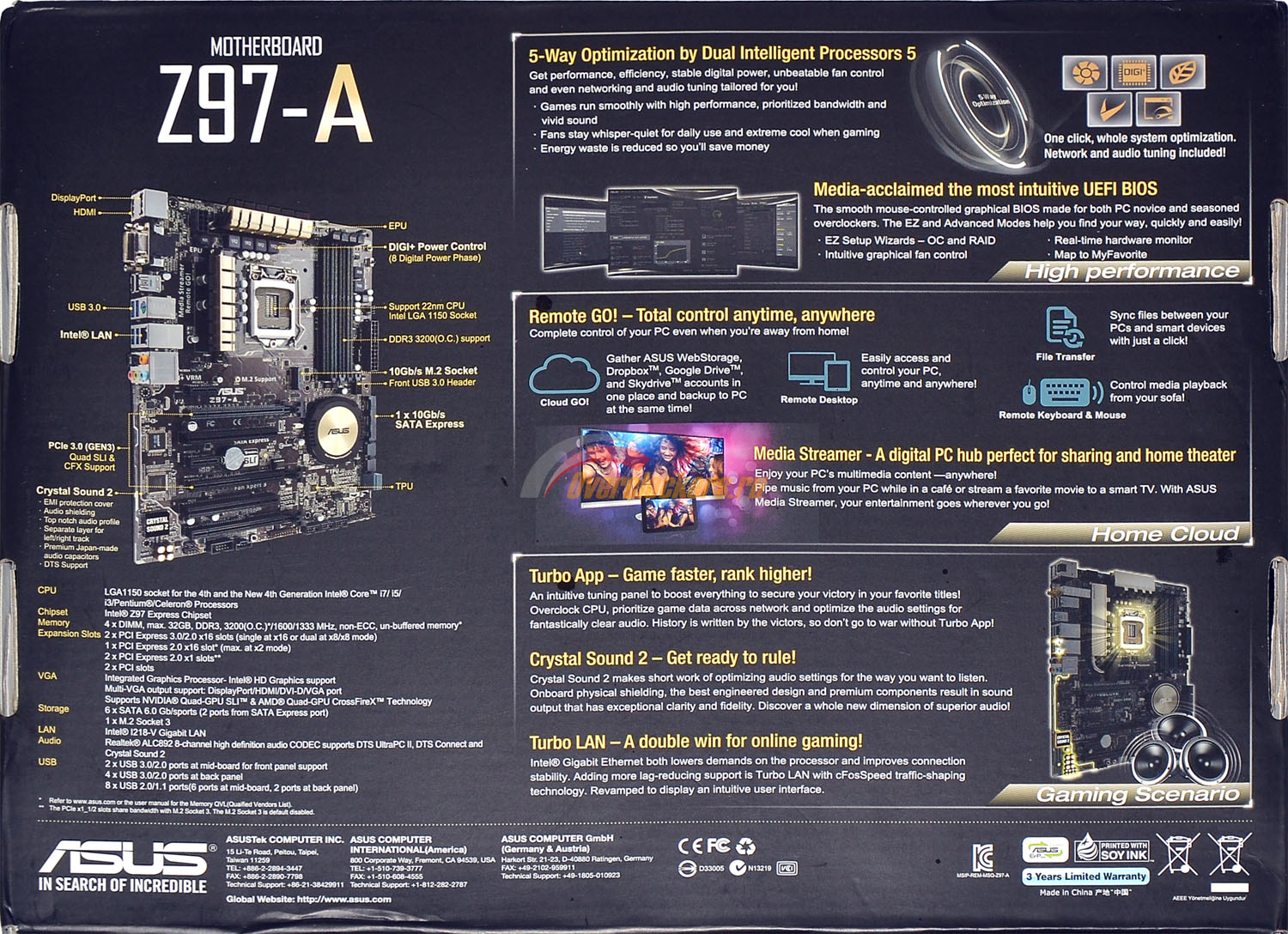
На обратной стороне приведено изображение устройства и перечислены основные технические характеристики. Основную часть занимает описание фирменных технологий.
При открытии коробки взгляду предстает непосредственно системная плата, расположенная в картонной «ванне» и дополнительно упакованная в антистатический пакет:
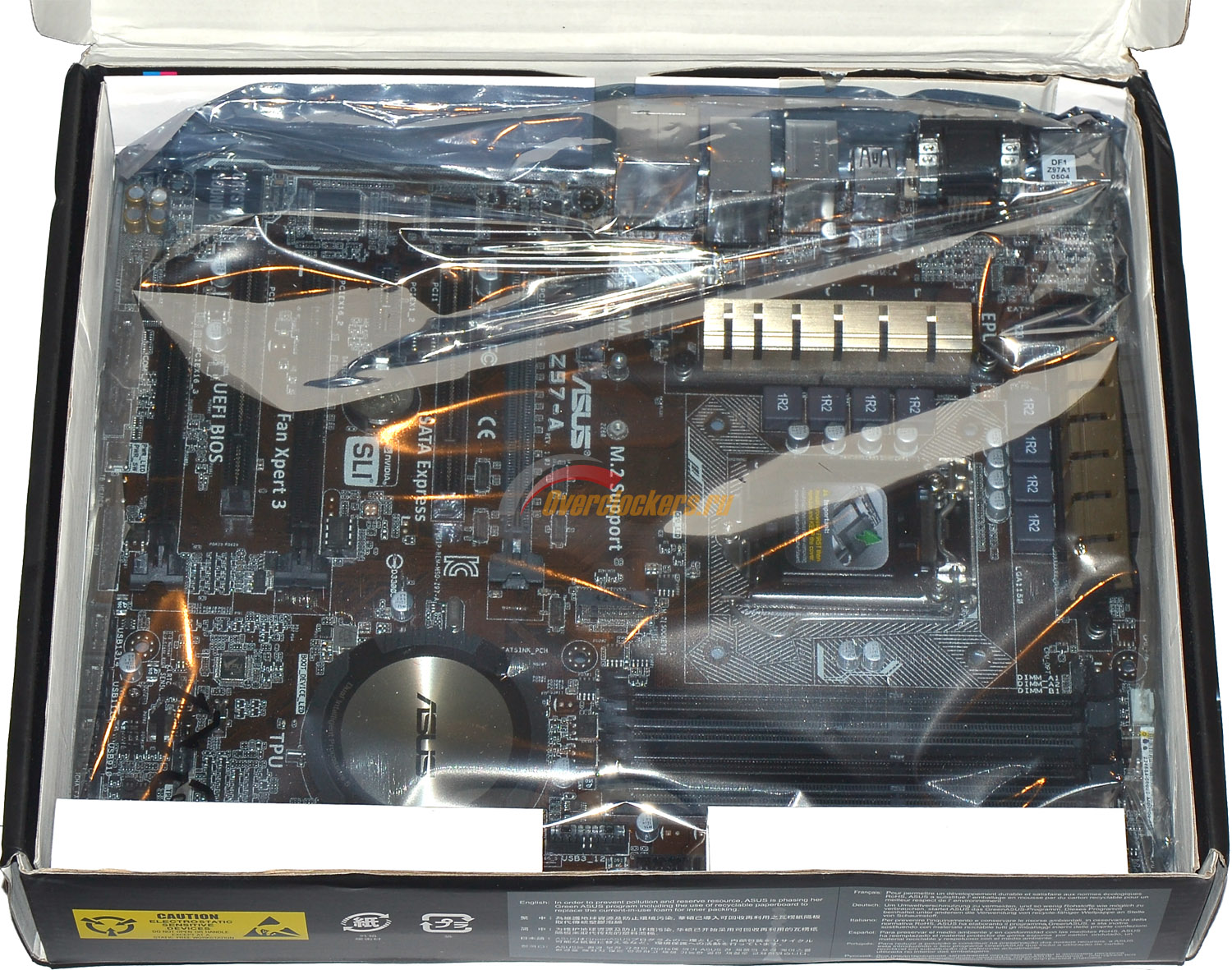
Она плотно зафиксирована и, несмотря на помятости коробки, осталась неповрежденной.
Комплект поставки платы уложен на дне коробки:

В него входит:
- Колодки Q-Connector для более удобного подключения лицевой панели корпуса и двух портов USB 2.0;
- Заглушка на заднюю панель корпуса;
- Три кабеля SATA;
- Небольшое руководство по работе фирменных технологий;
- Подробное руководство пользователя на английском языке;
- Гибкий мост SLI;
- Диск с драйверами и программным обеспечением.
Комплект поставки не назвать богатым, огорчает малое количество кабелей SATA. Не лишним было бы наличие моста CrossFireX, но это уже особенность всех производителей в целом, а не ASUS в частности.
Дизайн и особенности платы
ASUS Z97-A выполнена в размерах форм-фактора ATX – 305 x 244 мм. Напомню, Z87-A была несколько уже, ее размеры составляли 305 х 223.5 мм, так что для своего позиционирования материнская плата «подросла». Изменение размеров можно оценить лишь положительно, ведь для уменьшенного в ширину текстолита предполагается крепление в корпусе на шесть винтов, в то время как полноразмерные платы крепятся на девять винтов, и, к примеру, не так изгибаются при установке модулей памяти, когда система уже собрана.
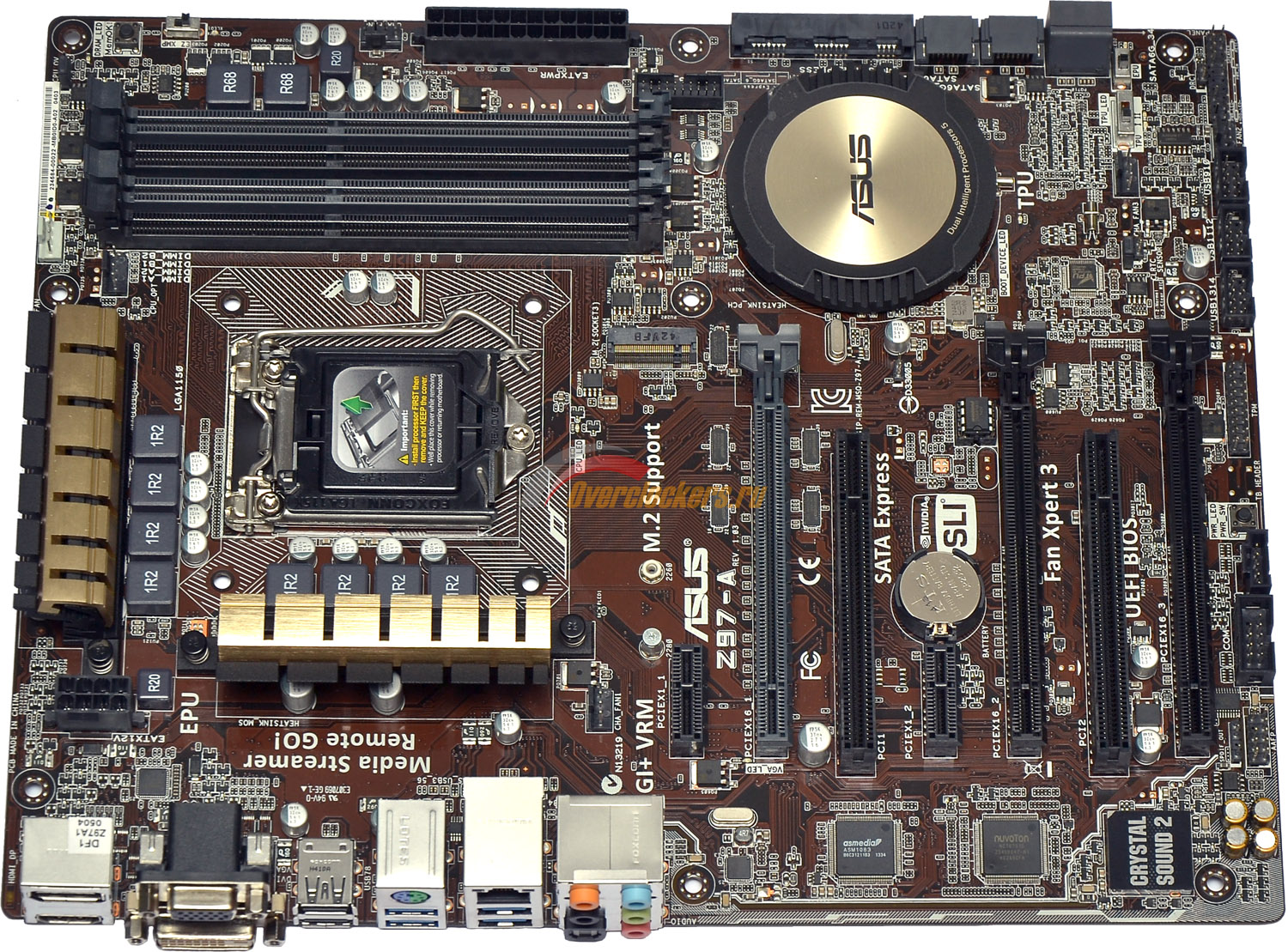
В целом по дизайну, отличия Z97-A от Z87-A невелики: конфигурация слотов расширения и расположение основных элементов совпадает. Понятно, что у Z97-A есть интерфейсы PCI-e M.2, и SATA Express, но на этом основные отличия в компоновке и заканчиваются. Радует одно – радиаторы преобразователя питания по сравнению с предшественницей были увеличены, а именно это было одним из слабых мест модели прошлого поколения, по крайней мере, при использовании на процессоре жидкостного охлаждения.
С обратной стороны платы чего-либо интересного нет:
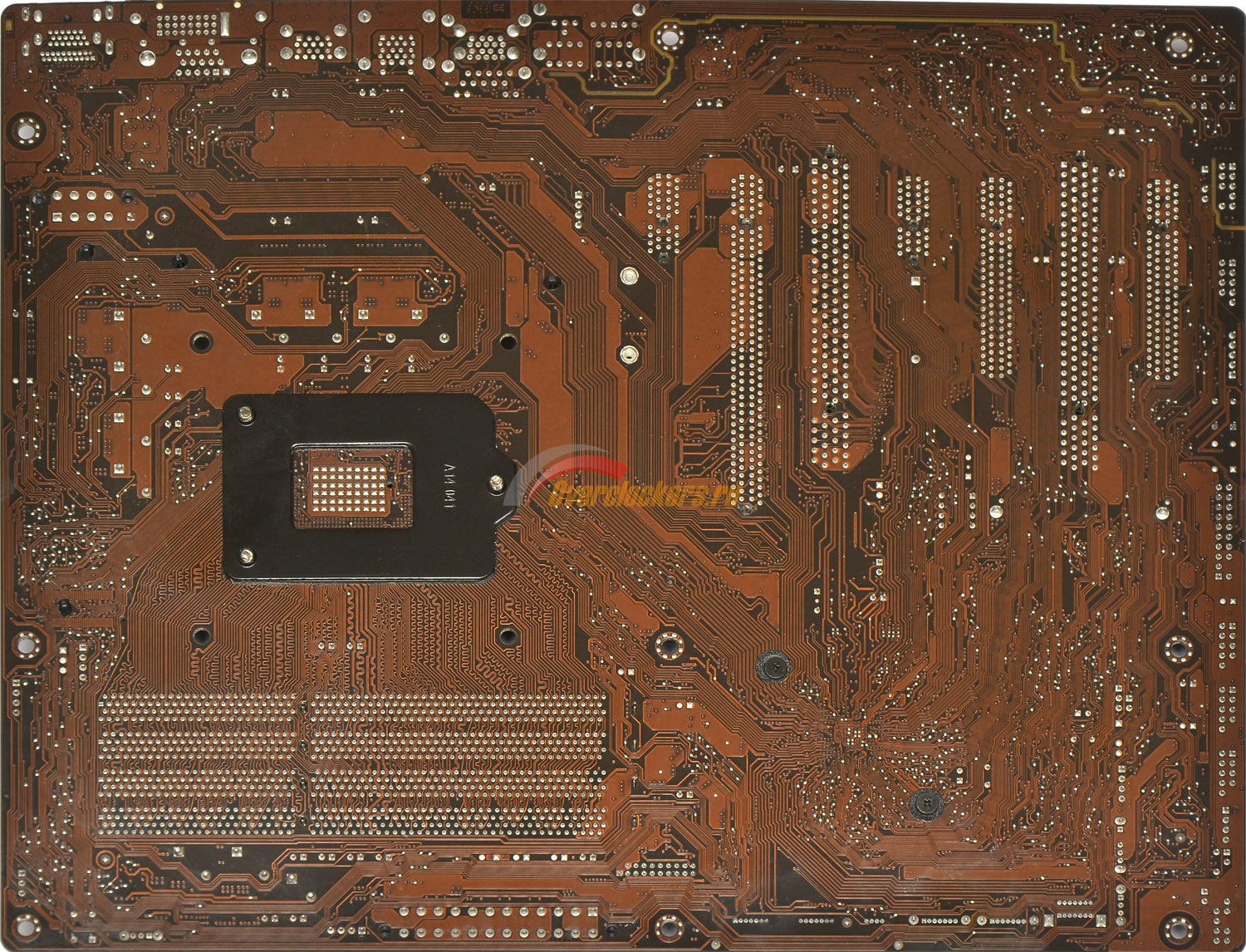
Для крепления радиаторов преобразователя питания процессора используются подпружиненные пластмассовые гвозди, в то время как для крепления радиатора набора системной логики применены подпружиненные винты.
Место вокруг процессорного разъема относительно свободно:
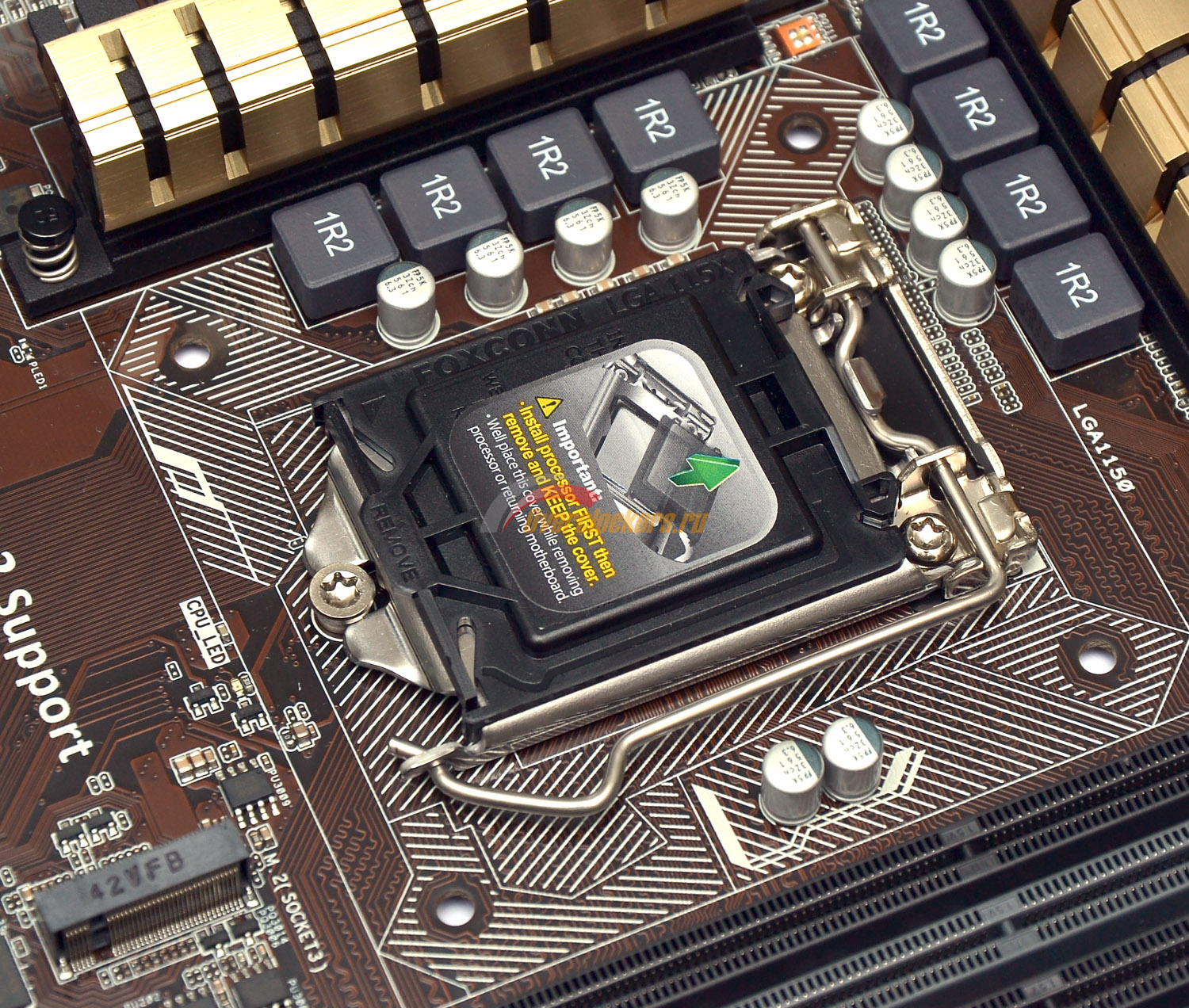
Радиаторы преобразователя питания хоть и не так малы, как на Z87-A, удалены от процессорного разъема на достаточное расстояние, чтобы не мешать пользователю при установке габаритных процессорных кулеров. Что касается верхнего графического порта, то он находится на высоте второго слота расширения, под PCI-E X1, и достаточно удален от процессорного разъема. «Примерка» Silver Arrow SB-E Extreme показала, что установленный кулер видеокарте не помешает.
Под DDR3 память распаяно четыре слота, которые оборудованы защелками только сверху:

Графический порт удален на достаточное расстояние от слотов оперативной памяти, поэтому использование защелок только с одной стороны выглядит неоправданным решением, поскольку ухудшает фиксацию модулей.
Производителем заявлены следующие режимы работы DDR3: 1333, 1600, 1866 (разгон), 2000 (разгон), 2133 (разгон), 2200 (разгон), 2400 (разгон), 2600 (разгон), 2666 (разгон), 2800 (разгон), 2933 (разгон), 3000 (разгон), 3100 (разгон), 3200 (разгон) МГц. Список частот, доступный в BIOS материнской платы: 800, 1066, 1333, 1400, 1600, 1800, 1866, 2000, 2133, 2200, 2400, 2600, 2666, 2800, 2933, 3000, 3200 МГц.
Максимальный объем памяти в 32 Гбайта говорит о поддержке платой модулей памяти объемом 8 Гбайт. Для активации Dual Channel режима необходимо устанавливать планки памяти в слоты одного цвета, то есть либо в 1/3, либо в 2/4. Для обеспечения наибольшей совместимости модулей и стабильности в разгоне производителем рекомендуется в первую очередь задействовать разъемы 2/4. При использовании одного модуля рекомендуется установить его во второй слот.
В верхнем правом углу платы, рядом со слотами оперативной памяти, расположена кнопка «MemOK!», а также переключатель EZ XMP:
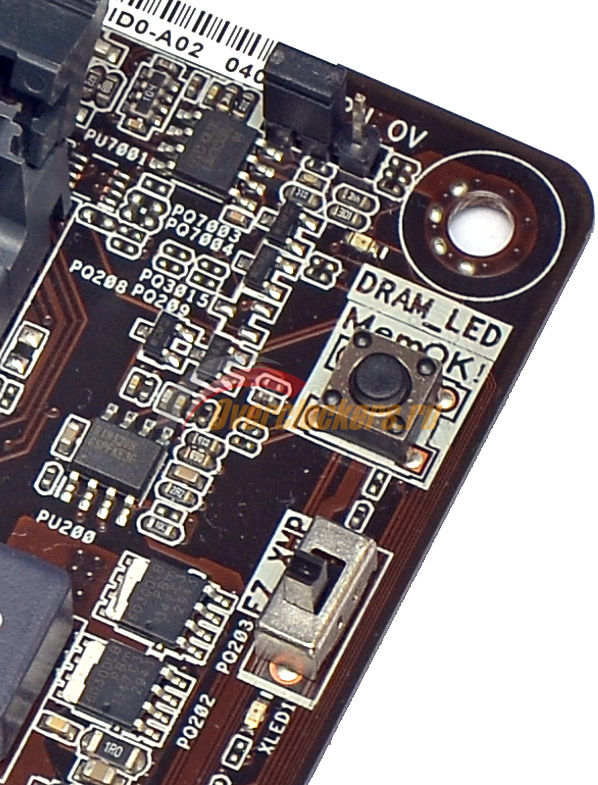
Если кнопка «MemOK!» знакома пользователям уже на протяжении нескольких лет, то переключатель EZ XMP для материнских плат ASUS – новинка, появившаяся только на платах Z97. Хотя какого-либо интересного функционала он не несет, просто позволяет активировать XMP профиль памяти, если таковой у нее предусмотрен. Все то же самое можно сделать и через BIOS.
Конфигурация слотов расширения по сравнению с предшественницей осталась без изменений:
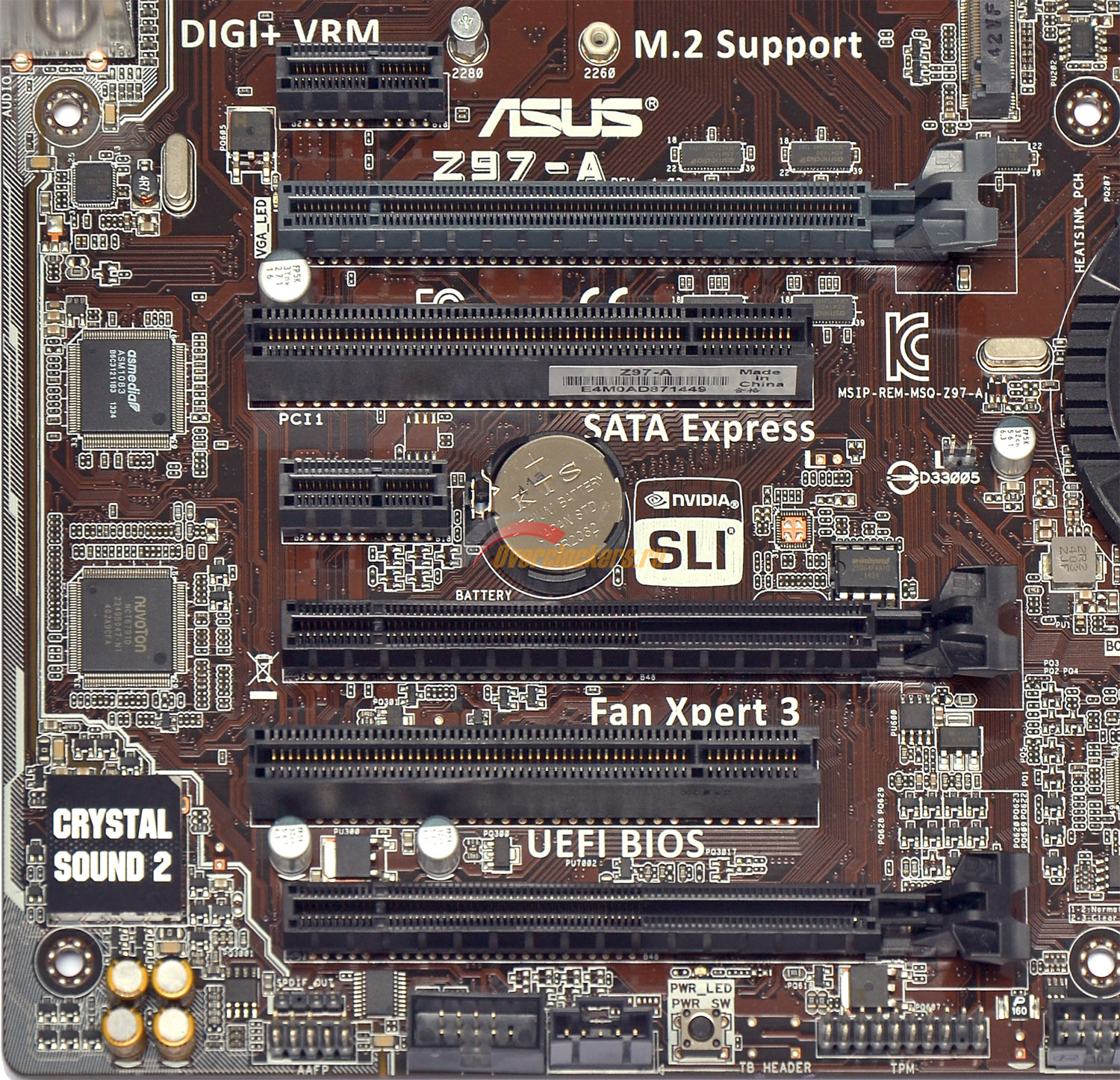
Разъемы сверху вниз:
- PCI-E 2.0 X1;
- PCI-E 3.0 X16;
- PCI;
- PCI-E 2.0 X1;
- PCI-E 3.0 X8;
- PCI;
- PCI-E 2.0 X2.
В конфигурации используются семь слотов расширения, что является максимальным количеством для форм-фактора АТХ. Особых претензий к их компоновке нет: верхним/первым разъемом является PCI-E X1, а графический порт расположен на высоте второго слота, что позволяет не беспокоиться о совместимости платы с крупными процессорными системами охлаждения, а также упрощает доступ к слотам оперативной памяти. Второй графический порт расположен через два разъема от первого, что позволяет собрать SLI/CrossFireX конфигурации из видеокарт с крупными системами охлаждения. Плюс ко всему, в наличии есть сразу два порта PCI.
Два первых полноразмерных порта PCI-E берут свое начало от процессора и могут работать по формулам 16+0 и 8+8. Третий полноразмерный слот идет от набора системной логики Intel Z97 и работает лишь со скоростью Х2.
Для деления шестнадцати процессорных линий PCI-Express на два слота применены четыре микросхемы-свитча ASMedia ASM1480:

Для реализации поддержки PCI используется контроллер ASMedia ASM1083:
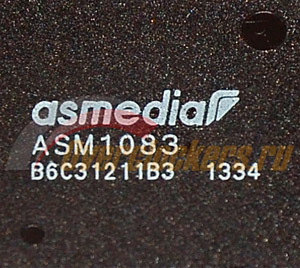
В отличие от продукции ITE, контроллеры ASMedia характеризируются меньшим числом проблем совместимости, так что применение контроллера производства именно ASMedia – это плюс.
Порты SATA расположились у правого края материнской платы:

Интересно, что, несмотря на изменение конфигурации с приходом интерфейса SATA Express, от Z87-A перекочевало и расположение разъемов SATA: два порта объединены в колодку, остальные идут в ряд поодиночке. Линейная компоновка большинства разъемов вместо сдвоенной хороша при подключении нескольких устройств SATA: в последнем случае для снятия «нижнего» шлейфа нужно отсоединять и «верхний», а при линейной компоновке все порты легкодоступны.
Что касается портов, то они полностью задействуют возможности набора системной логики – шесть разъемов SATA 6 Гбит/с и интерфейс SATA Express, совмещенный с двумя портами SATA.
На материнской плате распаян разъем PCI-e M.2, использующий ресурсы двух линий PCI-Express:

К сожалению, на шину PCI-Express набора системной логики нагрузка все увеличивается, в то время как ресурсы чипсета остаются прежними, всего восемь линий. Итого, разъем PCI-e M.2 по умолчанию выключен, а при его включении станут недоступны два PCI-E X1 порта. И ведь ладно, когда линий PCI-Express не хватает на материнских платах верхнего ценового диапазона, увешанных интерфейсами типа Thunderbolt, с дополнительными контроллерами USB и SATA, с модулями Wi-Fi / Bluetooth. Нет, дефицит линий PCI-Express наблюдается уже на решениях среднего уровня, где и сторонних контроллеров толком нет.
Колодка для подключения корпусных портов USB 3.0 расположена чуть поодаль от портов SATA:

Она реализована силами набора системной логики. Помимо нее, четыре порта USB 3.0 расположены на I/O панели платы, сторонние контроллеры не используются.
Из дополнительных функций или особенностей платы можно отметить наличие переключателей режимов TPU и EPU:

Первый отвечает за выбор одного из двух режимов авторазгона платы, в то время как второй отвечает за включение режима пониженного энергопотребления.
В нижней части платы нашлось место для кнопки включения системы:

Конечно, она небольшая и неудобная, но лучше такая, чем вовсе ничего.
Звуковой контроллер, согласно последней моде, накрыт отдельным кожухом:

К сожалению, под ним скрывается бюджетный аудиокодек – Realtek ALC892. В качестве усилителя для наушников применен Texas Instruments R4580I.
В качестве сетевого контроллера используется Intel I218-V:
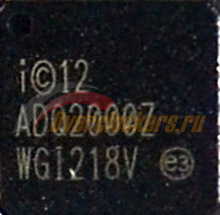
У предшественницы был установлен более дешевый Realtek 8111GR, так что улучшения в этом аспекте не могут не радовать.
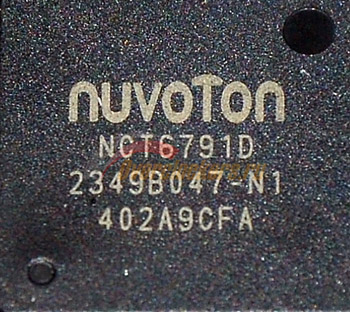
В качестве Multi-IO используется микросхема Nuvoton NCT6791D:
На задней панели ASUS Z97-A расположены:

- Один PS/2 порт для клавиатуры/мыши;
- Один DisplayPort;
- Один HDMI;
- Один DVI-D;
- Один D-SUB;
- Один LAN;
- Один оптический S/PDIF;
- Четыре USB 3.0;
- Два USB 2.0;
- Пять аудио входов/выходов 3.5-мм mini-jack.
Конфигурация I/O панели в целом напоминает предшественницу – Z87-A, разве что вместо Mini DisplayPort используется полноразмерная версия интерфейса и стало на один аудиоразъем меньше. К неприятным особенностям панели можно отнести малое количество портов USB, все же шесть это мало.
Фотография ASUS Z97-A, позволяющая оценить высоту компонентов:

Расположение элементов.

Система охлаждения
Система охлаждения материнской платы состоит из трех независимых радиаторов. Два ответственны за отвод тепла от преобразователя питания процессора, третий отвечает за охлаждение набора системной логики Intel Z97.
Радиаторы преобразователя питания ЦП по сравнению с Z87-A значительно увеличены в размерах:

Помнится, Z87-A не смогла пройти температурный стресс-тест при отсутствии обдува радиаторов, у Z97-A шанс на прохождение теста определенно есть. Но это еще предстоит проверить.

Применена прокладка средней толщины. Для крепления радиаторов используются подпружиненные пластмассовые «гвозди», однако проблем с контактом силовых элементов и термопрокладки нет, прижим равномерный и плотный.
Радиатор набора системной логики претерпел значительные изменения, теперь он выполнен в едином стиле для большинства плат линейки Z97:

Не сказать, чтобы «кругляш» практически без оребрения является эффективным решением, однако с учетом низкого тепловыделения чипсета проблем с охлаждением возникнуть не должно.

Для радиатора используется винтовое крепление на две точки, для защиты от перекосов по углам расположены резиновые прокладки. В качестве термоинтерфейса служит прокладка средней толщины, которая при снятии радиатора целиком осталась на наборе системной логики.

Система питания
Преобразователь питания процессора выполнен по четырехфазной схеме:

Производитель говорит о восьмифазном преобразователе, но на самом деле фаз здесь четыре, как было и у Z87-A. Контроллер промаркирован как DIGI+ ASP1252. Вероятнее всего, это что-то из ассортимента CHiL/International Rectifier. В качестве транзисторов используются по два NXP 6030DLB и 4030DLA на каждую фазу.
Преобразователь питания памяти однофазный:

В качестве контроллера используется Richtek RT8120, в качестве транзисторов – четыре NXP 6030DLB.
Технические характеристики
| Поддерживаемые процессоры | Intel® Socket 1150 for 4th Generation Core™ i7/Core™ i5/Pentium®/Celeron® Processors
Supports Intel® 22 nm CPU Supports Intel® Turbo Boost Technology 2.0 * The Intel® Turbo Boost Technology 2.0 support depends on the CPU types. |
| Системная шина, частота | DMI 2.0 |
| Системная логика | Intel Z97 |
| Оперативная память | 4 x 240-pin DDR3 DIMM, двухканальный режим,
до 32 Гбайт при частоте 1333 / 1600 / 1866 (разгон) / 2000 (разгон) / 2133 (разгон) / 2200 (разгон) / 2400 (разгон) / 2600 (разгон) /2666 (разгон) / 2800 (разгон) / 2933 (разгон) / 3000 (разгон) / 3100 (разгон) /3200 (разгон) МГц |
| Слоты расширения | 1 x PCI-E 3.0 X16/8
1 x PCI-E 3.0 X8/0 2 x PCI-E 2.0 X1 2 x PCI 1 x PCI-E 2.0 X2 |
| Поддержка Multi-GPU | SLI, CrossFireX в конфигурациях с двумя графическими адаптерами по формуле 3.0 8+8. |
| Поддержка SATA/RAID | Intel Z97:
4 x SATA 6 Гбит/с RAID 0, RAID 1, RAID 10, RAID 5 1 x SATA Express, совместим с двумя SATA 6.0 Гбит/с 1 x M.2 Socket 3 |
| Поддержка eSATA | Нет |
| Поддержка IDE и FDD | Нет |
| Сеть | Intel I218V, 1 x Gigabit LAN, Dual interconnect between the Integrated Media Access Controller (MAC) and Physical Layer (PHY)
Gigabit Intel LAN Connection- 802.3az Energy Efficient Ethernet (EEE) appliance |
| Аудио | Realtek ALC892 8-Channel High Definition Audio CODEC featuring Crystal Sound 2
- Supports: Jack-detection, Multi-streaming, Front Panel MIC Jack-retasking Audio Feature: - Absolute Pitch 192kHz/ 24-bit True BD Lossless Sound - DTS Ultra PC II - DTS Connect - Optical S/PDIF out port(s) at back panel - Audio Shielding: Ensures precision analog/digital separation and greatly reduced multi-lateral interference - Dedicated audio PCB layers: Separate layers for left and right channels to guard the quality of the sensitive audio signals - Audio amplifier: Provides the highest-quality sound for headphone and speakers - Premium Japanese-made audio capacitors: Provide warm, natural and immersive sound with exceptional clarity and fidelity - Unique de-pop circuit: Reduces start-up popping noise to audio outputs - Top notch audio sensation delivers according to the audio configuration - EMI protection cover to prevent electrical noise to affect the amplifier quality |
| USB 2.0 | 10 x USB 2.0 (Intel Z97) |
| USB 3.0 | Intel Z97:
6 x USB 3.0 |
| IEEE-1394 | Нет |
| Системный мониторинг | Nuvoton NCT6791D |
| Питание материнской платы | ATX 24-pin, 8-pin ATX 12V |
| Разъемы задней панели | 1 x PS/2 порт для клавиатуры/мыши
1 x DisplayPort 1 x HDMI 1 x DVI-D 1 x D-SUB 1 x LAN 1 x оптический S/PDIF 4 x USB 3.0 2 x USB 2.0 5 аудио входов/выходов 3.5-мм mini-jack |
| Фирменные технологии | 5-Way Optimization by Dual Intelligent Processors 5
- Whole system optimization with a single click! 5-Way Optimization tuning key perfectly consolidates TPU, EPU, DIGI+ Power Control, Fan Xpert 3, and Turbo App together, providing better CPU performance, efficient power saving, precise digital power control, whole system cooling and even tailor your own app usages. ASUS 5X Protection: - ASUS DIGI+ VRM - 8 Phase digital power design - ASUS Enhanced DRAM Overcurrent Protection - Short circuit damage prevention - ASUS ESD Guards - Enhanced ESD protection - ASUS High-Quality 5K-Hour Solid Capacitors - 2.5x long lifespan with excellent durability - ASUS Stainless Steel Back I/O - 3x more durable corrosion-resistant coating ASUS TPU: - Auto Tuning - GPU Boost - TPU switch ASUS EPU: - EPU - EPU switch ASUS Digital Power Design: - Industry leading Digital 8 Phase Power Design - CPU Power Utility ASUS Exclusive Features: - Remote GO! - AI Suite 3 - Anti-Surge - ASUS UEFI BIOS EZ Mode featuring friendly graphics user interface - USB 3.0 Boost - Disk Unlocker - Turbo LAN - Crystal Sound 2 ASUS Quiet Thermal Solution: - Stylish Fanless Design Heat-sink solution ASUS EZ DIY: - Precision Tweaker 2 - ASUS O.C. Tuner - ASUS CrashFree BIOS 3 - ASUS EZ Flash 2 - ASUS UEFI BIOS EZ Mode - Push Notice ASUS Q-Design: - ASUS Q-LED (CPU, DRAM, VGA, Boot Device LED) - ASUS Q-Slot - ASUS Q-DIMM - ASUS Q-Connector Special Memory O.C. Design Overclocking Protection: - ASUS C.P.R.(CPU Parameter Recall) Media Streamer Turbo App Fan Xpert 3 |
| Размеры, мм | 305 x 244 |
| Форм-фактор | ATX. |
Возможности BIOS Setup
По сравнению с материнскими платами прошлого поколения, при сохранившейся базовой структуре UEFI меню был изменен пользовательский интерфейс, а также улучшена и до этого неплохая функциональность.
По-прежнему при заходе в UEFI меню пользователю открывается вкладка EZ Mode:

В этом меню нет каких-либо углубленных настроек, предоставляется лишь несколько базовых функций:
- Базовая информация о системе. Тут можно узнать версию прошивки, модель установленного ЦП и количество установленной оперативной памяти;
- Мониторинг температуры процессора и его напряжения питания;
- Возможность загрузки XMP профиля памяти;
- Возможность задания режима работы вентиляторов;
- Выбор режима работы (доступны режимы Power Saving, Normal и ASUS Optimal);
- Выбор приоритета загрузки;
- Выбор языка оболочки;
- Установка даты/времени.
По сравнению с моделями предыдущего поколения, появилась вкладка Manual Fan Tuning, с расширенными настройками по управлению вентиляторами:
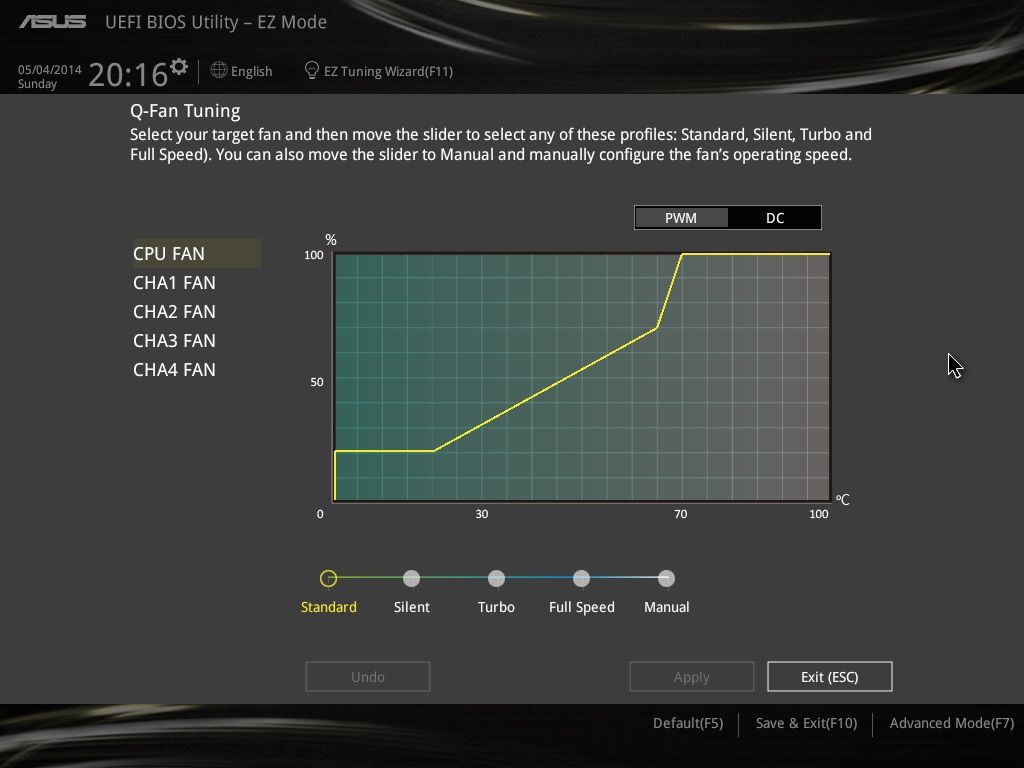
В отличие от Advanced Mode, здесь настройки изменяются не заданием пунктов меню, а изменением графика при помощи мыши, примерно как это реализуется в программном обеспечении для разгона видеокарт.
Новинкой EZ Mode меню можно назвать подраздел EZ Tuning Wizard, где можно пошагово настроить функции авторазгона и при желании собрать RAID массив:


В режиме Daily Computing для различных систем охлаждения материнская плата предлагает увеличить частоту работы процессора на 11-23-26-29% (для вариантов «I’m not sure», «Box cooler», «Tower cooler» и «Water cooler» соответственно), в режиме Gaming/Media Editing материнская плата предлагает увеличить частоту работы CPU на 14-25-28-31%.
Для всех выбранных сценариев система предлагала установить частоту работы памяти на 53% выше текущей, то есть в данном случае ~2450 МГц. Видимо, о возможности работы памяти на 2400 МГц плата узнала из XMP профиля.
Перейдем к рассмотрению режима Advanced Mode:

При входе в него открывается привычное по другим платам ASUS меню Main, каких-либо интересных настроек здесь нет, так что займемся вкладкой Ai Tweaker, где собраны все настройки разгона системы:


В целом, здесь сохранились все те же настройки, которые были и на материнских платах Z87, изменилась разве что обертка. Даже порядок расположения пунктов меню остался прежним. Никаких ограничений для успешного разгона нет.
В нижней части меню расположены настройки, позволяющие изменять напряжение:


Перечень доступных для изменения напряжений:
| Напряжение |
значение, В |
значение, В |
напряжения, В |
| CPU Core Voltage |
|
|
|
| CPU Cache Voltage |
|
|
|
| CPU Graphics Voltage |
|
|
|
| CPU System Agent Voltage Offset |
|
|
|
| CPU Analog I/O Voltage Offset |
|
|
|
| CPU Digital I/O Voltage Offset |
|
|
|
| CPU Input Voltage |
|
|
|
| DRAM Voltage |
|
|
|
| PCH Core Voltage |
|
выше, чем DRAM-0.1 В) |
|
| PCH VLX Voltage |
|
|
|
| VTTDDR Voltage |
|
|
|
| DRAM CTRL REF Voltage |
|
|
|
| DRAM DATA REF Voltage on CHA |
|
|
|
| DRAM DATA REF Voltage on CHB |
|
|
|
| Clock Crossing VBoot |
|
|
|
| Clock Crossing Reset Voltage |
|
|
|
| Clock Crossing Voltage |
|
|
|
Каких-либо бросающихся в глаза ограничений по установке напряжений нет, для любого разгона (по крайней мере, без применения отрицательных температур) диапазона значений хватит с запасом.
Помимо настроек на главной вкладке Ai Tweaker, присутствуют и несколько подразделов, первый из них – DRAM Timing Control, посвященный углубленным настройкам памяти.


Список доступных для изменения настроек/таймингов памяти, в порядке их расположения в меню BIOS:
| Тайминг |
значение |
значение |
|
|
||
| DRAM CAS# Latency |
|
|
| DRAM RAS# to CAS# Delay |
|
|
| DRAM RAS# PRE Time |
|
|
| DRAM RAS# ACT Time |
|
|
| DRAM COMMAND Mode |
|
|
|
|
||
| DRAM RAS# to RAS# Delay |
|
|
| DRAM REF Cycle Time |
|
|
| DRAM Refresh Interval |
|
|
| DRAM WRITE Recovery Time |
|
|
| DRAM READ to RPE Time |
|
|
| DRAM FOUR ACT WIN TIME |
|
|
| DRAM WRITE to READ Delay |
|
|
| DRAM CKE Minimum pulse width |
|
|
| DRAM CAS# Write Latency |
|
|
|
|
||
| tRDRD |
|
|
| tRDRD_dr |
|
|
| tRDRD_dd |
|
|
| tWRRD |
|
|
| tWRRD_dr |
|
|
| tWRRD_dd |
|
|
| tWRWR |
|
|
| tWRWR_dr |
|
|
| tWRWR_dd |
|
|
| Dec_WRD |
|
|
| tRDWR |
|
|
| tRDWR_dr |
|
|
| tRDWR_dd |
|
|
|
|
||
| MRC Fast Boot |
|
|
| DRAM CLK Period |
|
|
| Channel A DIMM Control |
|
|
| Channel B DIMM Control |
|
|
| Scrambler Setting |
|
|
Для обычного разгона хватит настроек и основных таймингов, в то время как для пытливого пользователя есть полный перечень «дебрей». Что удобно – значения задержек можно задавать с цифровой клавиатуры, а текущее значение показывается в отдельном окне.
На вкладке настроек памяти присутствуют еще два подраздела, с углубленными настройками. Во-первых – это меню Skew Control:

Во-вторых, это меню RTL IOL Control:


На мой взгляд, настройки этих меню избыточны даже при экстремальном разгоне, не говоря уж о плюсовых температурах. Но оставим это на совести производителя, по крайней мере – лучше больше, чем меньше. Кому нужно – те в настройки залезут, а кому нет – просто проигнорируют.
Вторым подразделом в Ai Tweaker является меню DIGI+ VRM, в котором собраны настройки преобразователя питания процессора:

Здесь можно выбрать режим Load-Line Calibration для входного напряжения ЦП, настроить частоту переключения транзисторов, задать режим активности фаз питания и уровень защиты преобразователя от перегрева/перегрузки.
Последний раздел Ai Tweaker – Internal CPU Power Management:


Здесь собраны настройки, касающиеся функций энергосбережения и Turbo Boost.
Из дополнительной интересной функциональности можно отметить настройку вкладки «My Favorites». При нажатии клавиши F3 можно попасть в меню настроек, где списком отображены все пункты меню всех UEFI подразделов:

При помощи данного меню можно самому собрать весь перечень нужных настроек на одной вкладке UEFI, а не пользоваться стандартной структурой меню.
Итого, все настройки, помещенные в предыдущем окне во вкладку My Favorites, показываются в отдельном разделе UEFI:

Отмечу, что по сравнению с Z87 материнскими платами ASUS, здесь на вкладку My Favorites можно поместить не только одиночные настройки, но и подразделы целиком.
На этом ознакомление с UEFI меню можно закончить и перейти к дальнейшему рассмотрению возможностей ASUS Z97-A. Подводя итоги, можно отметить, что меню практически лишено недостатков – интерфейс работает с приемлемой скоростью, система позволяет задавать настройки (когда это нужно) с цифровой клавиатуры, а сама структура меню привычна по платам ASUS предыдущих поколений, изобретать велосипед тут не стали. На выходе удобное и интуитивно понятное меню, да еще и с приятными «плюшками» вроде меню настроек кулеров в EZ Mode или вкладки My Favorites в Advanced Mode.
Управление вентиляторами
В данном подразделе статьи можно ознакомиться с возможностями материнских плат в плане управления оборотами вентиляторов.
Расположение разъемов для подключения вентиляторов на ASUS Z97-A:

На плате размещено шесть разъемов. Все они полноразмерные 4-pin, то есть должны быть с поддержкой ШИМ-управления скоростью вращения. В отличие от плат ASUS линейки Z87, здесь вернулись к привычным разъемам, без использования «костыля» в виде дополнительного контакта у разъема для подключения процессорного кулера, по замыканию которого материнская плата могла понять, какой вентилятор к ней подключен. Здесь настройки по выбору способа управления скоростью вращения крыльчаток задаются из UEFI меню. Что касается удобства расположения разъемов, то особых претензий нет: пять разъемов из шести расположены у разных краев платы, доступ к ним ограничиваться не должен даже в условиях уже собранного ПК.
Настройки по управлению оборотами вентиляторов содержатся в разделе UEFI Monitor:

Управление разъемами CPU_FAN и CPU_OPT совмещено, в то время как для разъемов CHA_FAN1-4 доступна раздельная регулировка.
Для автоматической регулировки оборотов доступны профили Standard/Silent/Turbo, а также ручной режим, где предоставляются дополнительные настройки. В последних задаются значения минимальной, промежуточной и максимальной скорости вращения крыльчаток, и температура процессора, при которой они достигаются. Диапазон доступных значений «Duty Cycle» для всех разъемов – от 20 до 100% для PWM Mode, и от 60% до 100% для DC Mode.
Диапазон задаваемых температур процессора – от 20 до 75 градусов для PWM Mode, и от 40 до 75 градусов в случае DC Mode. Отдельно отмечу, что для Chassis Fan можно «привязать» обороты вентилятора к одному из нескольких доступных датчиков, а не только к температуре ЦП:

Из интересного здесь – строка меню T_SENSOR1, это возможность привязать скорость вращения к показаниям внешней термопары, которую можно подключить к материнской плате. К сожалению, самой термопары в комплекте поставки нет. Можно отметить и опцию «Allow Fan Stop», которая позволяет остановить вентиляторы до момента, пока значение температуры указанного элемента не достигнет целевого значения.
Новинкой по сравнению с платами предыдущего поколения является наличие строки меню «Qfan Tuning»:

Данная строка меню (аналогично программному обеспечению FAN Xpert) тестирует возможности вентиляторов, в частности скорость остановки, и необходимое для старта напряжение, после чего система «подгоняет» настройки под конкретные модели.
Проверка возможностей регулировки скорости вращения проводилась для вентиляторов Scythe Ultra Kaze 2000 (3-pin) и Zalman ZP1225ALM (4-pin) с каждым разъемом.
| Разъем |
Scythe Ultra Kaze 2000 (3-pin), об/мин. |
Zalman ZP1225ALM (4-pin), об/мин. |
| CPU_FAN |
|
684-2030 для DC Mode |
| CPU_OPT |
|
684-2030 для DC Mode |
| CHA_FAN1 |
|
684-2030 для DC Mode |
| CHA_FAN2 |
|
684-2030 для DC Mode |
| CHA_FAN3 |
|
684-2030 для DC Mode |
| CHA_FAN4 |
|
684-2030 для DC Mode |
По итогам тестирования вентиляторов, ASUS Z97-A можно назвать материнской платой, к которой не получится придраться даже при сильном желании: если раньше для грамотного управления оборотами требовалось программное обеспечение Fan Xpert, то сейчас для любых настроек достаточно функциональности UEFI меню. Плата способна сама протестировать вентилятор и определить для него допустимые значения скорости вращения. По желанию пользователя вертушки можно остановить вовсе (до момента достижения целевой температуры), а скорость вращения крыльчаток в разъемах Chassis Fan можно задавать относительно температуры не только процессора, но и материнской платы, и набора системной логики.
Положительным моментом является то, что системе нет дела до того, 3-pin или 4-pin вентиляторы установлены, полный диапазон регулировок доступен любой модели в любом разъеме.
Тестовый стенд
Тестирование ASUS Z97-A проводилось на следующей конфигурации:
- Процессор: Intel Core i7-4770K 3.5 ГГц (100х35);
- Система охлаждения: СЖО на базе водоблока Watercool Heatkiller 3.0 и циркуляционного насоса Lowara TLC 25-7L;
- Термоинтерфейс: Prolimatech PK-1;
- Оперативная память 1: G.Skill TridentX F3-2400C10D-8GTX;
- Оперативная память 2: Corsair Dominator Platinum CMD8GX3M2B2133C9;
- Жесткий диск: Western Digital Caviar Blue (WD500AAKS), 500 Гбайт;
- Блок питания: Corsair CMPSU-750HX, 750 Ватт;
- Корпус: открытый стенд.
Проверка разгона
Разгон по BCLK
В отличие от материнских плат LGA 1155, на платформе LGA 1150 появилась возможность использовать различные диапазоны для базовой частоты.
При использовании CPU Strap 100 МГц материнская плата смогла разогнать процессор до 107 МГц:

При установке CPU Strap 125 МГц результат разгона ЦП составил 142.58 МГц:

При CPU Strap 167 МГц удалось достичь частоты 178.7 МГц:

В целом, результаты Z97-A на фоне моделей Z87 не выделяются, ни в лучшую сторону, ни в худшую. Что касается предсказуемости платы при разгоне, то претензий к ней нет: при переразгоне она справлялась с тем, чтобы сбросить настройки самостоятельно, без применения Clear CMOS.
Разгон оперативной памяти
Замер напряжения питания памяти:
|
в UEFI, В |
в простое, В |
под нагрузкой, В |
|
|
|
|
|
|
|
|
|
|
|
|
Замеры проводились при помощи мультиметра Mastech MY64. Материнская плата ASUS показала склонность к завышению напряжения питания памяти, но в абсолютных значениях уровень завышения примерно равен независимо от установленного значения, то есть можно просто внести «поправку на ветер», ставя напряжение на 0.02 ниже целевого.
Для проверки разгона оперативной памяти помимо стендового комплекта G.Skill TridentX F3-2400C10D-8GTX на микросхемах Samsung дополнительно используется комплект памяти Corsair Dominator Platinum CMD8GX3M2B2133C9 на микросхемах Hynix.
При разгоне комплекта G.Skill материнская плата показала результат 2629 МГц:

Хороший результат, можно сказать, что ASUS Z97-A смогла раскрыть потенциал модулей памяти.
При разгоне комплекта Corsair была достигнута частота работы памяти 2780 МГц:

В отличие от разгона G.Skill, данный результат явно не лучший относительно возможностей комплекта памяти, с другими системными платами зачастую удавалось разогнать память и до частот выше 2800 МГц. Здесь же материнская плата хоть и была способна стартовать при установке множителя частоты работы памяти Х28, но стабильной работы не наблюдалось, пришлось перейти на множитель Х26.66 с последующим разгоном базовой частоты.
Разгон процессора
Работа Load-Line Calibration для CPU Input Voltage:
| Напряжение |
|
замер мультиметром, В |
замер мультиметром, В |
| CPU Vcore,
Load Line calibration Auto |
|
|
|
| CPU Vcore,
Load Line calibration Level 1 |
|
|
|
| CPU Vcore,
Load Line calibration Level 2 |
|
|
|
| CPU Vcore,
Load Line calibration Level 3 |
|
|
|
| CPU Vcore,
Load Line calibration Level 4 |
|
|
|
| CPU Vcore,
Load Line calibration Level 5 |
|
|
|
| CPU Vcore,
Load Line calibration Level 6 |
|
|
|
| CPU Vcore,
Load Line calibration Level 7 |
|
|
|
| CPU Vcore,
Load Line calibration Level 8 |
|
|
|
| CPU Vcore,
Load Line calibration Level 9 |
|
|
|
Замеры проводились при помощи мультиметра Mastech MY64. Для дальнейшего разгона использовался режим Level 6.
Штатный термоинтерфейс между кристаллом и теплораспределителем заменен на жидкий металл, в качестве системы охлаждения теперь используется СЖО, а не Zalman CNPS10X Performa, так что порог разгона по сравнению с первыми протестированными материнскими платами существенно отодвинут.
В качестве теста стабильности был выбран тест LinX с режимом доступной памяти 3072 Мбайта, как наиболее подходящий по совокупности нескольких параметров (высокое энергопотребление и температурный режим, требовательность к стабильности CPU Cache, повторяемость результатов, показ результатов производительности).
Материал, посвященный влиянию разгона Haswell на производительность, показал, что нет нужды в максимальном разгоне CPU Cache, так что для разгона процессора использовался множитель CPU Cache x45.
Результат разгона, достигнутый с ASUS Z97-A, составил 4808 МГц:

Такой же результат показывает и множество других материнских плат, фактически это и есть частотный потенциал стендового ЦП на жидкостном охлаждении. Каких-либо проблем с разгоном не возникло, разве что можно отметить отличающееся поведение в сравнении с протестированными ранее моделями плат: если со многими материнскими платами можно было пройти тест стабильности на 4814-4820 МГц, но со сниженной производительностью, то здесь при дальнейшем увеличении частоты работы CPU система сразу уходила в BSOD, примерно на второй минуте теста.
Используемые напряжения процессора:
- CPU Input Voltage: 2.28 В;
- CPU Core Voltage: 1.457 В;
- CPU Cache Voltage: 1.35 В.
Температурный режим
Замер температур осуществлялся при помощи термопары K-типа и мультиметра Mastech MY64, температура воздуха в помещении на момент замера ~22-23 градуса по Цельсию.
Так как теперь с процессором используется СЖО, радиаторы преобразователя питания легко оставить без обдува, создав тем самым максимальную нагрузку на материнскую плату.
В качестве теста для прогрева использовался Prime 95 Small FFTs.
| Радиатор |
в простое |
под нагрузкой |
| Радиатор сверху от процессорного разъема |
|
|
| Радиатор слева от процессорного разъема |
|
|
| Радиатор набора системной логики |
|
|
Температуры слегка высоковаты, но, тем не менее, материнская плата смогла пройти стресс-тест без активации каких-либо защит. По сравнению с Z87-A это серьезный прогресс, так что можно сказать, что размеры радиаторов преобразователя питания были увеличены не зря.
Встроенный звук
Тестирование встроенного звука проводилось при помощи RightMark Audio Analyzer 6.2.5 в режиме 16 бит / 44.1 КГц, как в наиболее часто используемом на ПК.
Установленный на материнской плате кодек – Realtek ALC892.
| Тест |
|
|
| Неравномерность АЧХ (в диапазоне 40 Гц - 15 кГц), дБ |
|
|
| Уровень шума, дБ (А) |
|
|
| Динамические диапазон, дБ (А) |
|
|
| Гармонические искажения, % |
|
|
| Гармонические искажения + шум, дБ(A) |
|
|
| Интермодуляционные искажения + шум, % |
|
|
| Взаимопроникновение каналов, дБ |
|
|
| Интермодуляции на 10 кГц, % |
|
|
| Общая оценка |
|
|
Примерно такие же результаты показывают и другие системные платы с кодеком ALC892, ASUS Z97-A на общем фоне не выделяется.
Заключение
Материнская плата ASUS Z97-A оставила после себя приятные впечатления. По сравнению с моделью Z87-A прогресс очевиден и при сильной схожести плат в Z97-A есть заметные улучшения. В их числе функциональность обновленного UEFI меню (особенно настроек, касающихся управления вентиляторами) и более эффективная система охлаждения платы, благодаря чему она смогла пройти температурный стресс-тест при отсутствии обдува радиаторов.
Если же говорить о сравнении с моделями других производителей, решающим фактором, влияющим на выбор, окажется цена. ASUS Z97-A попадает в одну ценовую категорию с такими материнскими платами, как MSI Z87-G45 Gaming и ASRock Z87 Extreme4, которые оснащены богаче. Осталось понять, как будет позиционироваться Z97-A. По цене предшественницы – это будет хороший продукт, дороже – вызывает сомнения.
Плюсы:
- Предсказуемость материнской платы при разгоне;
- Грамотная компоновка слотов расширения, наличие двух PCI портов;
- Эффективная система охлаждения;
- Лучшая реализация управления оборотами вентиляторов среди конкурентов;
- Удобство UEFI меню.
Минусы:
- Использование бюджетного аудиокодека Realtek ALC892.
Страница материнской платы ASUS Z97-A на официальном сайте производителя:

Выражаем благодарность:
- Компании ASUS за предоставленную на тестирование материнскую плату ASUS Z97-A.