
Новая тенденция: обзор и тестирование монитора ASUS VN248H
Оглавление
- Вступление
- Методика тестирования
- Справочная информация
- Комплект поставки
- Дизайн и эргономика
- Меню и управление
- Результаты тестирования
- Цветовой охват
- Яркость/контрастность и основные показатели цветопередачи
- Гамма-кривые, баланс серого и результаты UDACT
- Дополнительные возможности и настройки
- Равномерность градиентов
- Стабильность цветовой температуры
- Стабильность контрастности и диапазон изменения яркости
- Скорость матрицы и инпут-лаг
- Углы обзора и Glow-эффект
- Равномерность подсветки и цветовой температуры
- Энергопотребление и нагрев
- Особенности (КЭ, ШИМ и др.)
- Заключение
Вступление
Экспансия на рынок 23.8-дюймовых IPS дисплеев формата 16:9 продолжается. В попытках отвоевать часть пирога все большее число компаний отдает свое предпочтение подобным матрицам LG Display, искоса смотря на конкурирующие *VA панели.
На данный момент на портале Overclockers.ru уже были рассмотрены два схожих решения – Dell P2414H и LG 24EA53VQ. Третья новинка – модель ASUS VN248H, предоставленная нашим постоянным партнером – компанией Регард. Разберемся, есть ли смысл в покупке героя обзора или стоит отдать предпочтение ранее выпущенным мониторам.
Методика тестирования
Данная статья написана по новой методике, датированной 27 января 2012 года. В ее основе лежит опыт, накопленный мною за последнюю пару лет работы с мониторами (как в качестве автора статей/тестов, так и человека, который постоянно сталкивается с настройкой и калибровкой различных моделей дисплеев). Из оборудования используются приборы компании X-Rite (два различных колориметра и один референсный спектрофотометр), а в качестве программного обеспечения – только бесплатно распространяемые программы и утилиты.
Полученные по новой методике результаты можно без проблем сравнить со всеми другими из материалов, опубликованных до февраля 2012 года, за исключением пары моментов.
Справочная информация
Модель ASUS VN248H, как ясно из названия, относится к линейке VN, из которой совсем недавно был рассмотрен 27-дюймовый VN279QLB на AMVA+ матрице. Несмотря на свое название, диагональ ее экрана составляет 23.8 дюйма. Из прямых конкурентов можно выделить LG 24EA53VQ и Dell P2414H. С учетом цены и своих возможностей монитор ASUS смотрится не очень выигрышно, но кого-то он все равно привлечет. И не помешает выяснить, что может предложить рынок, кроме двух уже протестированных дисплеев этого класса.
Рассмотрим теперь основные характеристики героя обзора:

Нет сомнений, что в нем применена AH-IPS панель LM238SLA неизвестной модификации производства компании LG Display. Это современная псевдовосьмибитная (6 бит + FRC) матрица, которая обладает светодиодной W-LED подсветкой и диагональю 23.8 дюйма при рабочем разрешении 1920x1080 пикселей. Размер пикселя несколько больше обычного и составляет 0.274 мм. По совокупности характеристик выходит оптимальный вариант для любителей формата 16:9, с диагональю не более 24 дюймов и IPS технологии.
Что касается особенностей новинки, то они типичны для мониторов ASUS: режимы изображения Splendid, «рамки» QuickFit, технология динамической контрастности, возможность управления Aspect Control, новая функция улучшения четкости VividPixel и гарантия три года (так вот нынче повелось). Кроме того производитель не устает указывать на «ультра узкую» рамку по периметру матрицы, хотя достаточно одного взгляда на монитор, чтобы понять, какое это преувеличение.
Из интерфейсов для подключения у VN248H пользователь найдет только аналоговый D-Sub и два HDMI порта с поддержкой стандарта MHL. Многие останутся недовольны, и понять их можно. Скудные возможности эргономики на фоне одного из конкурентов – еще один минус, который можно поставить, просто взглянув на технические характеристики устройства. А два встроенных динамика RMS по 2 Вт каждый ситуацию не спасут, тем более что акустику лучшего качества можно приобрести за 400-500 рублей.
Комплект поставки
Монитор ASUS VN248H поставляется в обычной картонной коробке небольшой толщины в разобранном виде.
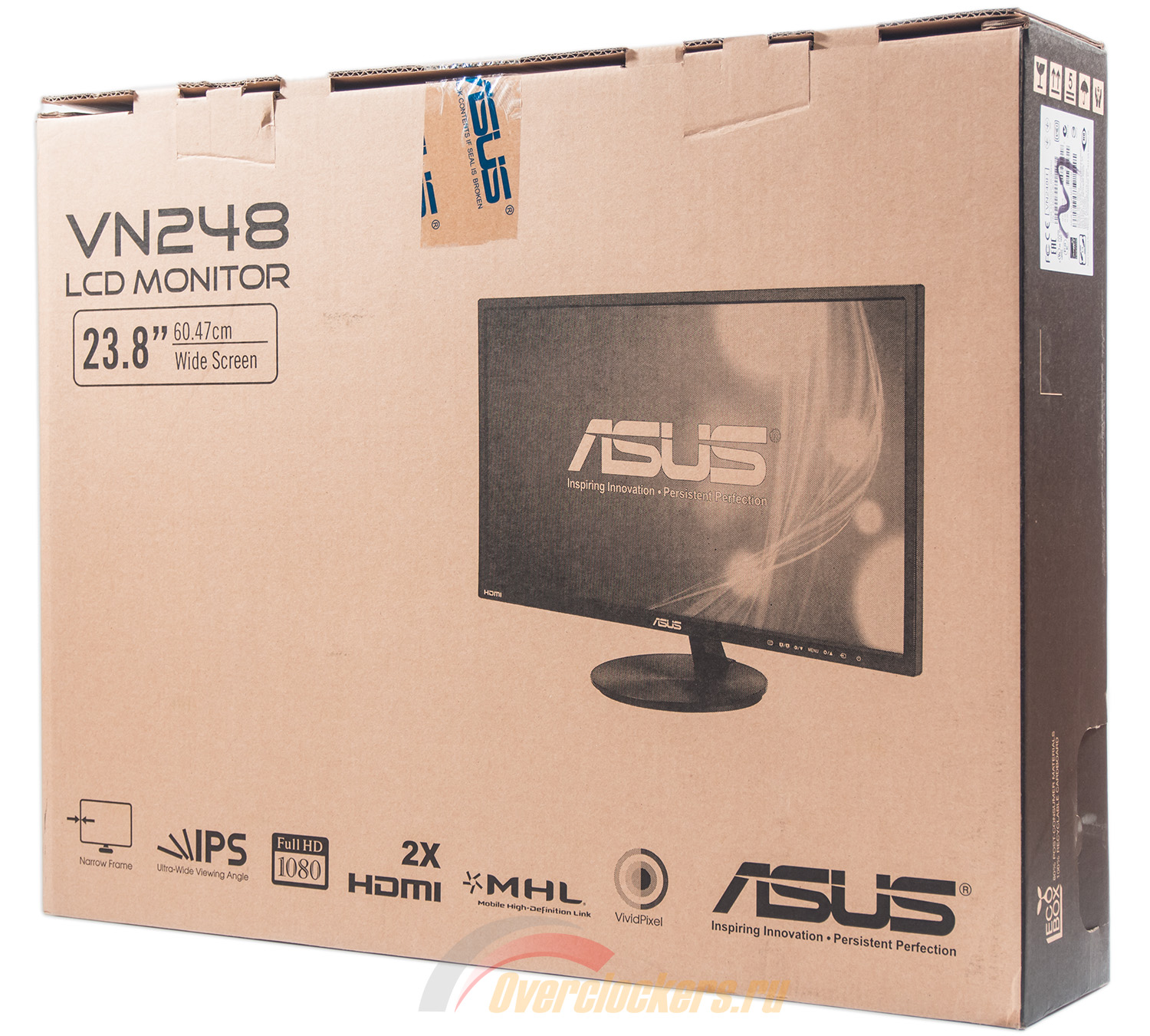
На упаковке представлен логотип производителя, одна крупная фотография, название модели и перечень основных особенностей, приведенный в виде специальных пиктограмм. Для удобства транспортировки есть дополнительная пластиковая ручка для переноски.
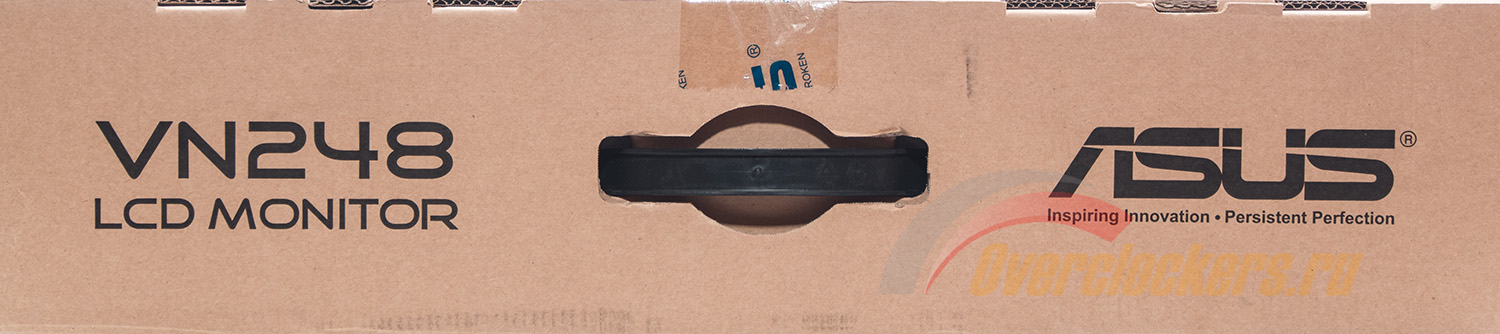
На одной из двух боковых сторон можно встретить заводскую наклейку и указание на трехлетнюю гарантию, что для некоторых покупателей способно стать веским основанием для покупки VN248H.
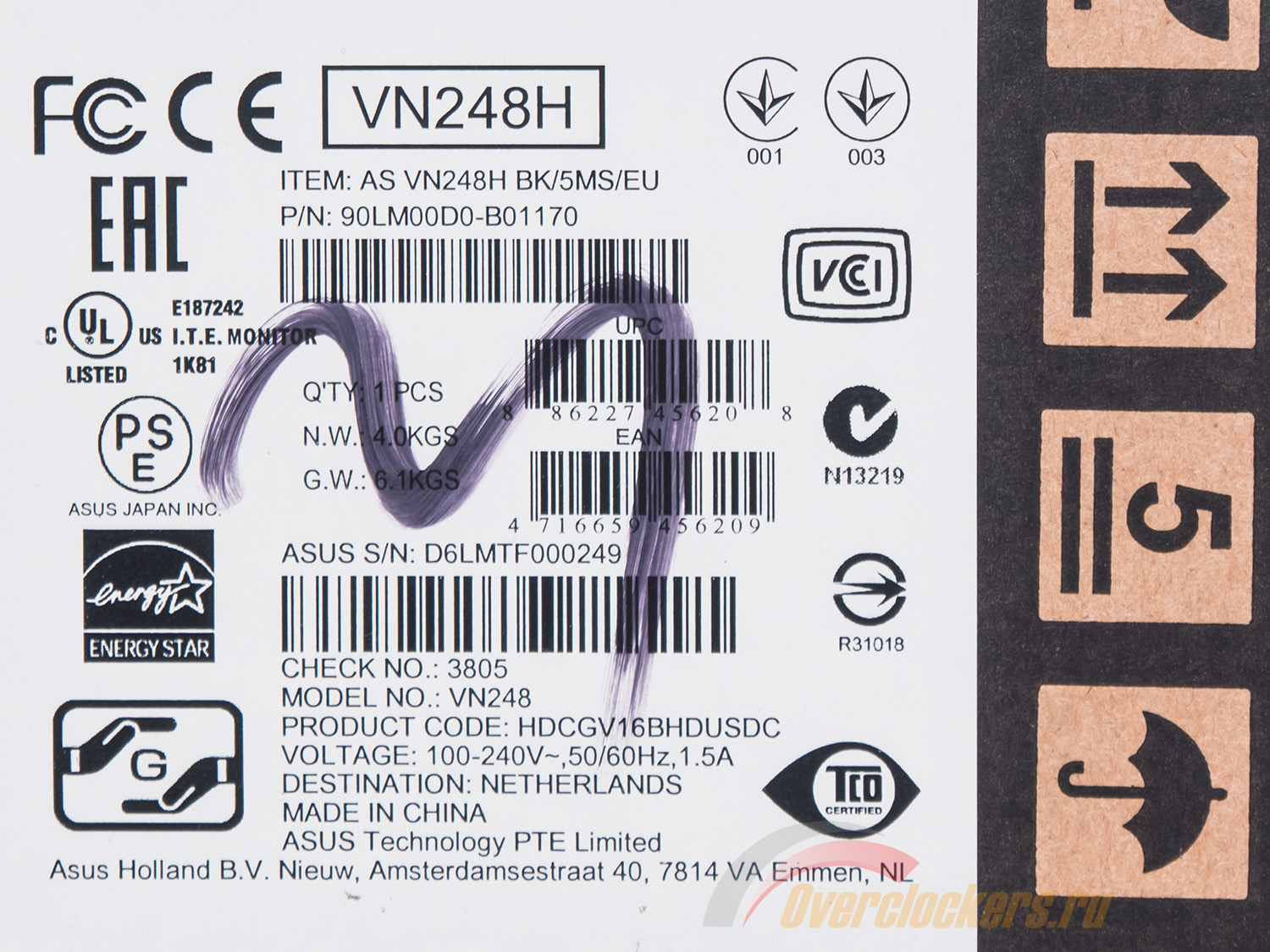

Исключив не самую интересную информацию с серийными и прочими номерами, можно отметить, что данных по дате производства и ревизии не представлено. Но зато мы с вами точно знаем, что монитор изготовлен в Китае.
Полный комплект поставки ASUS VN248H включает в себя следующее:
- Силовой кабель;
- Кабель D-Sub;
- Аудиокабель;
- Книжка ASUS VIP Member Notice;
- Краткое руководство пользователя по установке и настройке (Quick Start Guide).
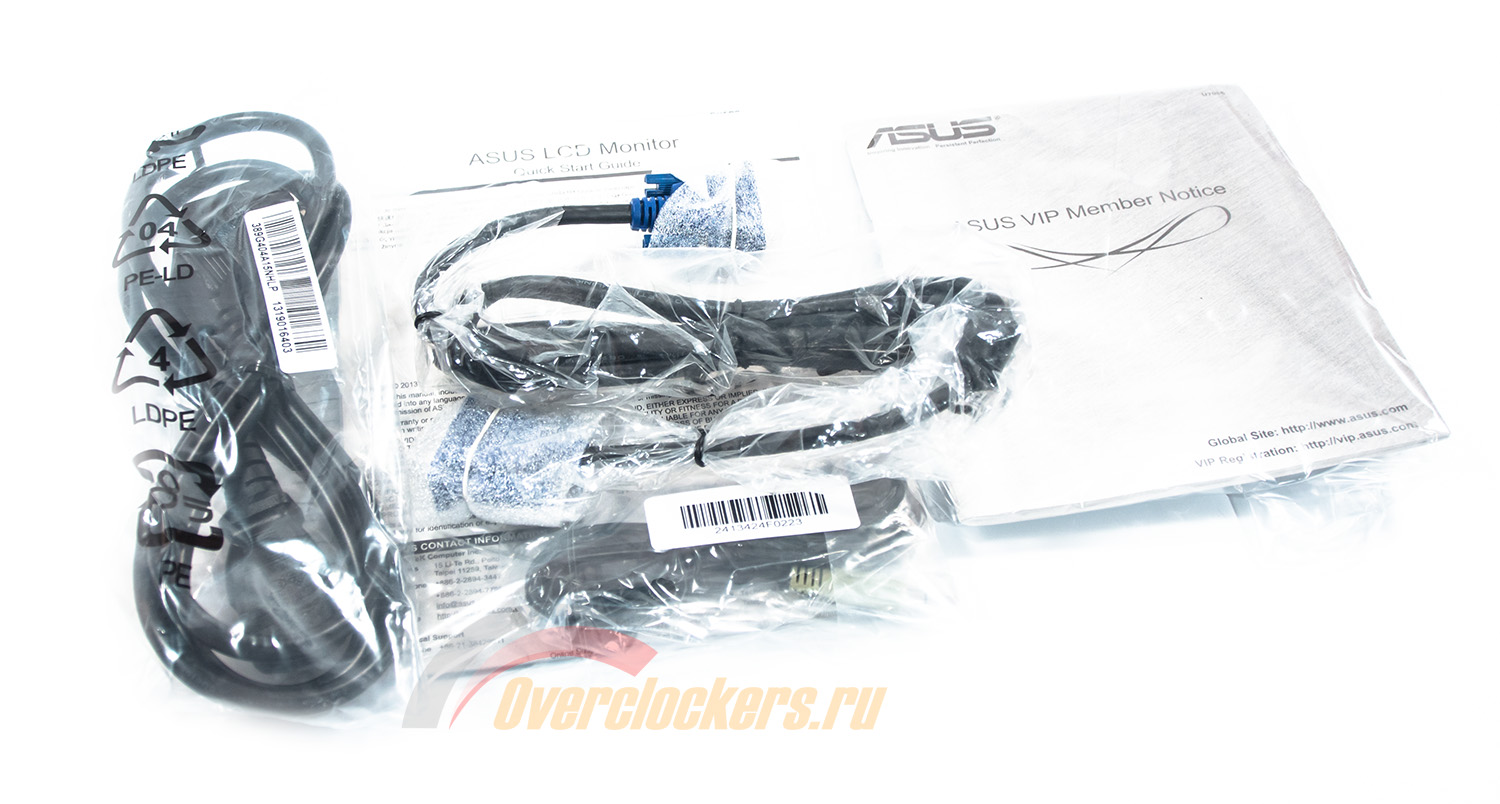
Комплект поставки ASUS VN248H максимально урезан. Конечно, присутствует все для начала работы, но приближается 2014 год, а производители продолжают снабжать население древними VGA кабелями. Лично от себя настоятельно рекомендую приобрести цифровой кабель HDMI, а про аналоговое подключение забыть.
Использование W-LED подсветки позволило не только уменьшить толщину корпуса, но и сэкономить на электронной части устройства. На протяжении всего тестирования при различных настройках яркости монитор не издавал каких-либо паразитных звуков (не шипел, не гудел, не пищал), даже в самых идеальных для этого условиях. Таким образом, его можно смело рекомендовать всем обладателям музыкального слуха с тихими ПК.
Дизайн и эргономика
Дизайн рассматриваемого монитора – это еще одна смесь дешевых моделей LG с линейкой ProArt ASUS. От первых ему достались очертания и подставка, а от вторых – качественный матовый пластик (хотя доля глянца у VN248H присутствует). В целом же внешний вид героя обзора не выделяется ничем особенным на фоне огромного количества относительно дешевых моделей.
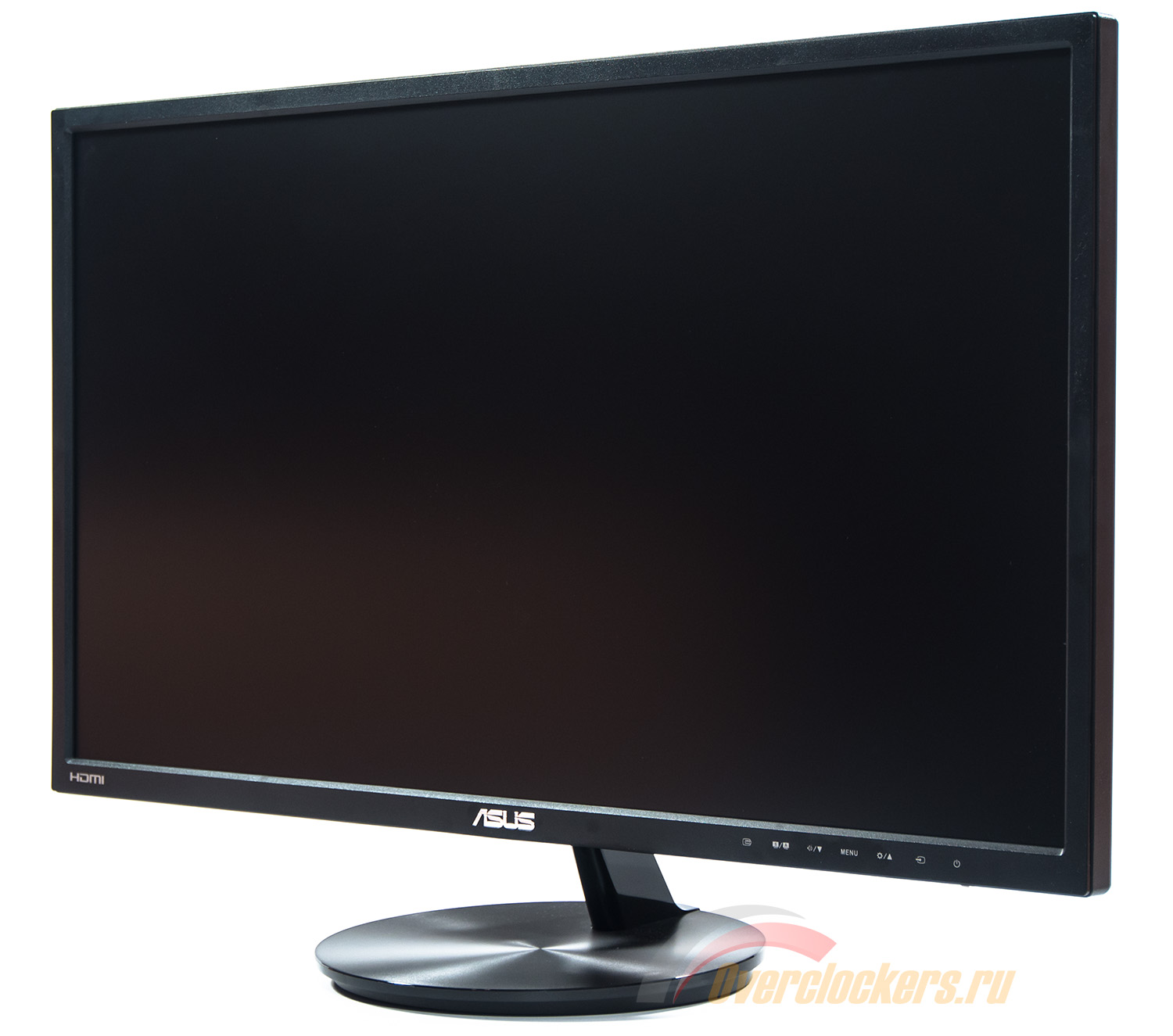
Использование светодиодной подсветки и отсутствие наворотов в области эргономики сказалось на весе устройства – всего 4 кг вместе с подставкой. Это на 0.6 кг меньше, чем у 24-дюймового собрата в виде VS24AH.


Корпус дисплея получился довольно тонким. Примененный пластик можно разделить на три вида – обычный черный, полуматовый с ромбовидным рисунком и глянцевый. С помощью первого сделана вся передняя часть и подставка VN248H, за счет второго – задняя часть устройства, а третий достался центральной колонне. Сама подставка идет отдельной строчкой.

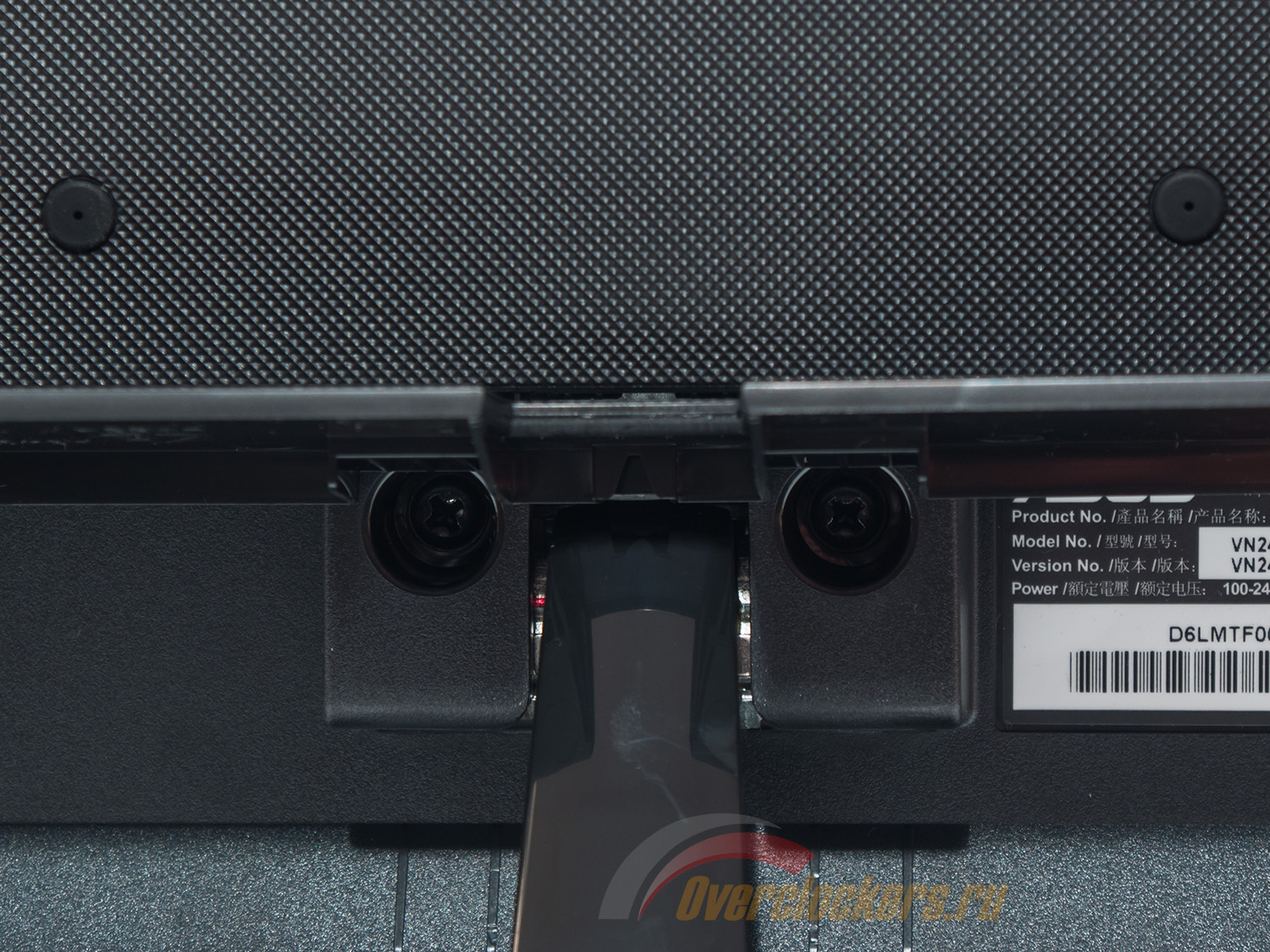
Центральная стойка прикреплена к нижней части корпуса. В случае использования VESA придется приподнять пластиковую защиту и демонтировать стойку, открутив два винта.

При желании дисплей можно повесить на любой VESA-кронштейн 100x100 мм. Соответствующие крепления спрятаны за резиновыми заглушками.
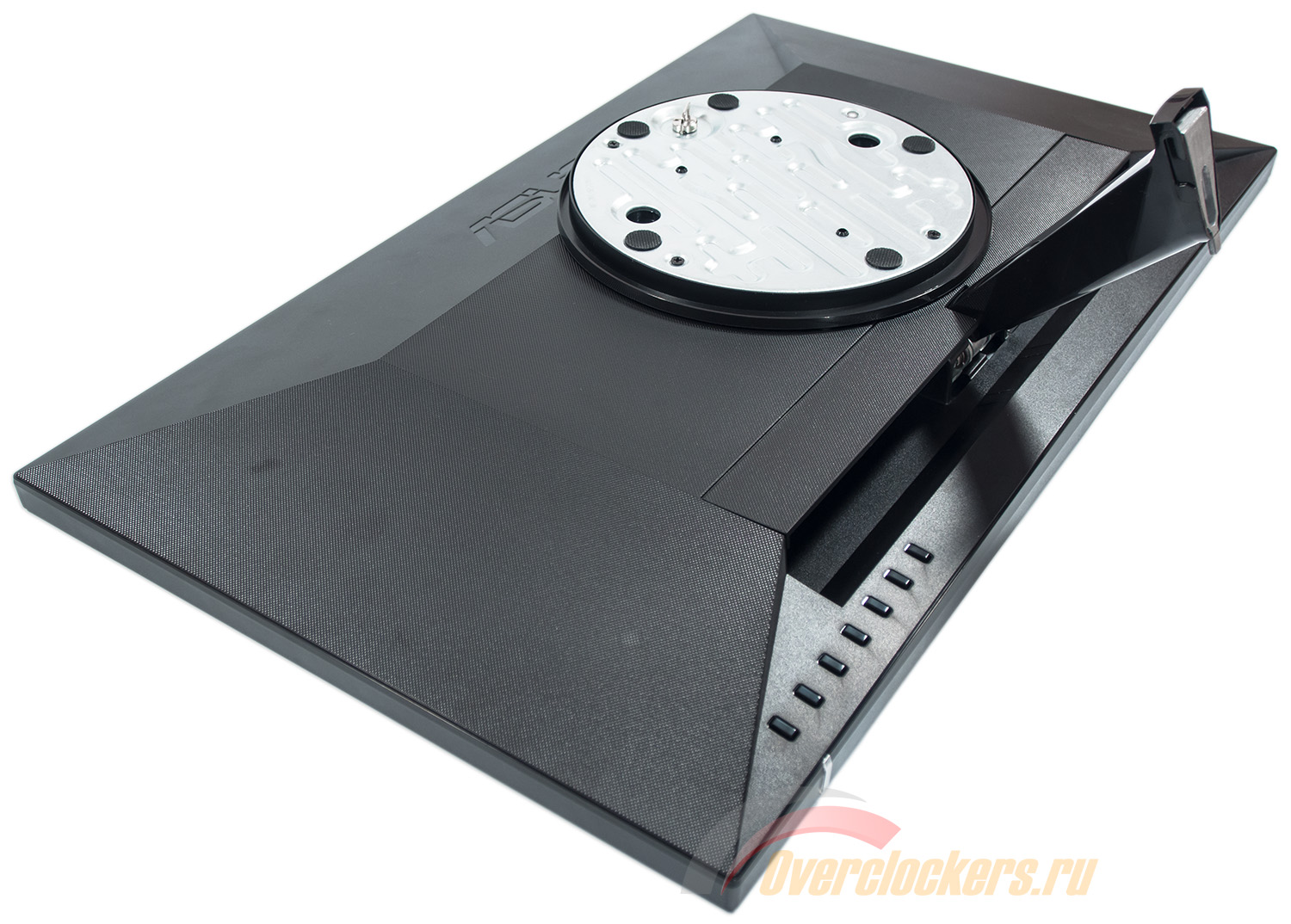
Модель ASUS VN248H поставляется в полуразобранном виде. Пользователю будет необходимо состыковать центральную колонну с подставкой, воспользовавшись встроенным винтом с накатанной головкой.
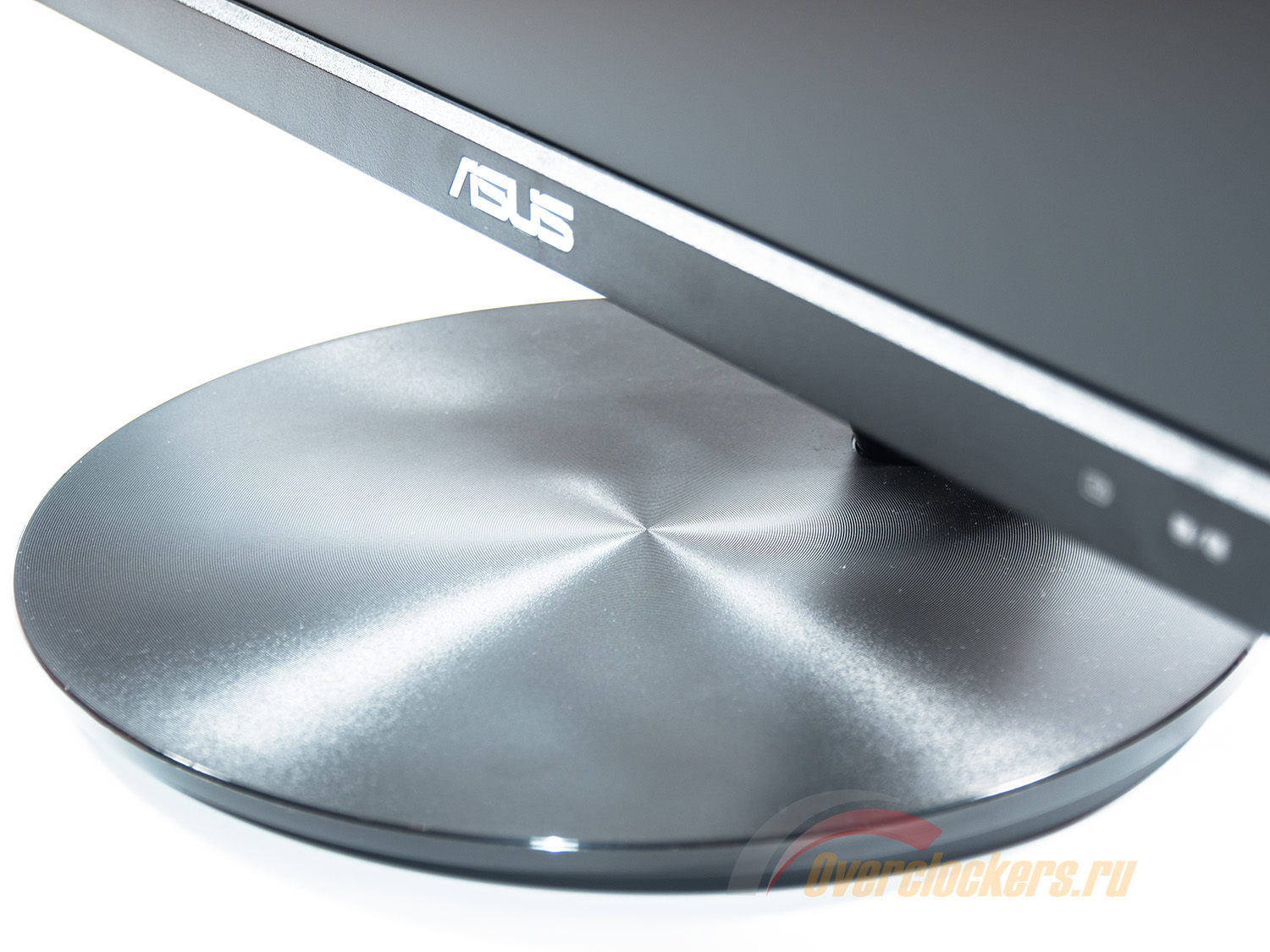
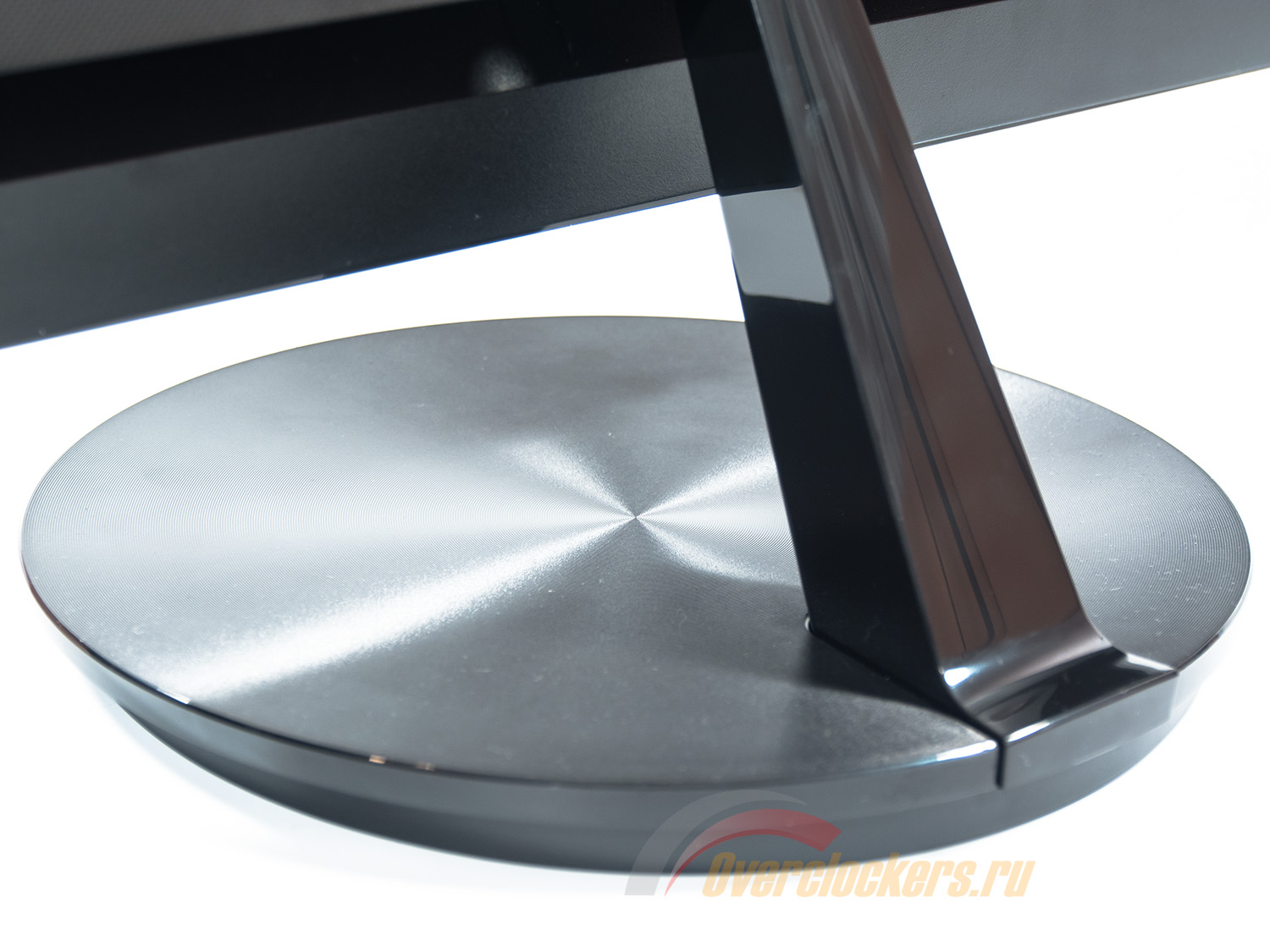
Круглая подставка небольшого размера из пластика с круговой шлифовкой – одна-единственная деталь VN248H, привлекающая внимание.


Система прокладки кабелей (cable-management) выполнена в новой форме за счет интегрированной пластиковой пластины, опускающейся вниз. Фактически подобное предлагают инженеры Dell, но там ее надо крепить вручную. В любом случае это далеко не самый лучший вариант по удобству и практичности.
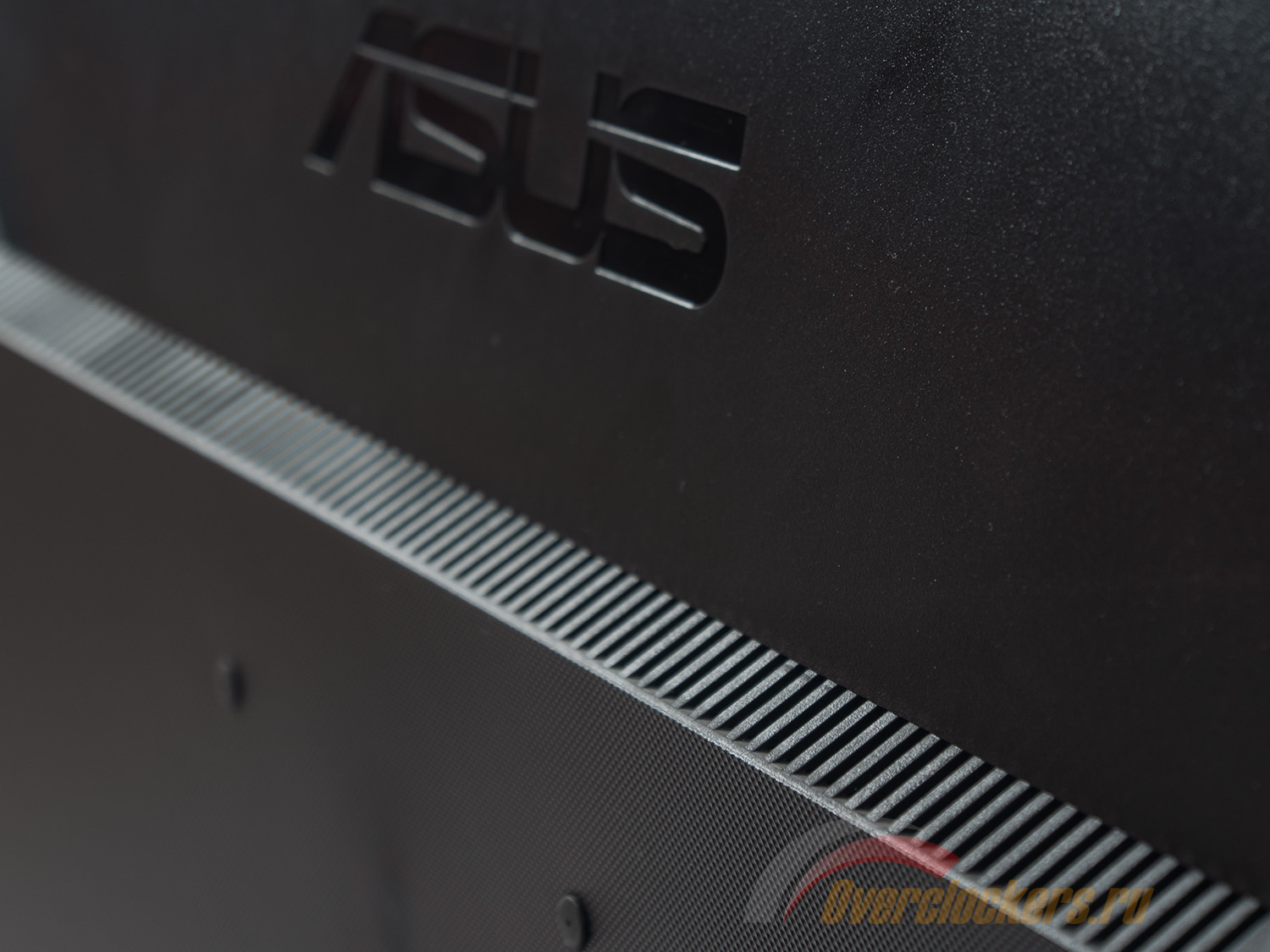

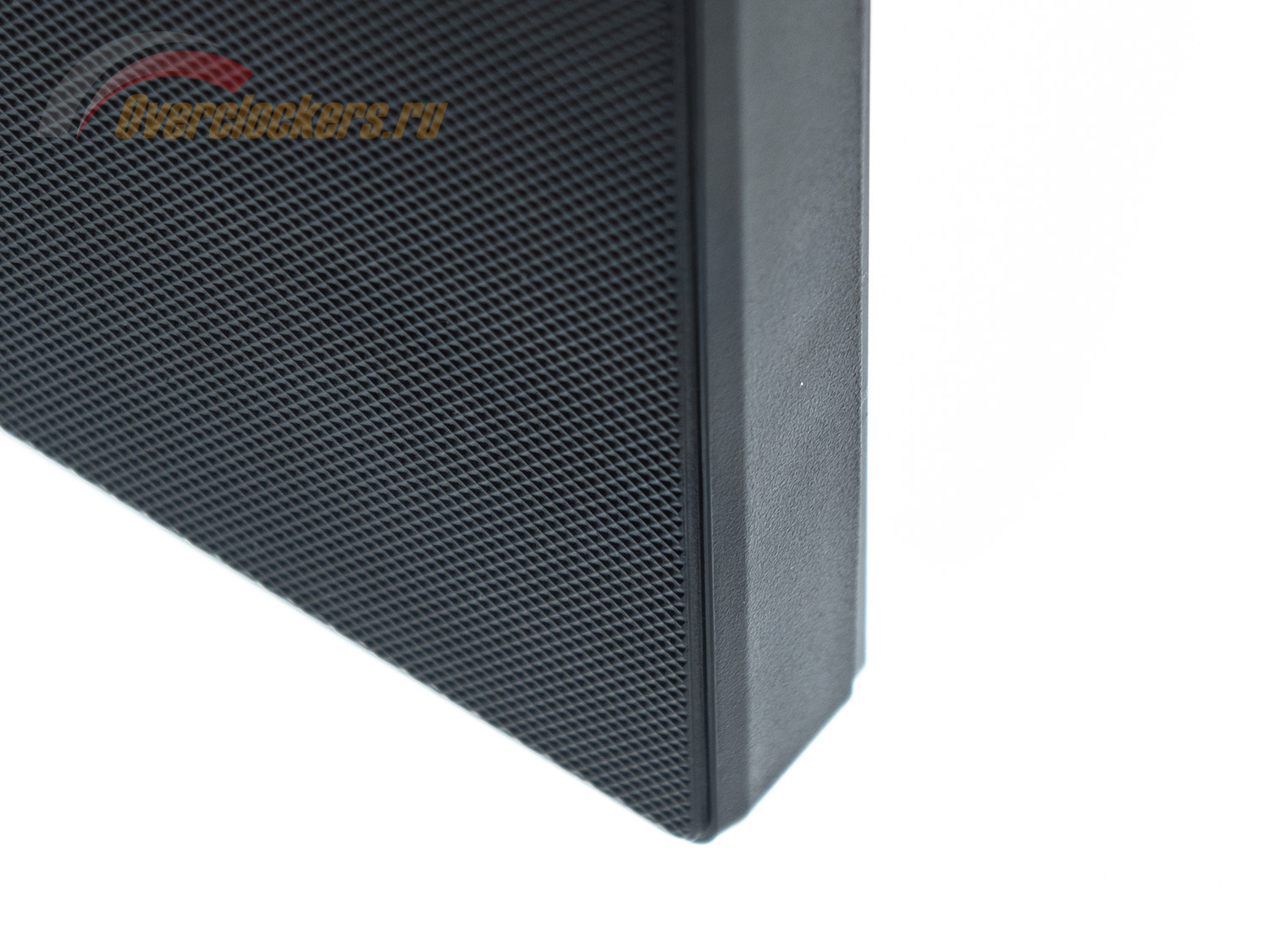

Все детали VN248H соединены друг с другом с минимальными зазорами. Люфты полностью отсутствуют. Корпус немного поддается скручиванию, в основном из-за своей небольшой толщины и похрустывает при сжатии – все точно так же, как у VS24AH. Что касается жесткости конструкции, то тут есть претензии – корпус заметно покачивается на подставке.

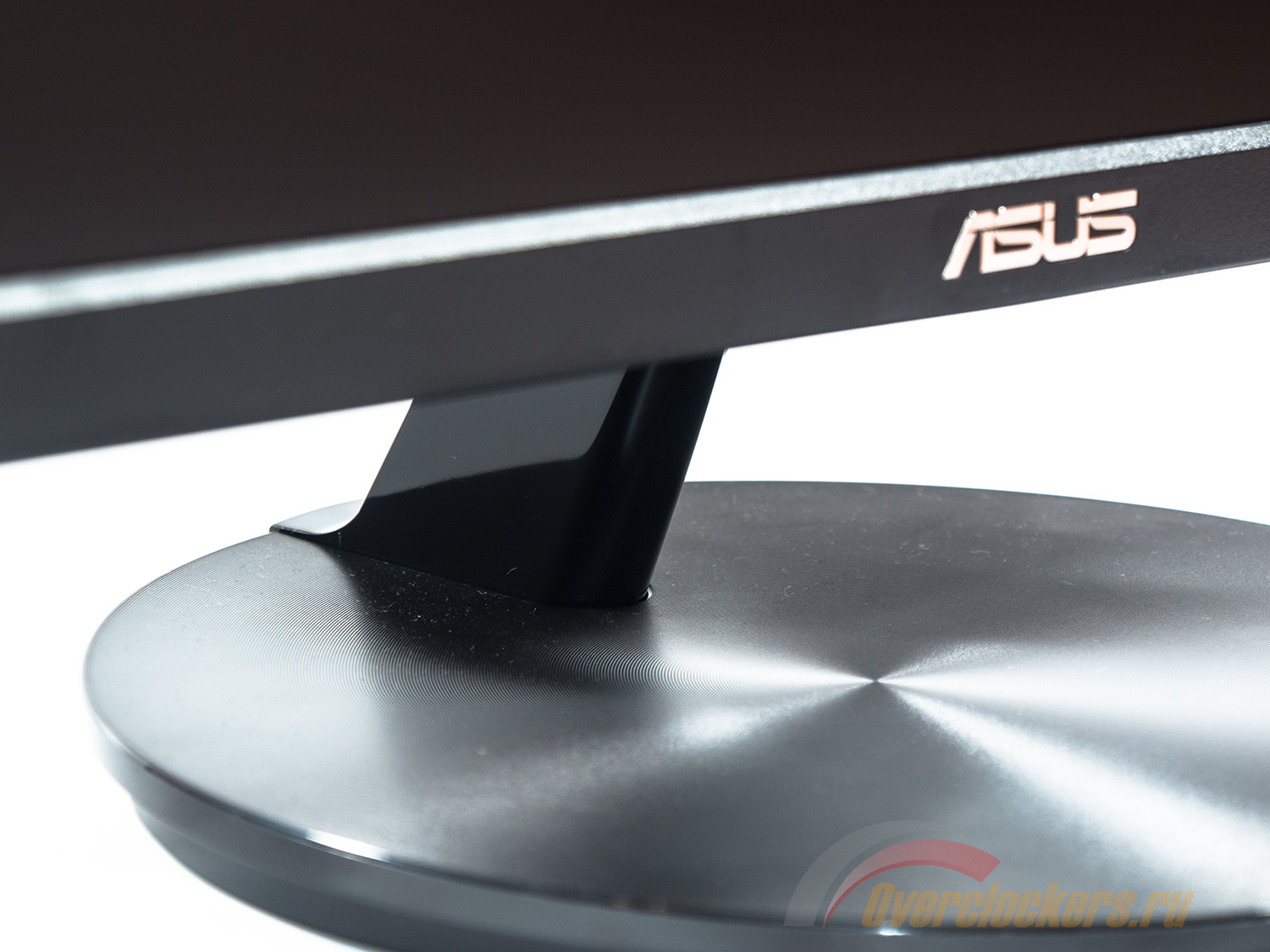
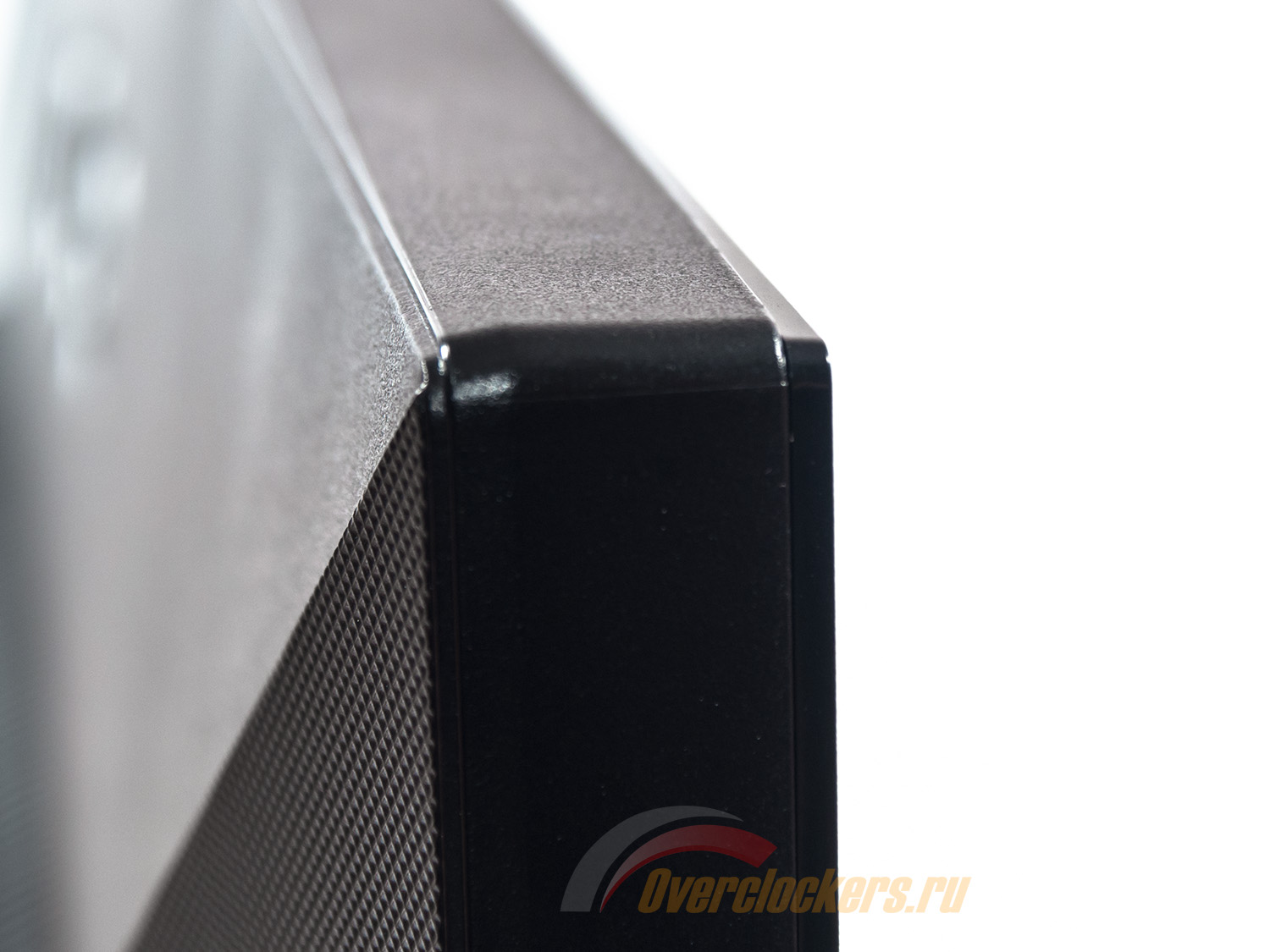
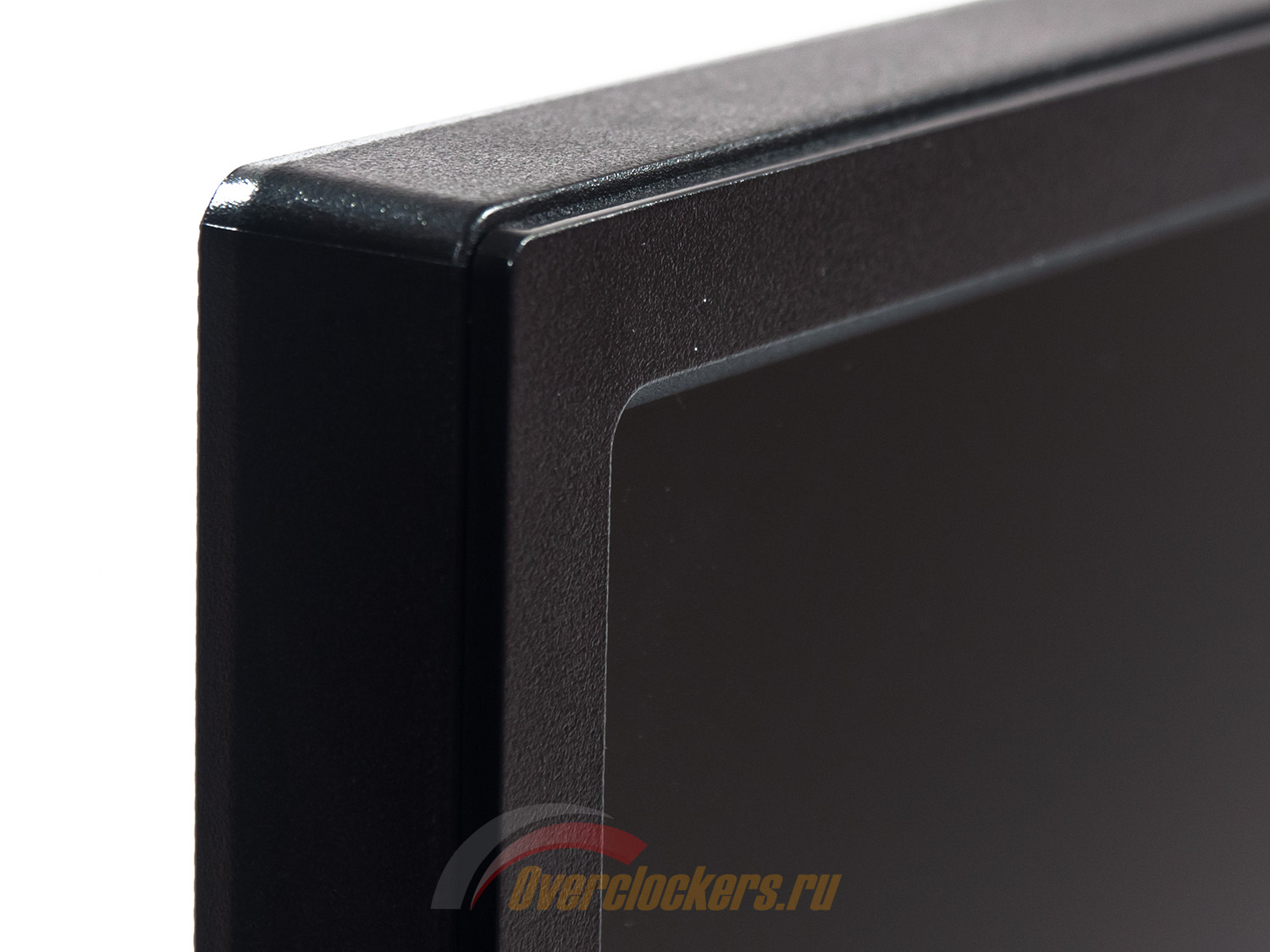
В задней части корпуса в его верхней части можно встретить отверстия для притока воздуха к электронике. Качество покраски деталей нареканий не вызывает. Шершавый матовый пластик спереди и на подставке монитора отлично противостоит отпечаткам пальцев, чего не скажешь о фактурной задней поверхности.


В целом же за качество сборки можно выставить четыре балла, а за используемые материалы – четыре с половиной из пяти. На фоне того же LG 24EA53VQ новинка ASUS сделана немного лучше.

Поверхность экрана матовая, что хорошо видно по фотографии выше. Других вариантов среди 23.8-дюймовых IPS на данный момент нет.

По наклейке на корпусе можно определить месяц/год (июнь 2013) и страну производства (Китай). Приведена информация о названии модели, номере продукта, серийном номере, а также данные о питании и соответствии различным стандартам. Каких-либо данных по ревизии VN248H найдено не было. Из-за элемента cable-management часть наклейки оказалась скрыта.


Логотипов компании на мониторе два – сзади и спереди на рамке. Дополнительно присутствует упоминание о наличии интерфейса HDMI.


В задней части монитора на колодке для подключения кабелей находятся следующие разъемы, ориентированные вниз: питание, два цифровых HDMI с поддержкой стандарта MHL, аналоговый D-Sub, Audio-In и Audio-Out.

У рассматриваемого дисплея скудные возможности эргономики – доступен исключительно наклон панели в пределах от -5 до +20 градусов. В случае необходимости, приложив больше усилий, монитор можно перевести в положение для подключения кабелей (первая позиция на анимационной картинке). Что-то большее может предложить только Dell P2414H.
Центровка панели, как полагается в таких случаях, выполнена идеально. Однако за счет веса монитора и самого обычного способа крепления к подставке (как у дешевых LG) ASUS VN248H качается. Это можно заметить как при нажатии на кнопки управления, так и при изменении положения. Сами колебания прекращаются относительно быстро – достаточно двух-трех секунд.


Основание подставки выполнено из металла. По периметру использованы пять резиновых ножек, которые не сильно противятся изменению положения монитора на рабочем столе. Это можно воспринимать как дополнительный плюс, поскольку появляется еще одна степень свободы – беспроблемный поворот вправо-влево.
Меню и управление
Управление ASUS VN248H происходит посредством шести физических клавиш (плюс кнопка включения), расположенных в правой части монитора на его задней поверхности. На рамке устройства присутствуют специальные пиктограммы, указывающие на функционал каждой из кнопок. А на нижней грани находится прорезь для яркого белого индикатора питания, свет от которого падает вниз. Выключить его нельзя, увы.

Использование физических клавиш с четким нажатием и средним по глубине ходом – это хорошо. А вот их перенос в заднюю часть корпуса, с учетом его невысокой посадки относительно рабочего пространства и не самого точного нанесения пиктограмм относительно кнопок – плохо и еще раз плохо. Управлять монитором VN248H оказалось сложнее и менее комфортно, чем другими моделями ASUS.

Впрочем, не стоит пугаться шести клавиш – в основном меню используются лишь четыре из них, как и на всех дисплеях компании.

Что касается опций с быстрым доступом, то в их числе: переключение предустановленных режимов Splendid, регулировка громкости и яркости, переключение источника сигнала и включение сеток QuickFit.


Теперь рассмотрим структуру основного меню, скрытого за соответствующей кнопкой.


При входе в OSD перед пользователем предстает шесть главных вкладок. В первой из них перечислены все предустановленные режимы Splendid. Помимо выбора нужного, настройки каждого из них можно скинуть до заводских значений, в том случае если ваши ручные корректировки пришлись некстати.

Отрегулировать яркость, контраст, насыщенность и тон кожи (только в некоторых Splendid Mode) можно в разделе Color.


В нем же находятся настройки цветовой температуры. Уже по умолчанию производитель выбрал User, в котором можно отрегулировать RGB значения. Кроме него присутствуют еще три предустановленных пресета Color Temp.

В разделе Image можно отрегулировать резкость, силу воздействия разгона матрицы и технологии VividPixel (по умолчанию установлено значение 25, но я сразу снизил до 0), изменить режим управления соотношением сторон, активировать динамическую контрастность. Большая часть настроек из этого раздела доступна лишь при включении нескольких режимов Splendid.

Выбрать используемый видеоинтерфейс можно в Input Select.

Последний раздел System Setup скрывает не столь полезные настройки. Среди таковых: включение демонстрации работы технологии «улучшения» картинки Splendid, регулировка громкости при подключении наушников или внешних динамиков, активация ECO пресета (яркость падает почти до самой нижней границы) и сброс всех настроек к значениям по умолчанию.


В подразделах OSD Setup представлены параметры, регулирующие положение и внешний вид меню (в том числе отключение интерфейса DDC/CI), а в Information соответственно указаны данные по рабочим характеристикам монитора: используемый интерфейс, разрешение, частота вертикальной развертки и модель.


Среди языков локализации меню присутствует и русский. Шрифт нормальный, перевод адекватный, хотя я все равно предпочитаю оставлять английский язык.
Доступ к сервисному меню найден не был. Единственное, что удалось сделать – перенести «информационный блок» об используемом интерфейсе в левую верхнюю часть экрана, но в дальнейшем это ни к чему не привело. Вероятно, сказывается иной реальный производитель, как и в случае со многими мониторами Dell. Не сработало и обычное зажатие клавиши Menu во время включения дисплея.
Результаты тестирования
Цветовой охват
В мониторе ASUS VN248Q используется уже знакомая 23.8-дюймовая AH-IPS матрица с обычной W-LED подсветкой, за счет чего по своему цветовому охвату модель явно не сможет похвастать чем-то особенным.


Проверка осуществлялась при заводских настройках дисплея в режиме Standard. По представленным скриншотам видно, что все три опорные точки сдвинуты в пространстве относительно sRGB стандарта. Избыток цветового диапазона наблюдается на желто-оранжевых и красных стимулах, а недостаток насыщенных цветов присутствует в голубой, зеленой, бирюзовой, розовой и фиолетовой областях. Все, как и предполагалось…
Теперь предлагаю оценить полный цветовой охват монитора в сравнении с цветовыми стандартами при заводских установках в 3D:
Итоговые результаты соответствия цветового охвата модели ASUS стандартизированным пространствам при настройках по умолчанию и после ручной настройки с дальнейшей калибровкой:
- sRGB – 88.1% и 89.3% после калибровки;
- AdobeRGB – 64% и 64.9% после калибровки.
Напомню, что все значения были получены в режиме сравнения Absolute, с отсечением цветов и оттенков, выходящих за границы референсных значений. Полученные результаты можно причислить к средним, а на фоне двух конкурентов дисплей VN248Q оказался в выигрыше. Разница хотя и не велика, но она есть, как при настройках по умолчанию, так и после ручных правок и калибровки. Однако для работы с цветом монитор все равно подходит не сильно. Если вы решили заняться чем-то подобным, то стоит рассматривать 24-дюймовые AH-IPS и все 27-дюймовые WQHD дисплеи.
Говоря об оттенках, превосходящих рассмотренные стандарты в различных режимах Splendid, стоит отметить, что бороться с ними можно известным методом – использованием ICC/ICM профилей и программного обеспечения с нормальной поддержкой системы управления цветом (CMS). Среди таковых: продукты компании Adobe, Google Picasa, Xnview, средство просмотра фотографий Windows (7/8), Firefox (с дополнительным плагином), Google Chrome (необходимо прописать специальный ключ в .exe файл) и прочие.
Яркость/контрастность и основные показатели цветопередачи
У рассматриваемого монитора присутствует шесть предустановленных пресетов изображения Splendid. По умолчанию используется Standard Mode со следующими настройками:
- Brightness – 100;
- Contrast – 80;
- Color Temp. – User (100/100/100).
Изучим полученные результаты, представленные в таблице ниже:
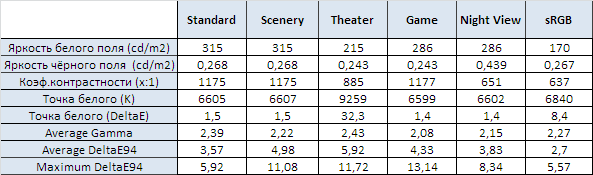
Во всех заводских режимах установлена довольно высокая яркость. Не является исключением и специальный режим sRGB со 170 нит – это много для постоянной работы даже в дневное время суток. Коэффициент контрастности, как и всегда в случае с режимами Splendid, разнится и находится в диапазоне от 637:1 до максимально возможных 1177:1, что в целом является нормой для применяемой AH-IPS панели.
В четырех режимах из шести VN248H радует высокой точностью установки точки белого. Отклонения DeltaE составляют 1.4-1.5 единицы. Как бы не преувеличить, но ничего похожего за последний год я не припомню. Единственное разочарование – режим sRGB с куда большим отклонением. Почему его не смогли настроить нормально, раз получилось с другими?
Несмотря на такое достоинство, есть у монитора и типичные для устройства подобного рода недостатки: среднее значение гаммы и полученные отклонения цветопередачи, выраженные в единицах DeltaE94, оказались далеки от идеала, но зато максимально близки к результатам двух других мониторов-конкурентов. Отдельно стоит отметить пресет sRGB, показавший себя с лучшей стороны, но невозможность управлять в нем яркостью и менять RGB значения – большая преграда для его рекомендации.
Для получения яркости 100 нит, цветовой температуры белой точки в 6500K и прочих улучшений в режиме Standard были выставлены следующие настройки:
- Brightness – 36;
- Contrast – 70;
- Color Temp. – User (97/97/100).
Кроме обычного снижения уровня Brightness поправить точность цветопередачи помогло изменение параметра Contrast до 70% вкупе с небольшими правками RGB.
Посмотрим, что из всего этого получилось на цифрах:
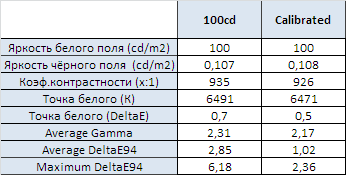
Ручные правки настроек кроме снижения яркости до 100 нит привели и к незначительному снижению коэффициента контрастности до 935:1, что ожидаемо с учетом изменившегося значения Contrast в OSD Menu. Точность установки точки белого повысилась до 6491К и 0.7 единицы DeltaE, а отклонения цветопередачи снизились.
После калибровки точка белого изменилась до 6471К при DeltaE 0.5 единиц (не правда ли, странно?), а отклонения цветопередачи снизились в несколько раз – до 1.02 в среднем и 2.36 в максимуме. Результат довольно странный, однако увидеть разницу между ним и каким-нибудь высоким вида 0.5/1.2 смогут единицы. Так что не стоит делать на этом акцента. Вполне очевидно, что подобрав различные параметры, можно получить более высокие результаты.
Гамма-кривые, баланс серого и результаты UDACT
С помощью программы HCFR Colormeter и откалиброванного колориметра X-Rite Display Pro мною были изучены гамма-кривые во всех рассмотренных выше режимах, как изначально предустановленных, так и специально разработанных. Кроме того, по произведенным измерениям можно оценить расхождение серого клина (точек черно-белого градиента) на CIE диаграмме и сделать выводы о преобладании того или иного паразитного оттенка, либо его таковом отсутствии.


При настройках по умолчанию гамма-кривые несколько разочаровывают. Они лежат ниже референсной кривой, особенно это видно по синему каналу. Изображение из-за этого становится более контрастным и темным. Точки серого клина расположены как в области DeltaE<3, так и в DeltaE<10 на достаточном расстоянии друг от друга. Точка белого наиболее приближена к «референсу».

Об этом свидетельствует и отчет теста UDACT. По его результатам можно судить об отсутствии проблем с White Point и их присутствии по всем остальным параметрам.


Четыре следующих режима не предлагают ничего нового. Более выраженные проблемы с гамма-кривыми, перенасыщенные цвета и оттенки, «перешарпленное» изображение. Все, как и всегда со Splendid Modes.


Единственный из более-менее настроенных на заводе дополнительных пресетов – sRGB. В нем гамма-кривые не прогибаются так сильно над черной линией, а синий канал приблизился к двум другим. Впрочем, есть у него и свои недостатки – серый клин, точность установки точки белого, невозможность изменить яркость (170 нит) и RGB значения.


Ручная настройка в режиме Standard позволила привести гамма-кривые близко к результату sRGB Mode. Вместе с тем точки черно-белого градиента на CIE диаграмме встали плотной группой в области DeltaE<3 – хорошее начало.

В таком положении у монитора VN248H уже два зачета по результатам теста UDACT. Продолжим обзор:


Проведенная калибровка помогла до конца разобраться с гамма-кривыми и серым клином. Все встало на свои места.

В итоге последние правки и созданный профиль монитора позволили герою обзора завоевать сертификат соответствия стандартам UGRA и пройти аттестацию по четырем цветовым пространствам из семи возможных, что является нормой для дисплеев с W-LED подсветкой. Не помешали ему в этом и полученные отклонения DeltaE94 по тесту из комплекса Argyll. Бывает и так.
Дополнительные возможности и настройки
У монитора ASUS VN248H отсутствуют какие-либо датчики и сенсоры (освещенности, приближения), а в меню среди настроек отсутствуют параметры, которые могли бы дополнительно повлиять на точность цветопередачи.
Равномерность градиентов
Несмотря на использование псевдовосьмибитной (6 бит + FRC) AH-IPS матрицы, при настройках по умолчанию и после ручных правок экран ASUS VN248H продемонстрировал впечатляющие по равномерности градиенты, без каких-либо видимых недостатков.
После калибровки и применения созданного профиля в диапазоне 0-70% появляется около шести-семи вертикальных полос шириной ~0.5 см с грязно-желтым паразитным оттенком. «Спасибо» стоит сказать не самой точной установке гамма-кривых на заводе, которые невозможно поправить средствами OSD Menu.
Стабильность цветовой температуры
Продолжим изучение ASUS VN248H, оценив стабильность цветовой температуры в стандартных и специальных режимах изображения.
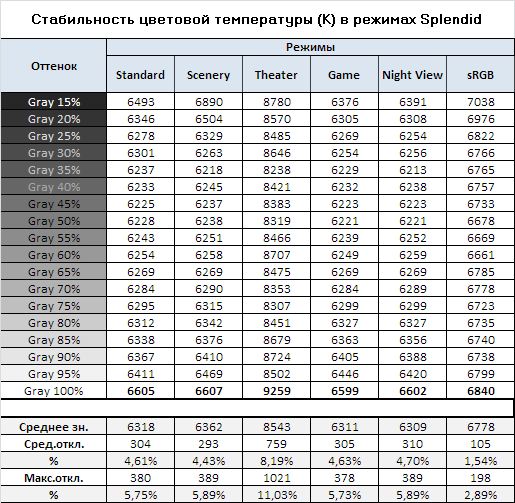
Результаты данной таблицы представляют собой отклонения точек серого клина по оси X. Вертикальную ось они не затрагивают, а поэтому оценить наличие паразитных оттенков можно лишь по CIE диаграмме из подраздела «Гамма-кривые, баланс серого и результаты UDACT».
В основных режимах монитор продемонстрировал уверенный средний результат. Хуже всех выступил профиль Theater со средним отклонением в 8.19% и максимальным в 11.03%, а наиболее точным с точки зрения стабильности ЦТ стал sRGB Mode, продемонстрировавший высокие показатели.
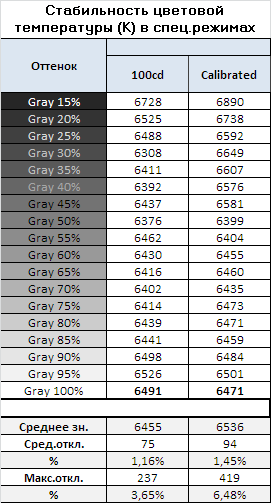
Ручная настройка позволила снизить отклонения в несколько раз, цветовая температура стала еще ближе к «референсу». После проведенной калибровки цифры снова изменились, но на этот раз в обратную сторону – 1.45% в среднем и 6.48% в максимуме. Со второй величиной есть проблемы, но тест UDACT общий уровень Gray Balance полностью устроил и это главное.
Теперь рассмотрим результаты специальных режимов Color Temp. Напомню, что по умолчанию производитель установил пресет «User» со значениями RGB 100/100/100. Поэтому стоит учитывать, что значения его столбца полностью совпадают с результатами режима Standard из первой таблицы данного подраздела тестирования. Остается лишь поговорить про три оставшихся режима ЦТ:
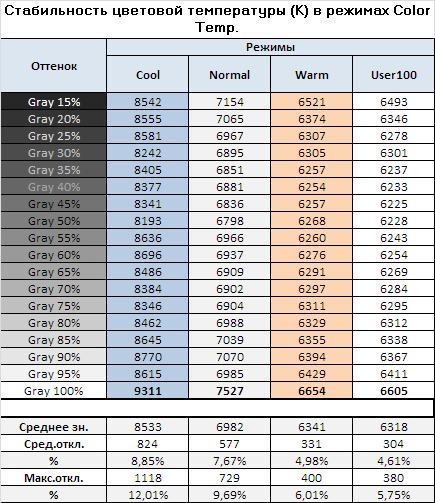
Тут можно отметить следующее:
- Полученные результаты точки белого в целом соответствуют названию режимов, хотя в Warm температура могла бы быть на уровне 5000-5500К;
- При увеличении цветовой температуры возрастают отклонения;
- Разница в точке белого между Warm и User находится в пределах погрешности измерений, особенно учитывая разницу во времени между измерениями.
В итоге самым оптимальным с точки зрения стабильности ЦТ можно назвать установленный на заводе User со стандартными значениями RGB. Вам останется лишь подкорректировать их при таковой возможности (приборы или наличии «глаза-алмаза»). И снова ничего нового. Подобными повадками обладал и недавно протестированный ASUS VS24AH.
Стабильность контрастности и диапазон изменения яркости
Для изучения стабильности контрастности и диапазона изменения яркости был выставлен режим Standard. Значение Brightness менялось с 100 до 0% с шагом в 10 единиц. Для представленной ниже таблицы измеренные значения были получены через программу HCFR, которая дает возможность более точно оценить уровень черного (три знака после запятой) и соответственно определить достоверный коэффициент контрастности.
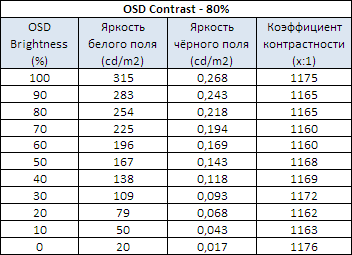
Полученный рабочий диапазон яркости при стандартных настройках составил 20-315 нит при уровне контрастности в ~1170:1. Снижение яркости линейно. Коэффициент контрастности меняется в пределах погрешности измерений. Монитор демонстрирует великолепный результат, на который должны ориентироваться другие производители.
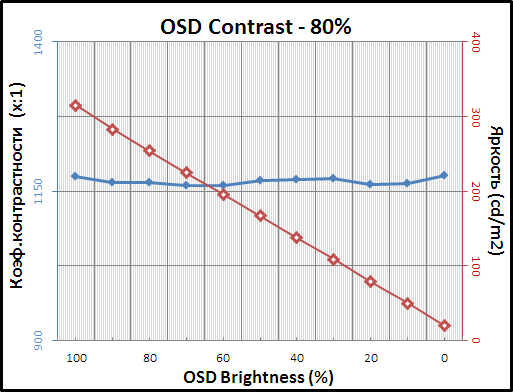
Значение верхней границы яркости точки белого в 315 нит позволит работать с монитором в большинстве ситуаций, когда на рабочем месте очень светло или на экран падают отраженные/прямые лучи солнца, а нижнее в 20 нит – максимально снизит нагрузку на глаза при недостатке внешнего освещения или длительной работы ночью (чего делать, в общем-то, не стоит). Совсем другой вопрос – «А не сделано ли это за счет применения нелюбимого многими ШИМ?»
Скорость матрицы и инпут-лаг
В ASUS VN248H используется AH-IPS матрица с заявленным временем отклика в 5 мс, измеренным по методике Gray-to-Gray. Если опираться лишь на цифры, то это быстрее на 3 мс, чем у более дорогого Dell P2414H, и сравнимо с моделью LG. Главное же – не обращать на эти цифры внимания при выборе очередного монитора. Давно настало время, когда у этих показателей мало общего с реальной «картиной мира».
Для увеличения скорости в модели применена технология разгона Trace Free (она же OverDrive в общем понимании). Ее значение может находиться в диапазоне 0-100 с шагом в 20 единиц. По умолчанию, как и всегда, установлено значение 60. Посмотрим на полученные результаты:

С целью избавиться от шлейфов инженеры ASUS традиционно перестарались с силой воздействия Trace Free. Шлейфы, конечно, становятся короче, но вместе с тем появляются заметные артефакты, которые хорошо видны на сравнительной фотографии (по клику открывается полноразмерный тест-чарт). В целом же по скорости это стандартный и не самый медленный IPS дисплей, без претензий на скорость для своего класса.
Теперь рассмотрим влияние параметра Trace Free:

При выключении разгона матрицы по фотографии, полученной во время теста Pixel Persistence Analyzer, можно сразу понять – длина шлейфа увеличивается, но артефакты полностью исчезают. Включение TF-20 увеличивает скорость, артефакты появляются, но они практически незаметны. Сильно видимыми они становятся при TF-40, а в дальнейшем только продолжают расти, что из-за не сильно заметного уменьшения шлейфа, на мой взгляд, бесполезное использование технологии. При TF-100, к слову, шлейфы даже увеличиваются, а количество артефактов превышает все пределы.
Как итог, самым оптимальным вариантом является Trace Free со значением 20 (некоторые читатели, как стало известно, все же предпочитают 40), а для некоторых и вовсе 0. Иначе будет только хуже. Подобная стратегия применима к большинству мониторов ASUS. Как видно, за последнюю пару лет ничего не поменялось.
Измеренный с помощью программы SMTT средний инпут-лаг на основании десяти фотографий составил 2.1 мс (при HDMI подключении). Максимальный же не превысил 3 мс, что является прекрасным результатом, который устроит подавляющее большинство пользователей любых мастей.
Углы обзора и Glow-эффект
Новинка ASUS VN248H – очередной представитель 23.8-дюймовых AH-IPS решений. Посмотрим еще раз на углы обзора знакомой матрицы:

По представленному выше изображению прекрасно видно, что сильных изменений картинки при смене угла обзора нет. На мониторе VN248H снижение контрастности с увеличением угла просмотра происходит довольно медленно. Появление желтого оттенка при просмотре сверху хорошо заметно, картинка резко меняется независимо от красочности изображения на экране. При выводе на экран белого цвета в таком положении он оказывается серым металликом с затемнением снизу.
Говоря иначе, с горизонтальными углами обзора у модели ASUS все заметно лучше, чем с вертикальными. Именно так можно описать поведение многих современных IPS панелей с диагональю 22-24 дюйма в формате 16:9.
В реальных же условиях работы несерьезное изменение угла никак не сказывается на качестве отображения. Так что если вы не наматываете вокруг монитора круги, то можете быть спокойны. Сравнивать же со старыми *VA и IPS пяти-восьмилетней давности не стоит. Сейчас другое время и производители матриц начали экономить, но зато это позволило вывести подобные виды панелей в массовый сегмент, сделав их доступнее.
Как и у моделей конкурентов, у новинки ASUS выражено появление того или иного оттенка (на этот раз синего и розового) на части экрана при изменении положения головы от центра, так называемый цветовой сдвиг. В том же Microsoft Word это прекрасно видно, когда серый фон приобретает заметный синий оттенок при взгляде не по центру экрана, а где-то в 10 см от него. Изначально, зная об этом эффекте, обращаешь на него внимание, но после нескольких дней работы забываешь. А если сравнивать его с TN+Film моделями, то можно говорить о полном отсутствии цветового сдвига. Настолько велика разница.
Видеоролик, размещенный ниже, прекрасно демонстрирует возможности исследуемого монитора. По нему можно наглядно представить ощущения пользователя при работе под тем или иным углом просмотра.
При диагональных углах обзора наблюдается более заметное снижение контрастности, изображение покрывает этакое слабое белое облако. При просмотре снизу этот эффект проявляется не так сильно, но при этом картинка становится несколько темнее, особенно в тенях.


Быстрее всего рассмотреть данную особенность можно, взглянув на угол экрана, находясь где-то в стороне от монитора в темное время суток. Фотография наглядно демонстрирует то, что вы должны увидеть. Также по ней можно судить об отсутствии паразитных оттенков при просмотре изображения под углом. Фактической разницы при сравнении с оппонентами при одинаковых настройках нет, да и взяться ей неоткуда.

У модели ASUS VN248H при тестировании на цветных фонах (фотографиях, картинках) Glow проявлял себя не сильно и без дополнительных паразитных оттенков (к примеру, синего, как у некоторых 23-дюймовых e-IPS). Скорее это было похоже на падение контрастности вместе с небольшим снижением яркости, что происходит на любом LCD экране при изменении угла просмотра.
Оценить поведение экрана (при яркости 200 нит) и сделать собственные выводы при работе с темными изображениями можно по двум видеороликам:
Без комментариев.
Равномерность подсветки и цветовой температуры
Равномерность подсветки монитора и цветовой температуры по полю экрана проверялась в тридцати пяти точках при установленной яркости дисплея в 200 нит. За основу всех подсчетов (отклонений) берутся данные из центральной точки.
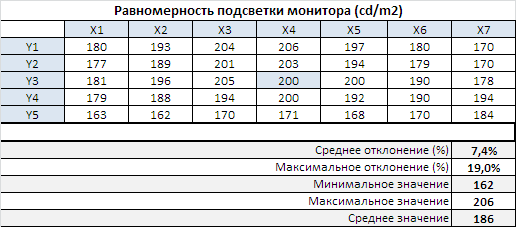
Среднее отклонение от центральной точки составило 7.4%, а максимальное – 19%. Это средний показатель, схожий с такими моделями как Dell P2414H и LG 24EA53VQ.
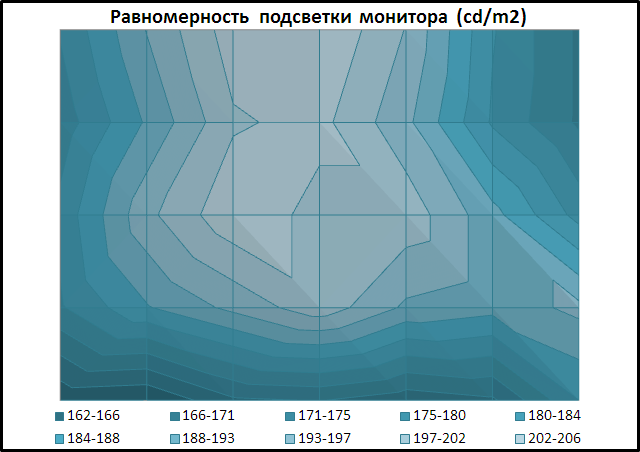
По представленной диаграмме поверхности можно наглядно увидеть, как сосредоточен уровень яркости по полю экрана. Картинка несколько схожа с решениями конкурентов. В основном разница прослеживается в верхней области, где у полученного экземпляра VN248H яркость схожа с полученной в центральной точке. Наиболее сильно затемнены два угла – верхний правый и нижний левый.

Фотография монитора с белым фоном прекрасно демонстрирует, как выглядит все это вживую. Областей с заметными паразитными оттенками не выявлено. Бросающиеся в глаза проблемы выделить сложно, в том числе и по цветовой температуре. Но это вовсе не значит, что их нет. Хотя то, что многие их не увидят – факт.


Рассмотрим черный фон, оценив его равномерность по двум фотографиям с разной экспозицией, чтобы вы могли наглядно увидеть все проблемные зоны попавшего к нам в руки дисплея. Тут я могу сказать следующее – ASUS VN248H продемонстрировал одну из лучших равномерностей подсветки на черном поле, среди всех протестированных в лаборатории Overclockers.ru мониторов. Если придираться, то прослеживаются некоторые «повадки» Dell и LG, но в данном случае никаких видимых засветок с паразитными оттенками не выявлено. Если вам попадется в руки подобный экземпляр, то будьте уверены, что проблем при просмотре фильмов или играх в сильно затемненном помещении (или вовсе без света) точно не возникнет.
Теперь перейдем к рассмотрению равномерности цветовой температуры на всей площади экрана.
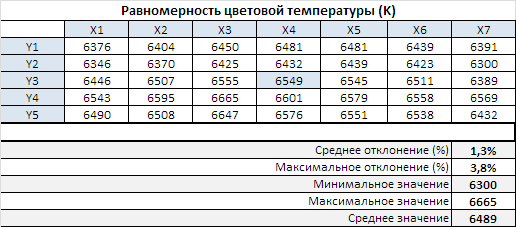
При тестировании использовались ручные настройки ЦТ для получения 6500K, яркость белого поля в центральной точке сохранялась на уровне 200 нит. Результат в 1.3% отклонения в среднем и 3.8% в максимуме – это хороший результат, похожий на аналогичный показатель LG 24EA53VQ. Второй конкурент, Dell P2414H, несколько отстает в этом зачете, но стоит учитывать, что в вашем случае все может быть с точностью до наоборот. Экземпляры бывают разные, да и партии одной и той же матрицы не всегда выходят удачными.
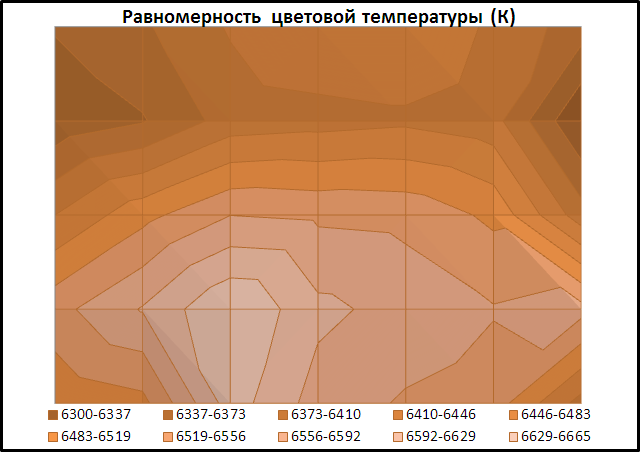
Полученный диапазон цветовой температуры составил 6300-6665 Кельвин, что более чем вдвое меньше стандартной разницы между граничными значениями в 600K, выявленными у большинства протестированных дисплеев. При этом построенная диаграмма поверхности наиболее схожа именно с монитором Dell. Цветовая температура увеличивается сверху вниз. Пик в 6665К наблюдается в левой нижней части экрана. Но даже с ним придраться к равномерности ЦТ по площади панели в случае с ASUS VN248H не удастся. Остается надеяться, что вам достанутся экземпляры, схожие с попавшим ко мне в руки.
Энергопотребление и нагрев
За счет использования светодиодной W-LED подсветки монитор отличается экономичностью энергопотребления.
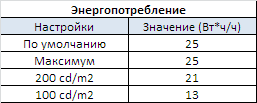
С настройками по умолчанию, при которых была измерена светимость белого поля в 315 нит, модель ASUS VN248H потребляет ~25 Вт*ч/ч. Снижение яркости до 200 и 100 нит позволяет опустить первоначально полученное значение до 21 и 13 Вт*ч/ч соответственно, что сравнимо с моделями конкурентов.
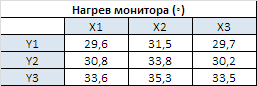
Рабочий температурный режим устройства после пяти часов беспрерывной работы (температура в помещении 24 градуса) на разной яркости составил 29.6-35.3 градуса – дисплей нагрелся относительно слабо. Равномерность нагрева средняя. Никакого дискомфорта подобный нагрев монитора вам не доставит.
Особенности (КЭ, ШИМ и др.)
В ASUS VN248H применена знакомая 23.8-дюймовая AH-IPS панель с матовой поверхностью. Рассмотрим полученные макроснимки:

Кристаллический эффект здесь присутствует в полной мере и никуда от него не деться – такова особенность используемого покрытия. Однако не стоит горевать, поскольку новые пленки, применяемые в последнее время на AH-IPS матрицах, не обладают настолько явным и резко бросающимся в глаза КЭ. Это подтверждают и фотографии. Я бы сказал, что он более мягкий, без такой грубой структуры, и, возможно, не будет напрягать многих пользователей при повседневной работе. В свою очередь он полностью повторяет увиденный на моделях Dell и LG, что неудивительно.
От эффекта Cross Hatching используемая матрица в отличие от многих 23-дюймовых IPS панелей не страдает. Это один из ее очевидных плюсов. Из непонятного можно отметить тот факт, что на ASUS VN248H на определенных оттенках серого были заметны хорошо различимые горизонтальные полосы. Особенно хорошо они были видны в проводнике Windows. Сложно сказать, что это было – неблагоприятный день для тестирования мониторов  , новая партия матриц или иная ревизия. Но факт остается фактом. Было ли что-то подобное за P2414H и 24EA53VQ сказать не могу. Мог просто не заметить.


Измеренная частота широтно-импульсной модуляции подсветки ASUS VN248Q составила ~260 Гц (двадцать шесть полос при выдержке затвора 1/10 секунды). С учетом того, что в мониторе применяется W-LED подсветка (а светодиоды гаснут и загораются моментально), даже подобная частота ШИМ вероятно не может считаться серьезным (!) преимуществом перед моделями с частотой около 175-200 Гц.
Исходя из современных реалий, эта особенность монитора не будет занесена в плюсы, поскольку все чаще производители идут на поводу у пользователей, отказываясь от ШИМ. Герой обзора – не тот случай, зато у него меньше минимальная яркость. А вот оппонент, выпущенный Dell, на его фоне – полная противоположность.
Заключение
Появление очередного 23.8-дюймового монитора в виде ASUS VN248H совершенно точно ничего не поменяло и не поменяет, как на рынке, так и в головах потребителей. Это еще один крепкий середнячок, не привлекающий взгляды, не обсуждаемый на форумах, и вообще интересный лишь тем, кто мало слышал о других моделях, в том числе и с иной диагональю экрана, матрицей и сравнимой ценой.
Несмотря на в разы большее количество достоинств, куда больше сомнений в правильности выбора вызывает существенный список под знакомым названием «Может не устроить». Скажем так, маркетологи и инженеры ASUS допустили много мелких проколов, которые надежно засядут в голове потенциального покупателя. Многие из них обязательно призадумаются – «А не проще ли добавить пару тысяч и взять модель без такого количества замечаний?» – и будут правы.
Осознавая, что два основных плюса – равномерность подсветки на черном и точность установки точки белого (что может быть следствием удачного экземпляра), главный вывод таков – монитор ASUS VN248H обходит LG 24EA53VQ по многим параметрам оценки, но уступает Dell P2414H. Говоря иначе, все зависит от бюджета, отведенного на покупку новой модели. Единственное, что может заставить некоторых остановиться мыслями на решении ASUS – минимальный уровень яркости в 20 нит при стабильно высоком коэффициенте контрастности в 1170:1. Но помните – это стало возможным благодаря использованию ШИ-модуляции с невысокой частотой.
Куда серьезнее стоит вопрос – «А может ну их, эти 23.8 дюйма с IPS?» И действительно – монитор приобретается далеко не на один год, часто даже не на три-четыре, а больше. Тут в голове сразу начинают крутиться мысли, а не добавить ли денег и стоит ли экономить? Знакомо? Очевидно, да.
Возможных вариантов несколько – рассмотреть ставшие доступными 24-дюймовые модели формата 16:10. В таком случае вы получите большую рабочую площадь, несколько лучшие углы обзора и возможность не беспокоиться за цветовоспроизведение благодаря высокому соответствию стандарту sRGB. В случае же если формат 16:9 ваше все, а Black Crush (он же хорошо заметный и «быстро набирающий обороты» Color Shift) и чуть меньшая скорость отклика пикселей вас не пугают, стоит отдать предпочтение моделям с AMVA с более глубоким черным цветом и практически всегда идеальной равномерностью подсветки на черном. Удачи в правильном выборе!
Для любителей читать только выводы – основные достоинства и недостатки ASUS VN248H в краткой форме представлены ниже.
Плюсы:
- Строгий дизайн и матовый корпус;
- Хорошие материалы и качество сборки (однозначно лучше, чем у модели LG);
- Интересная система cable-management и наличие VESA-крепления;
- Наличие двух HDMI портов и встроенной акустической системы (пусть и стандартно низкого качества);
- Функция QuickFit, о полезности которой можно долго спорить;
- Отличная равномерность градиентов при настройках по умолчанию и после ручных правок;
- Высокая точность установки точки белого в большинстве режимов – такого высокого результата я не припомню (возможно, зависит от экземпляра);
- Диапазон изменения яркости 20-315 нит при неизменно высоком коэффициенте контрастности в ~1170:1;
- Скорость матрицы можно настраивать в широком диапазоне (естественно без артефактов изображения при высоком значении Trace Free никуда);
- Хорошие углы обзора (но все же не уровень более старших по классу соперников и IPS моделей трех-четырехлетней давности);
- Великолепная равномерность подсветки на черном поле (возможно, зависит от экземпляра);
- Инпут-лаг – 2.1 мс в среднем (при HDMI подключении);
- Нет различимых паразитных звуков во время работы и эффекта Cross Hatching;
- Низкое энергопотребление и нагрев;
- Адекватная цена.
Минусы:
- Заводская настройка могла быть выполнена более качественно (в особенности гамма-кривые), а основная масса режимов Splendid бесполезна ввиду различных недостатков (в том числе sRGB Mode из-за невозможности менять яркость и RGB);
- Слабые возможности эргономики – только наклон в небольших пределах (за лучшим вам надо обращаться к Dell P2414H).
Может не устроить:
- Покачивания корпуса на подставке;
- Отсутствие USB-хаба, DVI-D и DisplayPort интерфейсов;
- Очень простой комплект поставки;
- Средняя по качеству заводская настройка, основная масса режимов Splendid попросту бесполезна;
- Средняя стабильность цветовой температуры;
- Какие-то горизонтальные полосы, различимые на некоторых оттенках серого (видно в окнах проводника Windows);
- Изменили расположение клавиш управления, что снизило комфортность настройки;
- Частота ШИ-модуляции – 260 Гц (мало на фоне многих других современных мониторов);
- Некоторая неравномерность цветовой температуры на белом поле;
- Соответствие стандарту sRGB на 88.1% при настройках по умолчанию и на 89.3% после настройки и калибровки (средний результат, но выше, чем у прямых конкурентов);
- Градиенты несколько портятся после применения профиля с правками в LUT видеокарты (если бы заводская настройка дисплея была выполнена более качественно, этого можно было бы избежать);
- Различимый кристаллический эффект из-за использования матовой поверхности (менее заметен, чем у старых e-IPS и H-IPS решений, но чуть сильнее, чем у большинства «безрамочных» AH-IPS);
- Стандартный Glow-эффект без появления сине-фиолетового отлива.

Выражаем благодарность:
- Компании Регард за предоставленный на тестирование монитор ASUS VN248H.
Оставить вопросы, предложения и пожелания к следующим статьям, а также узнать о ходе тестирования новых мониторов вы можете у меня в Twitter-аккаунте.