
Усложняя выбор. Обзор и тестирование монитора HP Z24i
Оглавление
- Вступление
- Методика тестирования
- Справочная информация
- Комплект поставки
- Дизайн и эргономика
- Меню и управление
- Результаты тестирования
- Цветовой охват
- Яркость/контрастность и основные показатели цветопередачи
- Гамма-кривые, баланс серого и результаты UDACT
- Дополнительные возможности и настройки
- Равномерность градиентов
- Стабильность цветовой температуры
- Стабильность контрастности и диапазон изменения яркости
- Скорость матрицы и инпут-лаг
- Углы обзора и Glow-эффект
- Равномерность подсветки и цветовой температуры
- Энергопотребление и нагрев
- Особенности (КЭ, ШИМ и др.)
- Заключение
Вступление
Есть среди производителей мониторов компании, пытающиеся причислить свои устройства к топовому (премиальному) сегменту, а есть те, кто пытается продать дешевле, но много. Последних больше, но и о первых никто не забывает. К тому же у многих из нас до сих пор в подсознании сидит закономерность, которая заключается в «дорого – значит качественно», хотя в действительности нередко бывает наоборот.
Компания HP, к поклонникам которой меня почему-то причисляют некоторые читатели, не столь часто выводит на рынок новые модели, подолгу готовясь дать ответ прямым конкурентам. Да и время сейчас тяжелое – главный поставщик IPS матриц LG Display последнюю пару лет ходит вокруг да около, не предлагая ничего революционного. Пользователям приходится надеяться хотя бы на мини-эволюцию и с этим, к счастью, все проходит на ура.
Совсем недавно модельный ряд Hewlett-Packard пополнился новой серией мониторов Zxxi. В ней можно обнаружить три модели с диагональю от 22 до 24 дюймов. Скорее всего, в будущем в список будут добавлены 27-дюймовые дисплеи с новой GB-LED подсветкой, мимо которой в HP просто не смогут пройти. Благодаря нашему партнеру – компании Регард, в лаборатории Overclockers.ru оказался самый старший 24-дюймовый монитор Z24i. Разберемся, стоит ли на этот раз переплачивать за HP или его более дешевые аналоги, выпущенные ASUS, BenQ и Dell, ничуть не хуже.
Методика тестирования
Данная статья написана по новой методике, датированной 27 января 2012 года. В ее основе лежит опыт, накопленный мною за последнюю пару лет работы с мониторами (как в качестве автора статей/тестов, так и человека, который постоянно сталкивается с настройкой и калибровкой различных моделей дисплеев). Из оборудования используются приборы компании X-Rite (два различных колориметра и один референсный спектрофотометр), а в качестве программного обеспечения – только бесплатно распространяемые программы и утилиты.
Полученные по новой методике результаты можно без проблем сравнить со всеми другими из материалов, опубликованных до февраля 2012 года, за исключением лишь пары моментов.
Справочная информация
Модель HP Z24i – одна из последних разработок компании. Ее анонс состоялся в конце июля 2013 года, а старт продаж в России произошел в середине сентября. Конкурентов у новинки огромное количество и почти с каждым из них вы уже могли познакомиться. К самым современным и наиболее популярным можно причислить такие дисплеи, как ASUS PB248Q и BenQ BL2411PT. В обоих использована одна из последних AH-IPS матриц LG Display. Стоит отметить, что в то время как средняя цена на такие мониторы лежит в районе 12000-13000 рублей, в Москве за Z24i интернет-магазины просят от 18000 рублей.
На самом деле ничего удивительного в этом нет. Компания Hewlett-Packard на рынке России позиционирует себя выше многих других фирм, производящих мониторы. В частности это относится к линейкам полупрофессиональных моделей ZRxxW, ZR2x40W и последней Zxxi. Бывают, конечно, исключения (серия Pavilion), но случаются они крайне редко.
Теперь предлагаю ознакомиться с основными техническими характеристиками устройства:

По подтвержденной информации в рассматриваемом мониторе применяется одна из последних полуматовых AH-IPS панелей LM240WU8 неизвестной ревизии (скорее всего, SLA3 или более новая), производства компании LG Display. Это псевдовосьмибитное (6 бит+FRC, других у LG сейчас нет) решение, обладающее светодиодной W-LED подсветкой и диагональю 24 дюйма при рабочем разрешении 1920x1200 пикселей. Соотношение сторон – 16:10. Размер пикселя стандартный и составляет 0.270 мм – чуть больше, чем у 23-дюймовых Full HD дисплеев.
Среди своих конкурентов, если окинуть взором технические характеристики, HP Z24i отличается в первую очередь ценой. Дальше проглядывается указание IPS Gen 2 (второе поколение), от которого веет одним сплошным маркетингом, ориентированным на покупателей, первый раз услышавших о типах матриц. Хотя все правильно, ведь таких подавляющее большинство. Затем можно упомянуть технологию Black Stretch, управляя которой можно достичь лучшей различимости крайних темных полутонов, и удобное крепление HP QR2.
Весь остальной набор особенностей вполне себе обычен. Монитор может похвастаться лишь наличием интерфейсов D-Sub, DVI-D и DisplayPort, что в свою очередь разочарует владельцев игровых приставок с HDMI. Нет у новинки и аудиовыходов. А в качестве USB портов используется предыдущий стандарт второго поколения, еще один пример экономии пары долларов. Пока что ничего примечательного.
С теорией разобрались. Теперь посмотрим, что собой новинка представляет в деле.
Комплект поставки
Монитор HP Z24i поставляется в довольно крупной коробке из некрашеного картона. Увы, но ручка для переноски отсутствует. Есть только два стандартных выреза по бокам.

На каждой стороне размещен крупный логотип HP и обозначение серии монитора. О том, что модель основана на матрице типа IPS, тоже не забыто.
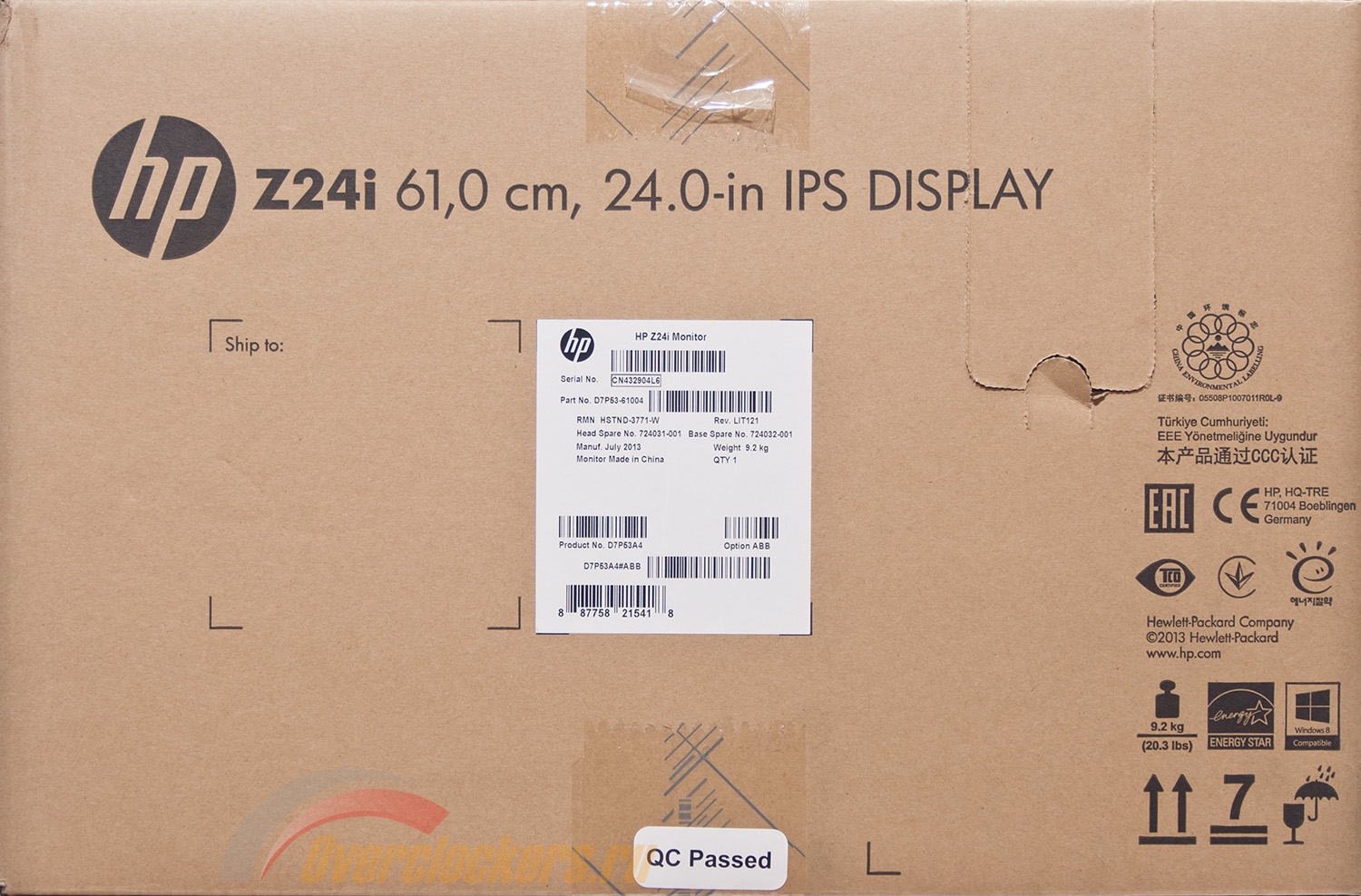
Кроме того на одной из них присутствует специальная наклейка, по которой можно узнать об основных особенностях дисплея.
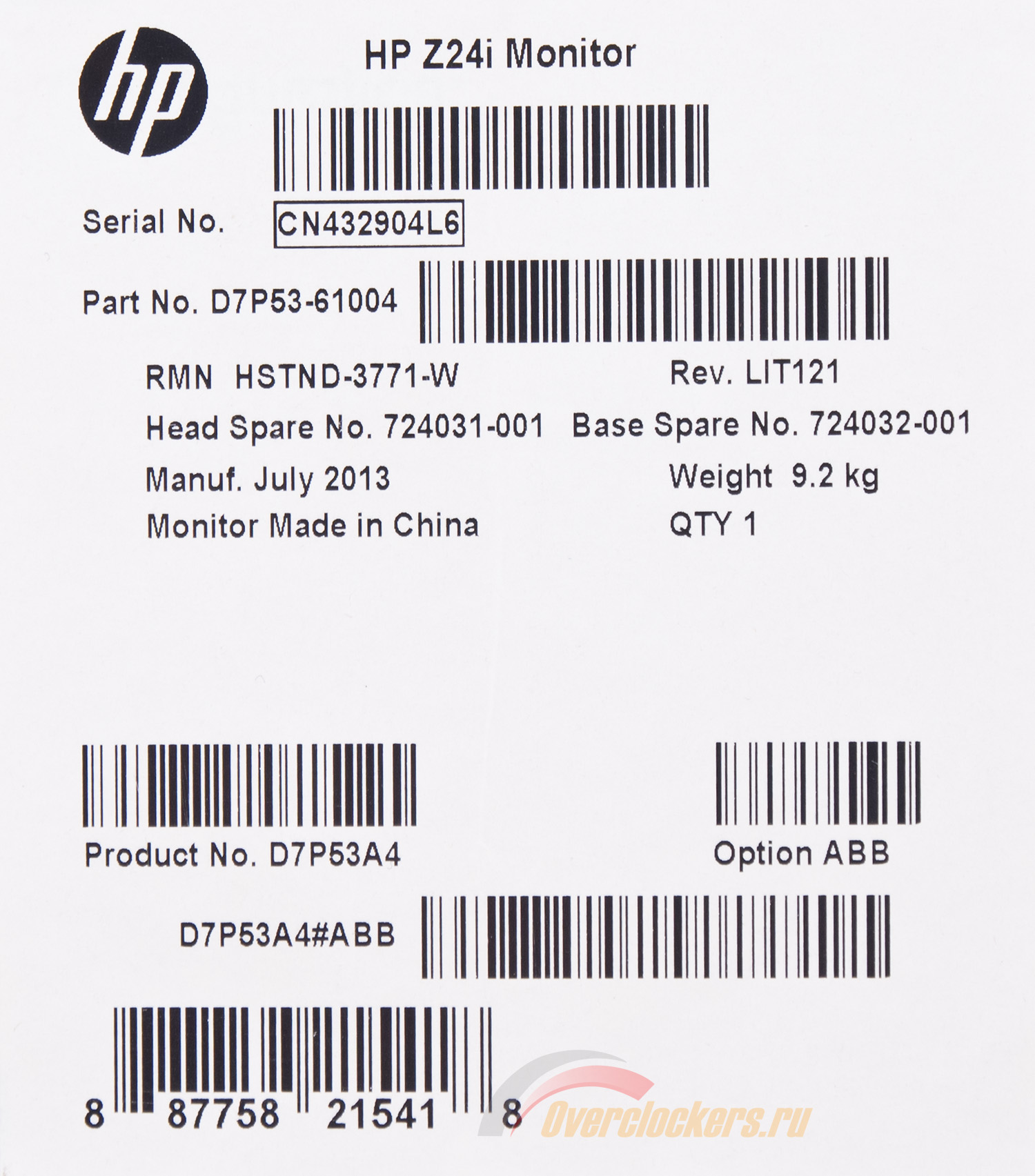
Указаны следующие данные: номер продукта, серийный номер, номер партии, дата (июль 2013 года) и место (Китай) производства. Есть данные и по ревизии – LIT121.
Полный комплект поставки HP Z24i включает в себя следующее:
- Силовой кабель;
- Кабель DVI-D;
- Кабель DisplayPort;
- USB-кабель для подключения к ПК;
- Буклет по дополнительным устройствам и аксессуарам;
- Краткое руководство пользователя (на листе формата А3);
- CD-диск с руководством пользователя и ПО.
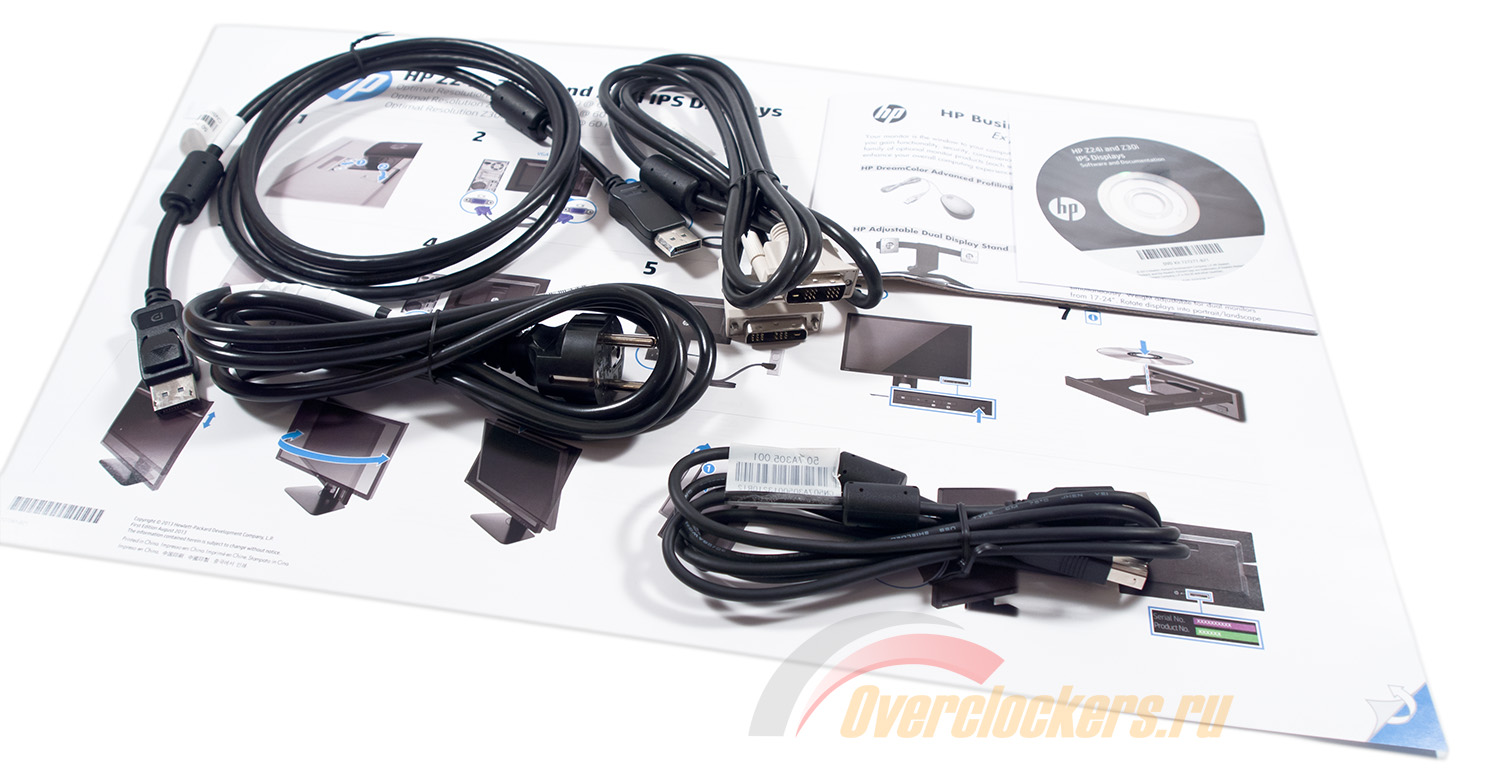
С учетом стоимости новинки комплект поставки можно назвать хорошим, но не более. Единственное, чего ему не хватает, так это кабеля для аналогового подключения D-Sub. По всей видимости, в HP посчитали, что покупатели Z24i не посмотрят в сторону столь древнего способа подключения, выбрав более современные и качественные с точки зрения получаемой картинки. Так что лично у меня претензий к комплекту поставки героя обзора нет.
Использование W-LED подсветки позволило не только уменьшить толщину корпуса, но и сэкономить на электронной части устройства. На протяжении всего тестирования независимо от настроек яркости монитор не издавал каких-либо слышимых паразитных звуков, а поэтому он может быть смело рекомендован любителям тихих ПК.
Дизайн и эргономика
Дизайнеры компании HP придерживаются одной линии, а поэтому в своих сериях “полупрофессиональных” решений, несмотря на год выпуска, внешний вид меняется не существенно. Именно поэтому в Z24i прослеживаются все его предшественники – ZR2440W и ZR24W. Естественно, без некоторых изменений не обошлось, но они даже пошли на пользу.
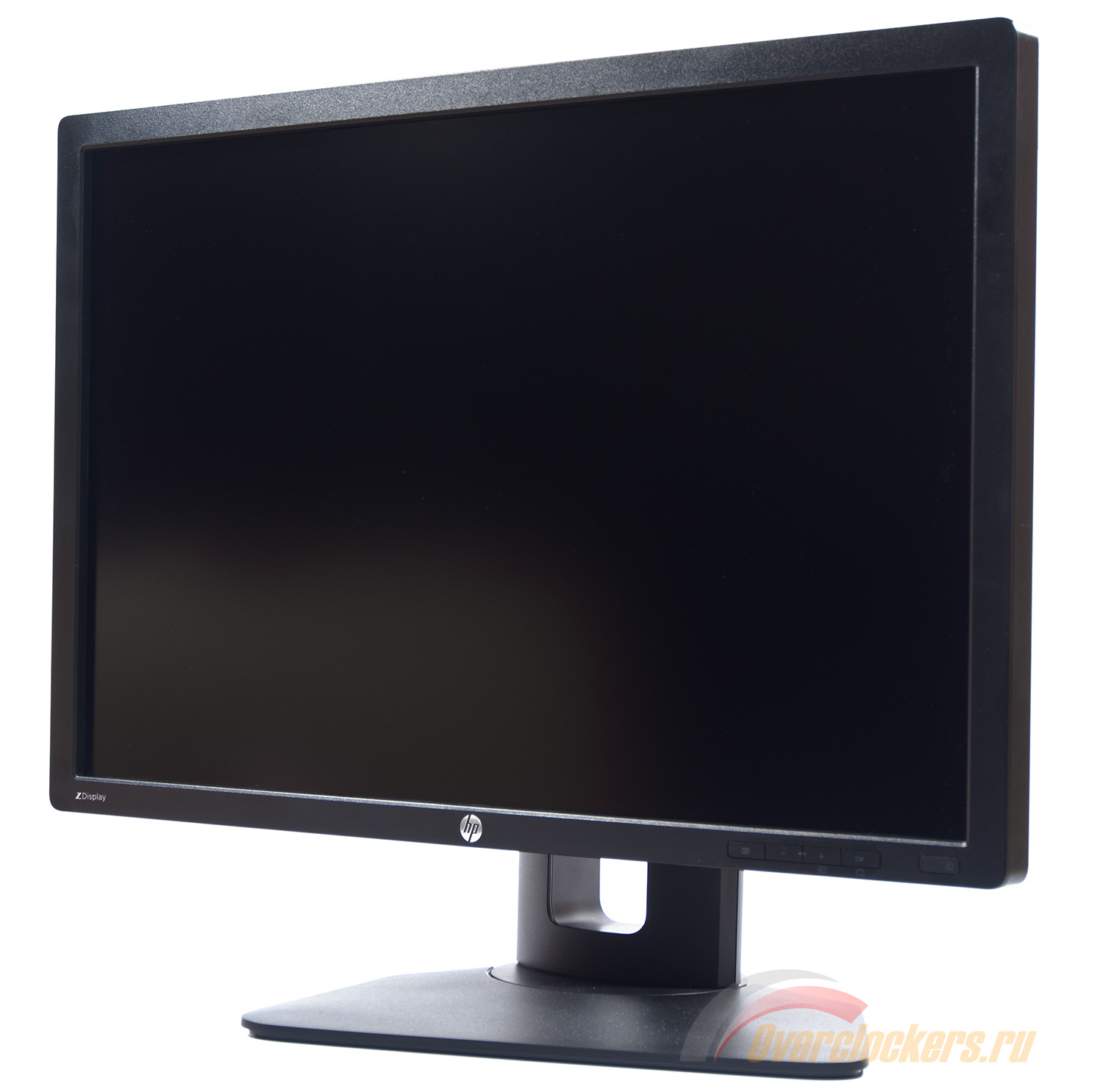
Использование светодиодной подсветки не позволило сильно снизить вес устройства. Монитор вместе с подставкой весит 6,96 кг. Данных без нее производитель не предоставил.
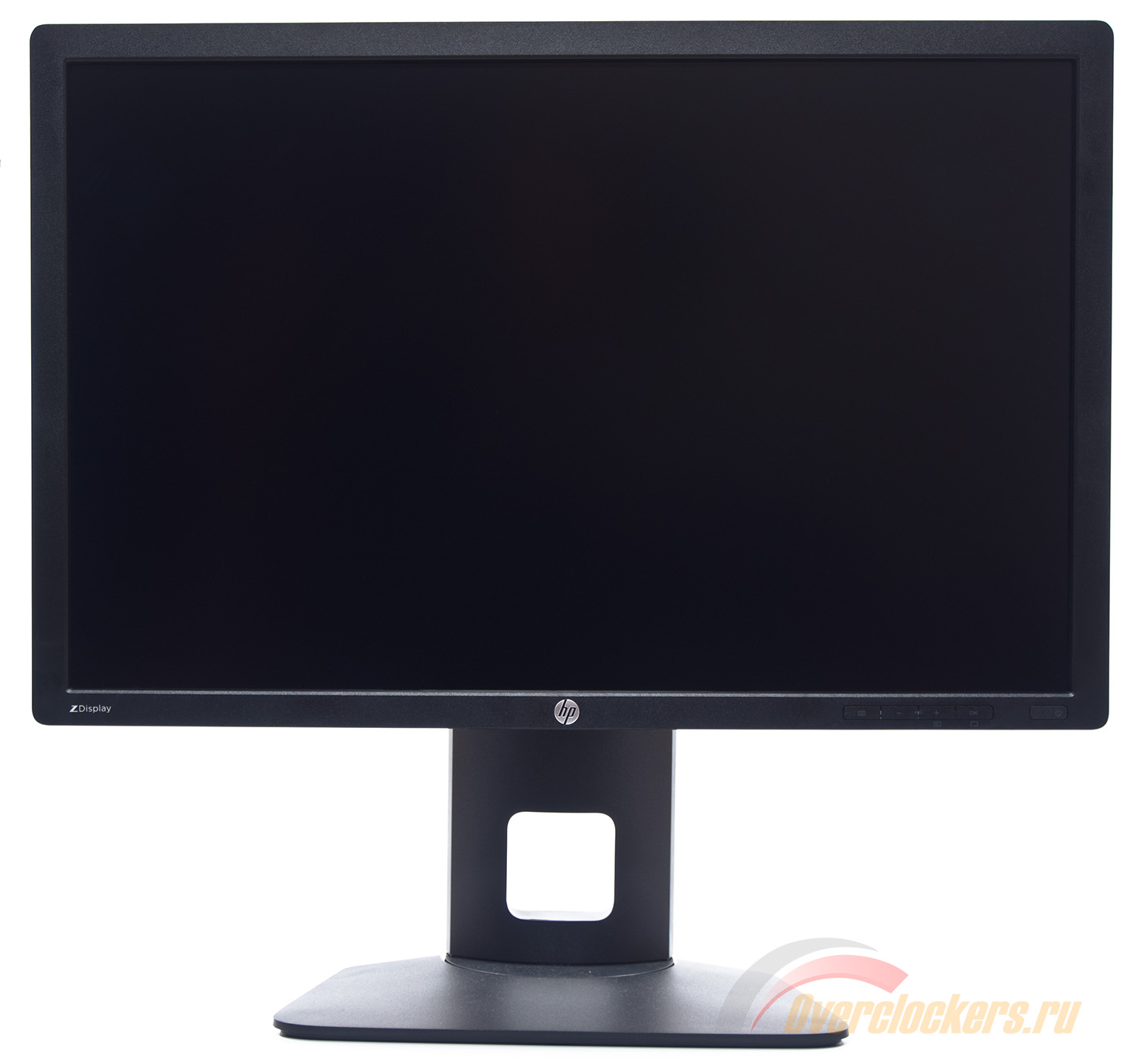

В модели применяется исключительно матовый пластик двух разных расцветок и фактур – черный, слегка шершавый и гладкий серый.
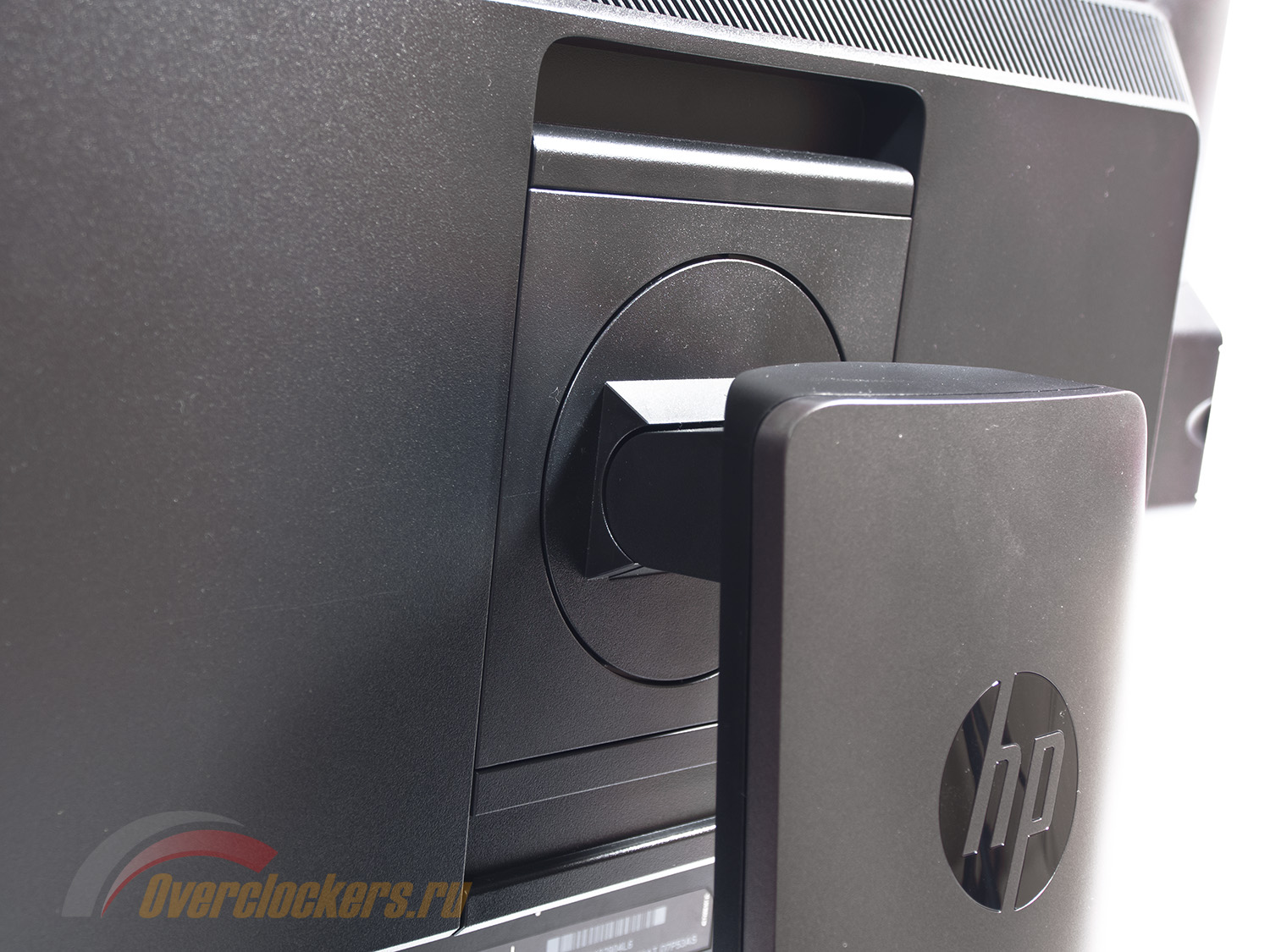
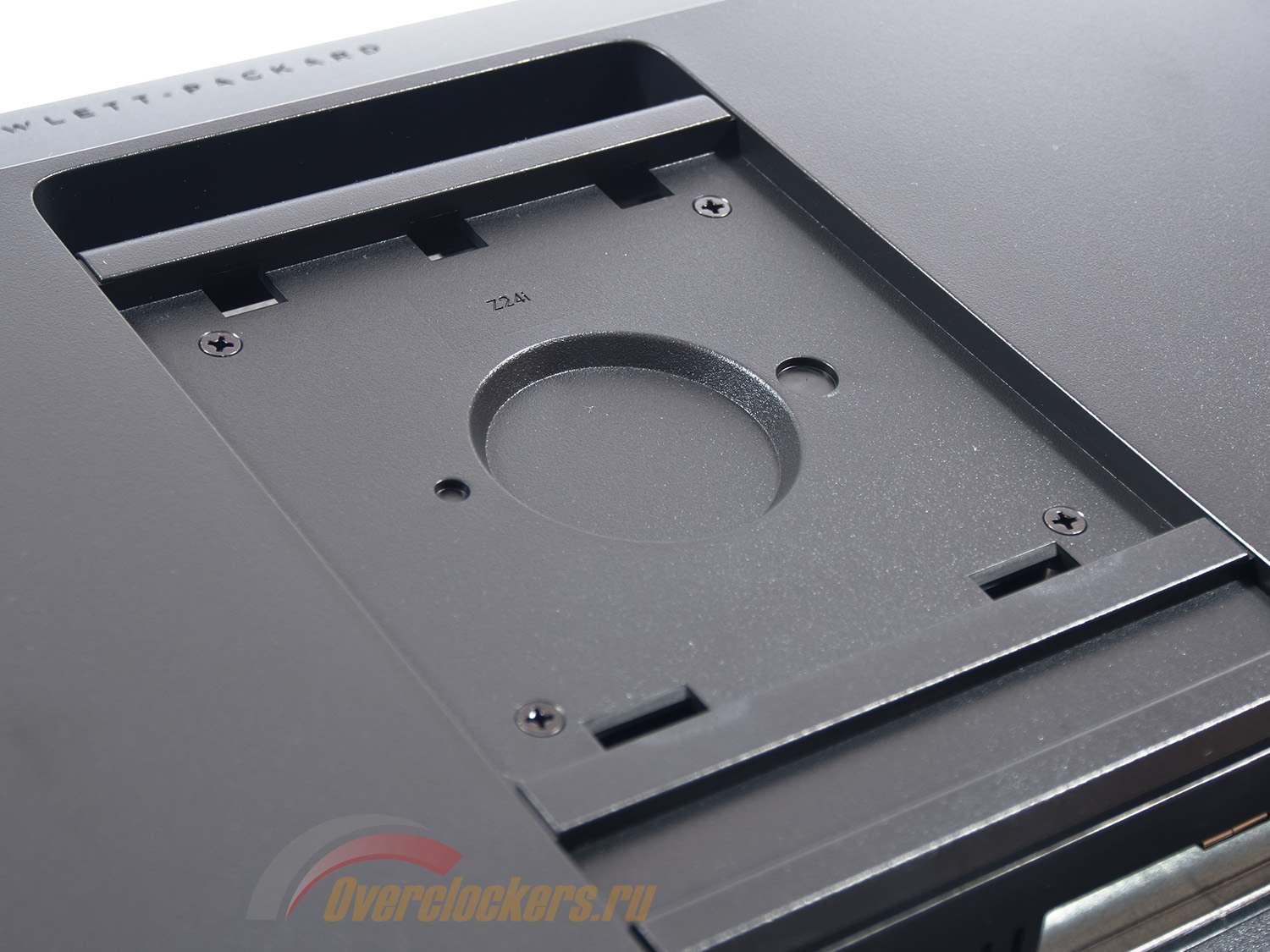
Крепление панели выполнено за счет специального фиксирующего механизма HP Quick Release второго поколения (тот самый QR2). Для прикрепления VESA-совместимого кронштейна (стандарта 100x100 мм) его придется снять, нажав на специальную колодку снизу, а после открутить четыре винта. В верхней части корпуса есть некое подобие ручки, с помощью которой монитор можно легко и удобно переносить, а также опускать или поднимать панель в допустимых «микро-лифтом» пределах.
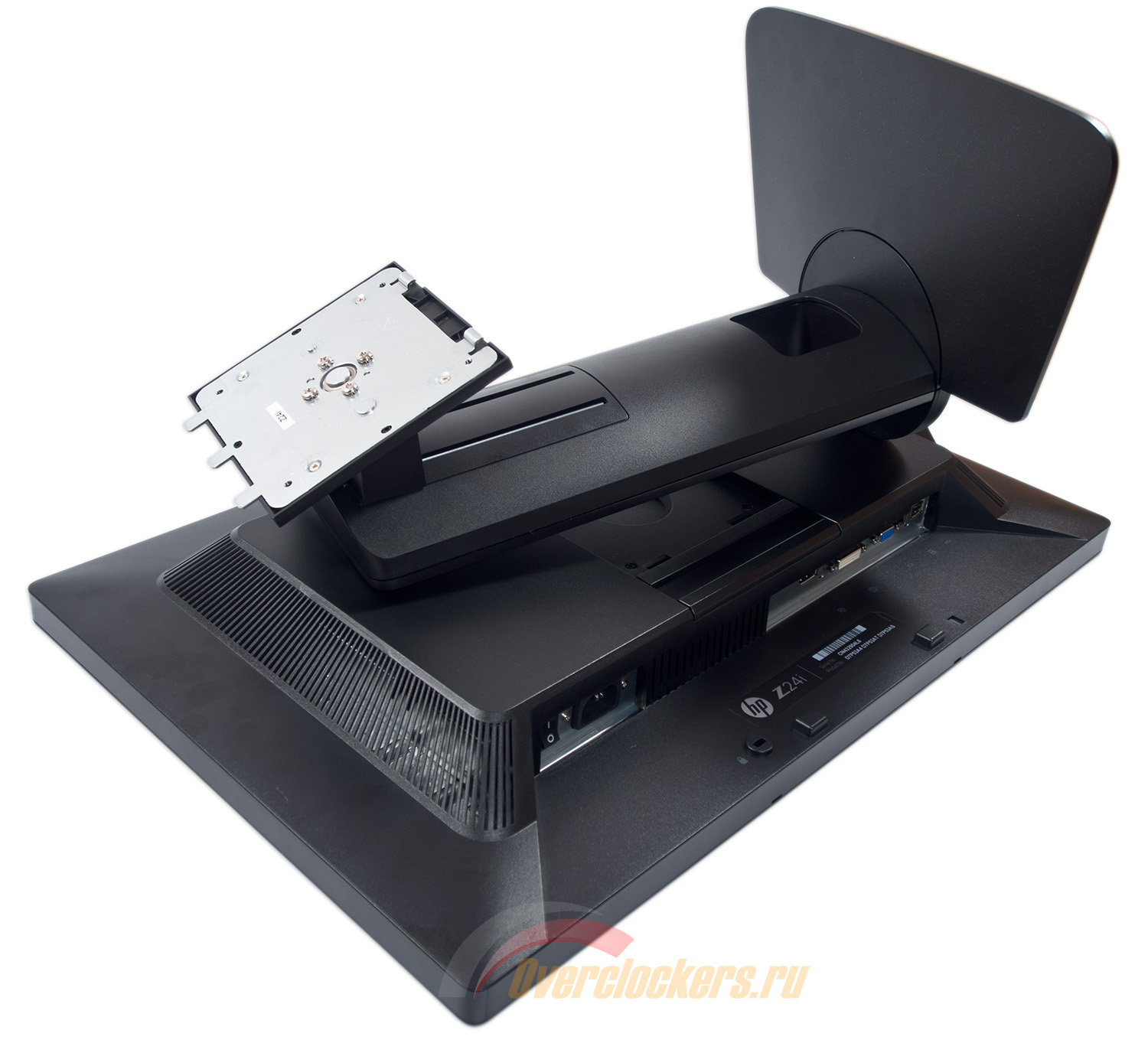
Монитор поставляется в полуразобранном виде. Покупателю придется соединить подставку с корпусом. Производится данный процесс за 5 секунд без использования дополнительных инструментов. Разборка происходит также молниеносно.


Несмотря на то, что установленная матрица позволяет делать компактные корпуса – во многих фирмах придерживаются мнения, что избыточная толщина не помешает и даже добавит шарму. Поэтому W-LED или CCFL – не играет существенной разницы в случае с мониторами HP.
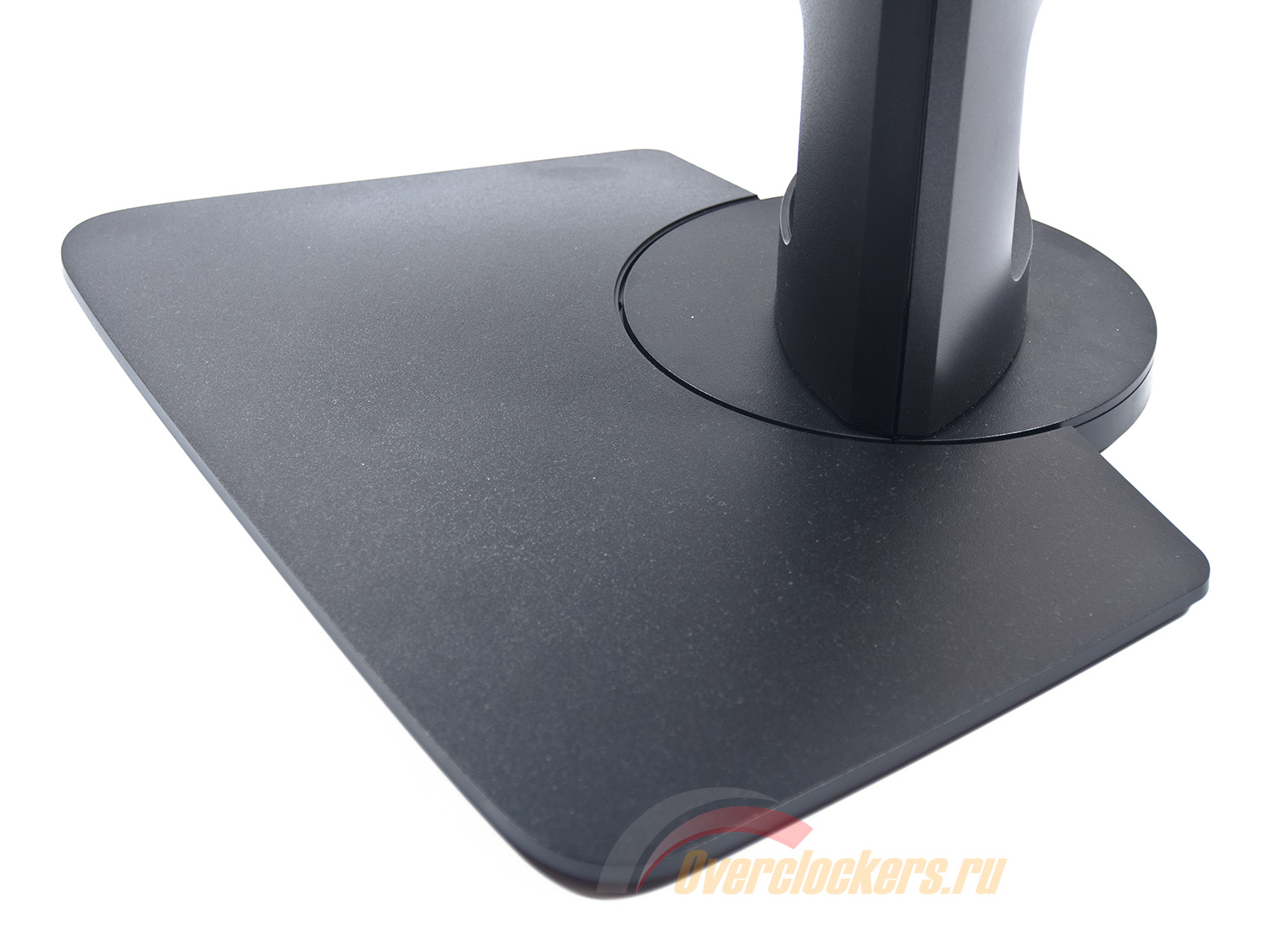

Новая подставка – вот главное изменение во внешнем виде монитора. Дизайнеры поменяли форму, убрали прямоугольный вырез, центральная колонна стала шире и тоньше.

Система прокладки кабелей (cable-management) выполнена за счет выреза в стойке дисплея, но теперь тут нет пластиковой заглушки. Мне сложно назвать подобный вариант эффективным, но это лучше, чем ничего.


Модель HP Z24i радует качественными материалами и отличной сборкой. Обработка элементов корпуса не вызывает нареканий, люфты отсутствуют, зазоры между деталями минимальны или вовсе отсутствуют.


Корпус монитора не поддается скручиванию, не хрустит и не скрипит. Серый гладкий пластик использован в задней части центральной колонны.


На примере новинки компания HP снова доказала, что ее мониторы по качеству изготовления – одни из лучших. Сравнить их я могу с линейкой мониторов ASUS PA\PB и дисплеями NEC P\PA.

В качестве одного из доказательств установленной матрицы с полуматовой (полуглянцевой) поверхности – представлена фотография выше. Это свойство HP Z24i приводит нас к недавно рассмотренному новому NEC P242W и сразу позволяет говорить о том, что панель отлична от установленной в таких моделях, как ASUS PB248Q, BenQ BL2411PT и LG 24EB23PY.

Одна-единственная наклейка находится в задней части монитора. На ней представлено название модели, серийный номер и номер продукта. О месте производства и ревизии мы уже все знаем по стикеру на коробке.


Логотипов компании на мониторе три – два сзади и один спереди. Дополнительного присутствует упоминание о серии дисплея – Z Display.


Все разъемы для подключения находятся в задней части корпуса и ориентированы вниз. Среди них: гнездо и кнопка питания, аналоговый D-Sub, цифровые DVI-D и Display Port, два USB 2.0 разъема и один USB для подключения к ПК. Интерфейсов Audio-In и Audio-Out не обнаружено.

Еще два дополнительных разъема USB 2.0 расположились в левой части корпуса. Рядом с ними, в теории, есть специальная пластиковая карточка с дополнительной информацией о монитора. Однако, выдвинуть ее из корпуса не удалось. Ломать же совсем не хотелось.

В нижней части корпуса есть два пластиковых “ушка” для крепления некоторых аксессуаров из ассортимента HP.

Монитор HP Z24i, как и все его конкуренты, обладает широкими эргономическими возможностями. Доступен наклоном панели в диапазоне от -5 до +30 градусов, поворот корпуса на 45 градусов в обе стороны, изменение высоты на 120 мм.

Возможен и переворот в портретный режим (Pivot). Центровка панели выполнена на 4 из 5 баллов. Есть еще над чем поработать.

Система крепления и наклонный механизм сделаны из металла - за надежность можно не беспокоиться. Из-за широкой центральной колонны, да и в целом проработанного дизайна корпуса покачиваний сведены до минимума. Любые колебаний прекращаются через секунду. Минимальные же воздействия на HP Z24i никак не отражаются.

Основание подставки выполнено из металла. По периметру находятся шесть резиновых ножек. Благодаря им и довольно существенной массе устройства любые изменения корпуса в пространстве не сопровождаются сменой положения Z24i на рабочем столе.
Меню и управление
Управление HP Z24i осуществляется за счет пяти механических клавиш, расположенных в правой части корпуса на пластиковой рамке. Самая крайняя на отдалении от всех остальных – кнопка питания с интегрированным светодиодом питания с мягким белым свечением.

Сами клавиши имеют четко выраженный профиль и отличаются мягким, но четким ходом. На каждой из них присутствуют пиктограммы, указывающие на совершаемое ими действие. К управлению не возникает претензий – оно простое и доступное для каждого пользователя. Привыкать не придется. А проблем с настройкой монитора в темное время суток не возникнет.
Среди опций с быстрым доступом представлен исключительно раздел с возможностью выбора источника сигнала и управлением поведения монитора при подключении нового устройства.
Теперь рассмотрим структуру основного меню, скрытого за соответствующей кнопкой:

В HP Z24i используется меню с новым современным дизайном, как в линейке Envy. В основном окне представлены как разделы с большим количеством параметров для настройки, так и отдельные пункты управления тем или иным значением.


В случае с моделью Z24i настройки яркости и контраста выделены в отдельные разделы. Некоторым это может показаться удобным, поскольку все сразу перед глазами.


Раздел Color содержит в себе несколько готовых предустановок цветовой температуры и ручной режим Custom (RGB) для более любознательных и уверенных в своих силах пользователей.

Далее нас встречает раздел Image Control в котором пользователь может определить режим работы скалера (только при D-Sub подключении), отрегулировать резкость, включить технологию разгона OverDrive и динамическую контрастность. Среди новых пунктов можно выделить Black Stretch, помогающий увеличить различимость темных полутонов.

Месторасположение, прозрачность, время до исчезновения OSD экрана можно изменить в разделе OSD Control. Дальше – интереснее.

Самые различные параметры так или иначе связанные с питанием, энергопотреблением и прочими внутренними “механизмами” упрятаны в раздел Management. Из самого полезного, пожалуй, только выключение индикатора питания. Хотя не так уж он и ярко светит. Я бы даже сказал очень мягко.

Как давно принято – русский язык среди вариантов локализации меню у мониторов HP отсутствует. Мне все равно, других же это очень тревожит.

Рабочую информацию и некоторые другие данные можно узнать из раздела Information.

Сбросить все (!) настройки к значениям по умолчанию можно с помощью опции Factory Reset, вынесенной в отдельный раздел меню.

И лишь после него идет раздел Source Control, в котором можно выбрать необходимый видео вход, определить источник по умолчанию и отключить автоматическое переключение.
Доступ в сервисное меню был найден с помощью зажатию клавиши Menu при включении монитора. Повторное ее нажатие приводит к появлению на экране слегка модифицированного стандартного меню:

Вместо синего выделения цвет стал зеленым и появился раздел Service. В нем присутствует информация по установленной панели, версии скалера и прошивки. Можно посмотреть время наработки монитора и сбросить его на случай если вы захотите продать Z24i и привести его перед этим в состояние “нового”.


Стандартных для сервисного меню настроек вы не увидите. Зато после изменения настроек в меню их можно скопировать в “firmware” за счет опции Copy All Settings. Из не очень понятного можно выделить опцию Display White Block – ну показывается белый прямоугольник на 10-15% экрана. Какой от него смысл? Для кулибиных присутствует возможность разблокировать EDID.
Напомню, что все изменения настроек в Service Menu вы делаете на свой страх и риск. Без определенных знаний не стоит браться и крутить все, что попадется в руки. Лучше от этого не станет, а хуже – куда вероятнее.
Результаты тестирования
Цветовой охват
В новинке компании Hewlett-Packard используется последняя ревизия AH-IPS панели LG Display LM240WU8. C ней мы встречались уже не раз, но посмотрим, на что она способна в связке с Z24i:
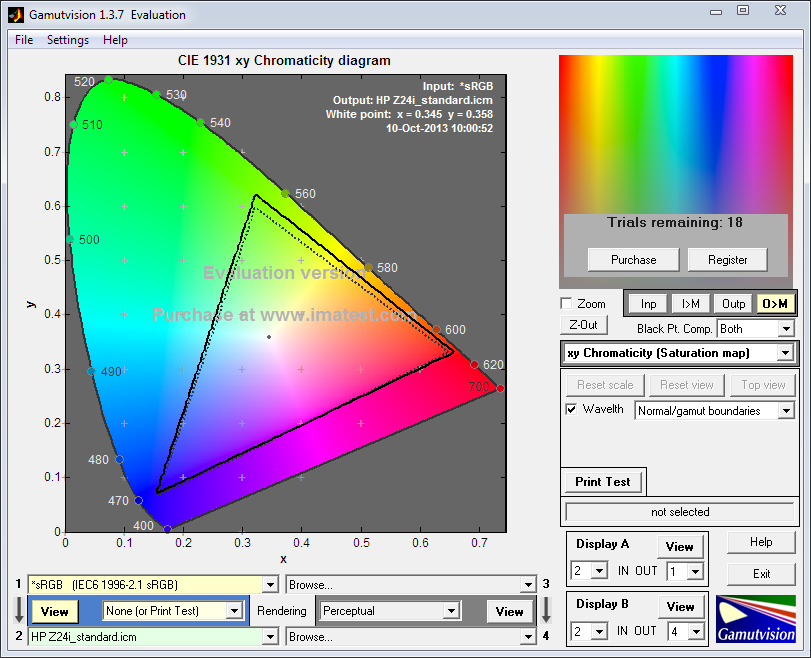

Проверка осуществлялась при заводских настройках монитора. По представленным скриншотам видно, что все три опорные точки сдвинуты в пространстве относительно sRGB стандарта. Избыток цветового диапазона наблюдается на желто-оранжевых и красных оттенках, а несущественный недостаток присутствует лишь в синей области. Все это с очень большой точностью напоминает результаты моделей ASUS PB248Q, BenQ BL2411PT и конечно же NEC P242W. Именно с последним из них HP Z24i объединяет установленная AH-IPS матрице.
Теперь я предлагаю вам оценить полный цветовой охват монитора в сравнении с цветовыми стандартами при заводских установках в 3D:
В обоих случаях внутренняя фигура – возможности рассматриваемого монитора, внешняя – цветовые пространства.
Итоговые результаты соответствия цветового охвата монитора стандартизированным пространствам при настройках по умолчанию:
- sRGB – 98,3% и 98,7% после калибровки;
- AdobeRGB – 73,6% и 74,4% после калибровки.
Напомню, что все значения были получены в режиме сравнения Absolute, с отсечением цветов и оттенков, выходящих за границы референсных значений. Итоговые результаты без калибровки оказались равными 98,3% стандарта sRGB, что является самым высоким результатом среди подобных мониторов. Это даже выше на половину процента, чем у профессионального NEC P242W. После настройки и калибровки удалось добиться соответствия на 98,7%, тем самым установив планку еще выше. Великолепный результат – по-другому и не скажешь.
Говоря об оттенках, превосходящих стандарт sRGB, стоит отметить, что бороться с ними можно известным методом – использованием ICC/ICM профилей и программного обеспечения с нормальной поддержкой системы управления цветом (CMS). Среди таковых: продукты компании Adobe, Google Picasa, Xnview, средство просмотра фотографий Windows (7/8), Firefox (с дополнительным плагином), Google Chrome (необходимо прописать специальный ключ в .exe файл) и прочие.
Яркость/контрастность и основные показатели цветопередачи
У рассматриваемого монитора, как и у его предшественников, отсутствуют дополнительные заводские режимы изображения, что лично я всегда воспринимал, как большой плюс. По умолчанию настройки выглядят следующим образом:
- Brightness – 100;
- Contrast – 80;
- Color – Standard (6500K);
- Black Stretch – Low;
- Sharpness – 4;
- Video OverDrive – Off.
Изучим полученные результаты, представленные в таблице ниже:
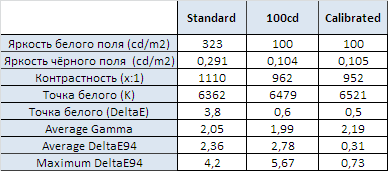
Первое на что обращаешь внимание – чрезвычайно высокая яркость. Полученный коэффициент контрастности не сильно отличается от заявленного и полностью соответствует возможностям современных AH-IPS моделей.
Точность установки точки белого находится на уровне заметно выше среднего. Среднее значение гаммы в 2.05 сразу дает понять, что заводская установка гамма-кривых не самая лучшая. Отклонения цветопередачи DeltaE94 это в некоторой степени подтверждают. Хотя на фоне многих других мониторов – HP Z24i демонстрирует высокий результат. Но до P242W он добраться не смог, несмотря на большее соответствие стандарту sRGB.
Для получения яркости 100 нит, цветовой температуры белой точки в 6500K и прочих улучшений выставил следующие настройки:
- Brightness – 20;
- Contrast – 75;
- Color – Custom (RGB) – 255/255/241;
- Black Stretch – Off;
- Sharpness – 4;
- Video OverDrive – Off.
Основные изменения были получены за счет изменения значений RGB и изменения режима Black Stretch. Для беспроблемной установки White Point пришлось снизить и значение Contrast на 5%.
При полученных 100 нит контрастность изображения составила 962:1, что не является проблемой вовсе. Точность выставления точки белого повысилась – 6479 Кельвин при DeltaE 0,6. Среднее значение гаммы спустилось к 1.99, а отклонения цветопередачи соответственно увеличились. Не очень удачный эксперимент вышел, но по-другому никак.
Произведенная калибровка не повлияла на яркость, но слегка снизила коэффициент контрастности. Точка белого еще сильнее сдвинулась к референсу – 6521К и 0,5 единицы DeltaE. Среднее значение гаммы составило 2.19, а отклонения сразу снизились до 0,31 и 0,73 единицы соответственно. И снова это великолепны результат, к которому нет претензий.
Гамма-кривые, баланс серого и результаты UDACT
С помощью программы HCFR Colormeter и откалиброванного колориметра X-Rite Display Pro мною были изучены гамма-кривые во всех рассмотренных выше режимах, как изначально предустановленных, так и специально разработанных. Кроме того, по произведенным измерениям можно оценить расхождение серого клина (точек черно-белого градиента) на CIE диаграмме и сделать выводы о преобладании того или иного паразитного оттенка, либо его таковом отсутствии.


Заводская настройка разочаровала точностью выставления гамма-кривых в сравнении с референсной линией. Заметно серьезное возвышение в центральной части графика. Оно приводит к высветлению средних оттенков, тем самым падает контрастность изображения.

Первоначально тест UDACT устроил только баланс серого. Впрочем, все остальные параметры получили не самые плохие результаты, как это бывает у многих других моделей.


Ручная настройка не позволила улучшить гаммы-кривые и лишь точки серого клина на CIE диаграмме приблизились друг к другу.

Это позволило получить два зачета в тесте UDACT по таким дисциплинам, как White Point и Gray Balance.


Калибровка позволила расстаться со всеми проблемами заводской и ручной настройки. Гаммы-кривые пришли в норму, точки серого клина расположились плотной группой в области DeltaE<3.

Монитор HP Z24i без проблем смог получить сертификат соответствия стандартам UGRA и пройти аттестацию по поддержке четырех цветовых стандартов из семи возможных, что является нормой для мониторов с обычной W-LED подсветкой.
Дополнительные возможности и настройки
У монитора HP Z24i отсутствуют какие-либо датчики и сенсоры (освещенности, приближения). Зато есть в OSD Menu такой параметр, как Black Stretch, влияющий различимость крайних темных полутонов и соответственно настройку гамма-кривых. Посмотрим на результаты сразу всех возможных вариантов:


Отлично видно, что настройки параметра Black Stretch (BS) затрагивают преимущественно зону с темными участками (тенями), при этом в целом затрагивая область 0-35%. Между Off и Low разница не видна вовсе. При установке Medium средняя гамма доходит до уровня 2.00, а при High и вовсе опускается до 1.92.
В обоих последних случаях контрастность изображения заметно падает, а точность цветопередачи снижается. Все это не стоит ненужного и сильного повышения различимости темных оттенков, поскольку существующие стандарты этого не предполагают.
Равномерность градиентов
При настройках по умолчанию и после ручных правок псевдо 8-битная AH-IPS панель в HP Z24i не позволила произвести градиентные заливки настолько плавно, как это могут настоящие 8-битные IPS, как, к примеру, в старом HP ZR24W. Но в любом случае – монитор продемонстрировал хороший уровень, к которому у подавляющего большинства пользователей не будет претензий.
После применения профиля в диапазоне ~0-60% появляются различимые (но не сильно) вертикальные полосы с грязно-желтым паразитным оттенком, что вполне ожидаемо из-за не самой удачной заводской настройки монитора.
Стабильность цветовой температуры
Продолжим изучение монитора HP Z24i, оценив стабильность цветовой температуры при стандартных настройках и после ручных правок и калибровки.

Результаты данной таблицы представляют собой отклонения точек серого клина по оси X. Вертикальную ось они не затрагивают, а поэтому оценить наличие паразитных оттенков можно лишь по CIE диаграмме из подраздела «Гамма-кривые, баланс серого и результаты UDACT».
Заводские установки радуют стабильностью цветовой температуры. Результат высокий –будто монитор был подвергнут калибровке. Ручная настройка на 0,5% повысила среднее отклонение, а максимальное наоборот упало до 3,35%. После калибровки первая цифра осталась неизменной, а вторая возросла до 4,43% - такое бывает. Самое главное, что тест UDACT такое положение дел полностью устроило.
Теперь рассмотрим результаты специальных режимов ЦТ Color. Напомню, что по умолчанию производитель установил пресет “Standard (6500K)”. Поэтому стоит учитывать, что значения его столбца полностью совпадают с результатами Standard из первой таблицы данного раздела тестирования. Остается лишь поговорить про оставшиеся предустановки цветовой температуры:

Как оказалось – пресеты Warm (5000K) и Cool (9300K) в целом соответствуют своим названиям. Однако, полученные отклонения в разы больше, чем при установках по умолчанию. В случае с Warm – 2,19% и 9,3% соответственно, а в Cool – 3,73% и 6,35%. Плохо, а поэтому лучше остановиться на Standard, либо настроить значения RGB вручную. Переключаться же в Custom (RGB) и оставлять значения каналов по умолчанию – точно не стоит.
Стабильность контрастности и диапазон изменения яркости
Для изучения стабильности контрастности и диапазона изменения яркости настройки были сброшены в заводское положение. Значение яркости менялось с 100 до 0% с шагом в 10 единиц. Для представленной ниже таблицы измеренные значения были получены через программу HCFR, которая дает возможность более точно оценить уровень черного (три знака после запятой) и соответственно определить достоверный коэффициент контрастности.

Полученный, широкий рабочий диапазон яркости составил 59-323 нит при практически неизменном уровне контрастности в ~1100:1. Результаты очень хорошие.

Значение верхней границы яркости точки белого в 323 нит позволит без проблем работать с монитором в любых ситуациях, когда на рабочем месте очень светло или на экран падают отраженные/прямые лучи солнца, а нижнее в 59 нит поможет заметно снизить нагрузку на глаза при работе в затемненном помещении или вовсе при отсутствии внешнего освещения. При желании добиться ~40 нит будет достаточно снизить параметр Contrast в OSD Menu до 70%.
Скорость матрицы и инпут-лаг
Для модели HP Z24i заявлена скорость матрицы в 8 мс, измеренные по методике Gray-to-Gray. У большей части конкурентов производители указывают цифры 5-6 мс, который уже давно ни о чем не говорят. Известно, что в модели есть возможность активировать технологию разгона OverDrive, но для начала посмотрим на результаты при настройках по умолчанию:

В таких условиях монитор равен по скорости панели огромному количеству современных IPS дисплеев без OverDrive. Его нельзя назвать медленным, ведь это объективно не так. Многих пользователей HP Z24i устроит своей скоростью и при таких настройках.
Дополнительно я проверил, как повлияет включение разгона матрицы:

Очевидно, что шлейф слегка сокращается, но появляются хорошо различимые артефакты изображения. Их можно было заметить как в используемом тесте, так и в среде операционной системы. Мне в который раз остается пожелать компании HP внедрить в OSD Menu плавную регулировку разгона матрицы, как это делает небезызвестная Iiyama или тот же ASUS. В таком случае пользователь может лично подобрать самое оптимальное значение по соотношению скорость – артефакты. Второй вариант – производить заводской разгон матрицы минимально, как это делает NEC.
Измеренный с помощью программы SMMT средний инпут-лаг на основании десяти фотографий составил 4,8 мс (при DVI-D подключении). Максимальный же не превысил 6 мс, что является отличным результатом, который не должен разочаровать не только многих любителей поиграть в современные шутеры и онлайн-игры, но и большинство профессиональных кибер-спортсменов.
Углы обзора и Glow-эффект
Посмотрим в очередной раз на возможности современной AH-IPS матрицы компании LG Display на примере нового HP Z24i:

По представленному выше изображению прекрасно видно, что сильных изменений картинки при смене угла обзора нет. На мониторе HP снижение контрастности с увеличением угла просмотра происходит очень медленно. Появление желтого оттенка при просмотре сверху заметно слабо, а на светлых фонах вообще не проявляется. В реальных условиях несерьезное изменение угла никак не сказывается на качестве отображения картинки.
Как и у моделей конкурентов, у HP Z24i выражено появление того или иного оттенка (на этот раз синего и розового) на части экрана при изменении положения головы от центра, так называемый цветовой сдвиг. В том же Microsoft Word это прекрасно видно, когда серый фон приобретает заметный синий оттенок при взгляде не по центру экрана, а где-то в 10 см от него. Изначально, зная об этом эффекте, обращаешь на него внимание, но после нескольких дней работы забываешь. А если сравнивать его с TN+Film моделями, то можно говорить о полном отсутствии цветового сдвига. Настолько велика разница.
Видеоролик, размещенный ниже, прекрасно демонстрирует возможности исследуемого монитора. По нему можно наглядно представить ощущения пользователя при работе под тем или иным углом просмотра.
При диагональных углах обзора наблюдается заметное снижение контрастности, изображение покрывает слабое белое облако. При просмотре снизу этот эффект проявляется не так сильно, но при этом картинка становится несколько темнее, особенно в тенях.


Быстрее всего рассмотреть данную особенность можно, взглянув на угол экрана, находясь где-то в стороне от монитора в темное время суток. Фотография наглядно демонстрирует то, что вы должны увидеть. Также по ней можно судить об отсутствии паразитных оттенков при просмотре изображения под углом, которые возникают на некоторых 23-дюймовых e-IPS решениях и крайне редко на новых 27-дюймовых AH-IPS. Разница в сравнении с двумя основными конкурентами при прочих равных условиях отсутствует. Ей просто неоткуда взяться.

У исследуемого монитора при тестировании на цветных фонах (фотографиях, картинках) Glow проявлял себя слабо. Скорее это было похоже на повальное падение контрастности вместе с небольшим снижением яркости, что происходит на любом LCD экране при изменении угла просмотра.


Двумя снимками выше я решил напомнить, как выглядит Glow эффект на современных IPS мониторах для тех, кто не сильно любит смотреть видео.
Оценить поведение экрана (при яркости 200 нит) и сделать собственные выводы при работе с темными изображениями я предлагаю вам по двум видеороликам:
Без комментариев.
Равномерность подсветки и цветовой температуры
Равномерность подсветки монитора и цветовой температуры по полю экрана проверялась в тридцати пяти точках при установленной яркости дисплея в 200 нит. За основу всех подсчетов (отклонений) берутся данные из центральной точки.
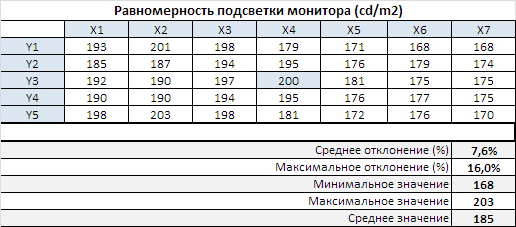
При установленной яркости среднее отклонение от центральной точки составило 7,6%, а максимальное – 16%. Результат чуть выше среднего и в целом схож с полученными на моделях конкурентах.
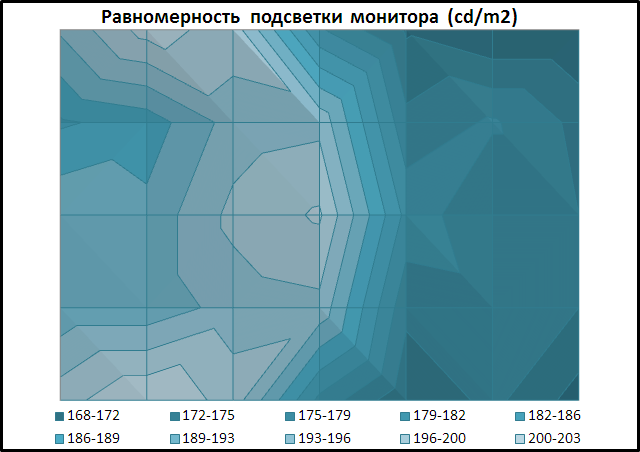
По представленной диаграмме поверхности можно наглядно увидеть, как сосредоточен уровень яркости по полю матрицы. Она с большой точностью напоминает полученную на NEC P242W, что еще раз подтверждает одинаковые матрицы в обоих моделях.

Фотография монитора с белым фоном прекрасно демонстрирует, как выглядит все это вживую. По ней как таковых проблем, связанных с яркостью подсветки и равномерность цветовой температуры не видно.


Теперь рассмотрим черный фон, оценив его равномерность по двум фотографиям с разной экспозицией, чтобы вы могли наглядно увидеть все проблемные зоны попавшего к нам в руки экземпляра. У HP Z24i, как мне показалось, проблем на черном поле чуть меньше, чем у протестированных ранее ASUS PB248Q и BenQ BL2411PT. Единственным участком, проблемы которого иногда вылезают наружу в повседневной работе (при любом внешнем освещении, больше зависит от изображения на экране), стал нижний правый угол.
Но такова особенность многих современных IPS, увы. У тех же AMVA по этому параметру все куда лучше, в том числе из-за практически отсутствующего Glow эффекта. Отдельно отмечу, что к реальности наиболее сильно приближена вторая фотография. Первая же позволяет определить источник проблем.
У используемой матрицы есть проблема, которую не смогли решить инженеры ни NEC ни HP. Определить эту особенность можно как полосатый черный фон. На этот раз я не стал делать фотографии. Куда лучше с этим справляется наше с вами зрение.
Если присмотреться, то можно заметить, что не все субпиксели равномерно снижают свою яркость. В итоге черный цвет получается какими-то подтеками. Нечто подобное, но только в более заметной форме наблюдалось на мониторе ASUS PA249Q. У новинки HP Z24i все заметно лучше, но неприятная особенность остается. Судя по последним отзывам и моему опыту – это не зависит от экземпляра. К тому же увидеть эту проблему возможно лишь на малом расстоянии – 5-15 см от экрана. Не думаю, что кто-то из читателей работает при таких условиях.
Теперь перейдем к рассмотрению равномерности цветовой температуры на всей площади экрана.
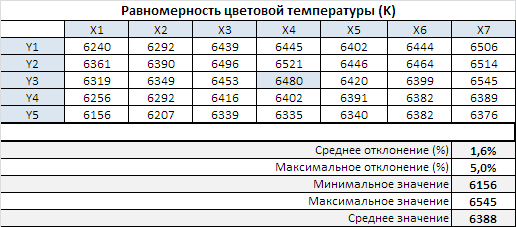
При тестировании использовались ручные настройки ЦТ для получения 6500K, яркость белого поля в центральной точке сохранялась на уровне 200 нит. Результат в 1,6% отклонения в среднем и 5,5% в максимуме – результат выше среднего, сравнимый с NEC P242W в условиях отключенной функции Uniformity Compensation.
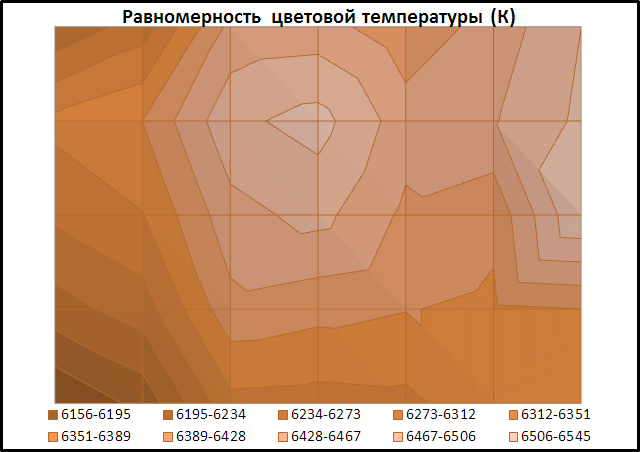
Полученный диапазон цветовой температуры составил 6156-6545 Кельвин, что почти на 200К меньше разницы между граничными значениями в 600K, выявленных у большинства протестированных мониторов по новой методике. Построенная диаграмма поверхности совсем не напоминает таковую по равномерности подсветки. Наиболее проблемной областью, как вы сами можете увидеть, является левый нижний угол. С другой стороны – это я придираюсь. Видимых проблем равномерности ЦТ у монитора нет. И лишь мониторы от NEC с соответствующей технологией могут продемонстрировать заметно более высокий результат в данном подразделе тестирования. Но они и стоит на 8-10 тысяч дороже HP, плюс имеют свои проблемы.
Энергопотребление и нагрев
За счет использования светодиодной подсветки монитор отличается экономичностью энергопотребления.
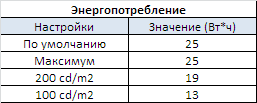
С настройками по умолчанию, при которых была измерена светимость белого поля в 323 нит, модель HP Z24i потребляет ~27 Вт*ч/ч. Снижение яркости до 200 и 100 нит позволяют опустить первоначально полученное значение до 19 и 13 Вт*ч/ч соответственно, что ниже, чем других мониторов подобной диагонали.
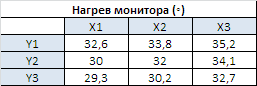
Рабочий температурный режим монитора после пяти часов беспрерывной работы на разной яркости составил 29,3-35,2 градуса. Равномерность нагрева – средняя. Температура увеличивается снизу вверх. Никакого дискомфорта подобный нагрев монитора вам не доставит.
Особенности (КЭ, ШИМ и др.)
В мониторе HP Z24i используется AH-IPS матрица с полуматовой поверхностью матрицы. Рассмотрим полученные макроснимки:

В новинке полуматовая поверхность панели, по своим свойствам приблизительно равная самым новым AMVA. Соответственно КЭ неразличим, хотя до кристально чистой картинки (как на глянцевых моделях) монитору не близко. Модели конкурентов от ASUS, BenQ и LG обладают иной структурой используемой антибликовой пленки, а поэтому если вы боитесь кристаллического эффекта в любом его проявлении, то стоит рассмотреть в качестве покупки именно HP Z24i или еще один монитор на точно такой же матрице – NEC P242W.
Что касается второго неприятного эффекта Cross Hatching, то у HP Z24i он присутствует. Слабо различимые диагональные полосы у новинки видны лишь при взгляде на экран монитора под небольшим углом. Если смотреть прямо или отклоняясь практически незаметно, то изображение будет чистым, без такой особенности некоторых матриц LG Display. Для меня это оказалось не проблемой и я не считаю это причиной, по которой не стоит приобретать Z24i.
И тут многие вспомнят NEC P242W на такой же матрице, в обзоре которого я ругал его за Cross Hatching. Стоит отметить, что есть вероятность использования немного разной пленки в разных партиях матрицы, а так же я не отменяю факта моего привыкания. В любом же случае – это совсем не тот дикий и ужасающий (опять же в сравнении с героем обзора) Cross Hatching, как у 27-дюймовых WQHD с IPS и обычной W-LED подсветкой (Dell U2713HM, Fujitsu P27T-7 LED, Iiyama ProLite XB2776QS).
Да и на них далеко не все пользователи видят эту проблему. Так что самый верный путь – смотреть в магазине. Никаких особых условий для этого не надо. Дерзайте!


Что касается третьего, не менее обсуждаемого ныне параметра мониторов – частоты широтно-импульсной модуляции и в целом присутствия этого самого ШИМ, то определить его частоту мне не удалось. Снимки при яркости от 0 до 100% оказались одинаковыми (не считая яркости). Три из них (при установках Brightness 100, 25 и 0%) представлены выше.
Точно посчитать количество полос не представляется возможным (использовалась стандартная выдержка затвора 1/10 секунды). Соответственно, либо ШИМ в мониторе не используется, либо его частота составляет несколько кГц.
Заключение
Если отбросить ценник монитора HP на нашем рынке, то новинка Z24i – лучшая модель в своем классе. У нее отличный корпус, эргономичная подставка, удобное управление, отсутствие кучи бесполезных предустановленных режимов и настроек. Точно такая же матрица, как и в профессиональном NEC P242W, позволила обойтись без кристаллического эффекта (здесь стоит сказать спасибо полуматовой поверхности). Это одно из основных отличий монитора от популярных ASUS PB248Q и BenQ BL2411PT. И если вы думаете, что обе упомянутые модели обходятся без какого-либо подобия Cross Hatching и обладают идеально равномерным черным полем, то вы ошибаетесь. Первый эффект у них проявляется при тех же условиях просмотра, что и у HP Z24i, а про вторую особенность мне не раз повторяли их новые обладатели.
Отсутствие ШИ-модуляции, наличие практически всех нужных разъемов, USB-хаб, широкий диапазон изменения яркости, самое высокое соответствие стандарту sRGB в классе, низкий инпут-лаг и беспроблемная гарантия HP – вот еще несколько поводов обратить свой взор на Z24i.
Безусловно, будет много нареканий на стоимость новинки, но такова политика HP на территории России. Так было давно и с тех пор ничего не изменилось. Переплата в 7-8 тысяч рублей на фоне BenQ и около 5 тысяч в сравнении с ASUS – явно не самое выгодное вложение денег.
С другой стороны, лично я бы сравнивал HP исключительно с ASUS. Ведь у BL2411PT совсем другое качество исполнения и для некоторых это важно. В таком случае вы переплатите 5000 рублей за отсутствие кристаллического эффекта и чуть лучшие результаты равномерности подсветки на черном и белом фонах (да и то не факт, возможно, мне просто повезло). Для кого-то оно того стоит, другие же посчитают, что лучше вложить эти деньги во что-то более важное. Каждому свое. Но лично мне все ясно. Удачи в правильном выборе!
Для любителей читать только выводы – основные достоинства и недостатки HP Z24i в краткой форме представлены ниже.
Плюсы:
- Строгий дизайн;
- Качественные матовые материалы и отличная сборка;
- Удобное управление с помощью физических клавиш;
- Отсутствие бесполезных предустановленных режимов изображения;
- Эргономичная подставка и наличие VESA крепления;
- Отличный комплект поставки;
- Система прокладки кабелей (пусть и довольно простая);
- Наличие практически всех необходимых интерфейсов (D-Sub, DVI-D, DisplayPort);
- Очень широкий диапазон изменения яркости 59-323 нит при неизменном уровне контрастности в 1100:1;
- Хорошая заводская настройка точки белого;
- Высокая стабильность цветовой температуры при настройках по умолчанию;
- Качественные градиентные заливки при настройках по умолчанию;
- Соответствие стандарту sRGB на 98.3% при настройках по умолчанию и на 98.7% после калибровки (самые высокие показатели в своем классе);
- Инпут-лаг – 4.8 мс в среднем (при DVI-D подключении);
- Как таковое отсутствие проблем подсветки на черном поле (больше проблем создает Glow, подробнее в «Может не устроить»);
- Довольно высокая равномерность цветовой температуры по полю экрана;
- Отличные углы обзора;
- Отсутствие ШИ-модуляции или ее очень высокая частота (несколько кГц);
- Невидимый кристаллический эффект (спасибо полуматовой поверхности матрицы);
- Отсутствие паразитных звуков во время работы, низкий нагрев и энергопотребление.
Минусы:
- Плохо настроенные гамма-кривые при настройках по умолчанию;
- Невозможность улучшить точность цветопередачи без калибровки;
- Высокая стоимость на фоне прямых конкурентов (такова ценовая политика HP в России – так было, так есть).
Может не устроить:
- Центровка панели могла быть выполнена лучше (четыре балла из пяти);
- Отсутствие в комплекте поставки D-Sub кабеля;
- Отсутствие аудиоразъемов, HDMI и использование USB 2.0 вместо современных USB 3.0;
- Слабо различимые полосы на черном поле – своеобразная неравномерность, видимая на расстоянии 5-15 см от поверхности матрицы (некий стандарт для подобных матриц и, видимо, не зависит от экземпляра);
- После калибровки градиентные заливки несколько портятся – становятся видны вертикальные полосы с паразитными оттенками (вполне себе обычное явление при не самой лучшей заводской настройке);
- Слабый эффект Cross Hatching, видимый при определенных условиях, например, при работе под углом (в разы слабее, чем те ужасы, которые можно увидеть при любых условиях на некоторых 27-дюймовых WQHD IPS моделях);
- При включении разгона матрицы появляются видимые артефакты изображения (могли бы настроить лучше, как в NEC P242W);
- Стандартный Glow-эффект без появления сине-фиолетового отлива.

Выражаем благодарность:
- Компании Регард за предоставленный на тестирование монитор HP Z24i.
Оставить вопросы, предложения и пожелания к следующим статьям, а также узнать о ходе тестирования новых мониторов вы можете у меня в Twitter-аккаунте.