
Удачное обновление. Обзор и тестирование монитора ASUS PB248Q
Оглавление
- Вступление
- Методика тестирования
- Справочная информация
- Комплект поставки
- Дизайн и эргономика
- Меню и управление
- Результаты тестирования
- Цветовой охват
- Яркость/контрастность и основные показатели цветопередачи
- Гамма-кривые, баланс серого и результаты UDACT
- Дополнительные возможности и настройки
- Равномерность градиентов
- Стабильность цветовой температуры
- Стабильность контрастности и диапазон изменения яркости
- Скорость матрицы и инпут-лаг
- Углы обзора и Glow-эффект
- Равномерность подсветки и цветовой температуры
- Энергопотребление и нагрев
- Особенности (КЭ, ШИМ и др.)
- Заключение
Вступление
«Протестируйте этот монитор, протестируйте другой, третий, пятый и десятый». Так почитаешь обсуждение статей и совсем запутаешься в том, что уже рассматривал, а что только предстоит. К тому же, как вы и сами знаете, многие производители не утруждают себя кардинальной сменой названий, а поэтому при выпуске новой модели или простого обновления может поменяться лишь одна цифра или буква.
Так вышло и на этот раз. Для себя я уже определил, что все IPS новинки, поступившие на прилавки магазинов с диагональю 24 дюйма, уже рассмотрены (на начало мая 2013 года), но не тут-то было. Оказалось, что компания ASUS незаметно обновила свою линейку ProArt, причем разница во времени анонсов моделей с разной диагональю весьма существенна, а поэтому никакой особой значимости в СМИ этим событиям не придали.
Не так давно в лаборатории Overclockers.ru побывал монитор ASUS PB238Q, который пришел на замену PA238Q, а теперь я хочу предложить вашему вниманию обзор новинки ASUS PB248Q, любезно предоставленной нашим постоянным партнером – компанией Регард. Поехали.
Методика тестирования
Данная статья написана по новой методике, датированной 27 января 2012 года. В ее основе лежит опыт, накопленный мною за последнюю пару лет работы с мониторами (как в качестве автора статей/тестов, так и человека, который постоянно сталкивается с настройкой и калибровкой различных моделей дисплеев). Из оборудования используются приборы компании X-Rite (два различных колориметра и один референсный спектрофотометр), а в качестве программного обеспечения – только бесплатно распространяемые программы и утилиты.
Полученные по новой методике результаты можно без проблем сравнить со всеми другими из материалов, опубликованных до февраля 2012 года, за исключением лишь пары моментов.
Справочная информация
Во время написания данного текста модель ASUS PB248Q является последней из новинок, которая успела появиться на полках российских магазинов. Среди 24-дюймовых мониторов в формате 16:10 осталось дождаться BenQ BL2411T и профессионального NEC P242W. Но это потом.
Итак, конкурентов у новинки компании ASUS к середине 2013 года огромное множество и я даже сомневаюсь, стоит ли их все перечислять? Из основных и известных: Dell U2412M, HP ZR2440W, Samsung S24A850DW, NEC EA244WMi. Добавьте к ним еще столько же и получите полный список, из которого придется выбирать. Что касается самого PB248Q, то он явно пришел на замену протестированного годом ранее PA248Q, который получил от нас неоднозначную оценку.

По подтвержденной информации в рассматриваемом мониторе применяется матовая e-IPS панель LM240WU8-SLA2 производства компании LG Display. Это псевдовосьмибитное (6 бит+FRC) решение, обладающее светодиодной W-LED подсветкой и диагональю 24 дюйма при рабочем разрешении 1920x1200 пикселей и с соответствующим соотношением сторон 16:10. Размер пикселя стандартен для устройств подобного рода и считается многими золотой серединой, которая близка к тем же 23-дюймовым экранам стандарта 1080p.
По своим характеристикам монитор ни на йоту не ушел от своего прародителя. А вот если сравнивать с конкурентами других фирм, то в запасе у ASUS PB248Q можно найти следующее: систему QuickFit для вывода различных сеток на экран монитора (за два года я так и не нашел этому применения), встроенную акустическую систему RMS Stereo Sound, пятипозиционный джойстик управления, возможность настройки цвета по шести осям и две настраиваемые пользователем клавиши, на которые можно повесить одну из функций с быстрым доступом. Установленный ценник при всех особенностях новинки относительно гуманен – 15000-16000 рублей, что, конечно, выше, чем у самого популярного Dell U2412M, но от ASUS другого мы и не ждали.
Комплект поставки
Монитор ASUS PB248Q поставляется в обычной картонной коробке внушительного размера в разобранном виде. Для удобства транспортировки есть дополнительная пластиковая ручка для переноски.

На каждой из двух сторон встречаются одинаковые наборы логотипов, надписей и пиктограмм, повествующих об основных особенностях модели. Дизайн упаковки прост и лаконичен, и соответственно полностью отличен от пафосного, но красивого у PA248Q.
На одной из боковых сторон присутствуют три наклейки, но лишь одна из них заводская, по которой можно узнать определенную информацию.
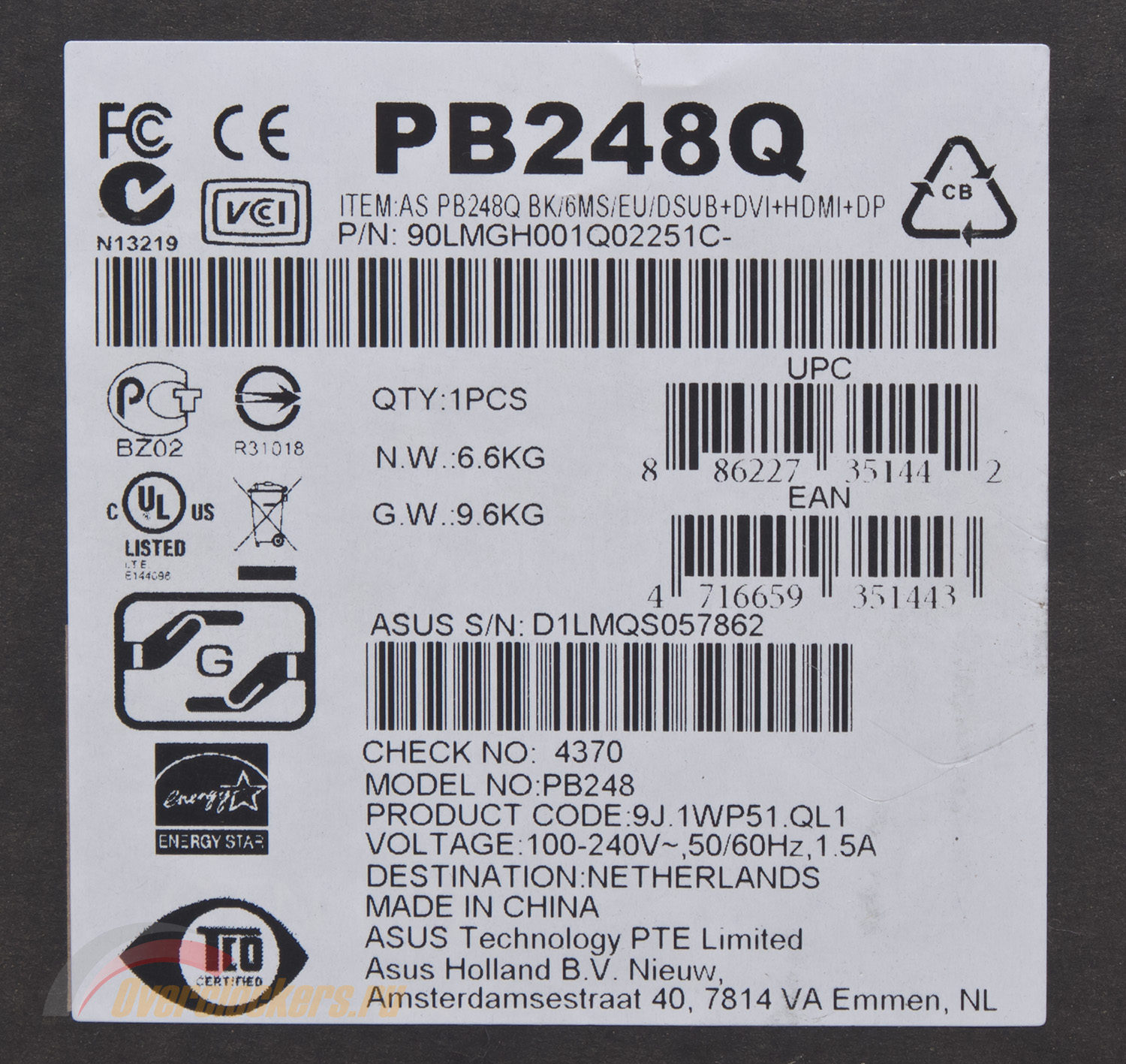
Среди них нет данных по дате производства и ревизии. Монитор изготовлен в Китае.
Полный комплект поставки ASUS PB248Q включает в себя следующее:
- Силовой кабель;
- Кабель D-Sub;
- Кабель DVI-D;
- Кабель DisplayPort;
- Аудиокабель;
- USB 3.0 кабель для подключения к ПК;
- Книжка ASUS VIP Member Notice;
- Краткое руководство пользователя по установке и настройке (Quick Start Guide);
- Многоразовая стяжка для системы cable-management.

К комплекту поставки монитора не придраться. Производитель позаботился о конечном пользователе, которому не придется дополнительно думать о том, где достать необходимый кабель. Вместо HDMI в коробке был обнаружен кабель DisplayPort, что лично с моей точки зрения ощутимый плюс. Все же последний – компьютерный стандарт, дающий в некоторых случаях определенные плюсы (но не в случае с ASUS PB248Q), а первый – телевизионный, при использовании которого на большинстве систем возникают определенные проблемы. Если сравнивать с комплектом поставки PA248Q, то у новинки можно обнаружить «недостачу» отчета о заводской калибровке. О чем это может свидетельствовать? Логично будет предположить, что об ее фактическом отсутствии.
Использование W-LED подсветки позволило не только уменьшить толщину корпуса, но и сэкономить на электронной части устройства. На протяжении всего тестирования независимо от настроек яркости монитор не издавал каких-либо слышимых паразитных звуков, а поэтому он может быть смело рекомендован любителям тихих ПК.
Дизайн и эргономика
Дизайнеры компании ASUS продолжают колдовать над корпусами новых моделей и потихоньку уходят в сторону от различных украшательств. Внешний вид модели ASUS PB248Q на 90% напоминает рассмотренный ранее PA248Q, а все произведенные изменения пошли только в плюс. А так – это все тот же строгий черный матовый корпус с четкими линиями, прямыми углами и градуированными шкалами.

Использование светодиодной подсветки не позволило сильно снизить вес устройства – 6.6 кг вместе с подставкой. Она вносит 2-3 кг в общую копилку, а в сравнении с PA248Q новинка стала на ~200 г тяжелее.
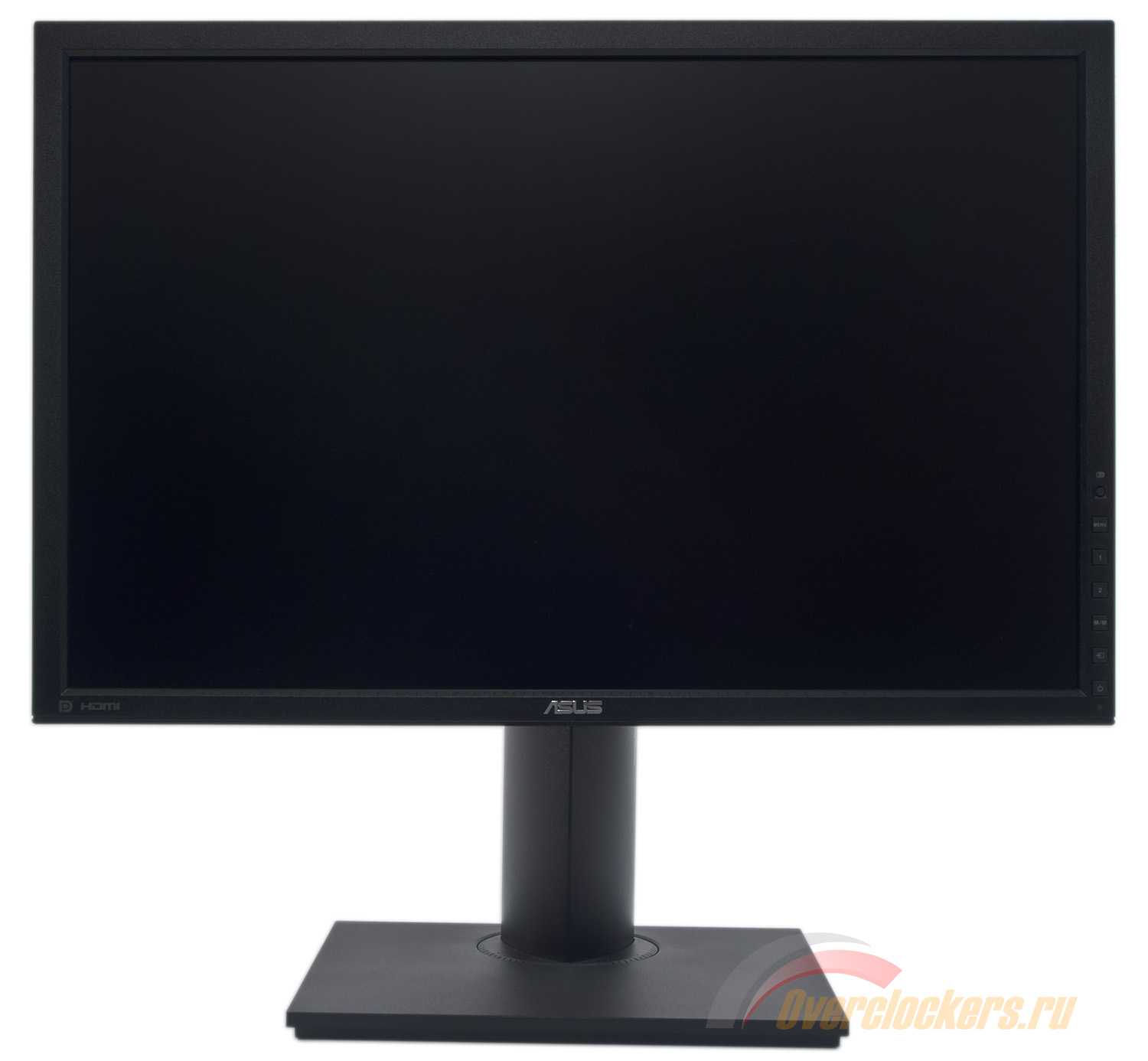
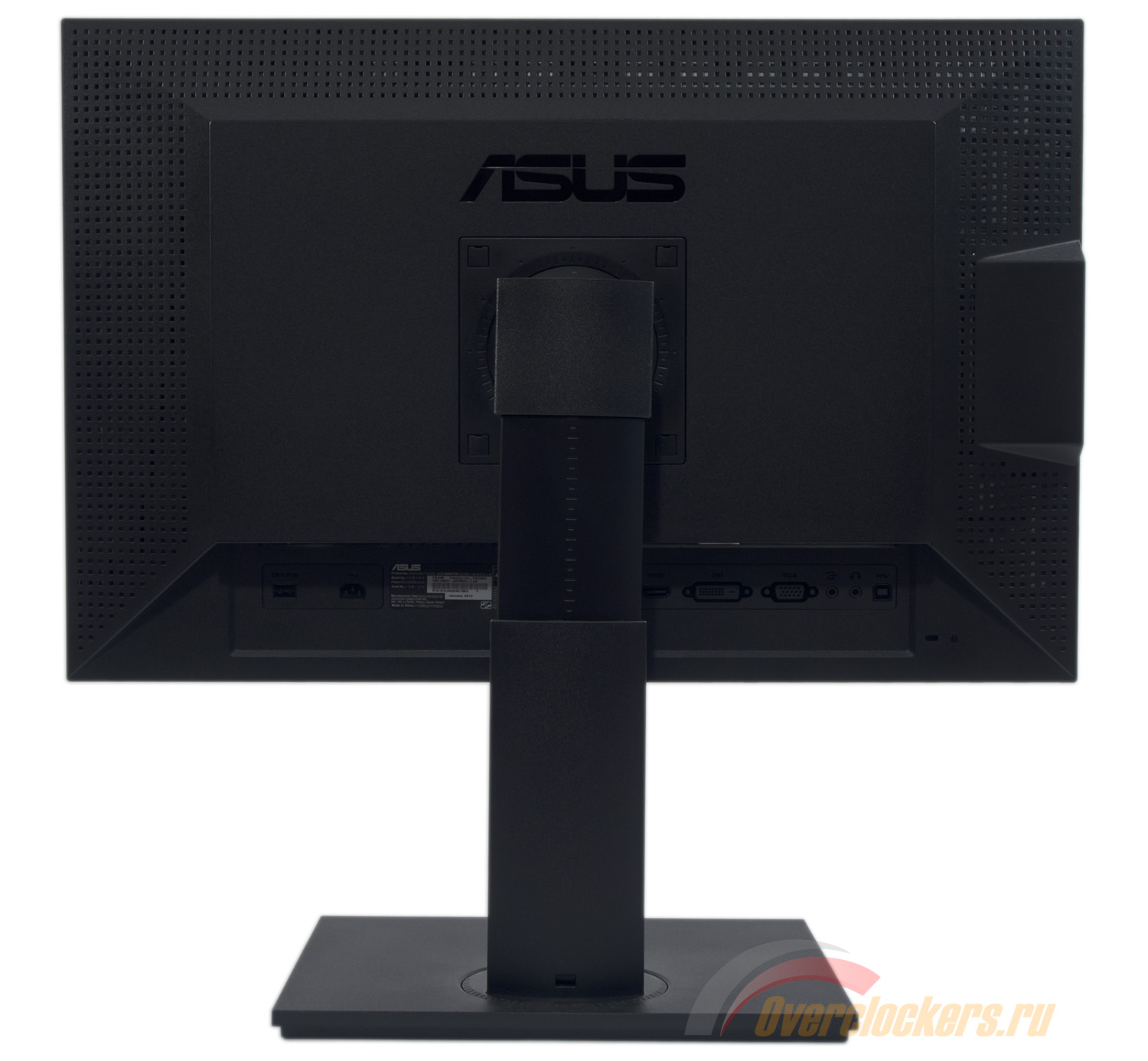
Задняя часть корпуса выполнена из черного матового пластика. В отличие от глянца он не притягивает пыль (или как минимум – она на нем менее заметна) и является износостойким материалом.
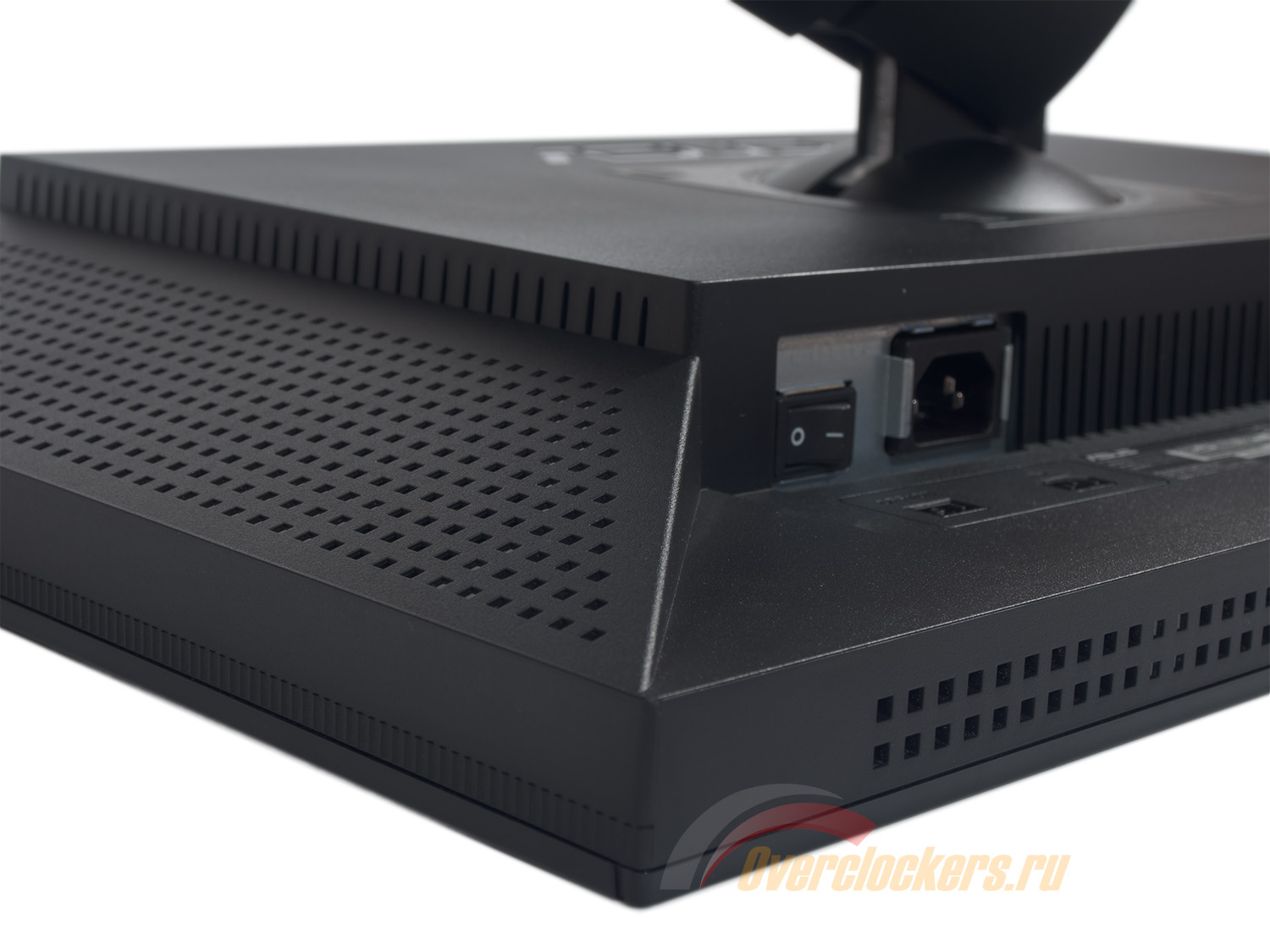
За счет упрощения элементной базы (W-LED против CCFL у старого PA246Q) корпус устройства стал тоньше. Правда, в сравнении с тонкими моделями LG и Samsung рассмотренный ASUS PA248Q – тот еще «горб», хотя и явно тоньше мониторов NEC.

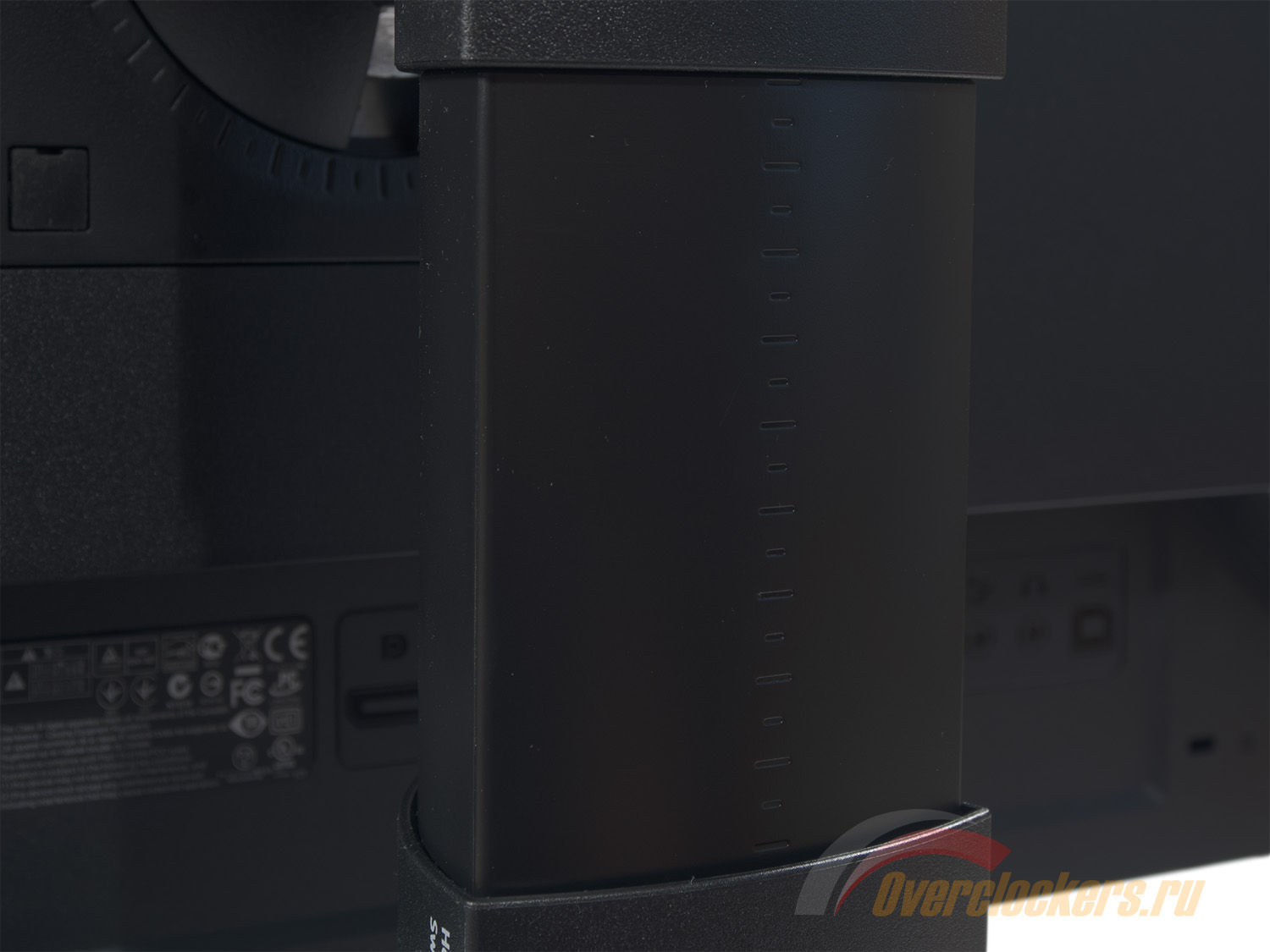
Подъемный механизм позволяет с легкостью приподнять дисплей на необходимую высоту. При желании его можно повесить на любой VESA-кронштейн. Для этого стандартная подставка должна быть демонтирована, что сделать совсем несложно. Винты, удерживающие панель на весу, скрыты под четырьмя резиновыми заглушками, которые легко убираются, после чего к PB248Q крепится кронштейн с посадочным местом размером 100x100 мм.
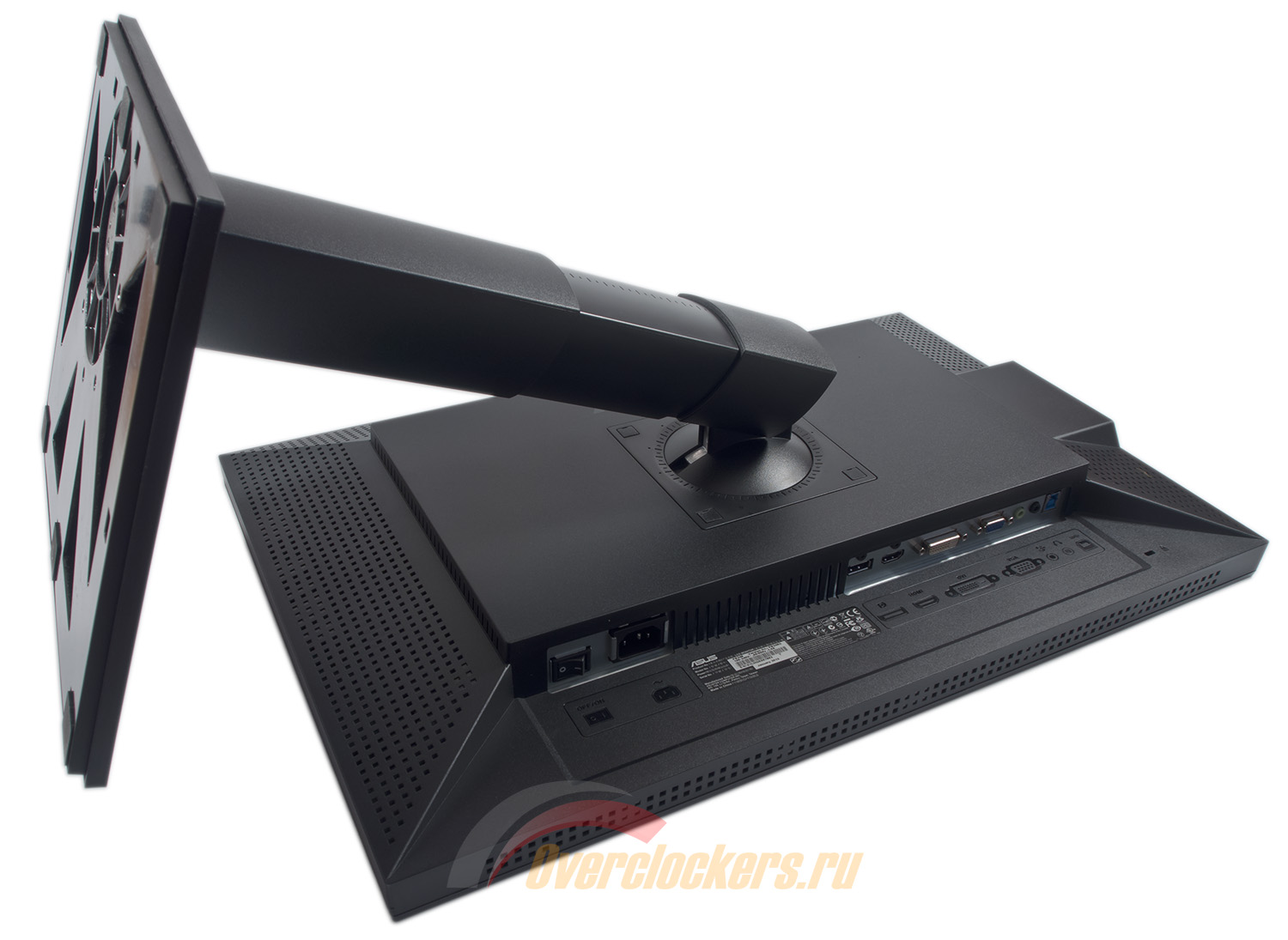
Монитор поставляется в полуразобранном виде. Покупателю придется прикрепить основание подставки, причем сторонний инструмент для этого не понадобится. На всю процедуру будет достаточно минуты.
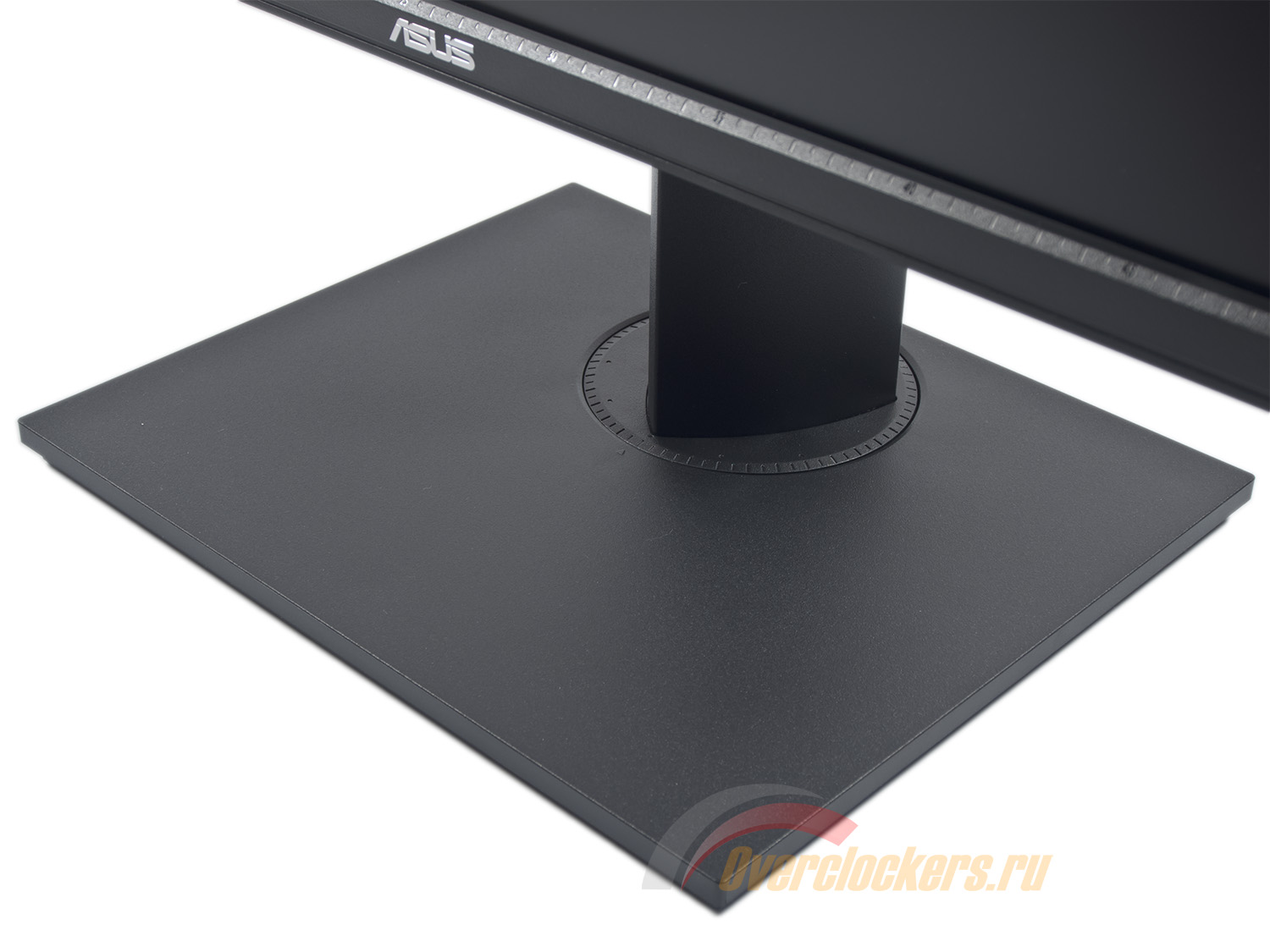
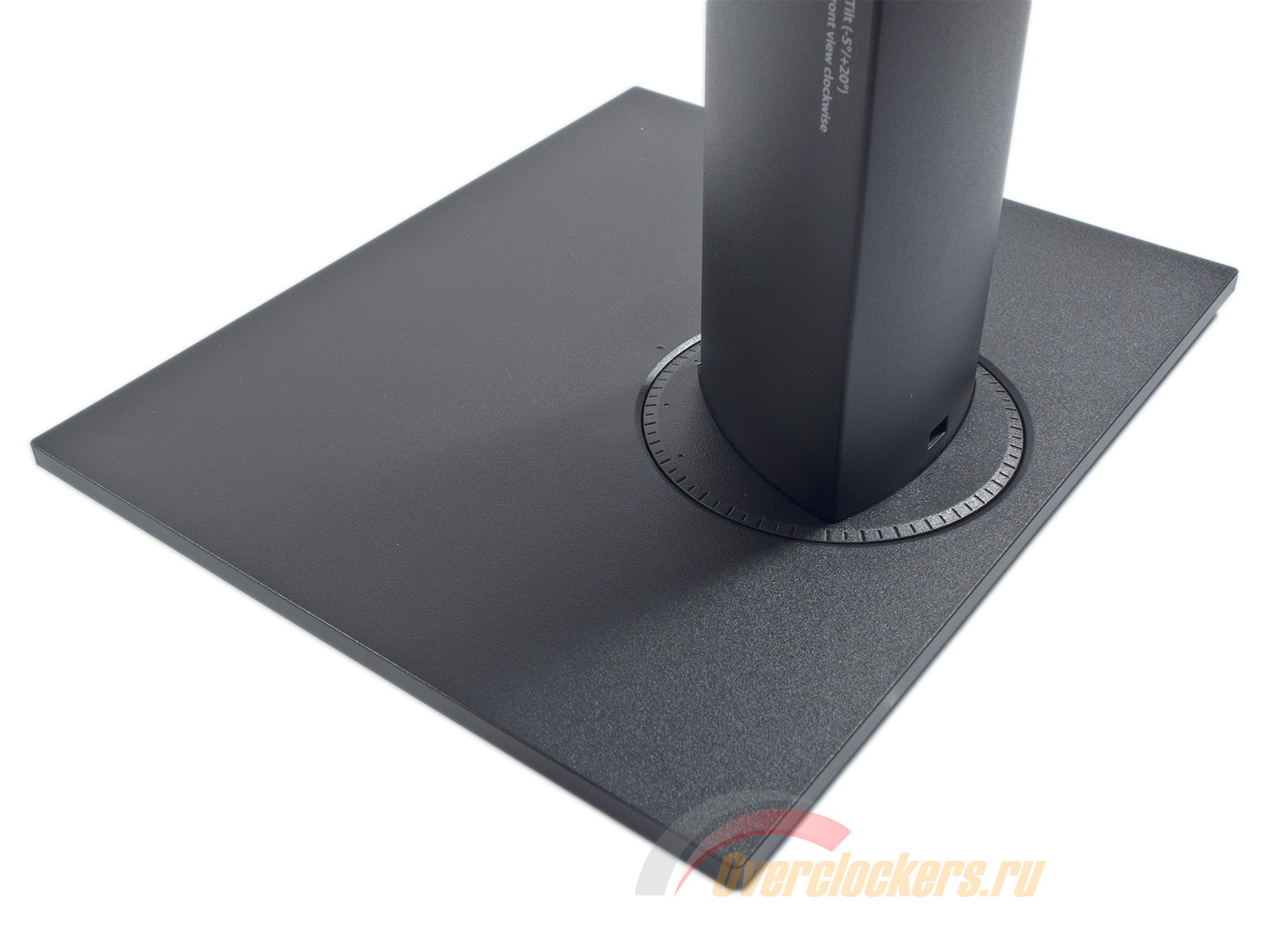
Крупная, довольно толстая и тяжелая подставка из черного шершавого пластика, укрепленного металлом, гармонично дополняет рубленный и строгий дизайн устройства. Для поворота корпуса в ее центре (смещенном назад) размещен поворотный круг. Никакой системы для прокладки кабелей у данного монитора не предусмотрено, что с учетом большой схожести дизайна с PA246Q и PA248Q было очевидно. Производитель предлагает воспользоваться многоразовой стяжкой на липучке из комплекта поставки, что тоже вариант.
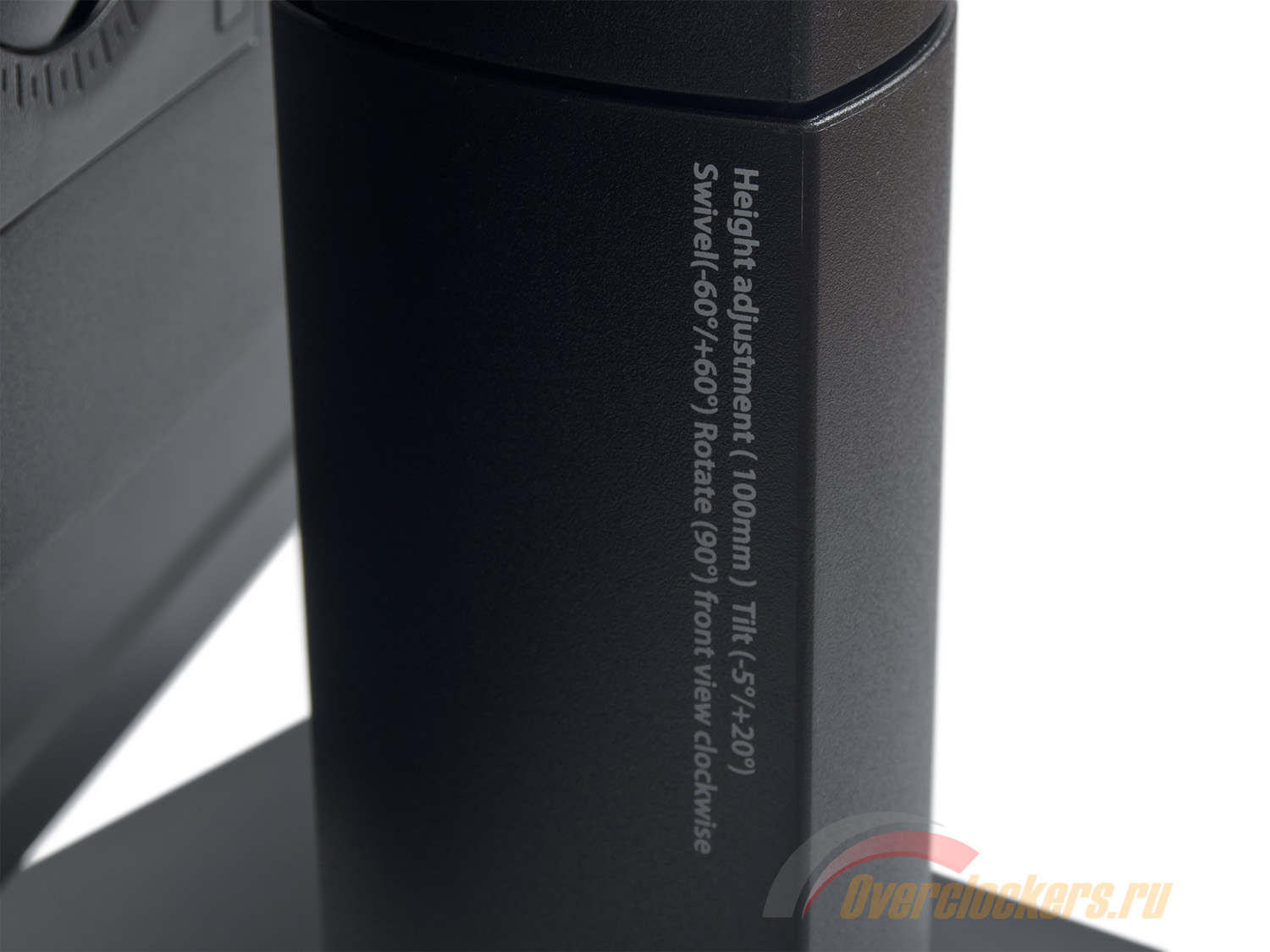
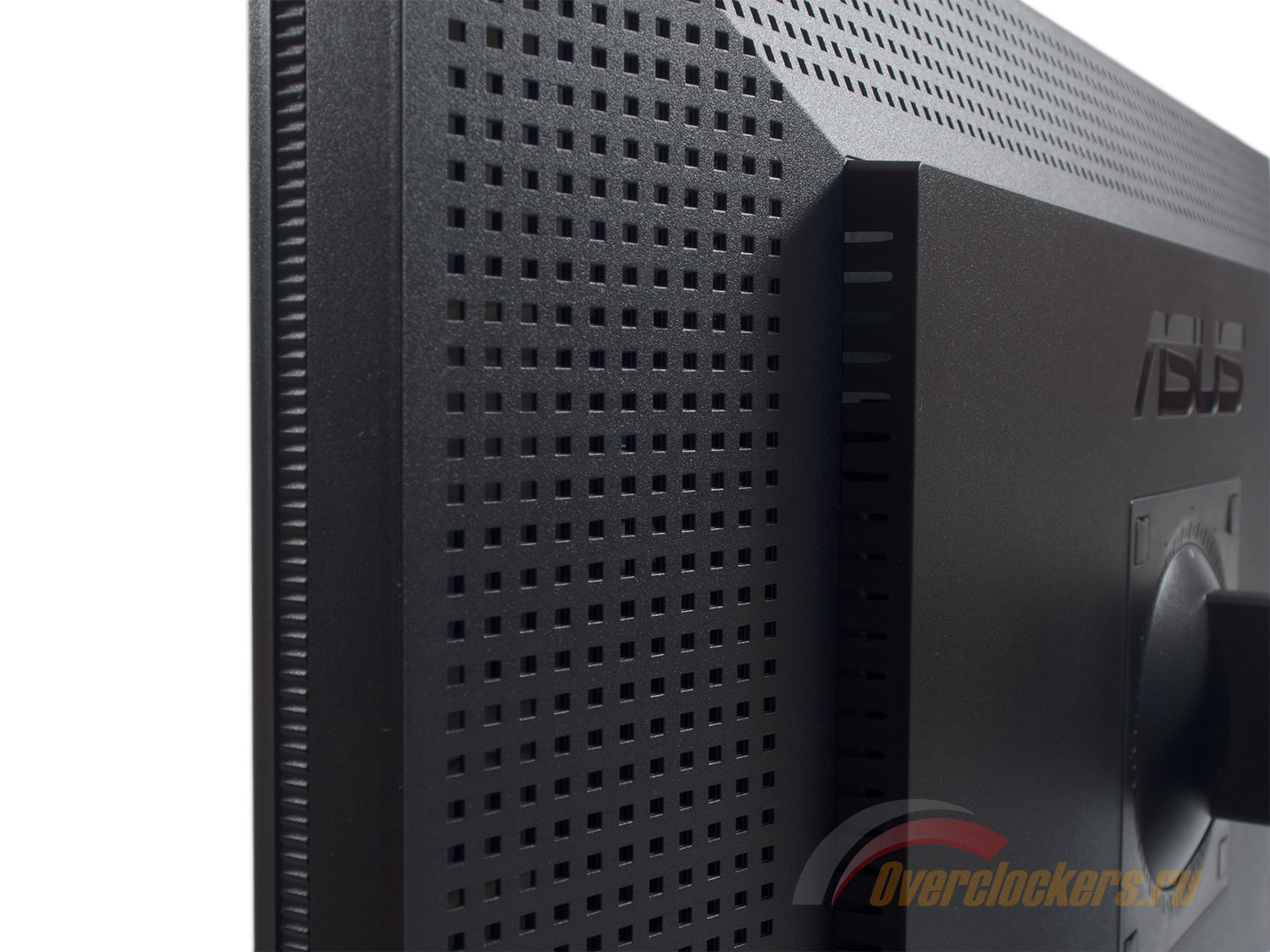
На центральной колонне приведены все возможности эргономики. Задняя поверхность монитора представляет собой сетку с квадратными отверстиями для охлаждения матрицы и электроники.
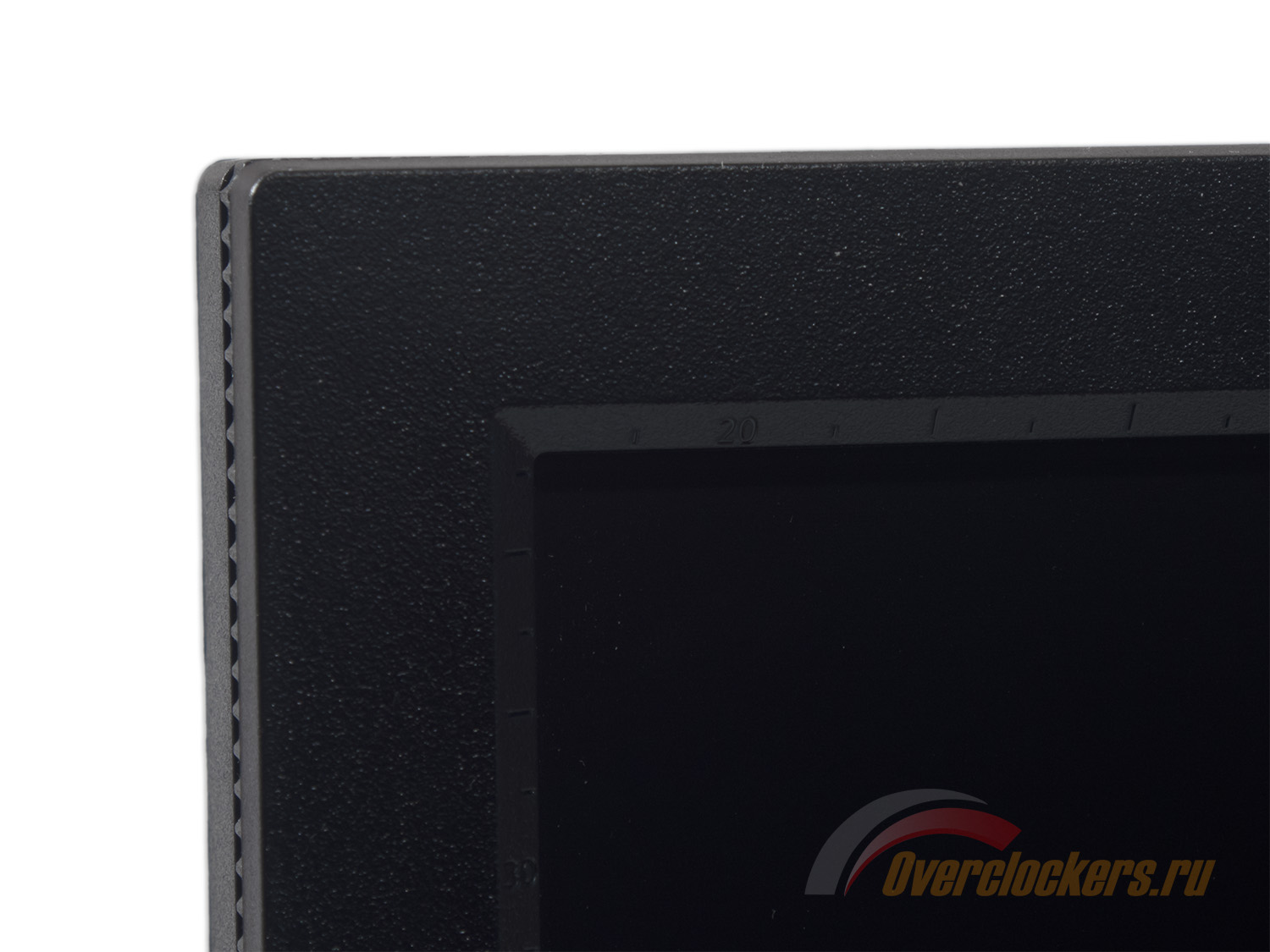
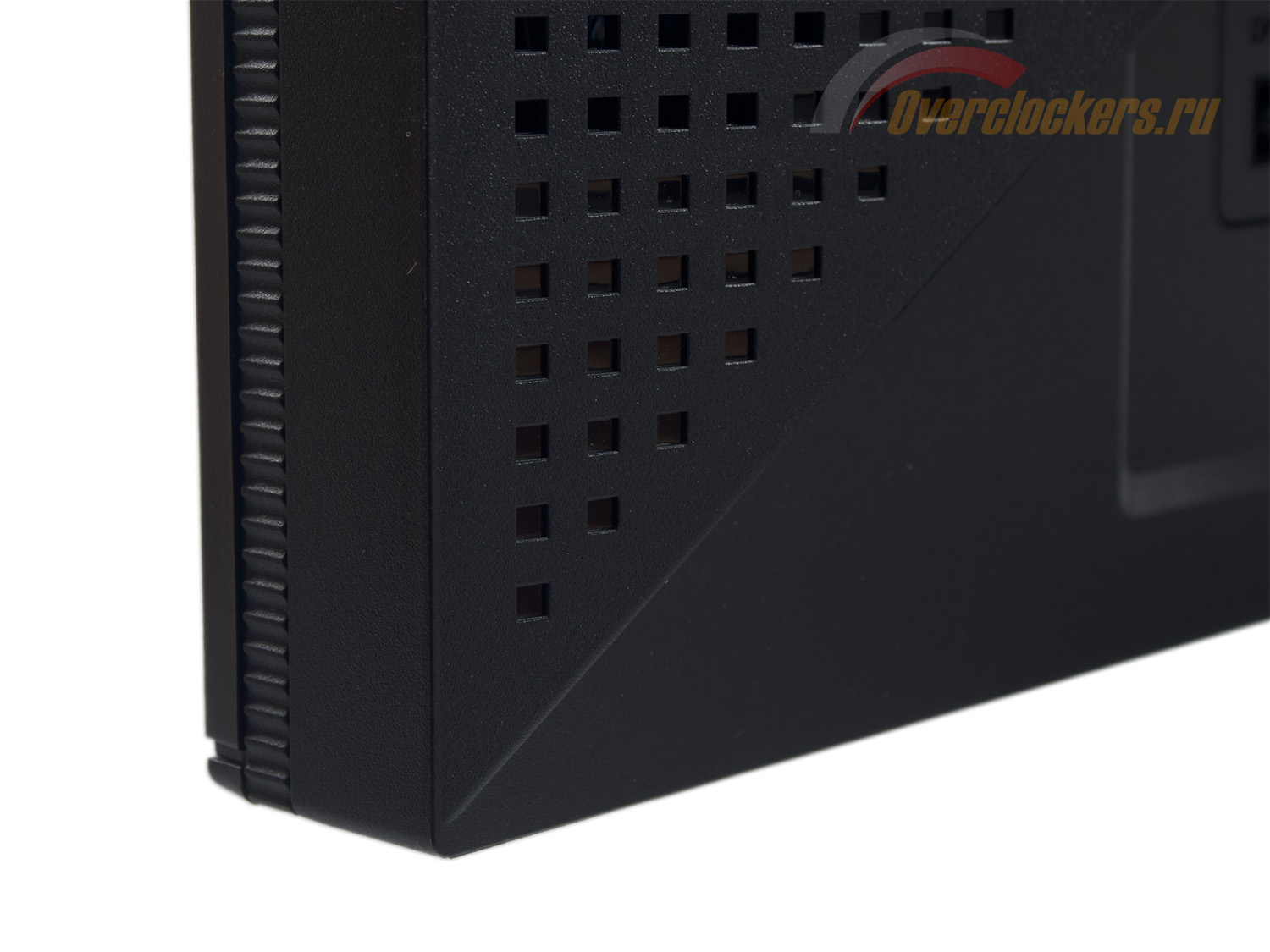
Все пластиковые поверхности соединены друг с другом с минимальными зазорами. Люфты полностью отсутствуют.

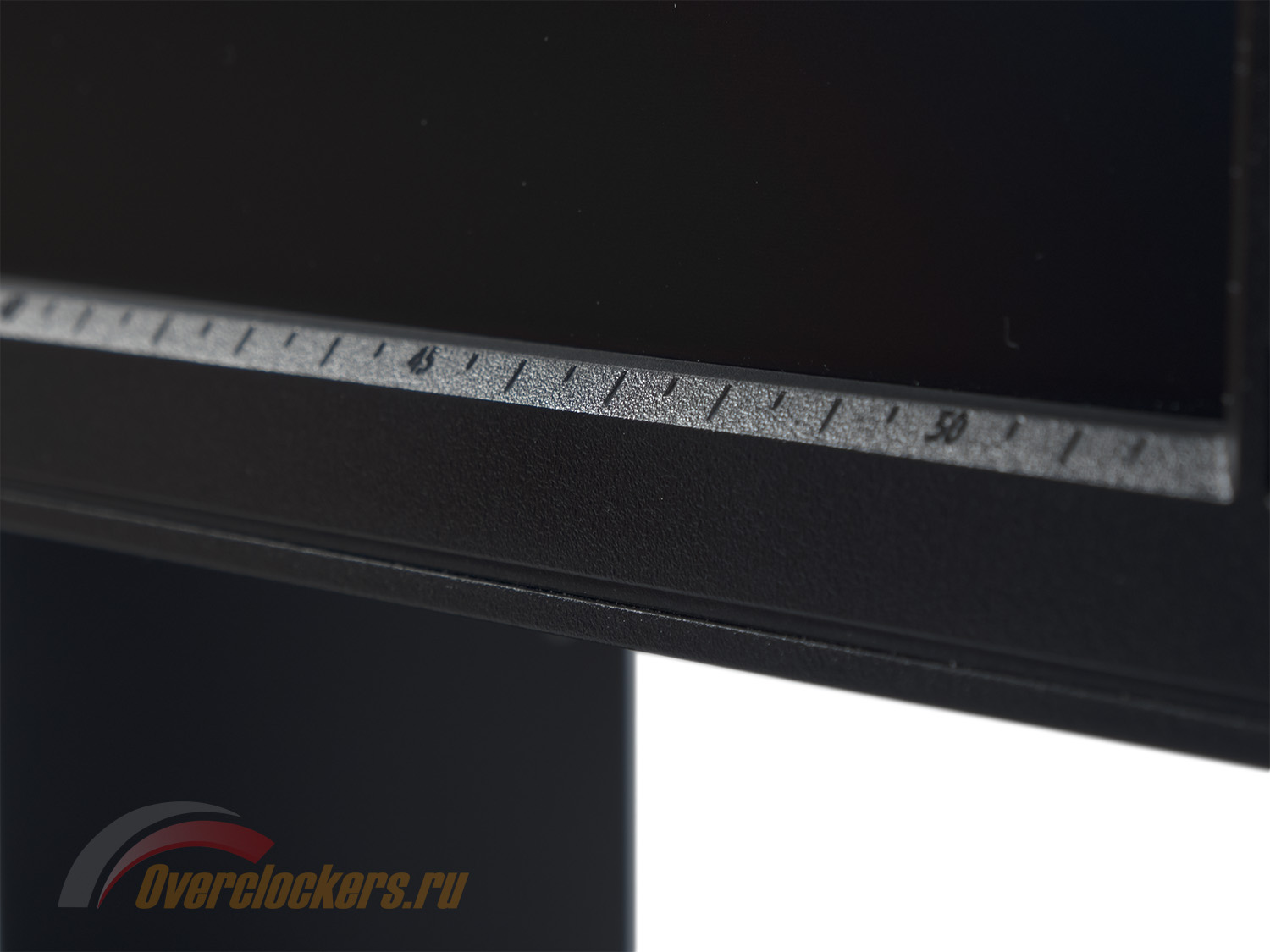
Количество градуированных шкал осталось без изменений, зато от красной полосы в компании ASUS решили окончательно избавиться. У PA246Q она просто врезалась в глаза, у PA248Q она стала чуть тоньше и ее месторасположение поменялось, а у новинки PB248Q ее и вовсе не стало.
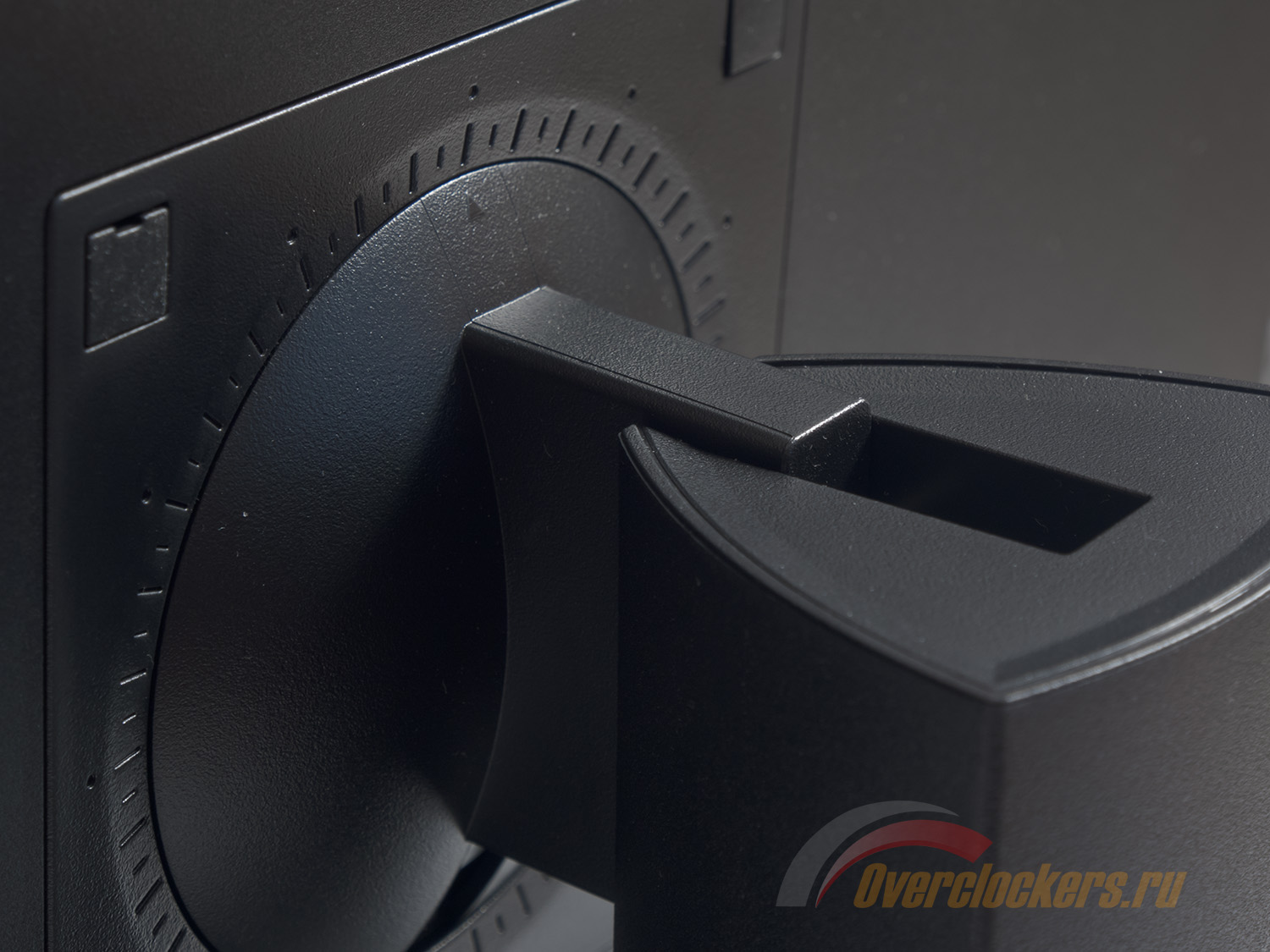
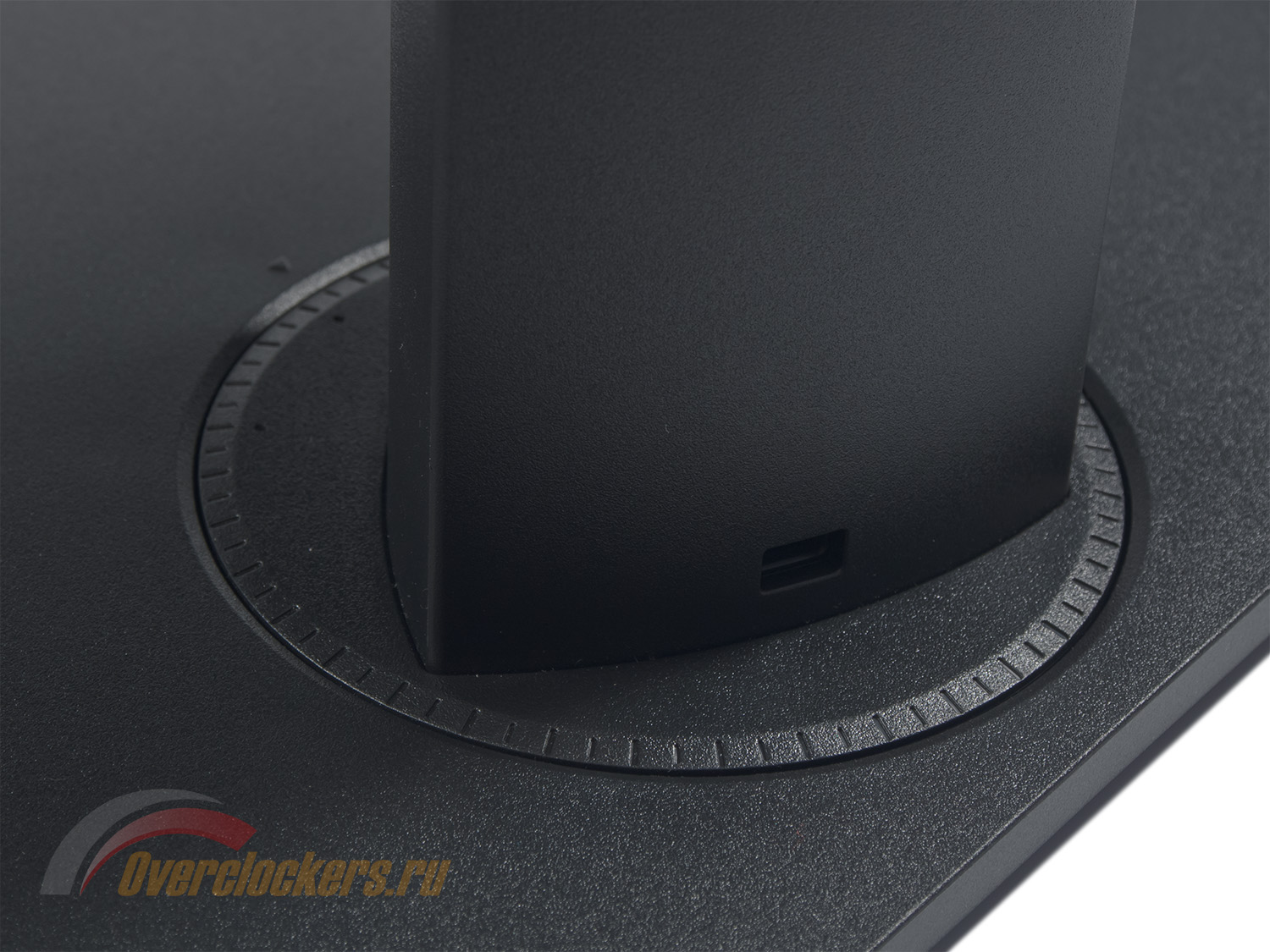
Шершавый матовый пластик, отличная сборка, качественные материалы в целом и монолитный корпус. Похоже, если оценивать внешне ASUS PB248Q, то все при нем. Придраться не к чему.
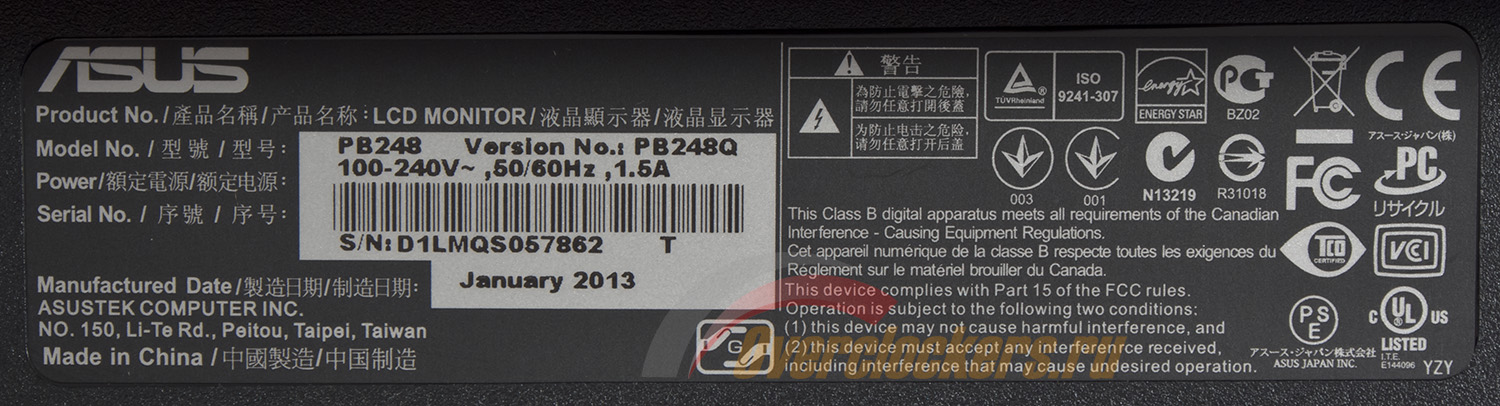
По наклейке на корпусе можно определить месяц/год (январь 2013) и страну производства (Китай). Приведена информация о названии модели, номере продукта, серийном номере, а также данные о питании и соответствии различным стандартам. Каких-либо данных по ревизии модели найдено не было.
Логотипов компании на мониторе два – сзади и спереди на рамке. Дополнительно присутствуют упоминания о наличии интерфейсов HDMI и DisplayPort.

В задней части монитора на колодке для подключения кабелей находятся следующие разъемы: питание, аналоговый D-Sub, цифровые DVI-D, HDMI, DisplayPort, Audio-In, Audio-Out, разъем для подключения USB-хаба. Присутствует кнопка питания, что в последнее время встречается все реже.

Сами разъемы USB для подключения различной периферии в количестве четырех штук расположены на левой части корпуса. По одному их виду ясно, что используется последняя версия интерфейса 3.0.

У монитора выдающиеся возможности в эргономике благодаря подвижной центральной колонне и специальному креплению к корпусу. Все изменения в градусах и сантиметрах указаны прямо на ножке. Перечислю их: наклон от -5 до +20 градусов, поворот вправо-влево на 60 градусов, подъем на 100 мм.

Pivot (переворот в портретный режим) присутствует и с учетом использования IPS матрицы может быть применен в реальности, благо углы обзора в целом позволяют комфортно работать.

Центровка панели, как полагается в таких случаях, выполнена так себе, что демонстрирует фотография выше. По пятибалльной системе монитор получает «четверку», но благодаря градуированным шкалам выставить его строго горизонтально не составит труда. Сама панель не качается, при любом адекватном воздействии на корпус. За счет большого веса и отсутствия люфтов любое изменение положения происходит плавно и легко.

Основание квадратной подставки выполнено из металла, крашеного в черный цвет. По периметру приклеены шесть крупных резиновых ножек, которые отлично удерживают монитор на одном месте, в том числе благодаря существенной массе устройства.
Меню и управление
Управление ASUS PB248Q производится шестью механическими клавишами и одним пятипозиционным джойстиком. Все они расположены на правой стороне рамки корпуса. Самая нижняя из них отвечает за питание дисплея – включение и выключение, соседствуя с белым светодиодом (очень мягкое и неяркое свечение).


Клавиша под джойстиком отвечает за вход в меню, четыре остальных за быстрый доступ к тем или иным пунктам настройки монитора.


На клавиши «1» и «2» изначально возложены функции управления яркостью и контрастностью. В случае необходимости это можно изменить и поставить функцию на свое усмотрение. Две следующие кнопки отвечают за переключение доступных режимов Splendid и видеовходов.
Простое нажатие на пятипозиционный джойстик включает режим QuickFit и меняет его режимы. Эта опция предназначена для вывода на экран сетки с определенным шагом в сантиметрах или дюймах, а также пары специальных рамок. Применение этой технологии вкупе с градуированными метками на корпусе за два года работы с разными мониторами ASUS серии Pro Art так и осталось за гранью моего понимания. Но не буду спорить, кому-то это все, возможно, и пригодится.
Система управления новинки меня, безусловно, порадовала. Контроллер сделал свое дело, выведя удобство и скорость управления на новый уровень. Я считаю, что такой способ выглядит более доступным и удобным, нежели работа с меню с помощью нескольких клавиш. Нажатия так и остались четкими и негромкими. Работа с OSD не вызывает сложностей как днем, так и ночью. Претензий нет.
Теперь рассмотрим структуру основного меню, скрытого за соответствующей кнопкой.

При входе в OSD перед пользователем предстает шесть главных вкладок. В первой из них перечислены все предустановленные режимы Splendid. Помимо выбора нужного, настройки каждого из них можно скинуть до заводских значений, в том случае если ваши ручные корректировки пришлись некстати.

В следующем разделе сосредоточены основные настройки изображения. Регулировке поддаются: яркость, контраст, насыщенность, оттенок, цветовая температура (три предустановленных значения), гамма (2.2 или 1.8). Дополнительные настройки (Advanced Setting) доступны только в режимах User «1» и «2». При переключении на пресет sRGB остается только возможность изменить настройки яркости, что несколько ограничивает его возможное применение. Присутствует функция сброса всех произведенных изменений (Color Reset).

Половина продвинутых (Advanced Setting) настроек изображения – та самая особенность PB248Q, отличающая его от основных конкурентов. Настройка шести цветовых каналов (или как говорит производитель – 6-axis) подразумевает регулировку их оттенка и насыщенности. История умалчивает, кому придет в голову (и главное – зачем?) что-либо там менять.
Одно можно сказать точно – без специального ПО (как у NEC «PA»/«P» серий) и приборов по типу колориметров или спектрофотометров про эти регулировки можно забыть. Да и к тому же для новинки в ASUS не заявляют какого-либо продвинутого встроенного LUT, как было в PA246Q. Судя по всему, для PB248Q, как и для PA248Q, это остаточное явление, которое просто не пожелали выкинуть, решив объявить своеобразным достоинством.


Основной же пункт, который помогает настроить цветовую температуру экрана (точку белого) это Gain – усиление. Изначально при выставленных 6500K значения RGB каналов не равны, а поэтому при дальнейшей активации иных пресетов ЦТ можно понаблюдать, в какую сторону и как сильно они меняются.

В разделе Image большая часть настроек доступна только в случае подключения по аналоговому интерфейсу. К ним относятся: резкость, изменение соотношения сторон изображения, включение режима динамической контрастности ASCR, настройки положения изображения на экране и фокуса (на LCD мониторе?) и автоматическая регулировка всех этих параметров. Регулировка разгона матрицы (технология «OverDrive») производится изменением значения в пункте Trace Free. Доступно всего шесть значений – от 0 до 100 с шагом в 20 единиц. По умолчанию установлено 60.
Возможность вывести картинку в картинке (PiP) монитор PB248Q на фоне PA248Q потерял. Причина такого решения производителя неизвестна.

Следующий раздел меню – переключение источника сигнала. Здесь все просто и понятно.


В последней закладке System Setup пользователь может посмотреть, как выглядит изображение на мониторе без специальной обработки и с ней посредством разделения экрана на две части (Splendid Demo Mode). Доступно следующее: выбор языка интерфейса (есть русский), отключение белого светодиода питания, регулировка громкости исходящего сигнала, изменение цвета сетки при активном QuickFit и сброс всех настроек OSD по умолчанию.
Также можно посмотреть информацию о работе монитора (разрешение, частота развертки) в Information. Подраздел OSD Setup дает возможность настроить положение OSD, изменить время до его исчезновения в случае бездействия со стороны пользователя, увеличить прозрачность, перевернуть меню при работе в портретной ориентации и включить/выключить протокол передачи данных DDC/CI.


Русская локализация меню присутствует и на этот раз проблем со шрифтами не замечено. Могут, когда захотят.


Для любителей кастомизации интересным покажется раздел Shortcut. Через него можно настроить быстрый доступ к тем или иным действиям с помощью кнопок «1» и «2» на корпусе дисплея. На самом деле это очень удобно, а самое главное, что настраиваемых кнопок целых две. Они прекрасно дополняют два пользовательских (User) режима, один из которых можно настроить для работы днем, а второй на вечер/ночь и быстро между ними переключаться. Если же такой вариант не интересен, то на клавиши можно повесить стандартный набор – яркость и контрастность или что-то другое. Решать вам.
Доступ в сервисное меню был найден за счет зажатия клавиши Menu во время включения монитора. В дальнейшем необходимо просто повторно нажать Menu и перед вами появится следующее окно:

Среди доступных для изменения представлены настройки Gain (усиление) и Offset (сдвиг) для основного режима и регулировка RGB для предустановленных пресетов цветовой температуры. Есть возможность отрегулировать степень влияния технологии разгона матрицы Over Drive (OD), посмотреть, как долго работал монитор (при включенном экране и с учетом режима Standby), и определить настройки яркости по умолчанию для нескольких пресетов Splendid. Присутствуют и другие, не столь однозначные параметры, назначение некоторых из них остается для меня загадкой.
Напомню, что все изменения настроек в Service Menu вы делаете на свой страх и риск. Без определенных знаний не стоит браться и крутить все, что попадется в руки. Лучше от этого не станет, а хуже – куда вероятнее.
Результаты тестирования
Цветовой охват
Монитор ASUS PB248Q использует знакомую матрицу e-IPS, но поскольку модель новая, то можно ожидать некоторых улучшений, касающихся цветового охвата. Посмотрим.


Проверка осуществлялась при заводских настройках монитора в режиме Standard. По представленным скриншотам видно, что треугольник цветового охвата, который сдвинут по трем опорным точкам, практически полностью покрывает стандарт sRGB. Самое заметное отклонение – желто-зеленая зона, где монитор превосходит возможности изучаемого и основного пространства. Но это не страшно и лечится.
Теперь я предлагаю вам оценить полный цветовой охват монитора в сравнении с цветовыми стандартами при заводских установках в 3D:
В обоих случаях внутренняя фигура – возможности рассматриваемого дисплея, внешняя – цветовые пространства.
Итоговые результаты соответствия цветового охвата монитора стандартизированным пространствам при настройках по умолчанию:
- sRGB – 98%;
- AdobeRGB – 73.5%.
Напомню, что все значения были получены в режиме сравнения Absolute, с отсечением цветов и оттенков, выходящих за границы референсных значений. Итоговые результаты ASUS PB248Q без калибровки оказались равными 98% стандарта sRGB, что является великолепным результатом, который на 3% выше, чем полученные у предшественника PA248Q. После калибровки результат изменился минимально – 98.1%, что лишь закрепляет результат, который оказался нерушим после правки RGB значений и Contrast.
Говоря об оттенках, превосходящих рассмотренные стандарты в различных режимах, стоит отметить, что бороться с ними можно известным методом – использованием ICC/ICM профилей и программного обеспечения с нормальной поддержкой системы управления цветом (CMS). Среди таковых: продукты компании Adobe, Google Picasa, Xnview, средство просмотра фотографий Windows (7/8), Firefox (с дополнительным плагином), Google Chrome (необходимо прописать специальный ключ в .exe файл) и прочие.
Яркость/контрастность и основные показатели цветопередачи
У рассматриваемого монитора присутствует всего четыре предустановленных пресета изображения Splendid. По умолчанию используется Standard Mode со следующими настройками:
- Brightness – 90;
- Contrast – 80;
- Color Temp. – 6500K (100/97/100);
- Gamma – 2.2;
- Trace Free – 60.
Изучим полученные результаты, представленные в таблице ниже:
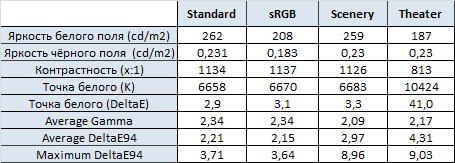
Совсем не удивительно, что изначальная яркость оказалась большей в каждом из режимов. Коэффициент контрастности в трех случаях был выше заявленного и составил ~1130:1. Подвел лишь Theater Mode – 813:1, правда, он сильно отличается от всех установленной цветовой температурой (10424К против ~6665К в среднем в других режимах).
Говоря об отклонениях White Point, можно сказать, что в двух основных режимах они невелики и укладываются в допустимые пределы. По факту, если довести 2.9-3.1 до 0.5-0.8 в среднем, то разница для глаз простого пользователя будет не сильно уловимой. А поэтому многие просто могут считать, что с точкой белого у монитора изначально проблем нет и так будет правильнее.
Впрочем, точка белого точкой белого, а есть и другие важные параметры – к примеру, среднее значение гаммы. У ASUS PB248Q оно составило 2.34 в Standard Mode и sRGB. Два оставшихся режима продемонстрировали более близкие значения к «референсу» в 2.2, но, как вы помните, судить о реальной расстановке гамма-кривых по этим цифрам нельзя.
Отклонения цветопередачи, выраженные в единицах DeltaE94, у монитора невелики. Снова лучшими оказались Standard и sRGB с небольшой разницей, а оставшиеся Scenery и Theater продемонстрировали то, что показывают многие другие дисплеи – неудовлетворительные результаты. Итого за заводскую настройку монитор получает свои четыре балла из пяти. Никак не меньше.
Для получения яркости 100 нит, цветовой температуры белой точки в 6500K и прочих улучшений в режиме Standard я выставил следующие настройки:
- Brightness – 9;
- Contrast – 65;
- Color Temp. – 6500K (100/98/99);
- Gamma – 2.2;
- Trace Free – 20.
Посмотрим, что из всего этого у нас получилось:
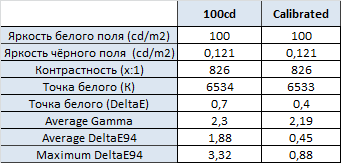
Ручные правки настроек кроме снижения яркости до 100 нит привели и к снижению коэффициента контрастности до 826:1. Точность установки точки белого повысилась до 6534К и 0.7 единицы DeltaE, а уровень отклонений цветопередачи упал до 1.88 и 3.32 соответственно, что, в общем-то, неплохо. С такими результатами можно уже начинать задумываться о работе с цветом.
Дальнейшая калибровка не изменила два первых параметра и в пределах погрешности измерений повлияла на точку белого. Среднее значение гаммы подошло к 2.19 («референс» 2.2), а цветопередача улучшилась до максимально возможного уровня – 0.45 в среднем и 0.88 в максимуме – ниже некуда. Не все, даже более дорогие модели, могут похвастать такими низкими отклонениями после подобной процедуры. Так что ASUS PB248Q получает зачет.
Гамма-кривые, баланс серого и результаты UDACT
С помощью программы HCFR Colormeter и откалиброванного колориметра X-Rite Display Pro мною были изучены гамма-кривые во всех рассмотренных выше режимах, как изначально предустановленных, так и специально разработанных. Кроме того, по произведенным измерениям можно оценить расхождение серого клина (точек черно-белого градиента) на CIE диаграмме и сделать выводы о преобладании того или иного паразитного оттенка, либо его таковом отсутствии.


Стандартные установки радуют тем, что кривые каналов не расходятся друг от друга и держатся вместе. При этом в основном они проходят ниже референсной кривой, что приводит к видимому усилению контрастности картинки на экране. Возможно, для кого-то это и плюс, но с точки зрения стандартов – это неправильно. Вместе с тем расположение точек серого клина на CIE диаграмме не вызывает больших нареканий. Основная масса скопилась на границе DeltaE<3, что бывает не так часто.
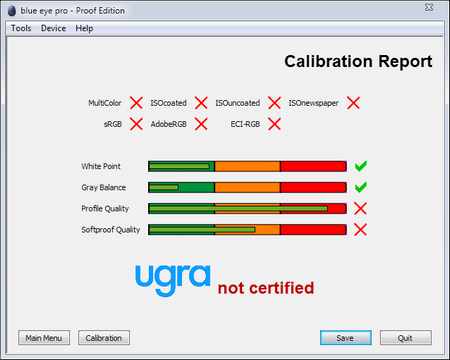
Тест UDACT подтверждает, что заводская настройка ASUS PB248Q довольно хороша. Глупо было бы ожидать увидеть в строчках Profile и Softproof Quality выше того, что есть, ведь система не знает о цветовом охвате монитора и использует стандартный профиль sRGB. А поэтому идем дальше.


Режим sRGB практически вылитая копия Standard Mode, комментарии здесь излишни.
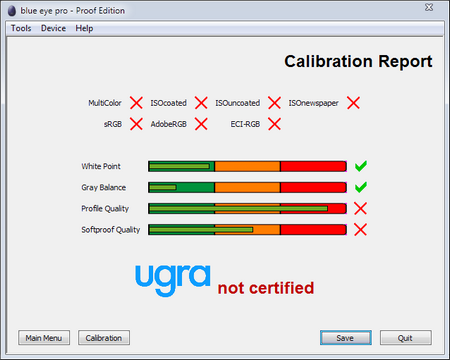
Результаты теста UDACT полностью аналогичны. Цветовой охват не уменьшается, а поэтому проблемы по двум последним параметрам до сих пор присутствуют.


Два последних режима – в духе компании ASUS и ее технологии Splendid. Устрашающие сдвиги гамма-кривых на различных участках, плюс совсем иная цветовая температура в Theater Mode. Как итог, забудьте о них и пользуйтесь Standard и sRGB.


Ручная настройка практически не повлияла на гамма-кривые монитора, а вот точки черно-белого градиента заметно подвинулись в нужную область.
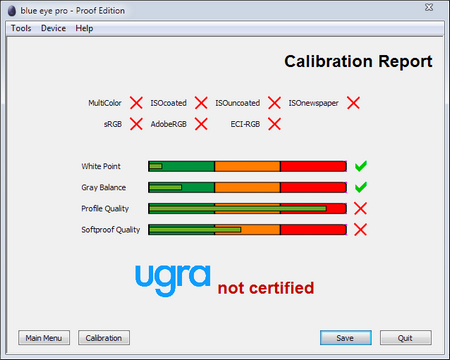
Сразу же улучшились результаты теста UDACT по White Point и Gray Balance. В остальном же все, как и было.


Произведенная калибровка монитора решила все проблемы. Гамма-кривые точно легли на референсную кривую, а точки серого клина все вместе определились на своей финальной позиции в области DeltaE<3.
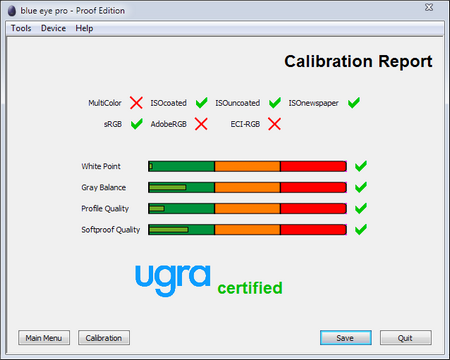
Конечно же, монитор ASUS PB248Q при таких результатах и своем цветовом охвате смог завоевать сертификат соответствия стандартам UGRA и пройти аттестацию по четырем цветовым пространствам из семи. Все прекрасно, все хорошо – следуем дальше.
Дополнительные возможности и настройки
У монитора ASUS PB248Q отсутствуют какие-либо датчики и сенсоры (освещенности, приближения), а в меню среди настроек, которые могли бы повлиять на цветопередачу есть знакомый пункт Gamma.


Возможных значений всего два. По умолчанию выставлено 2.2, а при переключении оно меняется на 1.8 вместе с цветовой температурой в 5000K, что довольно-таки странное явление. В конечном счете, по полученным гамма-кривым становится ясно одно – смысла от Gamma 1.8 нет никакого. Кривые очень сильно поднимаются над «референсом», что создает еще больше проблем, чем при настройках по умолчанию.
Равномерность градиентов
Использование псевдовосьмибитной (6 бит+FRC) матрицы не сильно сказалось на качестве градиентных заливок при заводских установках. Каких-то сильно заметных недостатков изначально не замечено.

А вот после настройки и калибровки они появляются. Причина проста – невозможность добиться идеальных гамма-кривых за счет настроек OSD Menu. Все правки производятся за счет изменений в LUT видеокарты. Но ASUS PB248Q еще повезло – они не такие уж и большие.


После простой настройки монитор начинает еле-еле «полосатить». А после включения профиля проявляются вертикальные полосы с паразитными оттенками, которые можно увидеть на последней фотографии.
Большинству покупателей это не доставит проблем, поскольку столкнуться в реальной жизни с градиентами во весь экран крайне проблематично. Лишь профессиональные дизайнеры смогут заметить эту проблему, если, конечно, прибегнут к калибровке модели ASUS.
Стабильность цветовой температуры
Продолжим изучение монитора ASUS PB248Q, оценив стабильность цветовой температуры в стандартных и специальных режимах изображения.
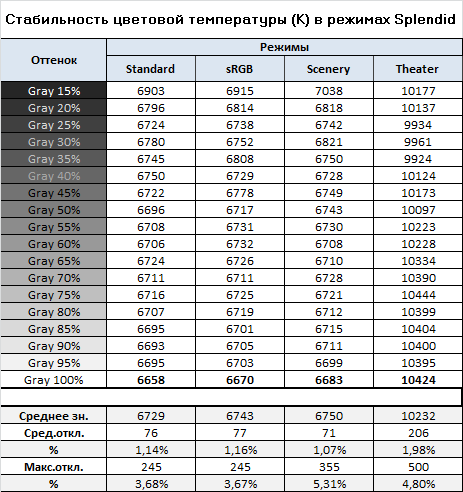
Результаты данной таблицы представляют собой отклонения точек серого клина по оси X. Вертикальную ось они не затрагивают, а поэтому оценить наличие паразитных оттенков можно лишь по CIE диаграмме из подраздела «Гамма-кривые, баланс серого и результаты UDACT».
В трех режимах, где нет изначальных проблем с выставлением точки белого стабильность цветовой температуры выше среднего. Результаты вида 1.1% и ~4% в максимуме это подтверждают.
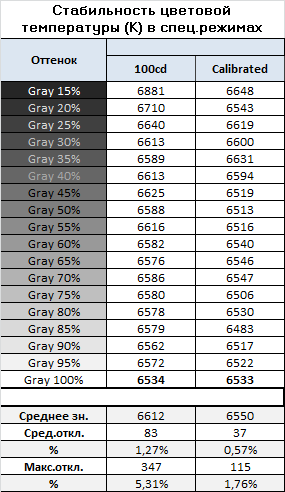
Ручная настройка вносит свои коррективы – точность установки White Point увеличивается, а стабильность ухудшается, поскольку среднее отклонение составило на этот раз 1.27%, а максимальное и вовсе 5.31%. Исправить это помогла произведенная калибровка. После нее таких проблем не осталось – 0.57% и 1.76%, вот вам и подтверждение.
Теперь рассмотрим результаты специальных режимов Color Temp. Напомню, что по умолчанию производитель установил пресет «6500K» со значениями RGB 100/97/100. Поэтому стоит учитывать, что значения его столбца полностью совпадают с результатами режима Standard из первой таблицы данного подраздела тестирования. Остается лишь поговорить про три оставшихся режима ЦТ.
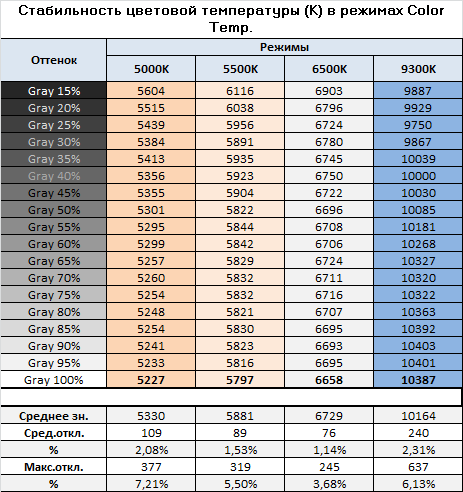
Тут можно отметить следующее:
- Не совсем понятен смысл наличия сразу двух теплых режимов с небольшой разницей ЦТ;
- Разница между заявленными значениями и фактическими составляет 160-1000К, но в среднем не превышает 300К – хороший результат;
- В трех ранее неизученных пресетах выявленные отклонения выше, чем при заводских настройках, а вкупе с не самой точной установкой White Point к применению я их не рекомендую.
Совет – оставайтесь при 6500K, а в случае необходимости немного измените значения RGB Gain (лучше под наблюдением соответствующего прибора).
Стабильность контрастности и диапазон изменения яркости
Для изучения стабильности контрастности и диапазона изменения яркости был выставлен режим Standard. Значение яркости менялось с 100 до 0% с шагом в 10 единиц. Для представленной ниже таблицы измеренные значения были получены через программу HCFR, которая дает возможность более точно оценить уровень черного (три знака после запятой) и соответственно определить достоверный коэффициент контрастности.
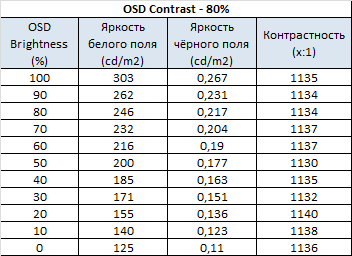
Полученный рабочий диапазон яркости при стандартных настройках составил 125-303 нит при уровне контрастности в ~1140:1. Падение яркости нелинейно, а коэффициент контрастности меняется в пределах погрешности измерений.
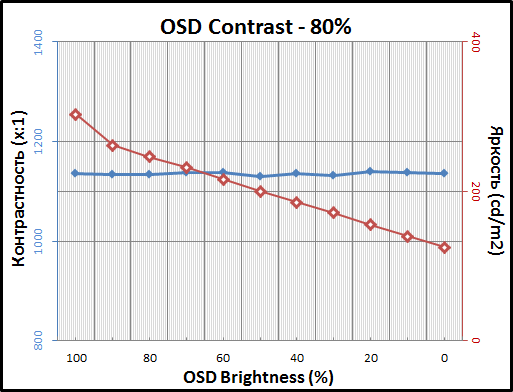
Основная же проблема видна сразу – слишком высокое значение минимальной яркости. Что с этим делать? В первую очередь снижать значение параметра Contrast в OSD Menu, что и я сделал, в том числе во время ручной настройки и калибровки.
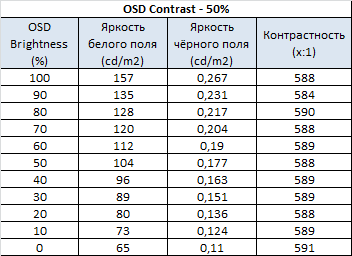
Но для этого эксперимента уровень контраста был снижен сразу до 50%. Полученный диапазон яркости составил 65-157 нит при коэффициенте контрастности ~590:1 – вдвое меньше, чем при начальных установках. Но не стоит этого бояться – при условии неизменных гамма-кривых никакой разницы вы не увидите, а под более низкую глубину черного поля ваши глаза быстро адаптируются. Контрастность картинки от этого не поменяется. За нее куда более ответственны гамма-кривые, а не какой-то коэффициент, на который почему-то многие делают большой акцент. Лично я давно работаю за своим домашним монитором при контрастности в 300:1 и не знаю горя и проблем.
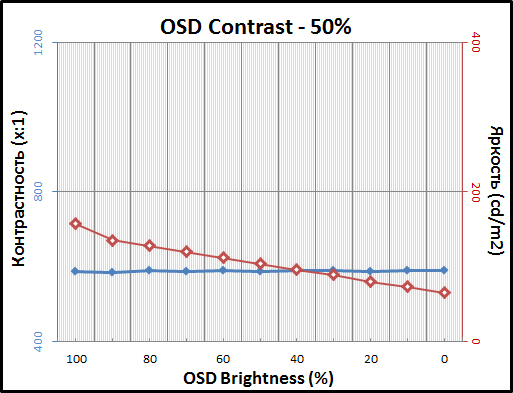
При Contrast 50% максимальное значение яркости в 157 нит уже не может годиться для яркого помещения, а вот минимальное в 65 нит для работы в условиях низкого внешнего освещения – самое то. Этого много? Снижайте тогда Contrast еще ниже и нет проблем.
Скорость матрицы и инпут-лаг
Для модели ASUS PB248Q заявлена скорость матрицы в 6 мс, измеренная по методике Gray-to-Gray. Естественно используется разгон матрицы OverDrive (Trace Free в интерпретации ASUS), что можно понять по соответствующему параметру в меню монитора. По умолчанию технология TF включена в положении 60. Посмотрим на результаты:

С целью избавиться от шлейфов инженеры ASUS, как и всегда, перестарались с силой воздействия Trace Free. Шлейфы, конечно, становятся короче, но вместе с тем появляются заметные артефакты, которые хорошо видны на сравнительной фотографии (по клику открывается полноразмерный тест-чарт). В целом же по скорости это стандартный не самый медленный IPS дисплей, без претензий на скорость для своего класса.
Теперь рассмотрим эффект от изменения значений Trace Free и сравним с его стандартными настройками:

При выключении разгона матрицы по фотографии, полученной во время теста Pixel Persistence Analyzer, можно сразу понять – длина шлейфа увеличивается, но артефакты полностью исчезают. Включение TF-20 увеличивает скорость, а артефакты еще не заметны. Они появляются при TF-40, а в дальнейшем только продолжают расти, что из-за не сильно заметного уменьшения шлейфа, с моей точки зрения, бесполезное использование технологии. Итого – самым оптимальным вариантом является Trace Free со значением 20.
Измеренный с помощью программы SMTT средний инпут-лаг на основании десяти фотографий составил 3.8 мс (при DVI-D подключении). Максимальный же не превысил 4 мс, что является превосходным результатом, который не должен разочаровать всех без исключения любителей поиграть, в том числе в онлайн-игры.
Углы обзора и Glow-эффект
ASUS PB248Q – очередной представитель не самых новых IPS матриц, а поэтому про углы обзора никаких откровений не ждите.

По представленному выше изображению прекрасно видно, что сильных изменений картинки при смене угла обзора нет. На мониторе PB248Q снижение контрастности с увеличением угла просмотра происходит очень медленно. Появление желтого оттенка при просмотре сверху заметно слабо, а на светлых фонах вообще не проявляется. В реальных условиях несерьезное изменение угла никак не сказывается на качестве отображения картинки.
Однако, как и у большинства оппонентов, у новинки ASUS выражено появление того или иного оттенка на части экрана при некотором изменении положения головы от центра, так называемый цветовой сдвиг, который максимально выражен у TN+Film матриц. В том же Microsoft Word это прекрасно видно, когда серый фон приобретает заметный холодный оттенок при взгляде не по центру экрана, а где-то в 10 см от него. Изначально, зная об этом эффекте, обращаешь на него внимание, но после нескольких дней работы забываешь.
Видеоролик, размещенный ниже, прекрасно демонстрирует возможности исследуемого дисплея. По нему можно наглядно представить ощущения пользователя при работе под тем или иным углом просмотра.
При диагональных углах обзора наблюдается заметное снижение контрастности, изображение покрывает слабое белое облако. При просмотре снизу этот эффект проявляется не так сильно, но при этом картинка становится несколько темнее, особенно в тенях.


Быстрее всего рассмотреть данную особенность можно, взглянув на угол экрана, находясь где-то в стороне от монитора в темное время суток. Фотография наглядно демонстрирует то, что вы должны увидеть. Также по ней можно судить об отсутствии паразитных оттенков при просмотре изображения под углом, которые возникают на некоторых 23-дюймовых e-IPS решениях. Фактической разницы в сравнении с конкурентами при одинаковых настройках нет.

У исследуемого монитора при тестировании на цветных фонах (фотографиях, картинках) Glow проявлял себя слабо. Скорее это было похоже на падение контрастности вместе с небольшим снижением яркости, что происходит на любом LCD экране при изменении угла просмотра.
Оценить поведение экрана (при яркости 200 нит) и сделать собственные выводы при работе с темными изображениями можно по двум видеороликам:
По сравнению с новыми AH-IPS моделями Glow эффект на темных фонах на ASUS PB248Q выражен сильнее. Впрочем, если вы собираетесь просто работать, а не ходить вокруг монитора и высматривать сей эффект, то на этом можно не делать особого акцента.
Равномерность подсветки и цветовой температуры
Равномерность подсветки монитора и цветовой температуры по полю экрана проверялась в тридцати пяти точках при установленной яркости дисплея в 200 нит. За основу всех подсчетов (отклонений) берутся данные из центральной точки.
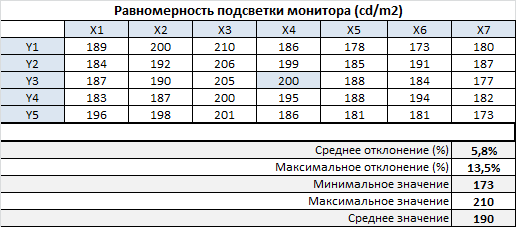
Среднее отклонение от центральной точки составило 5.8%, а максимальное – 13.5%. На общем фоне это хороший результат, который оказался даже чуточку выше, чем у сверхдорогого для этого класса Fujitsu P24W-6 LED, рассмотренного не так давно. Тогда его результаты меня поразили, а в случае с ASUS PB248Q, учитывая стоимость модели, счастью моему не было предела, когда речь зашла о равномерности подсветки.
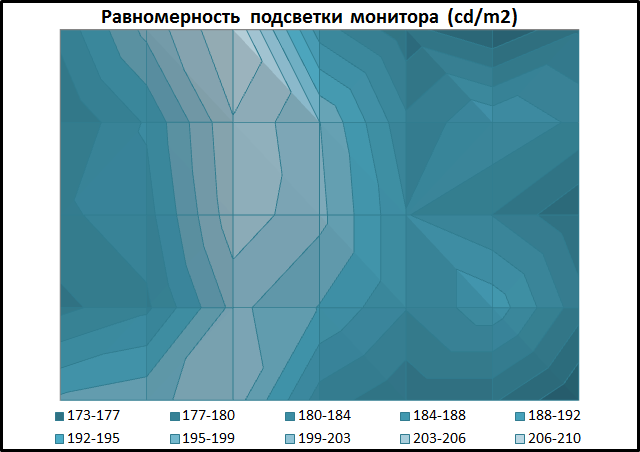
По представленной диаграмме поверхности можно наглядно увидеть, как сосредоточен уровень яркости по полю экрана. Самой яркой оказалась не центральная точка, а область левее нее. Сильнее всего затемнены два правых угла, у двух других таких проблем нет. Нет их и в остальном.
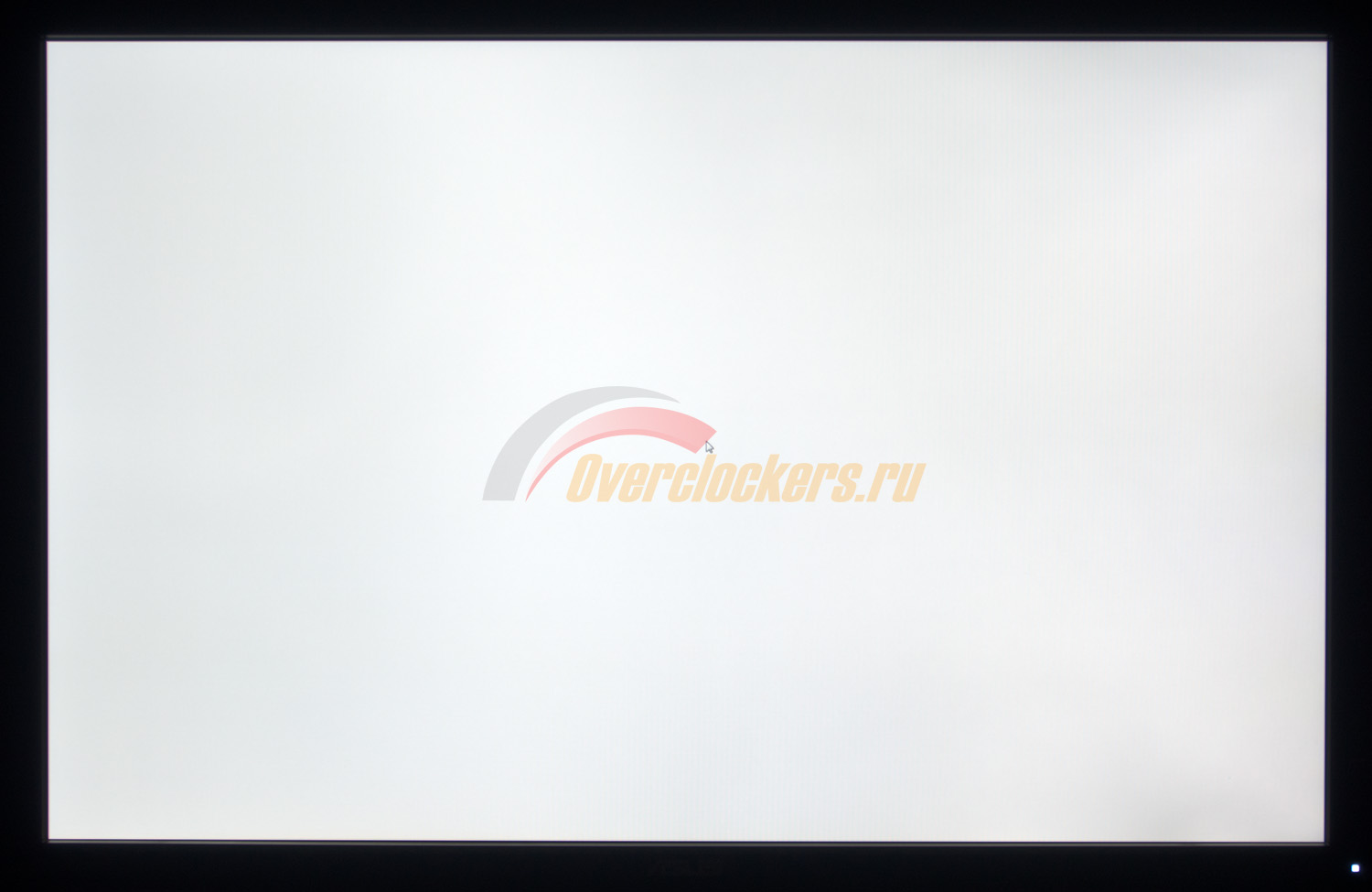
Фотография монитора с белым фоном прекрасно демонстрирует, как выглядит все это вживую. Единственное, что обращает на себя внимание – светлая область во всю высоту на второй четверти экрана (считая слева).


Теперь рассмотрим черный фон, оценив его равномерность по двум фотографиям с разной экспозицией, чтобы вы могли наглядно увидеть все проблемные зоны попавшего к нам в руки экземпляра. А они у ASUS PB248Q были. Сильнее всего бросается в глаза правый нижний угол с зеленоватым паразитным оттенком. Отстают от него и три оставшихся угла с другими паразитными оттенками. Финал неутешителен – какими были e-IPS матрицы, такими они и остались. Проблемы с черным фоном на них, похоже, неискоренимы.
Теперь перейдем к рассмотрению равномерности цветовой температуры на всей площади экрана.
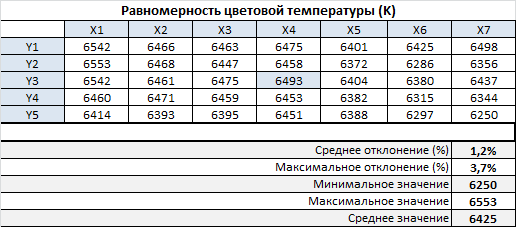
При тестировании использовались ручные настройки ЦТ для получения 6500K, яркость белого поля в центральной точке сохранялась на уровне 200 нит. Результат в 1.2% отклонения в среднем и 3.7% в максимуме явно не столь хорош, как у конкурента производства Fujitsu, но точно устроит многих, ведь бывали случаи и похуже.
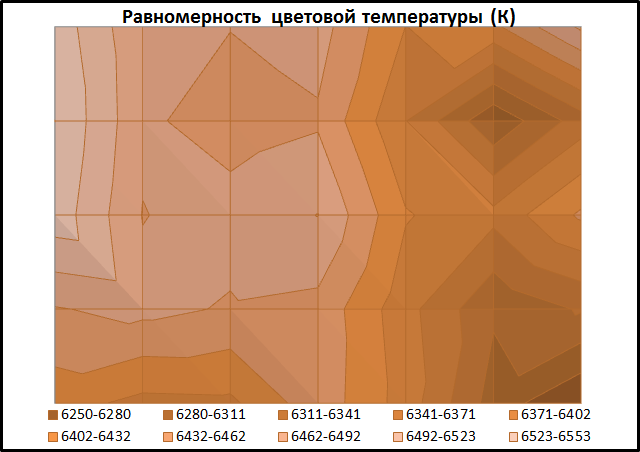
Полученный диапазон цветовой температуры составил 6250-6553 Кельвин, что меньше стандартной разницы между граничными значениями в 600K, выявленными у большинства протестированных по нашей методике мониторов. Построенная диаграмма поверхности заметно напоминает таковую по равномерности подсветки, что бывает редко. Цветовая температура увеличивается справа налево, но строгой зависимости все же нет – есть заметные отклонения (как пример, правый нижний угол). Именно они заметно увеличили максимальный разброс значений.
А с учетом того, что это совсем крайние области, а основная доля экрана, которую охватывают наши глаза при повседневной работе (фокусируемся мы в любом случае почти всегда на центральной области) не сильно отлична по цветовой температуре, то к минусам подобную неравномерность подсветки причислить нельзя. Разве что записать в подраздел «Может не устроить».
Энергопотребление и нагрев
За счет использования светодиодной подсветки монитор отличается экономичностью энергопотребления.
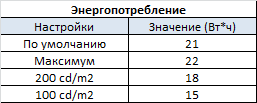
С настройками по умолчанию, при которых была измерена светимость белого поля в 262 нит, модель ASUS PB248Q потребляет всего ~21 Вт*ч (и 22 Вт*ч при максимальной яркости в 303 нит). Снижение яркости до 200 и 100 нит позволяет опустить первоначально полученное значение до 18 и 15 Вт*ч соответственно. В целом же результаты несколько удивляют – для 24-дюймового дисплея с IPS матрицей энергопотребление невелико.
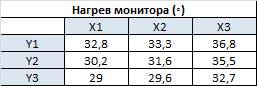
Рабочий температурный режим монитора после пяти часов беспрерывной работы на разной яркости составил 29-36.8 градуса. Равномерность нагрева низкая. Температура увеличивается снизу вверх и слева направо. Никакого дискомфорта подобный нагрев вам не доставит.
Особенности (КЭ, ШИМ и др.)
В ASUS PB248Q используется e-IPS матрица с матовым покрытием и соответствующим кристаллическим эффектом:

КЭ присутствует, но сказать, что он сильно выражен и бросается в глаза, я не могу. Это подтверждает и фотография. По своей видимости он напоминает новейшие AH-IPS решения в «безрамочном» дизайне, а при некотором сравнении оказывается выражен менее заметно, и это действительно так. По всей вероятности, если в мониторе используется все та же матрица, как и в его предшественнике PA248Q, то за год компания LG Display начала использовать несколько иное матовое покрытие с другой структурой.
Последнее выявляется сразу – если сидеть прямо, то кристаллический эффект практически (лично для меня) не заметен, но стоит отклониться на пару градусов вправо или влево, как на светлых фонах сразу возникает скрещивающаяся и искрящаяся диагональная сетка. Причем от степени освещения в комнате и преломления подающих лучей она совсем не зависит. Поэтому если вы ищете IPS монитор с матовым экраном и не бросающимся в глаза кристаллическим эффектом, то ASUS PB248Q вполне себе вариант.


По моей методике тестирования частоту ШИ-модуляции у ASUS PB248Q определить не удалось. Однако после изучения просторов интернета стало ясно одно – при 100% яркости ШИМ действительно отсутствует, а при меньших значениях его частота составляет около 9000 Гц (9 кГц), а поэтому этот метод оказался бесполезным. В итоге с учетом использования в мониторе W-LED (светодиодной) подсветки подобная очень высокая частота ШИ-модуляции позволит забыть о рези в глазах и быстрой усталости.
Заключение
Новинка ASUS в виде модели PB248Q – очередной 24-дюймовый монитор формата 16:10, который меня устроил целиком и полностью. Можно решить, что из этого сегмента производители уже давно выжали все, что могли, но нынешний пример говорит о другом – работа над ошибками продолжается и именно этим герой обзора выгодно отличается от вполне себе обычного и ничем не выдающегося предшественника и прародителя ASUS PA248Q.
В последнее время становится как-то даже неловко от того, что в лабораторию начинают поступать мониторы с крайне скудным списком очевидных минусов. Хотя, безусловно, причина кроется еще и в перераспределении приоритетов. Случай с ASUS PB248Q выбил меня из колеи и я решил не оставлять его с одним недостатком, добавив в список бесполезный sRGB режим, который по своей сути копирует Standard Mode.
А ведь с учетом рекламируемой шестиосевой коррекции производитель мог бы постараться привести цветовой охват к необходимому пространству за счет сужения желто-зеленой области. Но нет, мы не увидели ничего подобного, что подтверждает один из моих старых экспериментов – все эти системы без продвинутого встроенного LUT и качественного ПО бесполезны и нет никакого смысла в них ковыряться (особенно при отсутствии даже самого дешевого колориметра).
Рассмотренный монитор обрадовал доработанным дизайном корпуса, великолепной сборкой, хорошим управлением и заводской настройкой, высоким соответствием ЦТ стандарту sRGB, слабозаметным кристаллическим эффектом и частотой ШИ-модуляции в ~10 кГц. Придраться можно к не очень хорошей центровке панели, неравномерности цветовой температуры по полю экрана и высокому уровню минимальной яркости. Стоит отметить, что два пункта из перечисленных выше поддаются коррекции. В первом случае спасают градуированные шкалы, а для снижения яркости подойдет изменение параметра Contrast, что позволит сократить нагрузку на глаза вместе с незаметным изменением картинки на экране монитора.
Как это ни странно, но по совокупности всех характеристик, отмеченных достоинств и недостатков пьедестал почета в сегменте 24-дюймовых IPS мониторов теперь возглавляет именно ASUS PB248Q, сместив с первого места недавно протестированный Fujitsu P24W-6 LED, основная претензия к которому заключалась в его крайне высокой стоимости на фоне конкурентов. Новинка ASUS, обладая даже большим количеством плюсов (вот только датчика внешней освещенности у нее, увы, нет) оказывается более доступной, как с точки зрения выставленного ценника, так и распространенности в магазинах СНГ. На этом фоне как-то уже не хочется вспоминать обо всех мастодонтах годовалой давности, пусть и более известных и испробованных. Удачи в правильном выборе!
Для любителей читать только выводы – основные достоинства и недостатки ASUS PB248Q в краткой форме представлены ниже.
Плюсы:
- Строгий измененный дизайн (улучшение по сравнению с прошлыми версиями);
- Качественные материалы и отличная сборка;
- Интуитивно понятное меню и легкость управления (спасибо пятипозиционному джойстику);
- Эргономичная подставка и наличие VESA-крепления;
- Наличие всех необходимых и современных интерфейсов (D-Sub, DVI-D, HDMI, DisplayPort, Audio-In, Audio-Out);
- USB-хаб с четырьмя портами версии 3.0;
- Наличие встроенной акустической системы;
- Возможность за пару минут работы с OSD Menu заметно поправить точность выставления точки белого и яркости;
- Функция QuickFit, о полезности которой можно долго спорить;
- Два пользовательских режима (User «1» и «2») с возможностью настройки на быстрое переключение;
- Соответствие стандарту sRGB на 98% при настройках по умолчанию и на 98.1% после калибровки (прекрасный результат для IPS матрицы со стандартным цветовым охватом);
- Хорошая заводская настройка;
- Качественные градиентные заливки при настройках по умолчанию;
- Безупречный комплект поставки;
- Диапазон изменения яркости 125-303 нит при неизменно высоком коэффициенте контрастности в ~1:1140;
- Возможность точно определить соотношение «скорость-видимость артефактов» с помощью технологии Trace Free (сама же скорость матрицы – стандарт для многих IPS);
- Относительно высокая стабильность цветовой температуры (в нескольких режимах Splendid) и равномерность подсветки матрицы (по уровню яркости);
- Отличные углы обзора;
- Низкий инпут-лаг – 3.8 мс в среднем (при DVI-D подключении);
- Частота ШИ-модуляции около 9000 Гц= 9 кГц (данные со стороннего источника) – можно не беспокоиться о своих глазах;
- Низкое энергопотребление для 24-дюймового IPS монитора;
- Конкурентоспособная цена (15000-16000 рублей), но хотелось бы, чтобы она была ниже.
Минусы:
- Режим sRGB никак не влияет на цветовой охват, а поэтому по факту пресет полностью бесполезен, как и шестиосевая цветовая коррекция;
- Хорошо заметные засветки по краям на черном фоне (думаю, что не сильно зависит от экземпляра) – одна из массовых проблем многих e-IPS мониторов.
Может не устроить:
- Переизбыток градуированных шкал на корпусе и подставке;
- Центровка панели могла бы быть лучше;
- Высокая минимальная яркость при настройках по умолчанию (125 нит) – приходится снижать уровень Contrast, после чего заметно падает коэффициент контрастности (повторю в который раз, что это совершенно не страшно и практически не влияет на изображение, если в итоге привести к одинаковой яркости);
- Некоторая неравномерность цветовой температуры;
- Градиентные заливки несколько портятся после ручной настройки и калибровки;
- Кристаллический эффект присутствует, но его видимость находится на уровне новых «безрамочных» AH-IPS дисплеев или даже ниже (по мне, так он практически не заметен и начинает выдавать себя только при взгляде под углом и только на светлых изображениях и заливках на экране);
- Отсутствие реальной системы cable-management, которую производитель предлагает заменить за счет использования многоразовой стяжки на липучке из комплекта поставки;
- Стандартный Glow эффект без появления сине-фиолетового отлива.

Выражаем благодарность:
- Компании Регард за предоставленный на тестирование монитор ASUS PB248Q.
Оставить вопросы, предложения и пожелания к следующим статьям, а также узнать о ходе тестирования новых мониторов вы можете у меня в Twitter-аккаунте.