
Стиляга. Обзор и тестирование монитора HP Pavilion 23xi
Оглавление
- Вступление
- Методика тестирования
- Справочная информация
- Комплект поставки
- Дизайн и эргономика
- Меню и управление
- Результаты тестирования
- Цветовой охват
- Яркость/контрастность и основные показатели цветопередачи
- Гамма-кривые, баланс серого и результаты UDACT
- Дополнительные возможности и настройки
- Равномерность градиентов
- Стабильность цветовой температуры
- Стабильность контрастности и диапазон изменения яркости
- Скорость матрицы и инпут-лаг
- Углы обзора и Glow-эффект
- Равномерность подсветки и цветовой температуры
- Энергопотребление и нагрев
- Особенности (КЭ, ШИМ и др.)
- Заключение
Вступление
Мониторы компании HP никогда не отличались низкой ценой. Если сравнивать модели в ценовом диапазоне от 10 тысяч рублей, то нередко стоимость конкурирующих решений на 25-50% ниже, нежели аналогичных дисплеев с шильдиком Hewlett-Packard. Объяснений этому несколько – ценовая политика компании на территории России и, по слухам, безупречная поддержка и сервис (ремонт, замена). Другими словами, вы платите за известный мировой бренд и за отсутствие нервотрепки в случае проблем. Впрочем, это лишь мои предположения, основанные на чтении форумов и прочих источниках информации.
В очередной раз просматривая интернет-витрину нашего партнера – компании Регард мною был обнаружен довольно интересный экземпляр – 23-дюймовый «безрамочный» монитор Pavilion 23xi. По знакомому названию можно сразу догадаться о его производителе. Конечно, это HP, но что важнее – продукт не только обладает ценником в ~7500 рублей, но и является одним из самых доступных в своем классе. Неожиданная удача и щедрость со стороны компании. Настало время узнать, насколько же он хорош.
Методика тестирования
Данная статья написана по новой методике, датированной 27 января 2012 года. В ее основе лежит опыт, накопленный мною за последнюю пару лет работы с мониторами (как в качестве автора статей/тестов, так и человека, который постоянно сталкивается с настройкой и калибровкой различных моделей дисплеев). Из оборудования используются приборы компании X-Rite (два различных колориметра и один референсный спектрофотометр), а в качестве программного обеспечения – только бесплатно распространяемые программы и утилиты.
Полученные по новой методике результаты можно без проблем сравнить со всеми другими из материалов, опубликованных до февраля 2012 года, за исключением лишь пары моментов.
Справочная информация
Модель HP Pavilion 23xi (в дальнейшем – просто 23xi) – одна из последних разработок компании. И пусть нам уже известно, что редко когда производители сами выпускают мониторы, но в данном случае хотелось бы верить в обратное.
Как было сказано ранее, новинка является одной из самых доступных в своем классе. Дешевле только Viewsonic VX2370Smh-LED, а дороже все остальные – ASUS MX239H и LG IPS237L. Причем оба последних в среднем на 2000 рублей дороже HP 23xi. Хорошая такая разница, скажу я вам.
Теперь предлагаю ознакомиться с основными техническими характеристиками устройства:

По подтвержденной информации в рассматриваемом мониторе применяется матовая AH-IPS панель LM230WFA-SAB1 производства компании LG Display. Это псевдовосьмибитное (6-бит+FRC) решение, обладающее светодиодной W-LED подсветкой и диагональю 23 дюйма при рабочем разрешении 1920x1080 пикселей. Размер пикселя стандартный – 0.265 мм.
Среди конкурентов модель HP 23xi выделяется в первую очередь дизайном. Вторым, для некоторых очень важным пунктом, является наличие цифрового интерфейса DVI-D. Смысла от него, конечно, никакого нет, но «чем бы дитя ни тешилось»… Я лично тоже предпочту его, а не HDMI. В остальном же ничего необычного. Стандартный набор громких названий среди особенностей (Vivid Color и HP Enhance+) и подставка с одной степенью свободы.
Комплект поставки
Монитор HP 23xi поставляется в небольшой картонной коробке, оформленной в бело-синей гамме. Увы, но ручка для переноски отсутствует. Есть только два стандартных выреза по бокам.
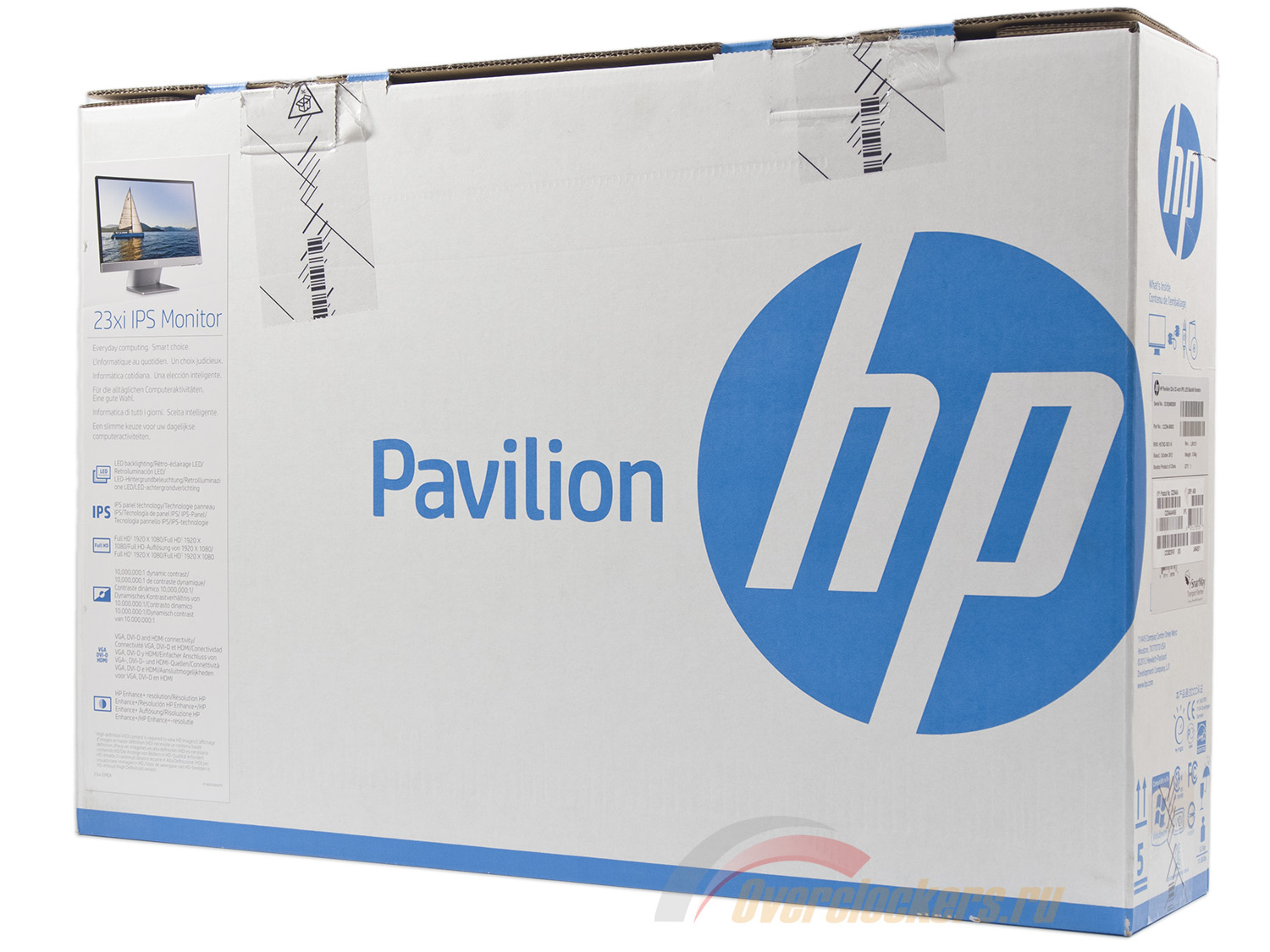
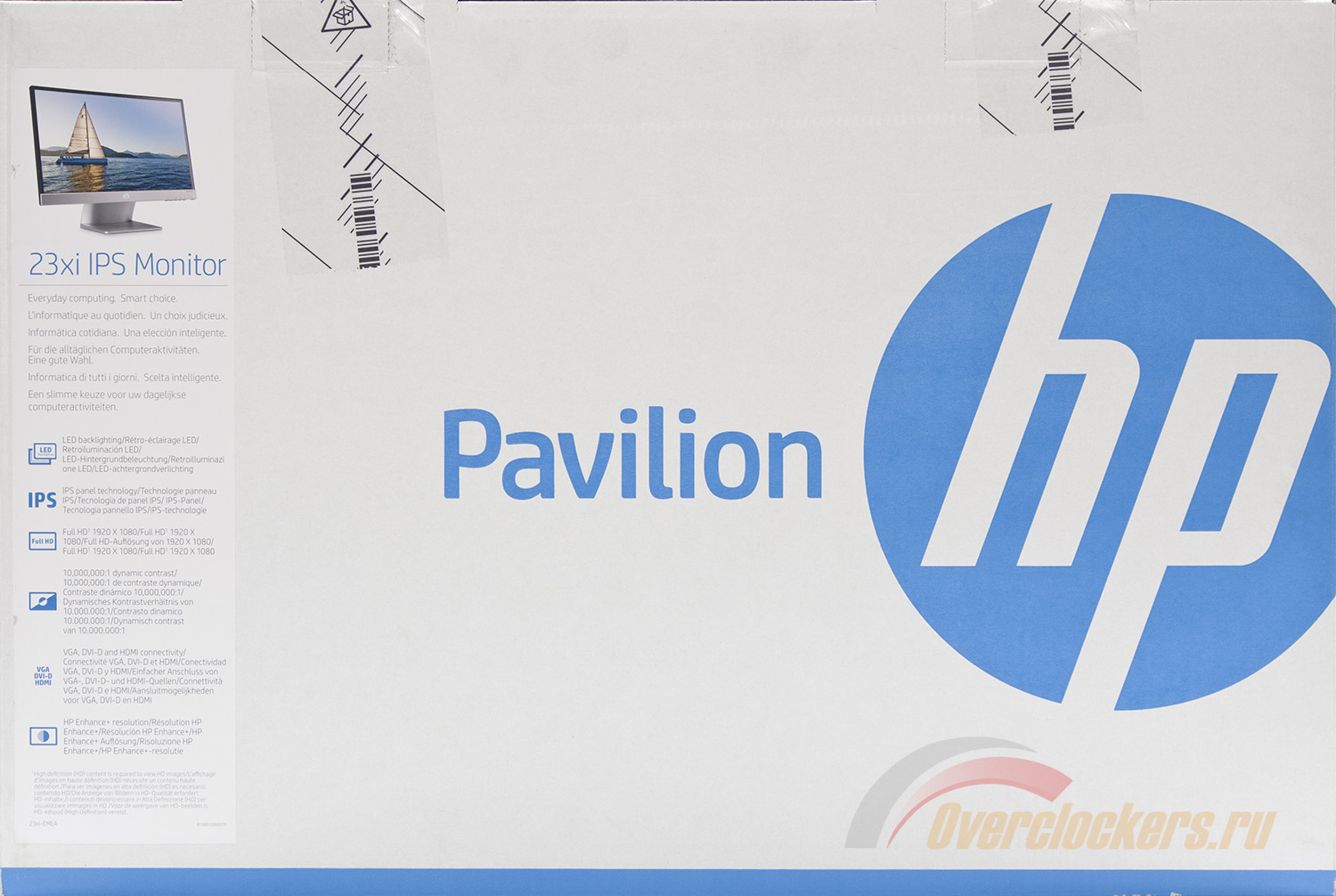
На каждой из двух сторон помещен крупный логотип HP и обозначение серии монитора. Кроме того на одной из них присутствует специальная наклейка, по которой можно узнать об основных особенностях модели.
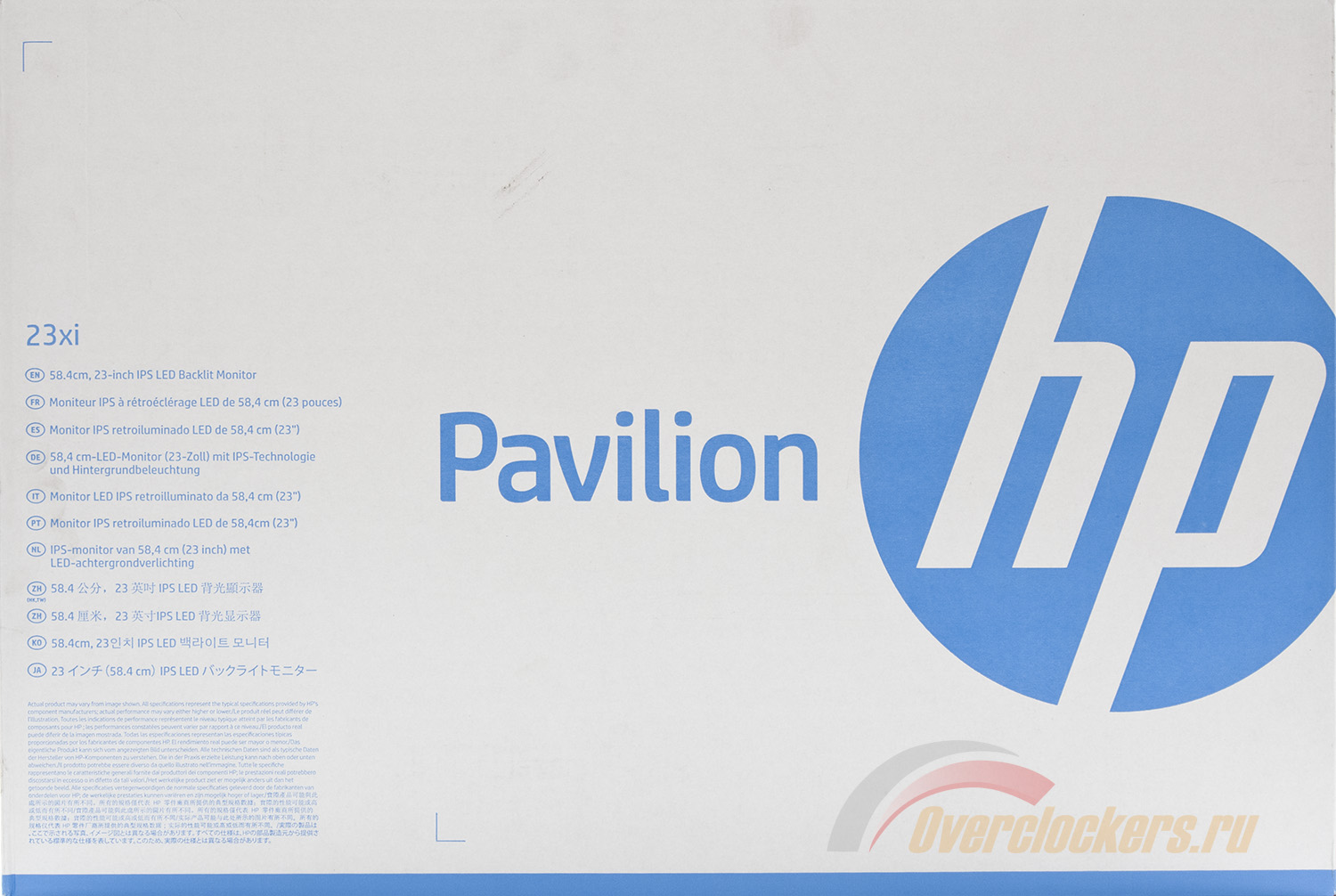
Есть на коробке и другой стикер, наклеенный на заводе.
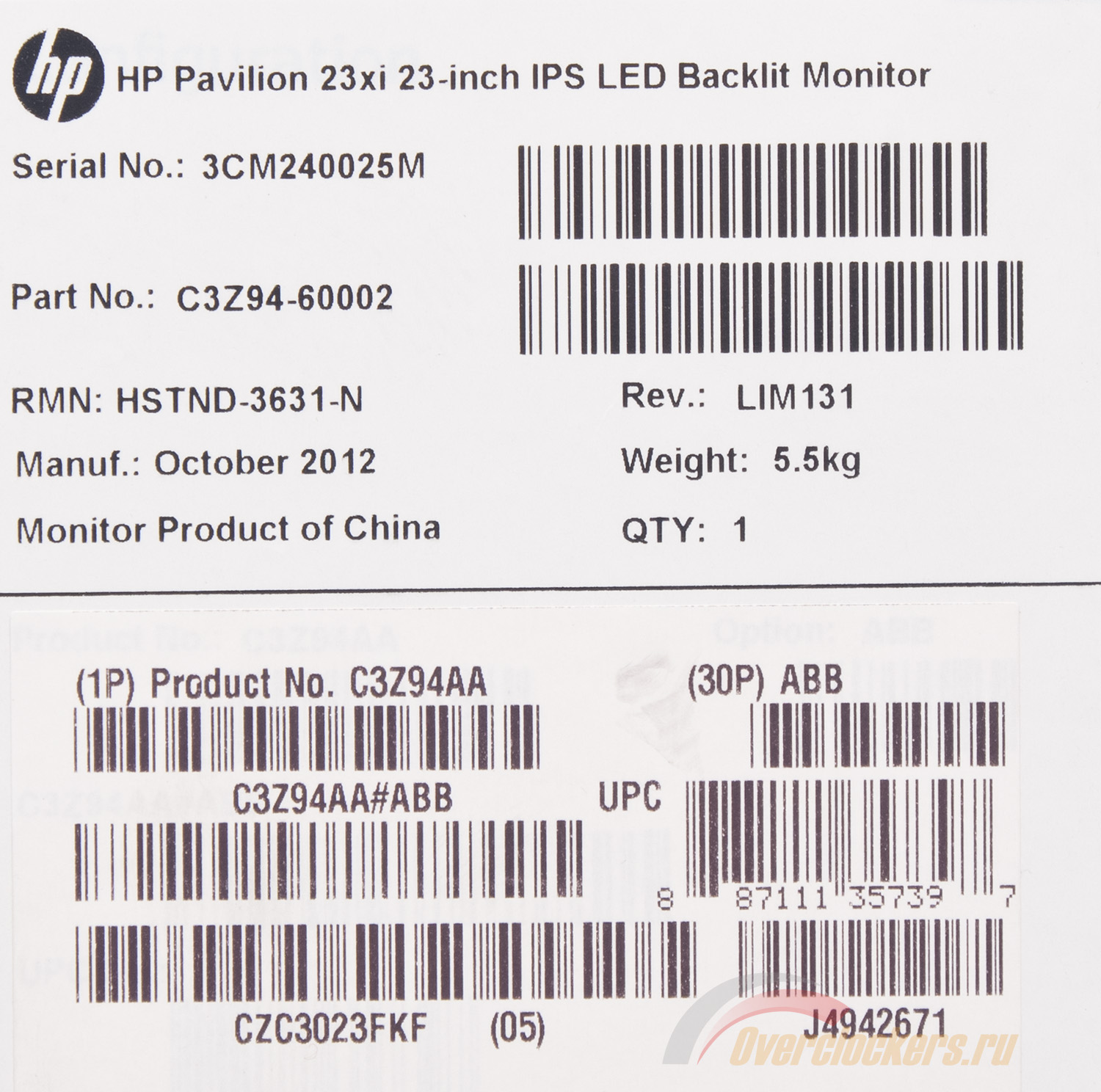
На нем присутствуют следующие данные: номер продукта, серийный номер, номер партии, дата (октябрь 2012 года) и место (Китай) производства. Есть данные и по ревизии – LIM131.
Полный комплект поставки HP Pavilion 23xi включает в себя следующее:
- Силовой кабель;
- Внешний блок питания;
- Кабель D-Sub;
- Кабель DVI-D;
- Буклет Worldwide Telephone Numbers;
- Краткое руководство пользователя (в нашем случае даже не на английском);
- CD-диск с руководством пользователя и ПО.
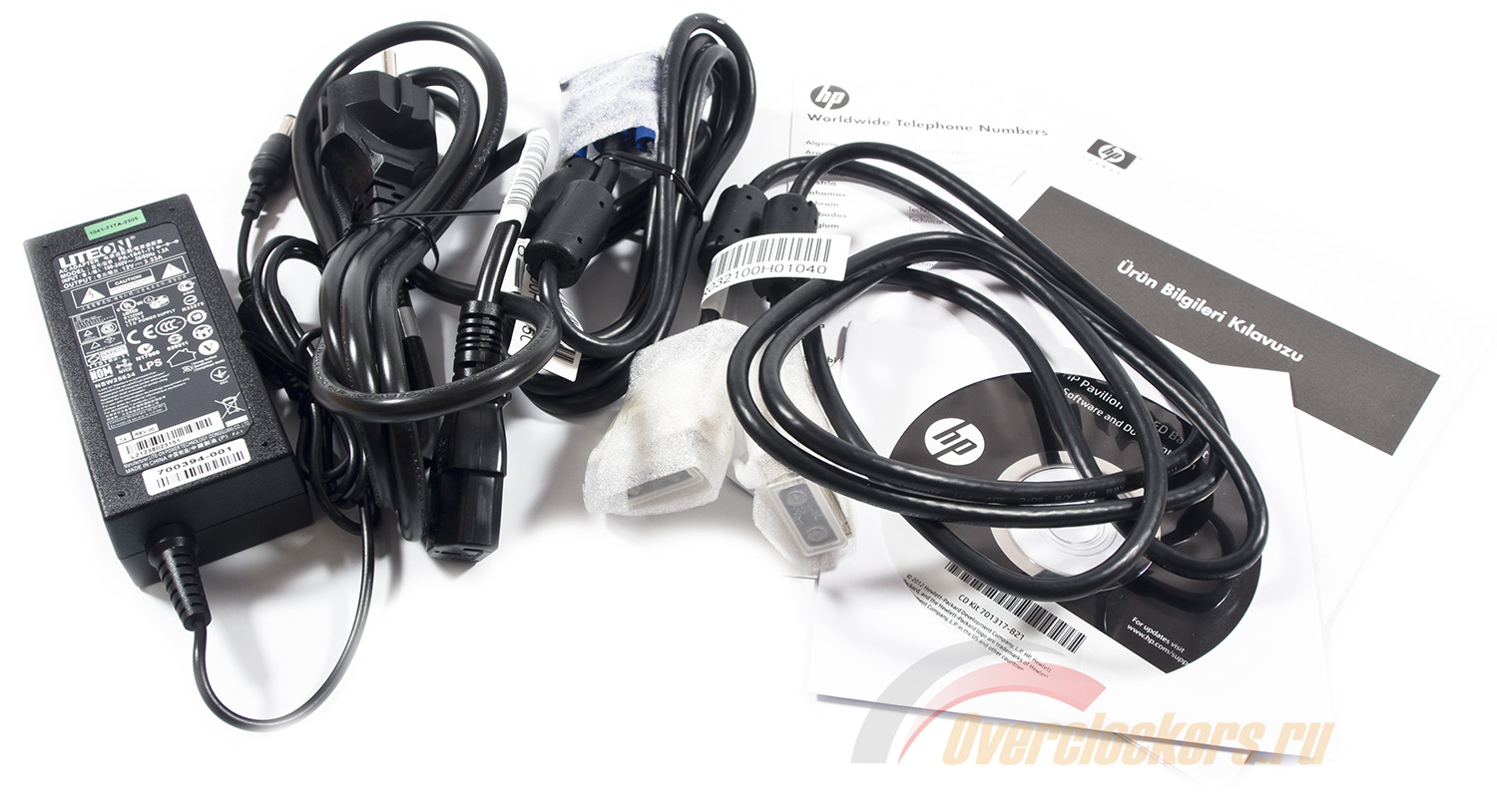
Для монитора со средним ценником в 7500 рублей комплект поставки нормальный, есть все необходимое. Подключить модель 23xi можно сразу по цифровому интерфейсу, благо соответствующий кабель не придется приобретать отдельно. Макулатуры минимум.
Использование W-LED подсветки и внешнего БП позволило не только уменьшить толщину корпуса, но и сэкономить на электронной части устройства. На протяжении всего тестирования независимо от настроек яркости монитор не издавал каких-либо слышимых паразитных звуков, а поэтому он может быть смело рекомендован любителям тихих ПК.
Дизайн и эргономика
Модель HP Pavilion 23xi отличается стильным, минималистическим и современным дизайном. Корпус максимально упрощен, а из-за отсутствия глянца он смотрится строго.
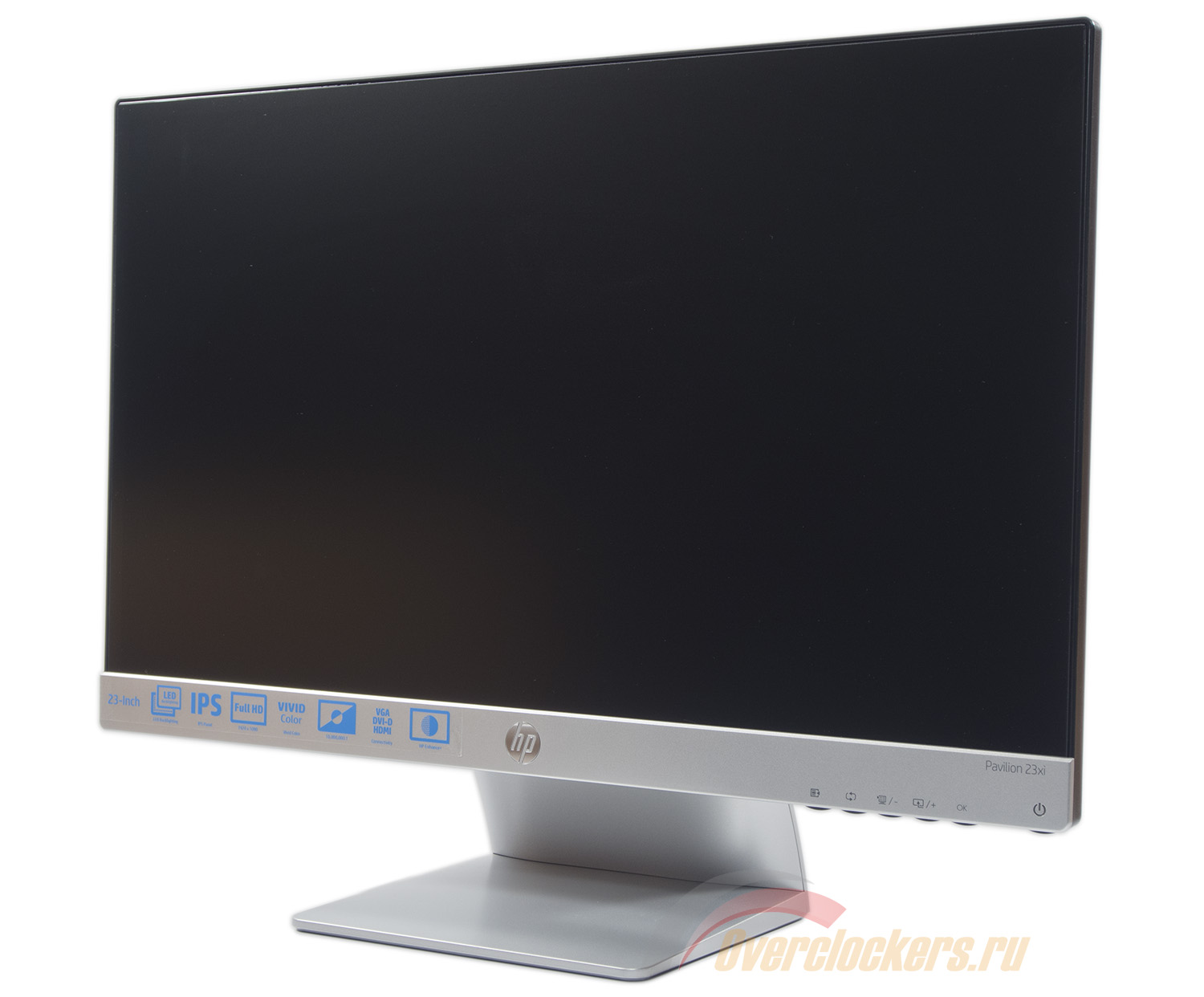
Использование светодиодной подсветки и внешнего БП позволило снизить вес устройства до 3.5 кг вместе с подставкой. Последний элемент весит не более 300-400 г.
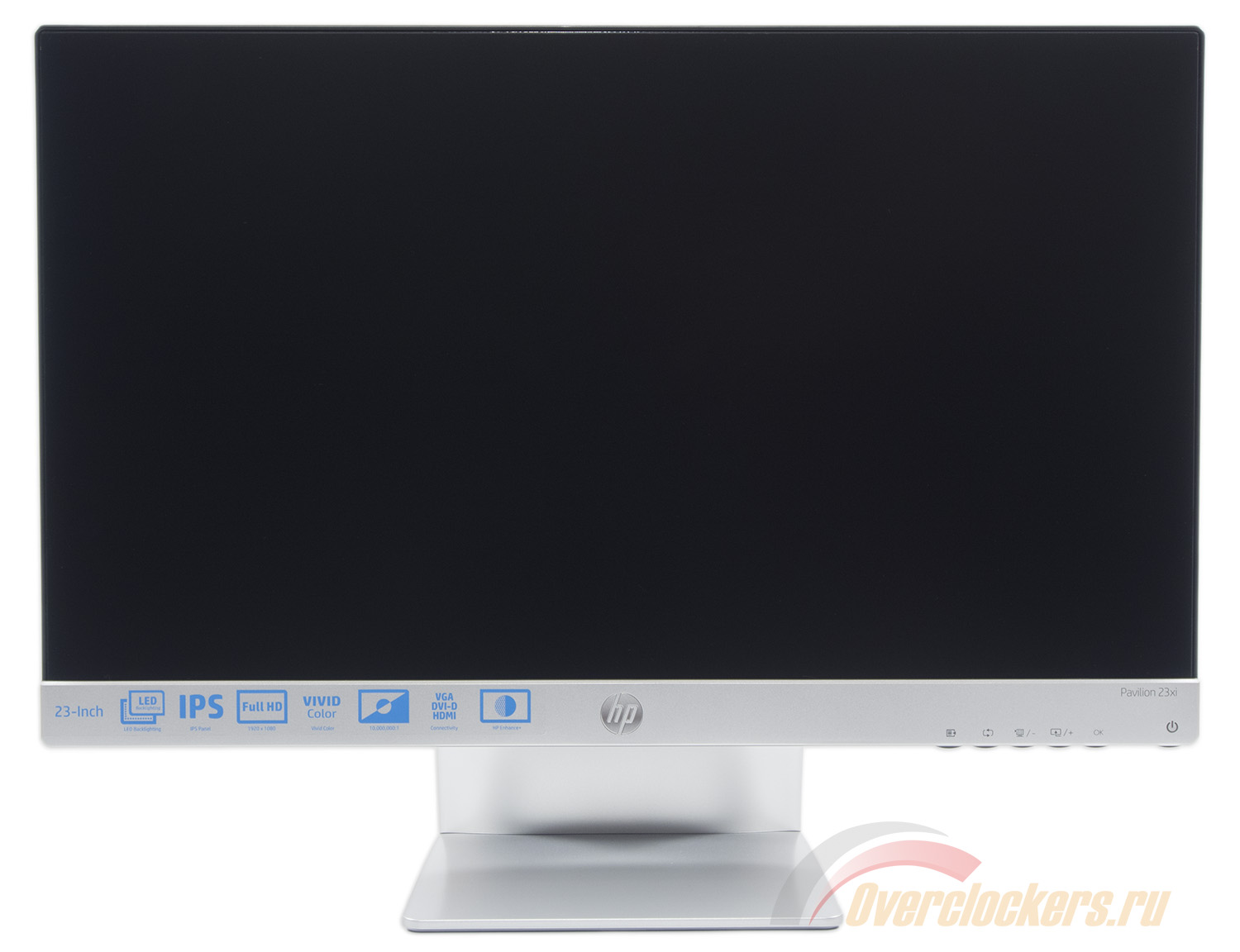

Применен исключительно матовый пластик двух разных расцветок и фактур – черный, слегка шершавый, в задней части и гладкий серый в передней.
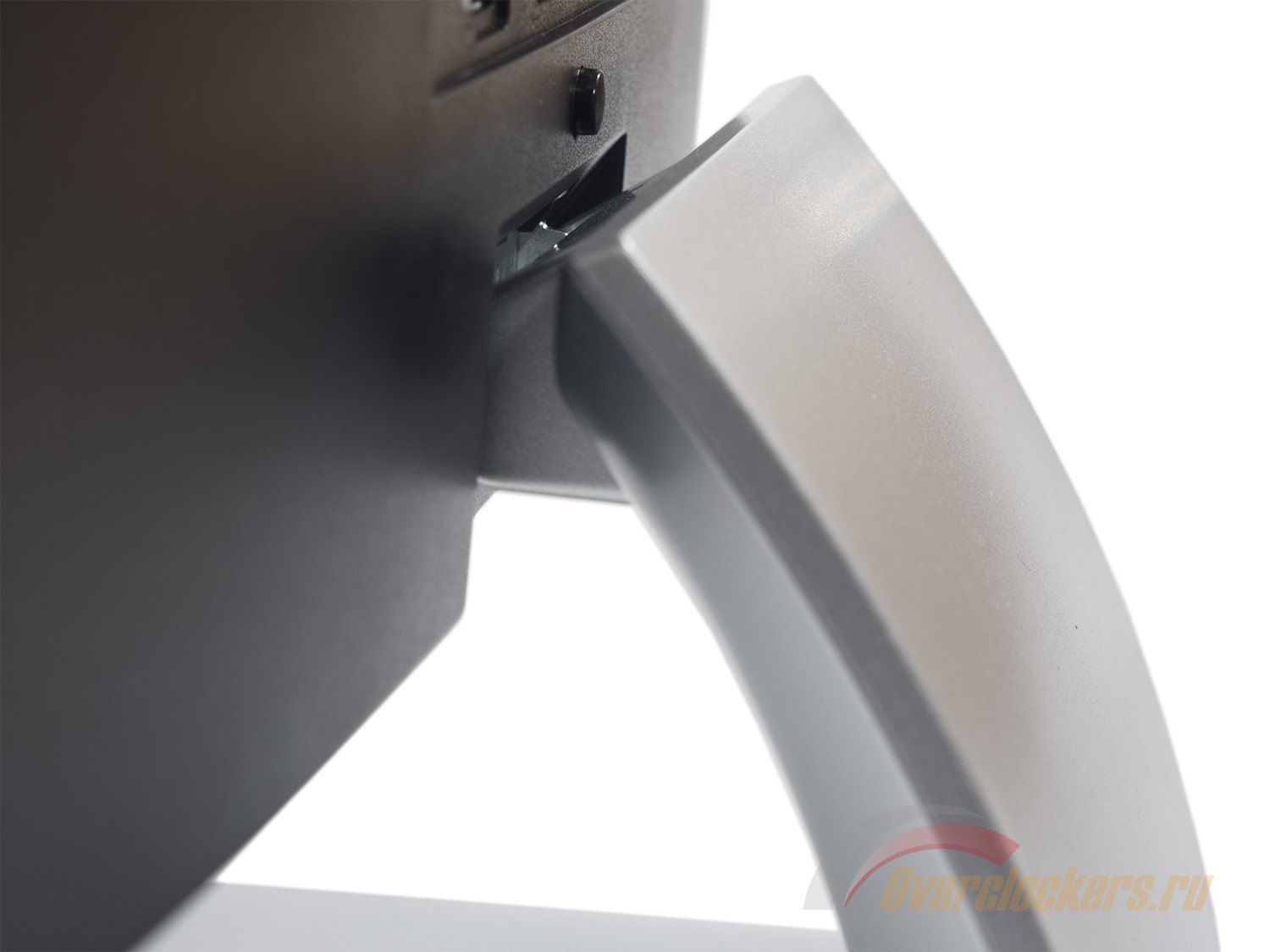

Центральная ножка по форме не похожа на все виданное раньше. Возможность VESA крепления отсутствует.
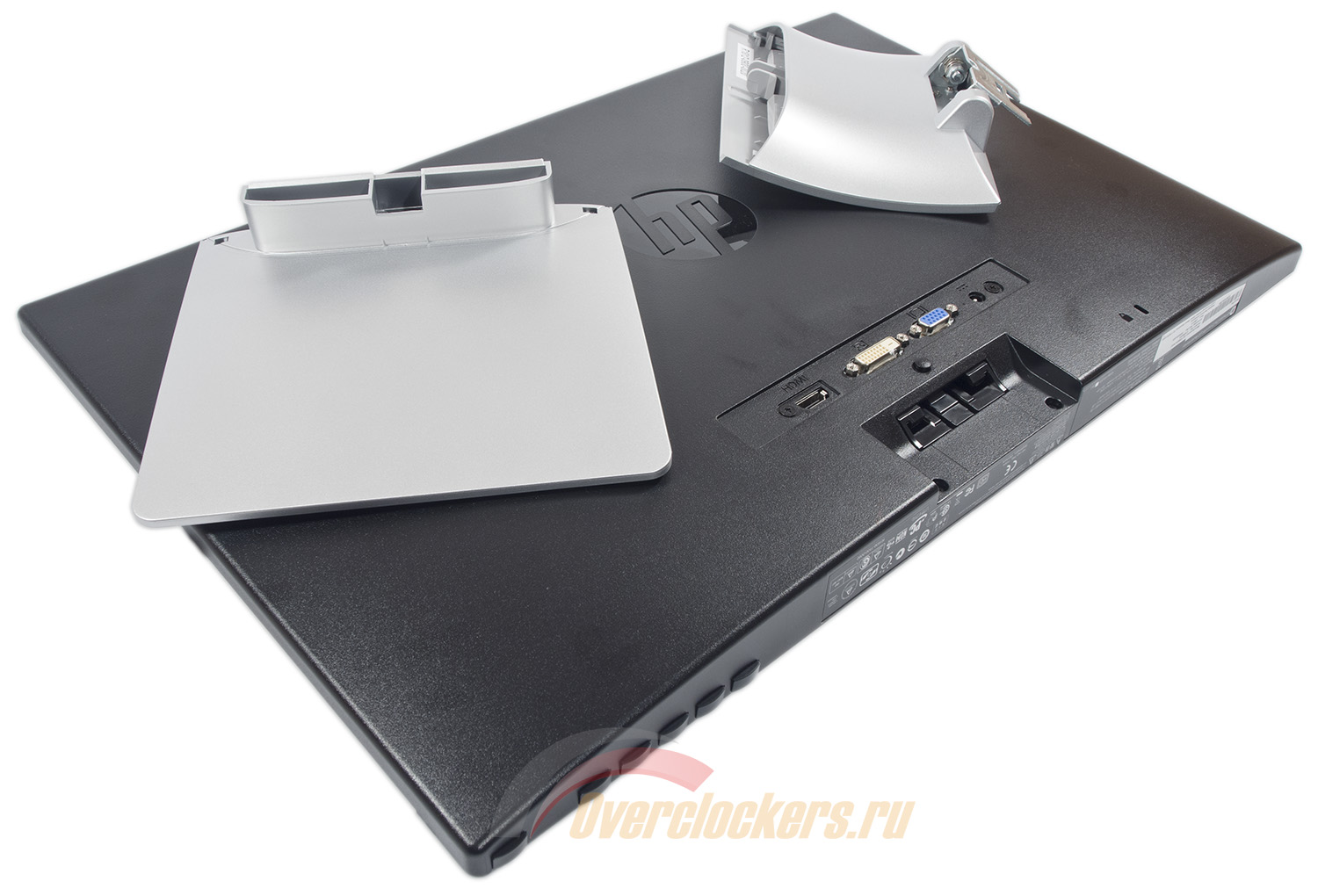
Монитор поставляется в полуразобранном виде. Покупателю необходимо соединить основание подставки с центральной колонной и вставить эту конструкцию в монитор. Потратить на все эти действия придется не более минуты. Дополнительный инструмент не понадобится. Все крепление выполнено на пластиковых защелках.
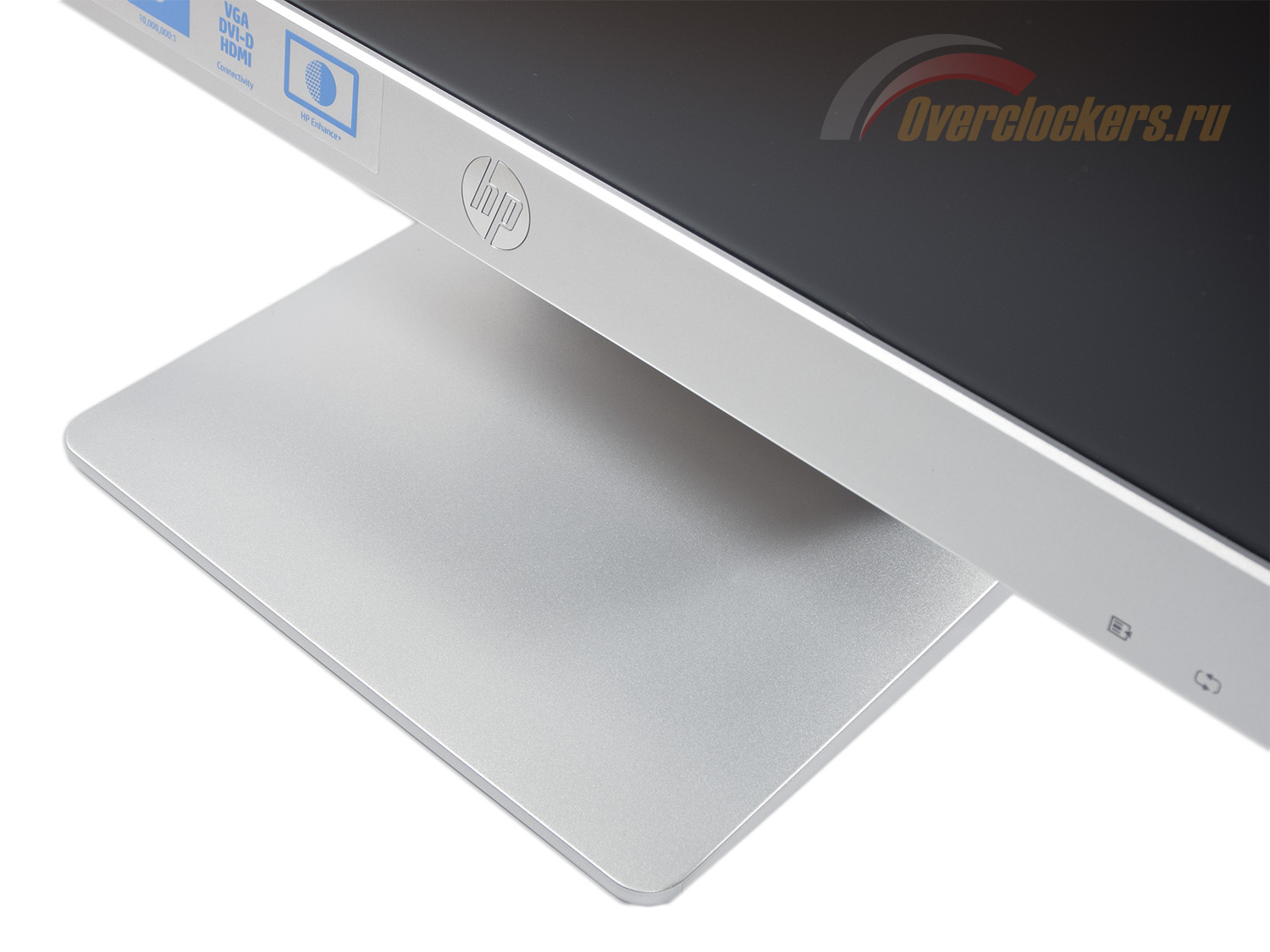

Почти что квадратная подставка со скругленными углами и шириной в одну треть корпуса отлично подходит на роль места хранения часто используемых вещей (телефона, плеера и тому подобного). Система прокладки кабелей (cable-management) отсутствует.
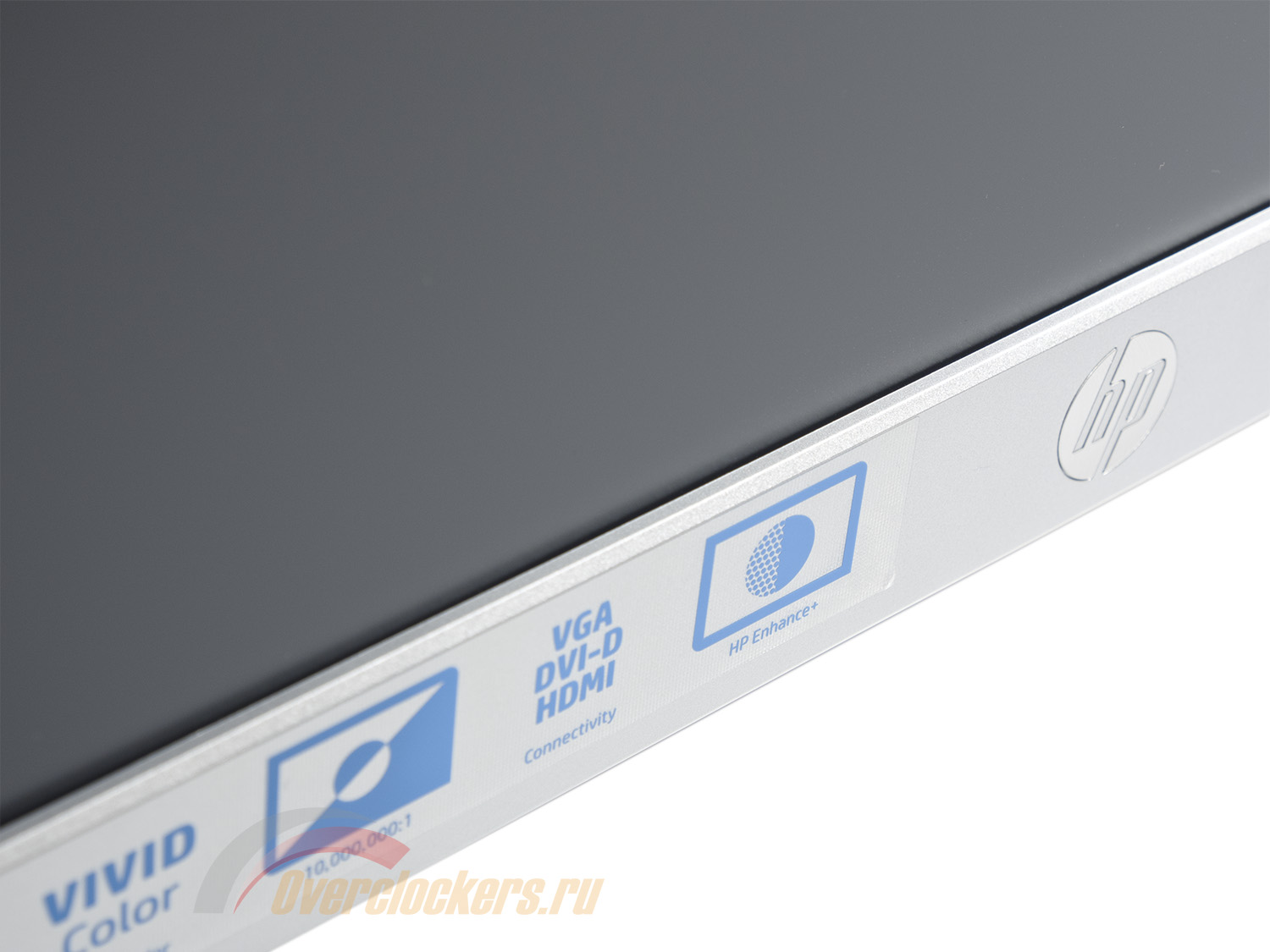
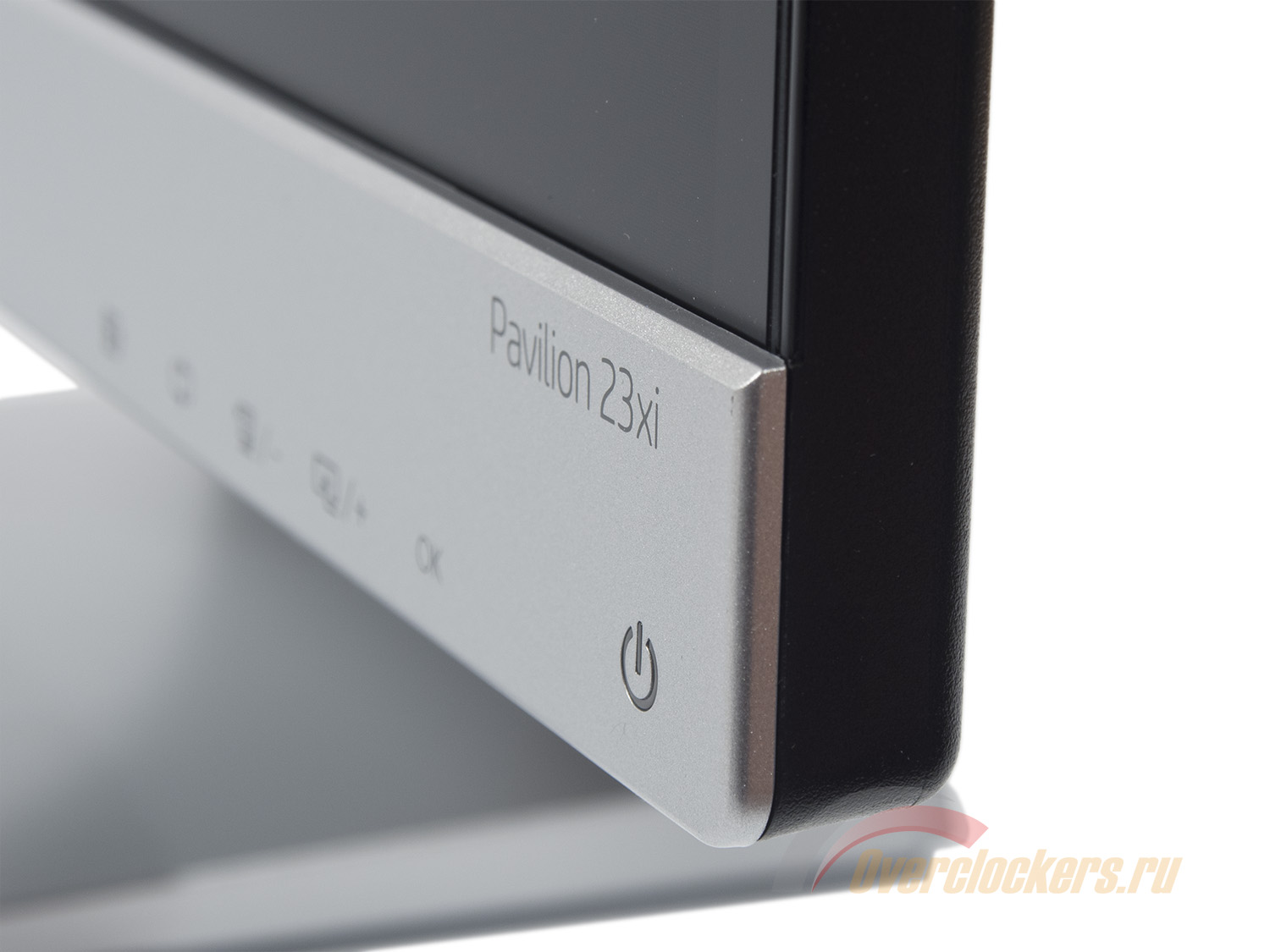
Нижнюю рамку матрицы закрывает пластиковая накладка. Люфты отсутствуют, зазоры минимальны по всей длине, что бывает крайне редко.
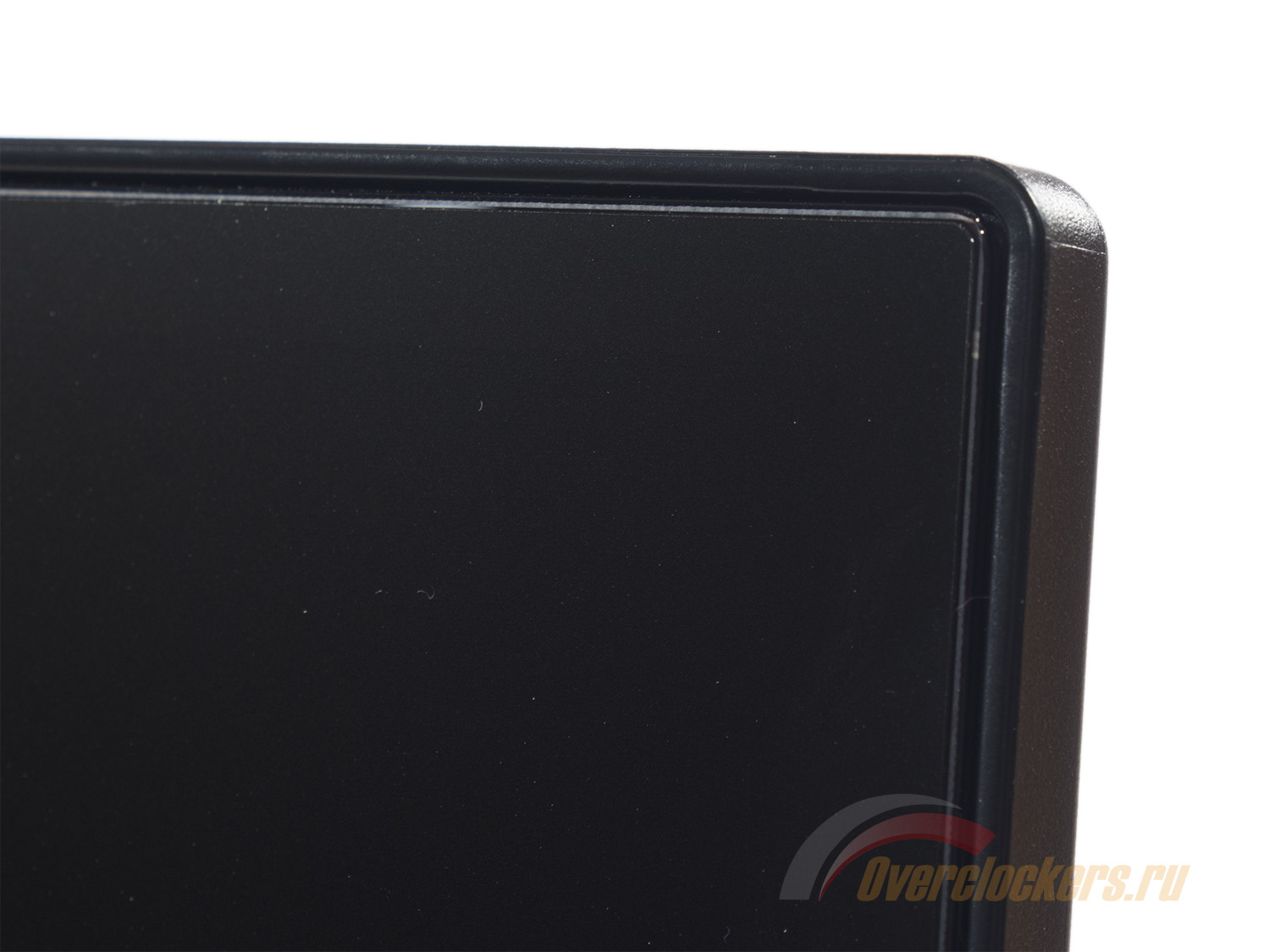
Сама «коробка» (назовем ее так), куда посажена матрица, похожа как две капли воды на таковые у конкурирующих решений, а поэтому никаких новых открытий для себя я не сделал. Ходящие туда-сюда углы пластикового защитного покрытия – норма для «безрамочных» мониторов. Хотя у HP 23xi все не настолько запущено.
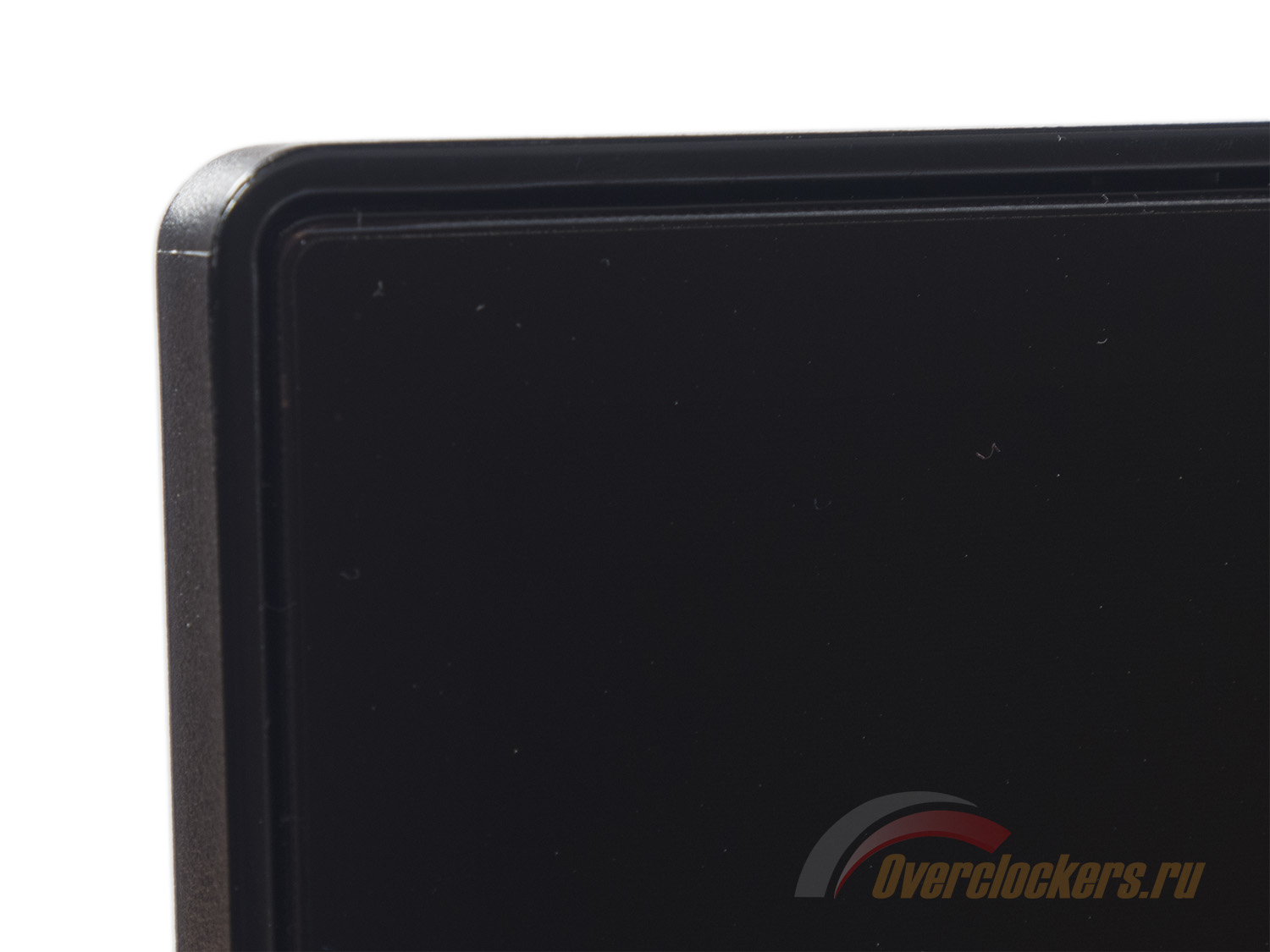

В целом же к качеству материалов и сборки какие-либо нарекания отсутствуют. Модель выглядит опрятно, ощущения дешевизны (как от Viewsonic VX2370Smh-LED) нет.
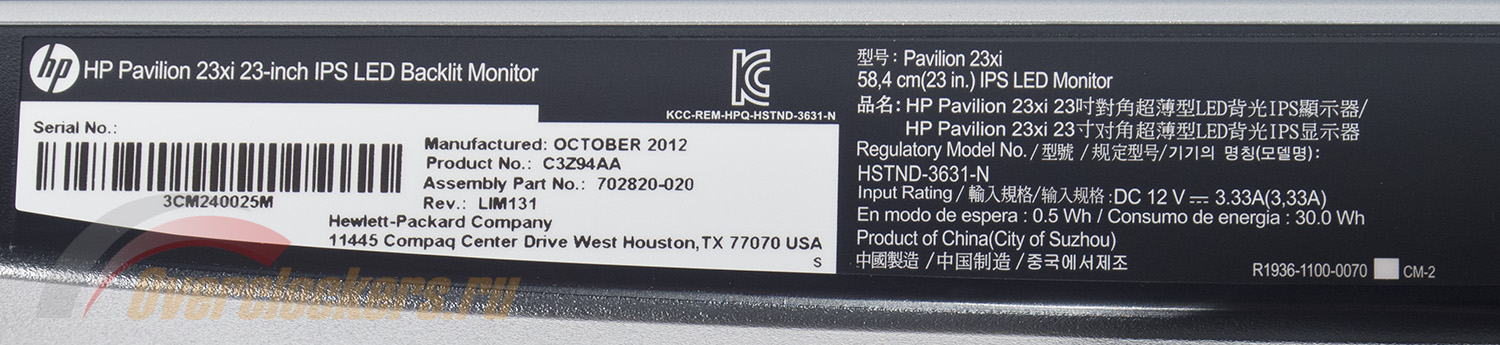
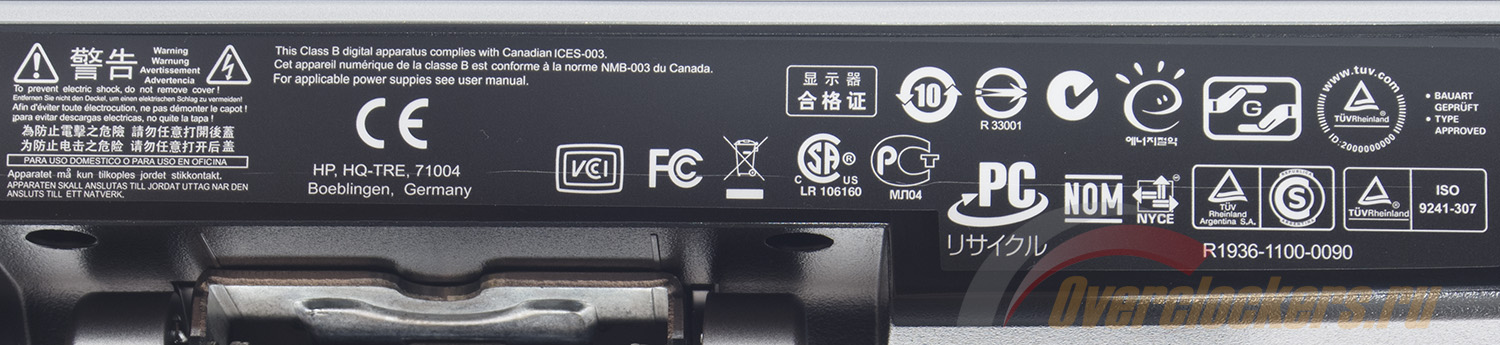
Все наклейки с различной информацией находятся на нижней грани корпуса. Все, что необходимо мы уже знаем, вследствие чего особого интереса они не вызывают.

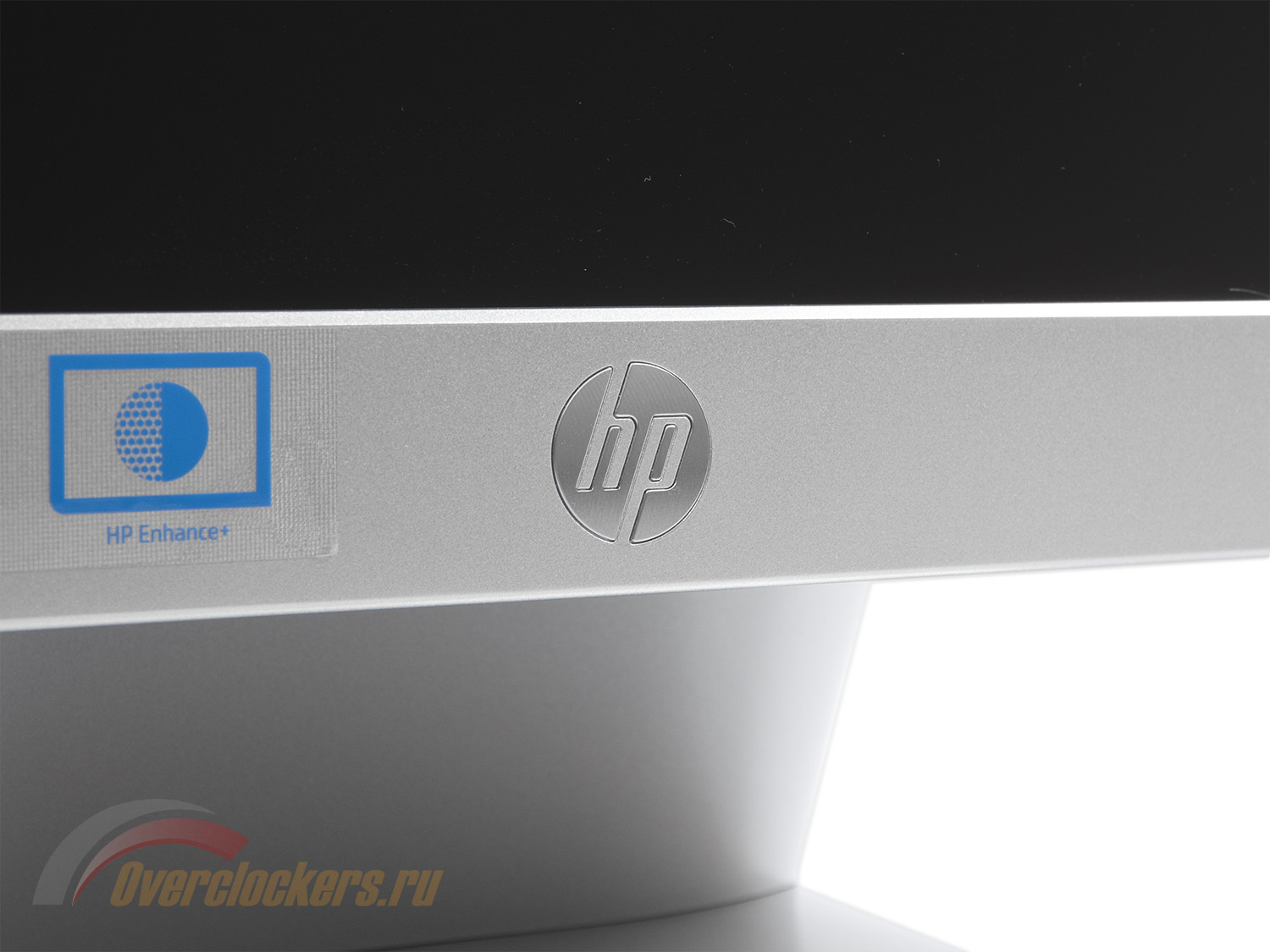

Логотипов компании на мониторе два: сзади и спереди. Дополнительно присутствует наклейка с перечнем основных особенностей устройства. В случае необходимости она беспроблемно удаляется, оставляя за собой девственно чистый пластик.

Все разъемы для подключения находятся в задней части корпуса и ориентированы назад, что очень удобно. Среди них: гнездо питания, аналоговый D-Sub, цифровые DVI-D и HDMI. Интерфейсов Audio-In и Audio-Out не обнаружено.

Монитор HP Pavilion 23xi, как и все его конкуренты, обделен широкими эргономическими изысками и довольствуется исключительно наклоном панели в диапазоне от -5 до +25 градусов, что не так уж и плохо.

Центровка панели выполнена, как и всегда в таких случаях, идеально. Система крепления и наклонный механизм сделаны из металла, а значит за надежность можно не беспокоиться. Благодаря широкой центральной колонне (да и в целом проработанному дизайну корпуса) покачивания сведены к минимуму. Любые колебания прекращаются через секунду. Минимальные же воздействия на HP 23xi никак не отражаются.

Основание подставки выполнено целиком из пластика, никаких вам металлических вставок. По периметру находятся семь резиновых ножек все из того же пластика, без каких-либо дополнительных насечек или грубой фактуры. Говоря иначе, они плоские и скользкие, а монитор как по маслу ездит по столу из любого материала (предположительно). Некоторые это могут воспринять, как минус, но с моей точки зрения это лишний плюс. Появляется вторая степень свободы – беспроблемный и легкий поворот монитора вокруг своей оси. Да и если его специально не трогать, то никуда он от вас не уедет.
Меню и управление
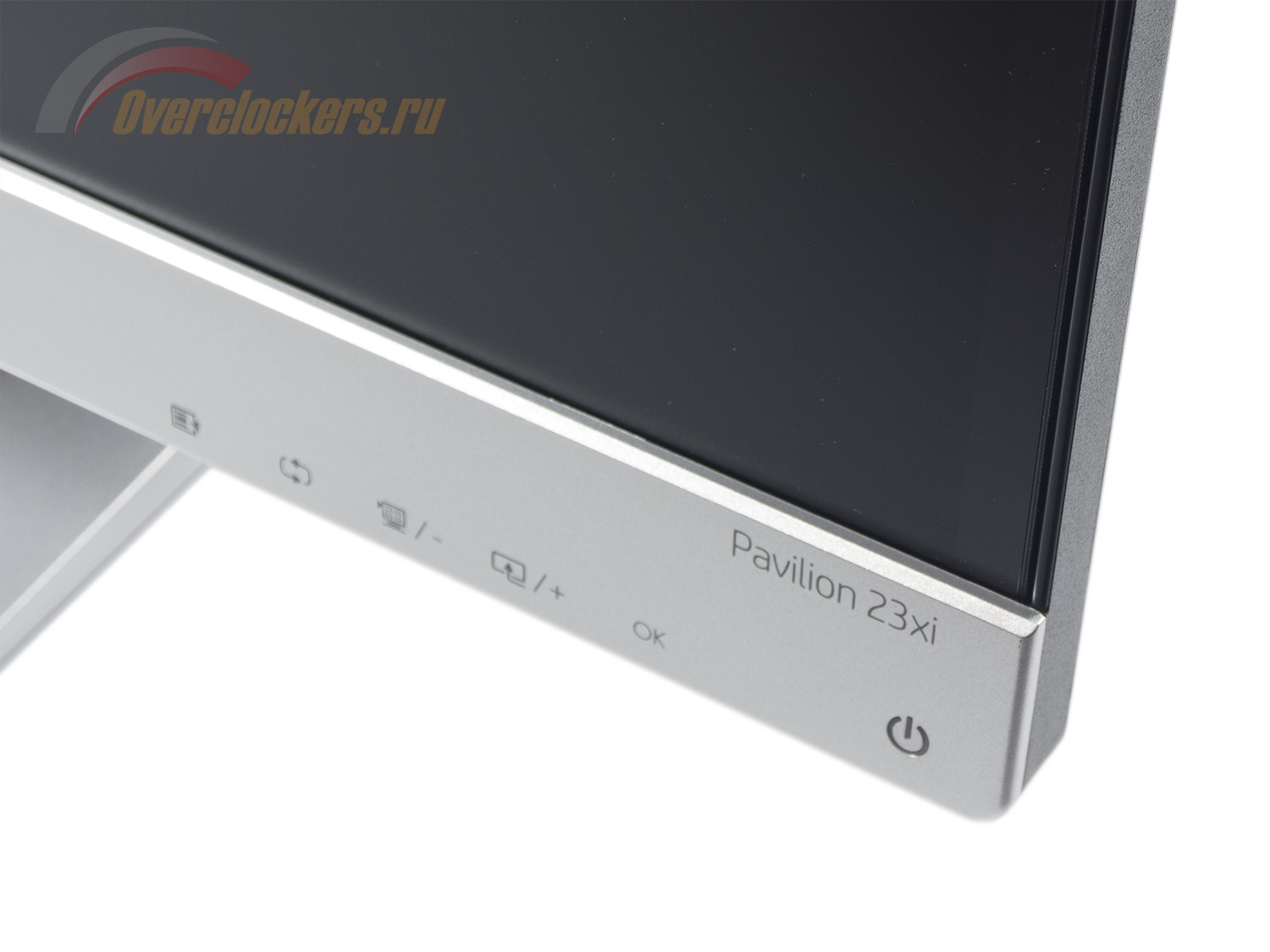
Управление HP Pavilion 23xi осуществляется за счет шести механических клавиш, расположенных на нижней грани корпуса в его левой части. Самая крайняя слева – кнопка питания. Соответствующий ей светодиод с белым свечением находится в передней части.

Кроме хождения по меню и управления параметрами клавиши предоставляют быстрый доступ к настройке яркости, автоматической настройке при аналоговом подключении, переходу к разделу с пресетами Quick View и выбору источника сигнала.

Сами клавиши получили четко выраженный профиль и отличаются четким ходом. Над ними присутствуют пиктограммы, указывающие на функцию каждой из них. В целом после небольшой практики управление не вызывает нареканий даже во время работы в отсутствии внешнего освещения. К тому же большая часть действий выполняется одной-двумя кнопками. Удобно!
Теперь рассмотрим структуру основного меню, скрытого за соответствующей кнопкой:

Сразу можно отметить, что дизайн меню не претерпевает изменений уже на протяжении многих лет. Это похвально и говорит о том, что в компании уверены – это то, что надо. С другой стороны, разделение на пункты и разделы все же меняется.


В случае с моделью 23xi настройки яркости и контраста выделены в отдельные подразделы. Некоторым это может показаться удобным, поскольку все сразу перед глазами.


Раздел Color содержит довольно много настроек, которые расположены не очень привычным образом. Перед вами предстает пара пресетов цветовой температуры, чуть ниже переход к предустановленным режимам Quick View, а под конец – настройки гаммы.


Разобраться с тем, что, как и с чем вместе работает и сочетается, оказалось непросто. Начну с того, что Custom Mode из HP 23xi могли бы и исключить. Причина тому – отсутствие возможности настроить в нем RGB значения и выставить Gamma. Зато в выставленном по умолчанию Text Mode все это выполняется беспрекословно. Замечу, что характерный для монитора режим HP Enhance+ обладает несколькими степенями своей «значимости» – от Low до High. В данном случае я решил обойтись выставленным Medium.

После всего этого безобразия нас встречает раздел Image Control, в котором пользователь может определить режим работы скалера (только при D-Sub подключении), отрегулировать резкость, включить технологию разгона OverDrive и динамическую контрастность.

Месторасположение и прозрачность меню, время до исчезновения OSD экрана можно изменить в разделе OSD Control. Дальше – интереснее.

Самые различные параметры, так или иначе связанные с питанием, энергопотреблением и прочими внутренними «механизмами», упрятаны в раздел Management. Из самого полезного, пожалуй, только выключение индикатора питания. Хотя не так уж он и ярко светит. Я бы даже сказал, очень мягко.

Рабочую информацию и некоторые другие данные можно узнать из раздела Information.

Сбросить все (!) настройки к значениям по умолчанию можно с помощью опции Factory Reset, вынесенной в отдельный раздел меню.

И лишь после него идет раздел Source Control, в котором можно выбрать необходимый видеовход, определить источник по умолчанию и отключить автоматическое переключение.
Доступ в сервисное меню был найден с помощью зажатия клавиши Menu при включении монитора. Повторное ее нажатие приводит к появлению на экране слегка модифицированного стандартного меню:


Вместо оранжевого выделения цвет стал зеленым и появился раздел Service. В нем присутствует информация по установленной панели, версии скалера и прошивке (она же ревизия монитора). Можно посмотреть время наработки дисплея и сбросить его на случай, если вы захотите продать Pavilion 23xi  .
.
Стандартных для сервисного меню настроек вы не увидите. Зато после изменения настроек в меню их можно скопировать в «firmware» за счет опции Copy All Settings. Из не очень понятного можно выделить опцию Display White Block – ну показывается белый прямоугольник на 10-15% экрана. Какой от него смысл? Для кулибиных присутствует возможность разблокировать EDID.
Напомню, что все изменения настроек в Service Menu вы делаете на свой страх и риск. Без определенных знаний не стоит браться и крутить все, что попадется в руки. Лучше от этого не станет, а хуже – куда вероятнее.
Результаты тестирования
Цветовой охват
Поскольку как минимум два аналога данного монитора уже побывали в лаборатории, то с цветовым охватом никаких откровений быть не должно. Посмотрим:


Проверка осуществлялась при заводских настройках монитора в режиме Text. По представленным скриншотам видно, что в который раз треугольник цветового охвата совсем не равен стандарту sRGB. В случае с моделью HP Pavilion 23xi он сдвинут по всем трем опорным точкам. Избыток цветового диапазона наблюдается исключительно в желто-оранжевой зоне, а недостаток, пускай и не очень большой, во всех остальных. Таким образом, с одной точки зрения, ЦО монитора можно назвать слегка расширенным, а с другой – неполное описание пространства sRGB налицо.
Теперь я предлагаю вам оценить полный цветовой охват дисплея в сравнении с цветовыми стандартами при заводских установках в 3D:
В обоих случаях внутренняя фигура – возможности рассматриваемой модели, внешняя – цветовые пространства.
Итоговые результаты соответствия цветового охвата монитора стандартизированным пространствам при настройках по умолчанию:
- sRGB – 86.6%;
- AdobeRGB – 61.2%.
Напомню, что все значения были получены в режиме сравнения Absolute, с отсечением цветов и оттенков, выходящих за границы референсных значений. Итоговые результаты без калибровки оказались равными 86.6% стандарта sRGB, что очень достойно, особенно на фоне того же Viewsonic VX2370Smh-LED, да и просто учитывая возможности современных матриц для мониторов широкого потребления. После настройки и калибровки удалось добиться соответствия на 90.8%, что делает HP 23xi не таким уж и плохим выбором для работы с цветом. Ведь даже некоторые профессиональные и просто более дорогие модели не достигают соответствия и на 91-92%. А такую маленькую разницу вы точно не заметите.
Говоря об оттенках, превосходящих стандарт sRGB, стоит отметить, что бороться с ними можно уже всем известным методом – использованием ICC/ICM профилей и программного обеспечения с нормальной поддержкой системы управления цветом (CMS). Среди таковых: продукты компании Adobe, Google Picasa, Xnview, средство просмотра фотографий Windows (7/8), Firefox (с дополнительным плагином), Google Chrome (необходимо прописать специальный ключ в .exe файл) и прочие.
Яркость/контрастность и основные показатели цветопередачи
У рассматриваемого монитора присутствует пять предустановленных пресетов изображения Quick View. По умолчанию, что удивительно, используется Text со следующими настройками:
- Яркость – 90;
- Контраст – 80;
- Цвет.темп – Standard (6500K);
- Gamma – Medium.
Изучим результаты, представленные в таблице ниже:

Первое, на что обращаешь внимание – чрезвычайно высокая яркость во всех режимах. Полученный коэффициент контрастности различен – от 1013:1 до почти 1300:1, что на 13% выше заявленного значения в TX.
По умолчанию точность настройки точки белого невелика – 6281 Кельвин при отклонении в 10.1 единицы DeltaE. Куда хуже продемонстрировал себя Movie Mode – 10116K при отклонении 36.6. Лучшим же по этому параметру оказался режим Photo – 4.3 единицы и 6362K, это максимально близкий результат к референсным 6500K.
Среднее значение гаммы составляет от 2.14 до 2.24. По этим цифрам можно было бы утверждать, что не все так плохо, но судить о точности цветопередачи надо по гамма-кривым. Кстати, я бы не сказал, что отклонения DeltaE94 очень велики – 2.24 в среднем и 5.47 в режиме Text, что не так уж и плохо. Хуже всего себя показал Movie Mode – самые низкие результаты по всем дисциплинам.
Для получения яркости 100 нит, цветовой температуры белой точки в 6500K и прочих улучшений в режиме Text (от Custom, как я уже говорил, толку нет) были выставлены следующие настройки:
- Яркость – 25;
- Контраст – 80;
- Цвет.темп – Custom (RGB) – 245/251/242;
- Gamma – High.

Основные изменения были получены за счет значений RGB и изменения режима Gamma. При полученных 100 нит контрастность изображения составила 1220:1, что все еще выше заявленного в ТХ – приятная мелочь. Точность выставления точки белого повысилась – 6489 Кельвин при DeltaE 0.2. Среднее значение гаммы спустилось к 2.1, а отклонения цветопередачи не изменились.
Произведенная калибровка не повлияла на яркость, но слегка повысила контрастность изображения (в пределах погрешности измерений). Точка белого немного отдалилась от «референса» – 6471К и 0.5 единицы DeltaE. Среднее значение гаммы составило 2.16, а отклонения снизились до 0.47 и 1.46 единицы соответственно. Хороший и ожидаемый результат.
Гамма-кривые, баланс серого и результаты UDACT
С помощью программы HCFR Colormeter и откалиброванного колориметра X-Rite Display Pro мною были изучены гамма-кривые во всех рассмотренных выше режимах, как изначально предустановленных, так и специально разработанных. Кроме того, по произведенным измерениям можно оценить расхождение серого клина (точек черно-белого градиента) на CIE диаграмме и сделать выводы о преобладании того или иного паразитного оттенка, либо его таковом отсутствии.


Начнем с настроек по умолчанию – режим Text. По гамма-кривым можно говорить о том, что темные оттенки высветлены, а весь остальной цветовой диапазон несколько темнее, чем требуется. Из-за такой разницы и получилась средняя гамма 2.24. Половина точек серого клина расположилась в пределах границы с DeltaE<10, а оставшаяся часть – за ее пределами.

Первый отчет UDACT и почти полный провал – другого не ожидали.


Все последующие режимы несколько отличаются от Text, но достичь результатов, близких к хорошим или идеальным, ни одному из них не удается.


Ручные настройки несколько изменили гамма-кривые, а точки серого клина массово перебрались ближе в зону DeltaE<3.

Проблемы с White Point исчезли, заметно улучшился баланс серого, а два оставшихся параметра практически не претерпели изменений. А чего вы еще хотели без профиля и при сдвиге трех опорных точек в сравнении со стандартом sRGB?


Произведенная калибровка, активированный профиль и все стало хорошо. Доказательства перед вами.

Но хорошо по картинкам и собственным впечатлениям. А вот тесту UDACT нравится не все. Налицо проблема с Gray Balance. Первоначально я решил, что это ошибка. Перепроверил – изменений нет. Тогда в ход пошла калибровка напрямую спектрофотометром i1 Pro с помощью самой программы Lacie Blue Eye Pro PE.

Что-то изменилось, но результат баланса серого так и остался в пределах оранжевой зоны. Неудача. В дальнейшем оказалось, что проблема кроется в цветовой температуре на участке 13-17% черно-белого градиента. Трагедия ли это для работы с цветом? Ни в коем случае. К тому же вариантов настройки, которые могут привести к лучшим результатам, предостаточно. Другое дело, что я не иду такими путями при написании обзоров. Пару раз не получилось – значит так и должно быть. За счет этого все мониторы находятся в одинаковых условиях.
Дополнительные возможности и настройки
У монитора HP Pavilion 23xi отсутствуют какие-либо датчики и сенсоры (освещенности, приближения). Зато в OSD Menu есть такой параметр, как Gamma, непосредственно влияющий на точность цветопередачи. По умолчанию производитель установил значение Medium. Но чтобы не ходить вокруг да около, посмотрим на результаты сразу всех возможных вариантов:


Отлично видно, что настройки параметра Gamma затрагивают преимущественно зону с темными участками (тенями). В случае Gamma Off темные полутона остаются неразличимыми. Значение Low поднимает точку черного не сильно, а поэтому ничего особо не меняется. При Medium все лучше, но чтобы начать различать с 1, 2, 3, необходимо выставить High. И снова – все бы хорошо, если бы не проблемы, связанные со всеми этими «поднятиями». Об этом в следующем разделе.
Равномерность градиентов
Использование псевдовосьмибитной (6-бит+FRC) матрицы не позволило в случае с HP Pavilion 23xi произвести градиенты на оценку «отлично». Из-за применения дизеринга практически во всем диапазоне были различимы тонкие вертикальные полосы с грязно-желтым и фиолетовым оттенками. Хотя некоторые пользователи их могут даже не заметить. Но основная проблема кроется совсем в другом. Для начала ознакомимся с фотографиями, сделанными при разных настройках параметра Gamma:


Вспоминаем, что по умолчанию производитель выставил Gamma – Medium. Сравниваем с двумя первыми фотографиями и понимаем, что цветовой диапазон в HP при таких настройках хорошенько зарубили. При выставлении High все еще хуже – чрезвычайно резкие границы с паразитными оттенками. А ведь для наименьших правок в LUT (на мой взгляд) он подходил лучше всего. Увидел бы я такие проблемы до начала всех тестов – переключил бы его сразу в Off.

Ведь что происходит – калибровочный профиль заново пытается восстановить темные оттенки, а мы тем временем сталкиваемся ну уж с совсем плохими градиентами. Давно я такого ужаса не видел.
Стабильность цветовой температуры
Продолжим изучение монитора HP Pavilion 23xi, оценив стабильность цветовой температуры в стандартных и специальных режимах изображения.
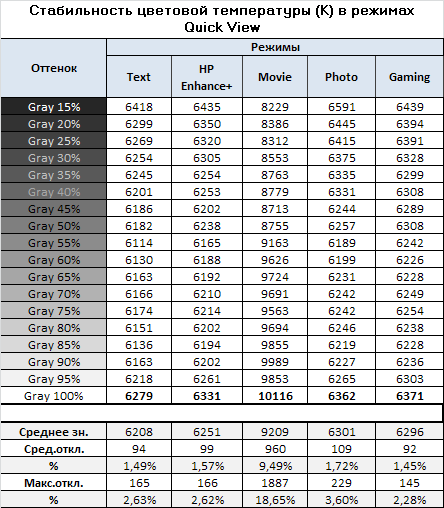
Результаты данной таблицы представляют собой отклонения точек серого клина по оси X. Вертикальную ось они не затрагивают, а поэтому оценить наличие паразитных оттенков можно лишь по CIE диаграмме из подраздела «Гамма-кривые, баланс серого и результаты UDACT».
С учетом не самой высокой точности установки White Point отклонения серого клина оказались небольшими – всего 1.55% в среднем и около 2.8% в максимуме (по четырем режимам, за исключением Movie).
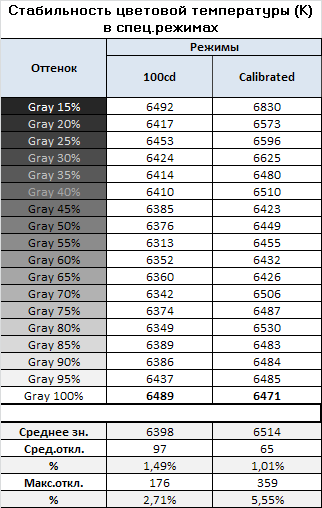
Произведенные ручные корректировки помогли справиться лишь с точкой белого – 6489К. Отклонения остались прежними. Только после калибровки и применения созданного профиля среднее значение упало до 1.01, а максимальное возросло до 5.55%. Так бывает и мы с вами успели убедиться в этом уже не один раз.
Теперь рассмотрим результаты специальных режимов ЦТ Color. Напомню, что по умолчанию производитель установил пресет «Standard (6500K)». Поэтому стоит учитывать, что значения его столбца полностью совпадают с результатами режима Text из первой таблицы данного раздела тестирования. Остается лишь поговорить про оставшиеся предустановки цветовой температуры:
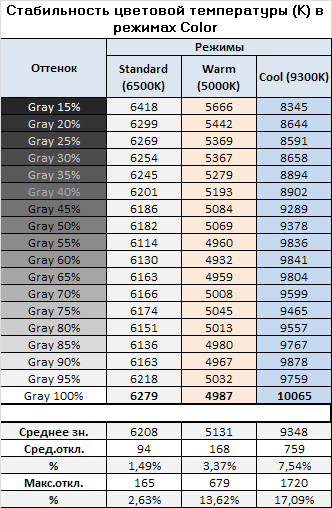
Как оказалось, пресеты Warm (5000K) и Cool (9300K) в целом соответствуют своим названиям. Однако полученные отклонения в разы больше, чем при установках по умолчанию. В случае с Warm – 3.37% и 13.62% соответственно, а в Cool – 7.54% и 17.09%. Плохо, а поэтому лучше остановиться на Standard, либо настроить значения RGB вручную.
Стабильность контрастности и диапазон изменения яркости
Для изучения стабильности контрастности и диапазона изменения яркости был выставлен режим Text. Значение яркости менялось с 100 до 0% с шагом в 10 единиц. Для представленной ниже таблицы измеренные значения были получены через программу HCFR, которая дает возможность более точно оценить уровень черного (три знака после запятой) и соответственно определить достоверный коэффициент контрастности.
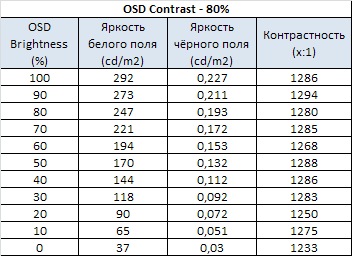
Полученный широкий рабочий диапазон яркости составил 37-292 нит при практически неизменном уровне контрастности в ~1280:1. Результаты кроме как превосходными назвать сложно. Да еще и коэффициент контрастности практически на 13% выше значения из ТХ.
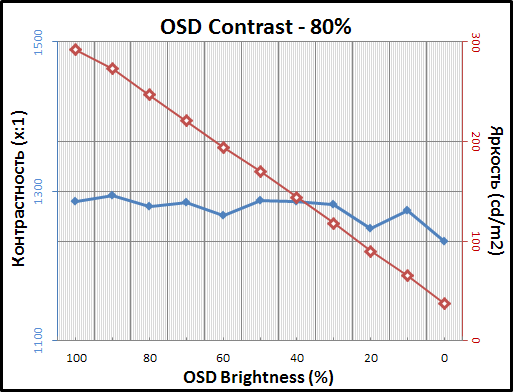
Значение верхней границы яркости точки белого в 292 нит позволяет без каких-либо проблем работать с монитором в большинстве ситуаций, когда на рабочем месте очень светло или на экран падают отраженные/прямые лучи солнца. А нижнее в 37 нит позволит максимально снизить нагрузку на глаза при работе в плохо освещенном помещении либо вовсе в отсутствии дополнительных источников света.
Скорость матрицы и инпут-лаг
Для модели HP Pavilion 23xi заявлена скорость матрицы в 7 мс, измеренная по методике Gray-to-Gray. Уже подтверждено, что в модели есть возможность активировать технологию разгона OverDrive, но для начала посмотрим на результаты при настройках по умолчанию:

Скажем так – это вам не «CRT Style» на ASUS VG248QE, но скорости своих одноклассников монитор HP 23xi полностью соответствует. Да, различимые шлейфы в тестовых сценах хорошо видны, можно их заметить и при работе в среде Windows. Но если вы не ставите цель найти побольше минусов у нового приобретения, то скоростные возможности рассматриваемого монитора вас не должны беспокоить.
Дополнительно было проверено, как повлияет включение разгона матрицы:

Очевидно, что шлейф сокращается, но появляются слабо различимые артефакты изображения. В тесте Pixel Persistence Analyzer их можно было заметить, а вот в среде ОС сделать это было проблематично. Но тут стоит понимать, что все мы с вами разные, да и задачи порой отличаются. Так что придется выбирать самостоятельно – включить OD или оставить его дезактивированным. Мне же остается пожелать компании HP внедрить в OSD Menu плавную регулировку разгона матрицы, как это делает небезызвестная Iiyama. В таком случае пользователь может лично подобрать самое оптимальное значение по соотношению «скорость – артефакты».
Измеренный с помощью программы SMMT средний инпут-лаг на основании десяти фотографий составил 7.8 мс (при DVI-D подключении). Максимальный же не превысил 9 мс, что является отличным результатом, который не должен разочаровать не только многих любителей поиграть в современные шутеры и онлайн-игры, но и большинство профессиональных киберспортсменов.
Углы обзора и Glow-эффект
Рассмотрим полученные фотографии углов обзора очередного 23-дюймового AH-IPS дисплея, но в исполнении компании Hewlett-Packard:

По представленному выше изображению прекрасно видно, что сильных изменений картинки при смене угла обзора нет. Снижение контрастности с увеличением угла просмотра происходит очень медленно. Появление желтого оттенка при просмотре сверху заметно слабо. В реальных условиях несерьезное изменение угла никак не сказывается на качестве отображения картинки.
Как и у всех конкурирующих решений, у модели HP Pavilion 23xi выражено появление того или иного оттенка на части экрана при малейшем изменении положения головы от центра, так называемый цветовой сдвиг. В том же Microsoft Word это прекрасно видно, когда серый фон приобретает заметный синий оттенок при взгляде не по центру экрана, а где-то в 10 см от него. Изначально, зная об этом эффекте, обращаешь на него внимание, но после пары дней работы забываешь о нем. К тому же подобный эффект не так сильно заметен, как у 23-дюймовых e-IPS. А если сравнивать его с TN+Film моделями, то можно говорить о полном отсутствии цветового сдвига. Настолько велика разница.
Видеоролик, размещенный ниже, прекрасно демонстрирует возможности исследуемого монитора. По нему можно наглядно представить ощущения пользователя при работе под тем или иным углом просмотра.
При диагональных углах обзора наблюдается куда более заметное снижение контрастности, изображение покрывает этакое белое облако. При просмотре снизу этот эффект проявляется не так сильно, но при этом картинка становится явно темнее, особенно в тенях.


Быстрее всего рассмотреть данную особенность можно, взглянув на угол экрана, находясь где-то в стороне от монитора в темное время суток. Фотография наглядно демонстрирует то, что вы должны увидеть. Также по ней можно судить об отсутствии паразитных оттенков при просмотре изображения под углом. Фактической разницы в сравнении с конкурентами при одинаковых настройках нет.

У модели HP Pavilion 23xi при тестировании на цветных фонах (фотографиях, картинках) Glow проявлял себя слабо. Скорее это было похоже на повальное падение контрастности вместе с небольшим снижением яркости, что происходит на любом LCD экране при изменении угла просмотра.
Оценить поведение экрана (при яркости 200 нит) и сделать собственные выводы при работе с темными изображениями я предлагаю вам по двум видеороликам:
Без комментариев.
Равномерность подсветки и цветовой температуры
Равномерность подсветки монитора и цветовой температуры по полю экрана проверялась в тридцати пяти точках при установленной яркости дисплея в 200 нит. За основу всех подсчетов (отклонений) берутся данные из центральной точки.

Среднее отклонение от центральной точки составило 6.4%, максимальное – 18.5%. Это средний результат, который явно лучше полученного на Viewsonic VX2370Smh-LED.
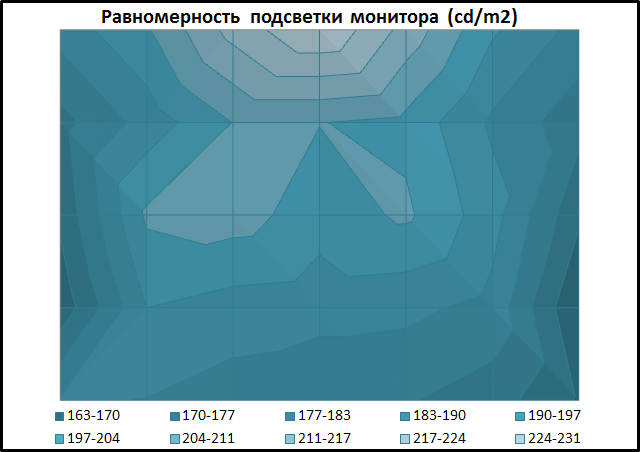
По представленной диаграмме поверхности можно наглядно увидеть, как сосредоточен уровень яркости по полю матрицы. Лишь в центральной точке яркость установилась на отметке 200 нит. Выше есть участки посветлее, а в самой верхней точке яркость и вовсе 231 нит. Если тут же сравнить ее с нижним участком матрицы, то не заметить такую разницу будет проблематично. Из четырех углов панели затемнен только нижний правый.

Фотография монитора с белым фоном прекрасно демонстрирует, как выглядит все это вживую. Заметны ли проблемы при работе? Возможно, для некоторых это будет так. Первоначально я тоже обратил свое внимание на некоторую неравномерность, но спустя четыре дня работы за HP 23xi перестал это замечать. И ведь нормально работается .


Теперь рассмотрим черный фон, оценив его равномерность по двум фотографиям с разной экспозицией, чтобы вы могли наглядно увидеть все проблемные зоны попавшего к нам в руки экземпляра. Таковых у HP 23xi оказалось немного – слегка высветленная область, выходящая из нижнего правого угла с оранжевым оттенком. Да и она оказалась видна только при заливке всего экрана черным цветом. При обычной работе и просмотре фильмов ночью я не столкнулся с проблемами неравномерности подсветки на черном.
Теперь перейдем к рассмотрению равномерности цветовой температуры на всей площади экрана.
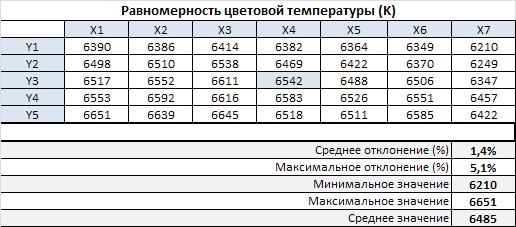
При тестировании использовались ручные настройки ЦТ для получения 6500K, яркость белого поля в центральной точке сохранялась на уровне 200 нит. Результат в 1.4% отклонения в среднем и 5.1% в максимуме – показатель выше среднего.
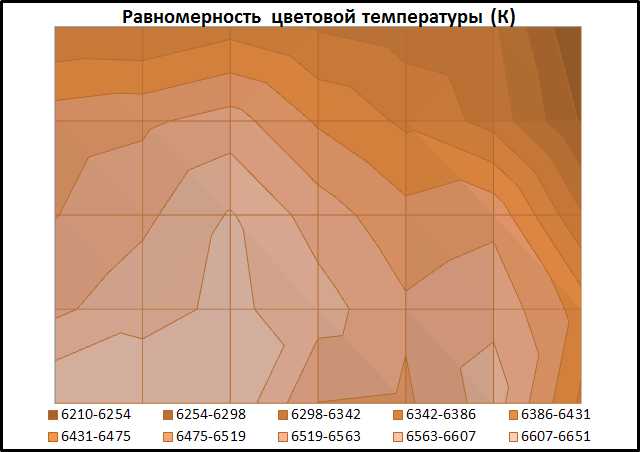
Полученный диапазон цветовой температуры составил 6210-6651 Кельвин, что почти на 150К меньше разницы между граничными значениями в 600K, выявленными у большинства протестированных по новой методике мониторов. Построенная диаграмма поверхности совсем не напоминает таковую по равномерности подсветки. Проблемной областью, как вы сами можете видеть, является верхний правый угол. Если бы не он, то претензий к Pavilion 23xi по равномерности подсветки у меня бы не возникло, да и максимальное отклонение удалось бы снизить как минимум вдвое.
Говоря про обычную работу, отмечу, что в начале использования модели эту проблему можно заметить, но буквально через пару часов-дней вы про нее точно забудете. Я бы не сказал, что разница в сравнении с центральной точкой в 300 Кельвин это что-то ужасное.
Энергопотребление и нагрев
За счет использования светодиодной подсветки монитор отличается экономичностью энергопотребления.
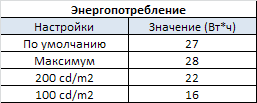
С настройками по умолчанию, при которых была измерена светимость белого поля в 273 нит, модель HP Pavilion 23xi потребляет ~27 Вт*ч. Снижение яркости до 200 и 100 нит позволяет опустить первоначально полученное значение до 22 и 16 Вт*ч соответственно, что сравнимо с результатами дисплеев подобной диагонали. Увеличение яркости до максимума приводит к повышению энергопотребления до 28 Вт*ч.
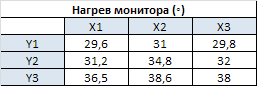
Рабочий температурный режим монитора после пяти часов беспрерывной работы на разной яркости составил 29.6-38.6 градуса. Равномерность нагрева – низкая. Температура увеличивается от верха к низу. Максимальная точка нагрева расположилась в нижней центральной области матрицы, а минимальная в левом верхнем углу. Никакого дискомфорта подобный нагрев монитора вам не доставит.
Особенности (КЭ, ШИМ и др.)
В мониторе HP Pavilion 23xi используется AH-IPS матрица с пластиковой защитной панелью с матовой пленкой/поверхностью. Будет ли при таком сочетании виден кристаллической эффект? На мой взгляд, все очевидно:

КЭ во всей красе и удивляться этому не стоит. Его легко заметить, а еще проще не замечать. По степени видимости он сравним с матовыми матрицами AH-IPS последнего поколения, но больше всего напоминает (100% попадание) кристаллический эффект у Viewsonic VX2370Smh-LED. Если вас беспокоит данный параметр в современных мониторах, то об этом стоит помнить.


Измеренная частота широтно-импульсной модуляции подсветки HP 23xi составила ~280 Гц (двадцать восемь полос при выдержке затвора 1/10 секунды). Однако с учетом того, что в мониторе применяется W-LED подсветка (а светодиоды гаснут и загораются моментально), даже подобная частота ШИМ вероятно не может считаться серьезным (!) преимуществом перед моделями с частотой около 175-200 Гц. Но в любом случае это будет занесено в достоинства модели, поскольку вопрос влияния ШИМ’а, как и светодиодов в целом еще толком не изучен.
Заключение
Несмотря на найденные недостатки, монитор HP Pavilion 23xi мне понравился. Явные проблемы с калибровкой и конечными градиентами, по всей видимости, можно решить, испробовав пару вариантов с первоначальной настройкой. И если забыть про мало кому нужные пресеты Quick View и смириться с некоторой нелогичностью построения меню и распределения пунктов, то получается модель с характерными для ее класса минусами. Коих не так уж и много: отсутствие VESA крепления и обычная подставка с одной степенью свободы. Ничего необычного.
В остальном же плюсов больше. Это устойчивый корпус, стильный и не похожий на другие дисплеи дизайн, наличие всех необходимых интерфейсов, достойный комплект поставки и самое главное – цена! Именно она позволяет забыть о некоторых шатающихся, глянцевых конкурентах, пусть и с ценником на 1000-1500 рублей ниже. По-моему, стоит переплатить и получить в свое распоряжение устройство выше классом и не раздражающее нервные окончания головного мозга своими недоработками, возникшими как результат гонки за дешевизной.
На данный момент тестирование «безрамочных» IPS дисплеев еще не закончено, а поэтому сравнительную таблицу придется подождать. Осталось получить на руки ASUS MX239H, одну модель AOC и может быть что-то еще. А пока – «Удачи в выборе!»
Для любителей читать только выводы – основные достоинства и недостатки HP Pavilion 23xi в краткой форме представлены ниже.
Плюсы:
- Современный дизайн;
- Качественные матовые материалы и хорошая сборка;
- Удобное управление;
- Минимальные покачивания корпуса на подставке (лучше всех конкурентных решений);
- Достойный комплект поставки;
- Наличие всех необходимых интерфейсов (D-Sub, DVI-D, HDMI);
- Возможность за пару минут работы с OSD Menu заметно поправить точность выставления точки белого и яркости;
- Очень широкий диапазон изменения яркости 37-292 нит при неизменном уровне контрастности в 1280:1;
- Относительно высокая стабильность цветовой температуры при настройках по умолчанию;
- Соответствие стандарту sRGB на 86.6% при настройках по умолчанию и на 90.8% после калибровки (норма для новых AH-IPS панелей);
- Довольно быстрая матрица после включения OverDrive, но могут быть видны слабые артефакты;
- Инпут-лаг – 7.8 мс в среднем (при DVI-D подключении);
- Отличные углы обзора;
- Хорошая равномерность подсветки на черном фоне;
- Частота ШИ-модуляции - ~280 Гц;
- Адекватная цена на фоне конкурентов (один из самых доступных «безрамочных» 23-дюймовых мониторов).
Минусы:
- Бесполезные и плохо настроенные пресеты Quick View;
- Сложности с калибровкой – при одинаковых условиях в сравнении с другими мониторами мне не удалось добиться соответствия стандартам UGRA в соответствующем тесте;
- Проблемные градиенты из-за применения дизеринга (хорошо различимы тонкие вертикальные полосы с грязно-желтым и сине-фиолетовым оттенками, а активация параметра Gamma еще сильнее их ухудшает);
- Отсутствие VESA-крепления;
- Слабая эргономика подставки;
- Некоторые несостыковки в меню – в том же Custom Mode нельзя изменить многие важные параметры, а режимы ЦТ и Quick View находятся в одном разделе и непонятно как друг с другом взаимодействуют.
Может не устроить:
- Отсутствие системы прокладки кабелей (cable-management);
- Некоторая неравномерность подсветки на белом фоне и неравномерность цветовой температуры в верхнем правом углу (большинство покупателей перестанет обращать на это внимание через пару часов/дней);
- Наличие кристаллического эффекта из-за применения пластиковой защиты с матовой поверхностью (уровень современных «безрамочных» AH-IPS с диагональю 23 дюйма);
- Стандартный Glow-эффект без появления сине-фиолетового отлива.

Выражаем благодарность:
- Компании Регард за предоставленный на тестирование монитор HP Pavilion 23xi .
Оставить вопросы, предложения и пожелания к следующим статьям, а также узнать о ходе тестирования новых мониторов вы можете у меня в Twitter-аккаунте.