
Обзор и тестирование материнской платы Gigabyte GA-Z77X-UP4 TH
Оглавление
- Вступление
- Упаковка и комплектация
- Дизайн и особенности платы
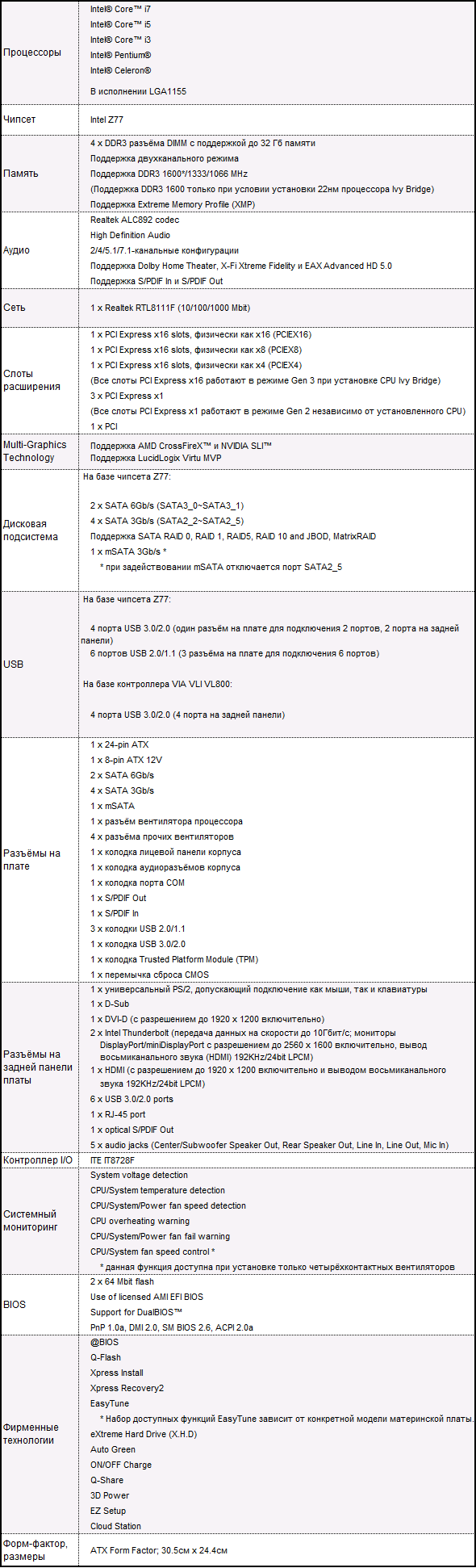
- Технические характеристики
- Возможности BIOS Setup
- Тестовый стенд
- Проверка точности устанавливаемых напряжений и работы Load-Line Calibration
- Проверка разгона
- Тестирование производительности
- Заключение
Вступление
Совсем недавно компанией Gigabyte публике были представлены материнские платы на новом поколении чипсетов Intel (первой из них в лаборатории побывала GA-Z77X-UD5H), но прошло буквально три месяца и пользователи получили обновление продуктовой линейки, приуроченное к выходу на массовый рынок скоростного интерфейса Intel Thunderbolt. Причем при создании обновленного модельного ряда Gigabyte не стала скупиться и новые системные платы могут предложить своим пользователям не один, а сразу два выхода этого интерфейса.
Предметом обзора станет одна из таких новинок - материнская плата Gigabyte GA-Z77X-UP4 TH, относящаяся к среднему классу.
Упаковка и комплектация
Материнская плата поставляется в коробке, оформленной в традиционном для продукции Gigabyte дизайне:

Обратная сторона упаковки рассказывает о различных технологиях, нашедших применение в данном продукте:
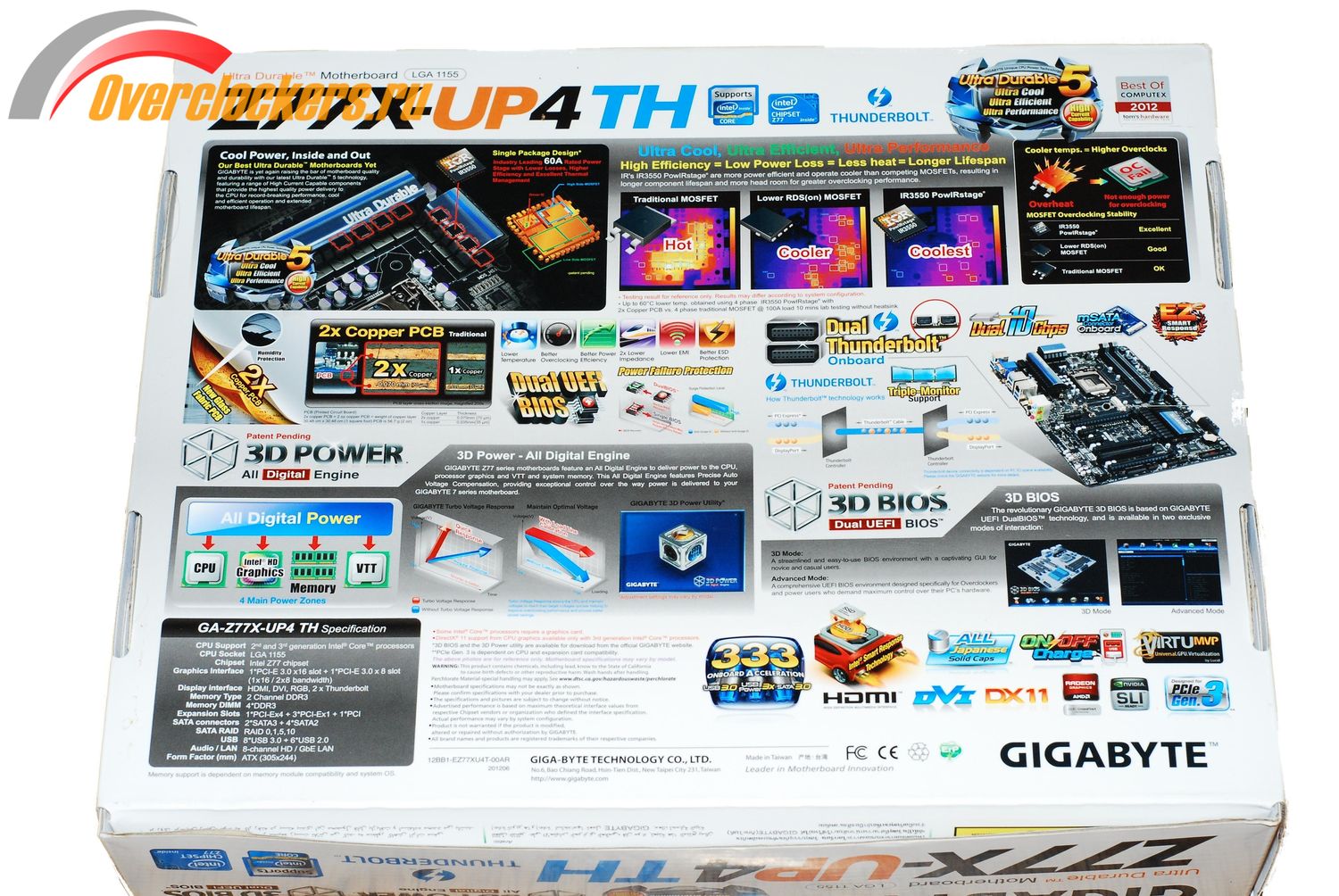
Рассмотрим их немного подробнее.
- Больше всего места выделено под описание подсистемы питания процессора, основанной на микросхемах DrMos (при этом само слово «DrMos» не упоминается по вполне понятным причинам - оно достаточно давно используется другим производителем системных плат). Причем прямо указывается, что применены высокоэффективные микросхемы IR3550 и описываются их достоинства.
- Технология 3DPower обуславливает наличие четырех раздельных преобразователей питания процессора и подсистемы памяти.
- Технология Dual Thunderbolt подразумевает наличие двух портов Intel Thunderbolt.
- GIGABYTE EZ Smart Response – по сути, это значительно упрощенная в настройке и использовании Intel Rapid Storage Technology, сводящаяся к вызову соответствующего пункта из меню «Пуск», у которой даже нет интерфейса - система просто автоматически несколько раз перезагружается и пользователь получает готовое работающее решение.
- 3D BIOS / DUAL UEFI BIOS - на материнской плате используется UEFI BIOS, обладающий двумя версиями интерфейса - привычным и псевдотрехмерным (3D). DUAL означает наличие двух микросхем: основной и резервной на случай повреждения содержимого первой микросхемы.
- 333 Onboard Acceleration подразумевает наличие на материнской плате портов USB3.0 с увеличенной в три раза силой тока и портов SATA 6 Гбит/с.
- Наличие портов DVI и HDMI.
- Использование только японских полимерных конденсаторов.
- GIGABYTE On/Off Charge - технология ускоренной зарядки посредством подключения к USB порту продукции одной известной корпорации, уже давно набившей всем оскомину (поэтому воздержусь от ее прямого упоминания).
- Поддержка технологии Lucid Universal MVP, позволяющей оперативно переключаться между встроенным видеоядром процессоров Intel и дискретным ускорителем, а также объединять их графические мощности.
- Поддержка технологий AMD CrossFire и NVIDIA SLI.
- Полноценная поддержка материнской платой интерфейса PCI-Express 3.0.
Внутреннее убранство коробки вполне стандартно для продукта среднего класса: никаких прозрачных окошек, вложенных коробок (одной или нескольких) и прочего.
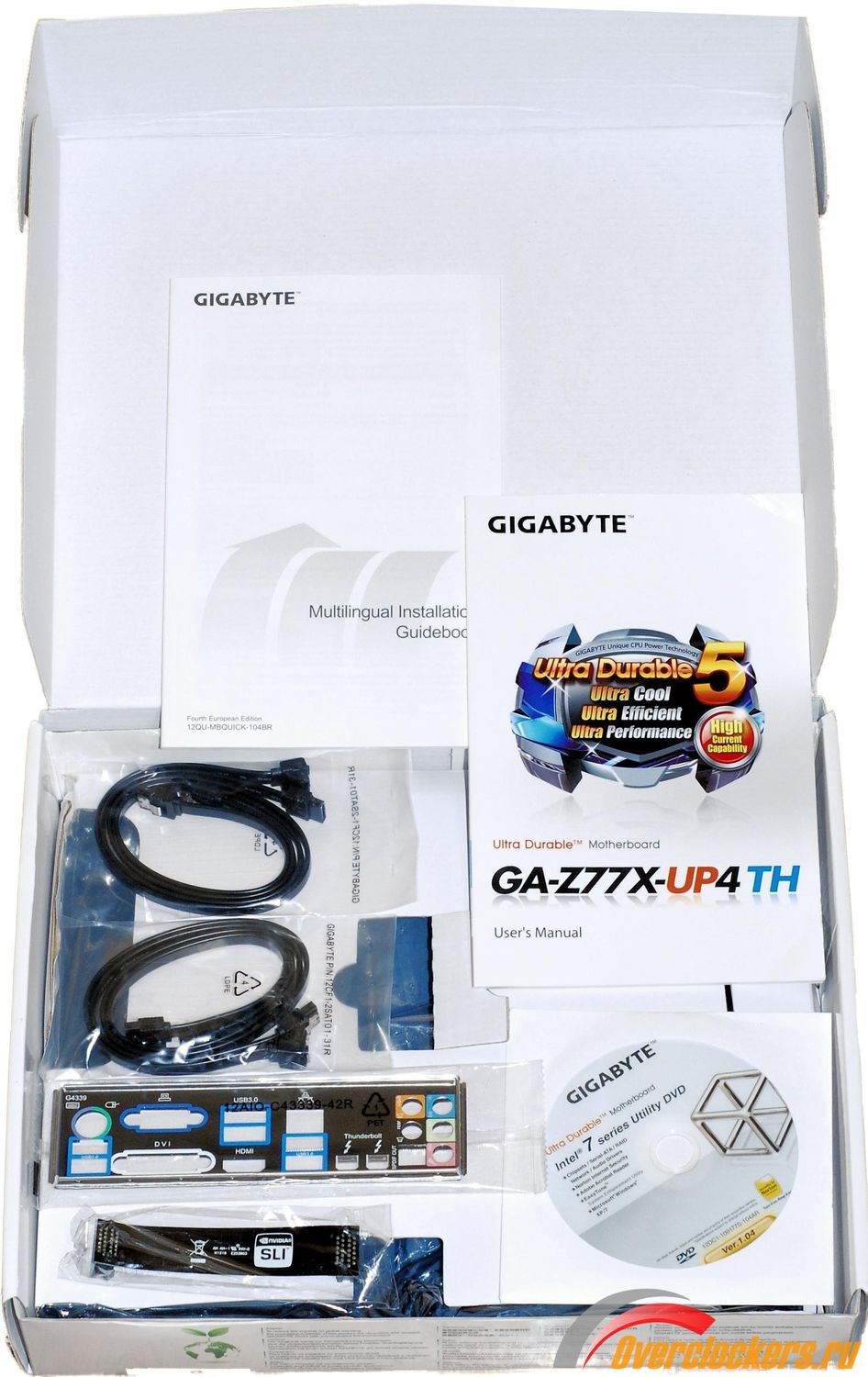
Сверху лежит комплект поставки платы, а именно:
- Общее руководство по быстрой установке материнской платы (в том числе, на русском);
- Подробное руководство пользователя на английском языке;
- Четыре шлейфа SATA;
- DVD диск с драйверами и программным обеспечением для операционных систем семейства Windows;
- Заглушка на заднюю панель корпуса;
- Мостик для объединения видеокарт NVIDIA в режиме SLI.
По идее, в комплекте должна присутствовать наклейка на корпус системного блока с логотипом Gigabyte, но в данном случае она отсутствует (на то и журналистский сэмпл для написания обзоров).
Дизайн и особенности платы
Материнская плата Gigabyte GA-Z77X-UP4 TH выполнена в полноценном формате ATX, ее размеры 30.5 на 24.4 см.
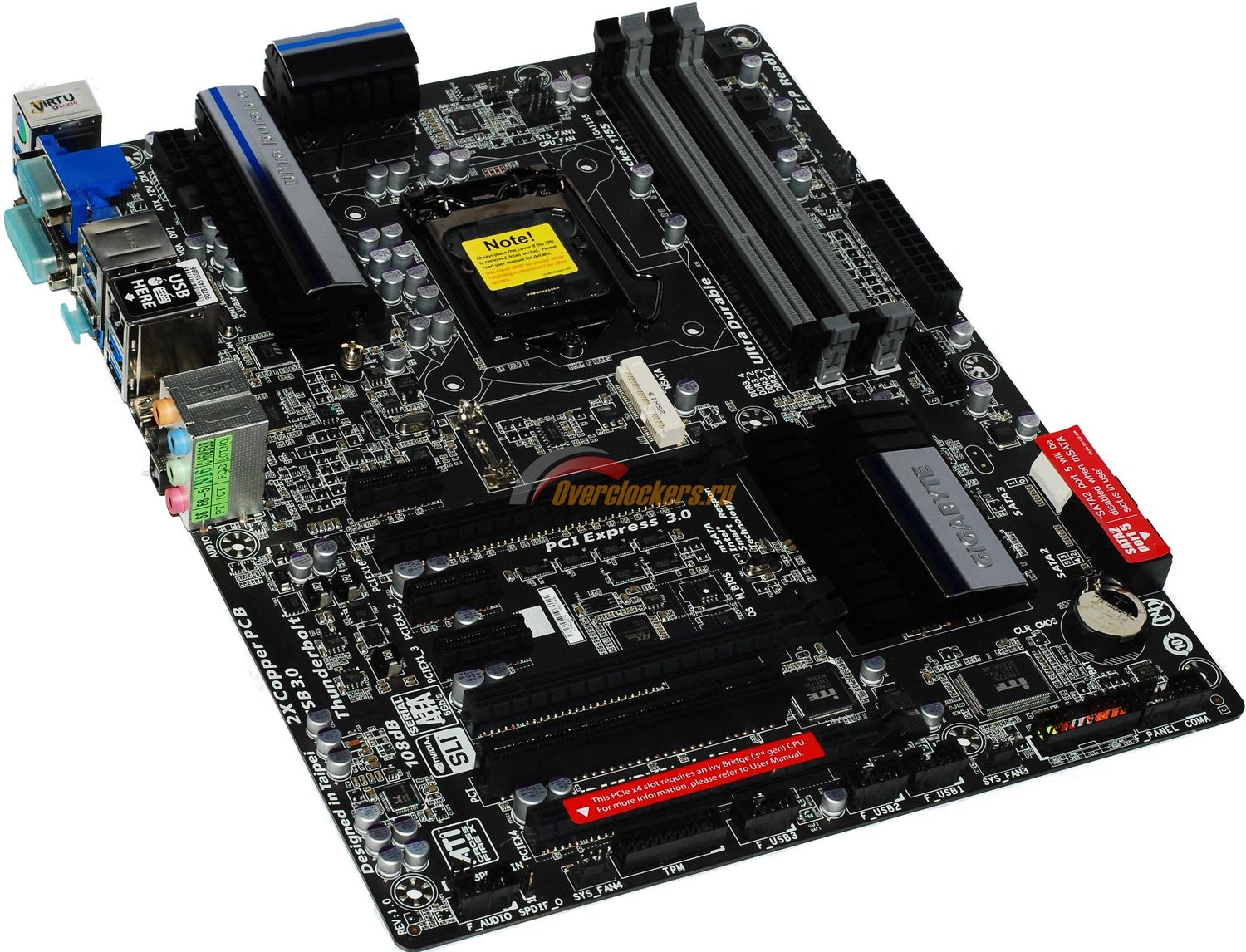
Основная цветовая схема платы - черный с вкраплениями серого (два из четырех слотов памяти) и неокрашенного алюминия с синими одиночными полосами (крышки радиаторов системы охлаждения). В целом – все строго и аккуратно, без излишеств.
Система охлаждения лишь подчеркивает простоту и строгость дизайна: нет даже тепловых трубок, просто три отдельных радиатора, два из которых отвечают за охлаждение силовой обвязки и один - за набор логики Z77.

Радиаторы, судя по весу, алюминиевые с шершавым матовым покрытием. Разработчики не обошлись и без декоративных накладных элементов на все три теплорассеивателя – их роль играют тонкие пластины из неокрашенного алюминия с синей полосой и логотипами Gigabyte и Ultra Durable. Роль термоинтерфейса играют четыре эластичных термопрокладки (в случае силовой обвязки) и «терможвачка» (в случае чипсета).
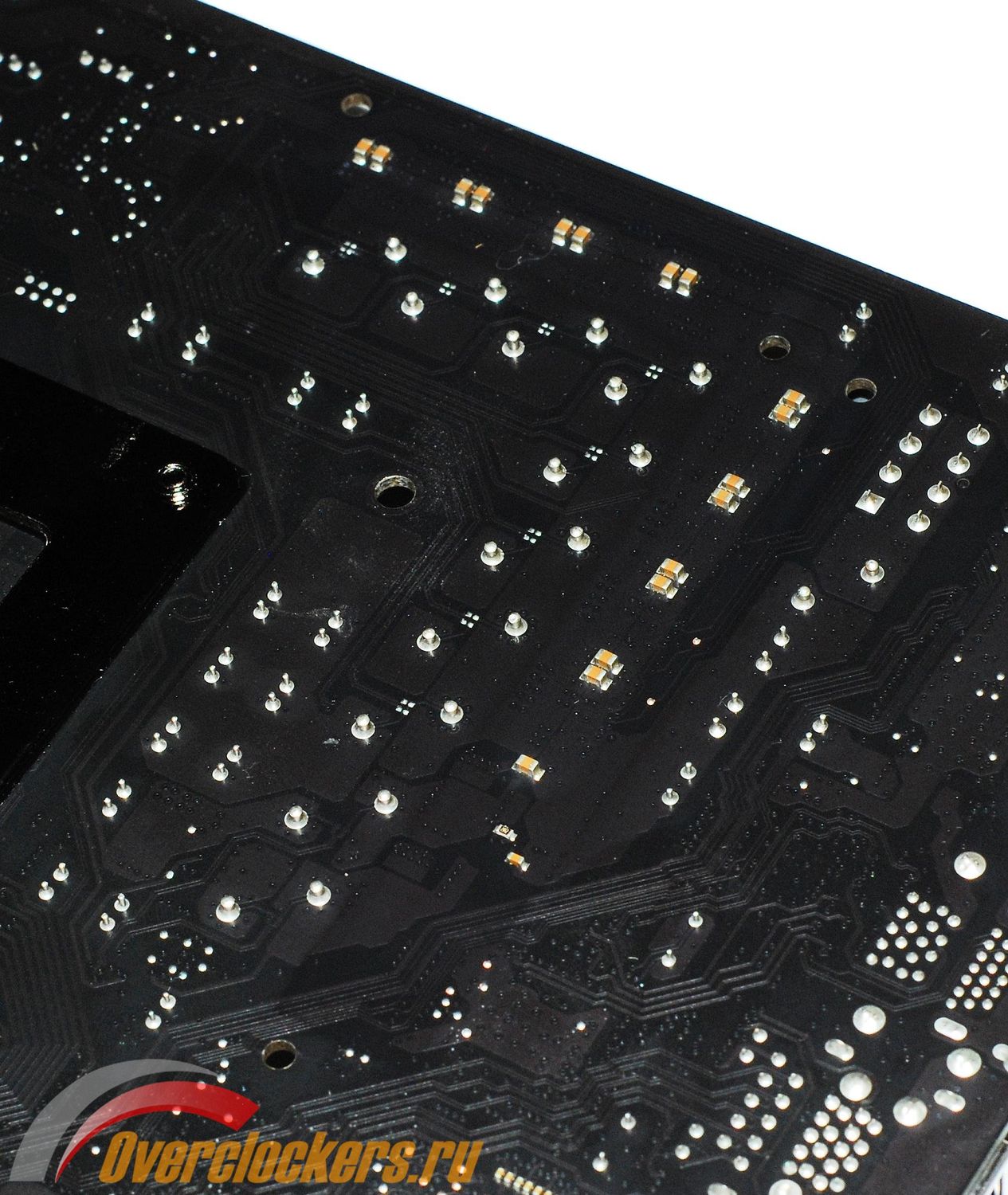
Радиаторы силовой обвязки с обратной стороны получили дополнительные упорные пластины, которые также снабжены термопрокладками, по сути, эти пластины выполняют лишь функцию крепежа - под ними нет каких-либо греющихся элементов.
Под радиаторами скрывается достаточно несложная система питания. В роли ШИМ-контроллера, ответственного за управление преобразователями питания процессорных ядер и графического ядра, выступает IR3567A, производства International Rectifier, расположенный у верхнего края платы над процессорным разъемом.

IR3567A является 6+2 фазным ШИМ-контроллером, соответствующим требованиям спецификаций Intel VR12 и VR12.5. Его возможности задействуются полностью: две ближайшие к нему фазы питания отвечают за питание встроенного графического ядра (напряжение Vaxg), шесть последующих фаз - за питание процессорных ядер (напряжение Vсore). Роль мосфетных сборок каждой из этих фаз играет интегрированная DrMOS микросхема, несущая в себе драйвер и два мосфета - упоминавшаяся выше IR3550A с максимальной силой тока в 60 A.
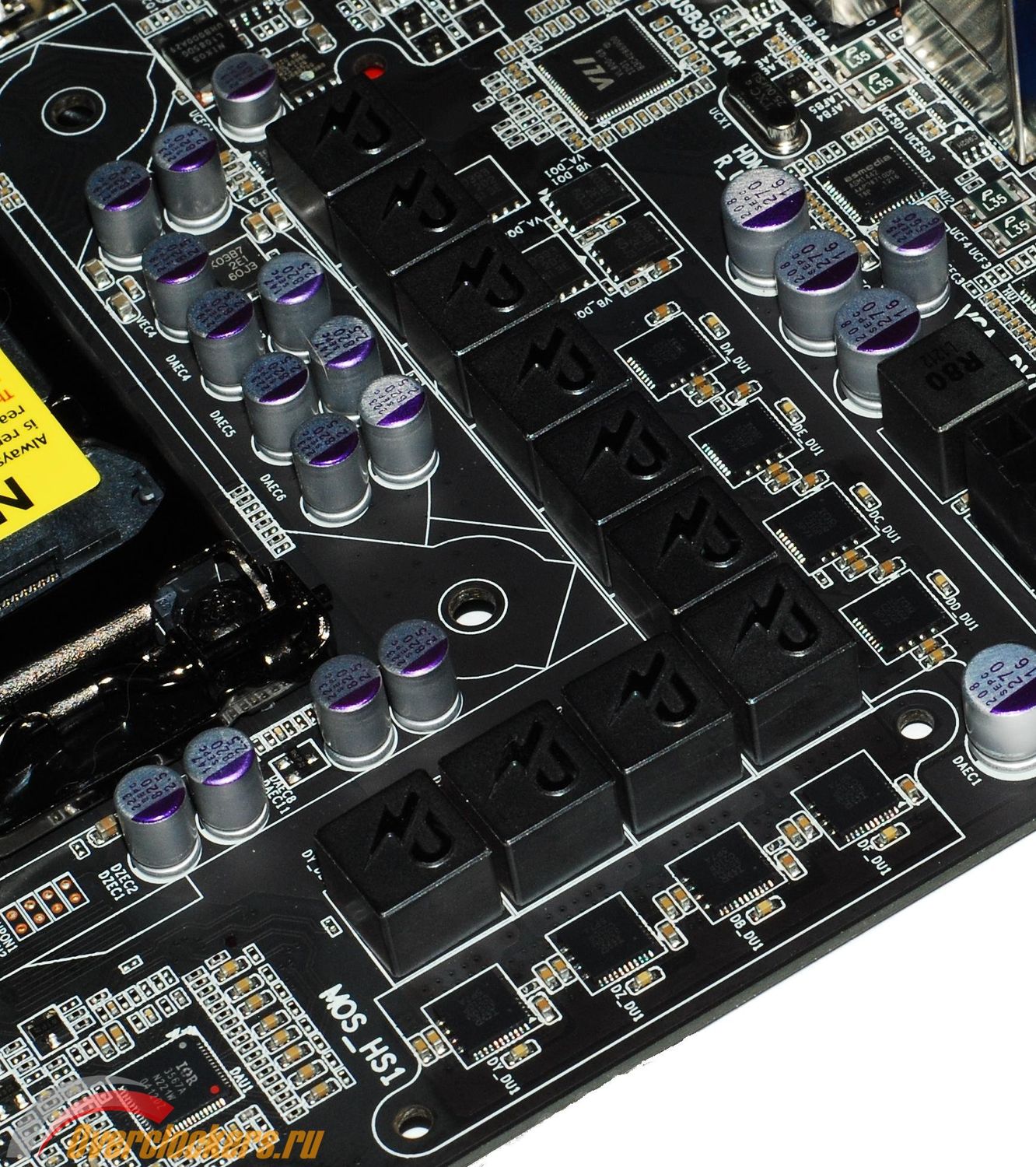
Что в сочетании с восемью корпусированными дросселями с ферритовыми сердечниками и восемью же полимерными конденсаторами (емкостью 820 мкФ серии OS-CON производства Sanyo) формирует подсистему питания, с запасом перекрывающую потребности современных процессоров.
Если присмотреться к последней фотографии более внимательно, то можно заметить, что две последние фазы питания выполнены несколько иначе. Это фазы, отвечающие за формирование напряжения VССIO.
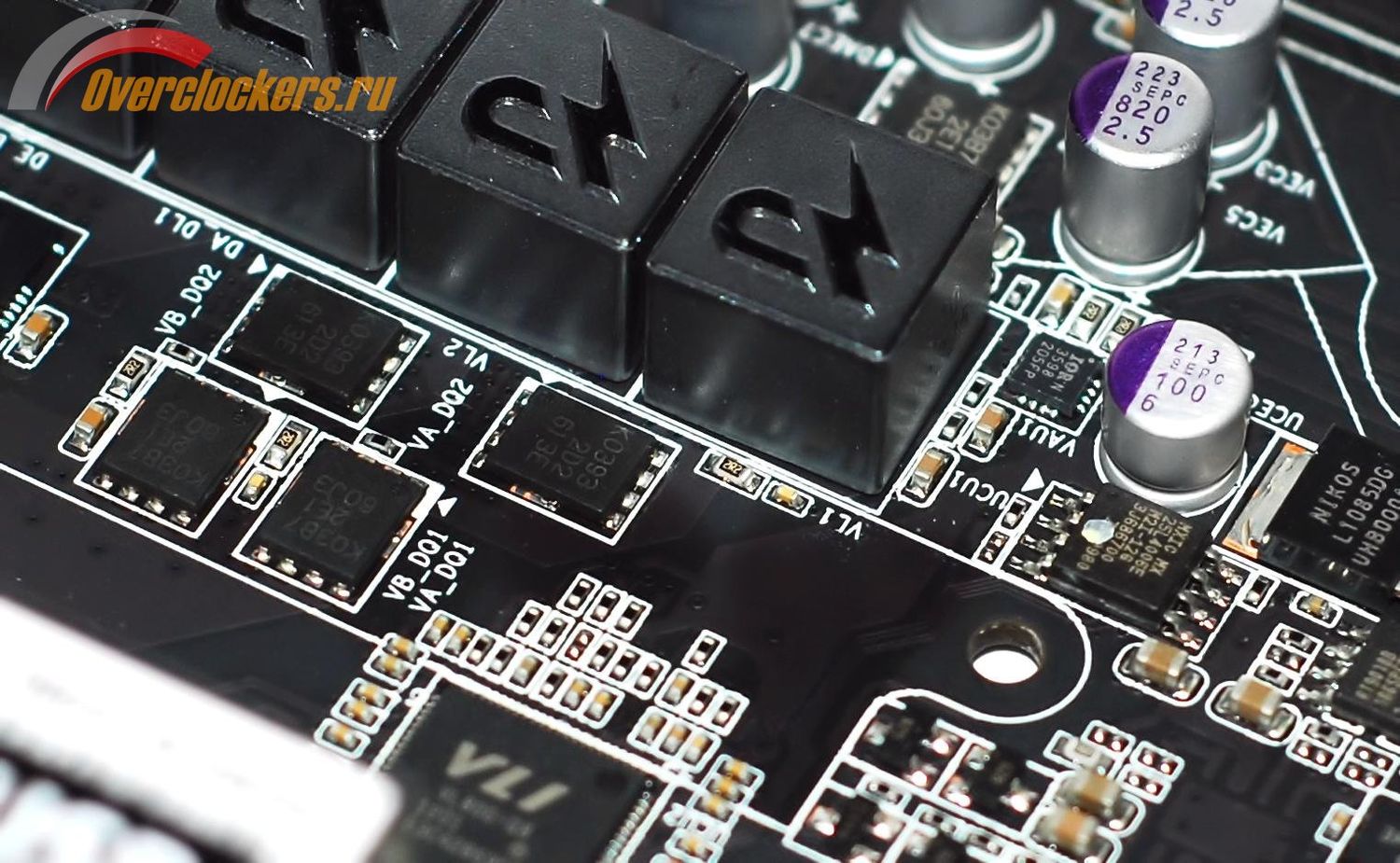
Здесь же можно видеть удвоитель фаз с интегрированным драйвером IR3598. Управляющим ШИМ-контроллером является IR3570A, производства International Rectifier, одна фаза которого и задействуется. Обратите внимание: IR3598 способен работать и как просто драйвер, что успешно реализовано здесь - фаз две, обе от IR3570A, но драйвер один. ШИМ-контроллер IR3570A расположился под слотами памяти:
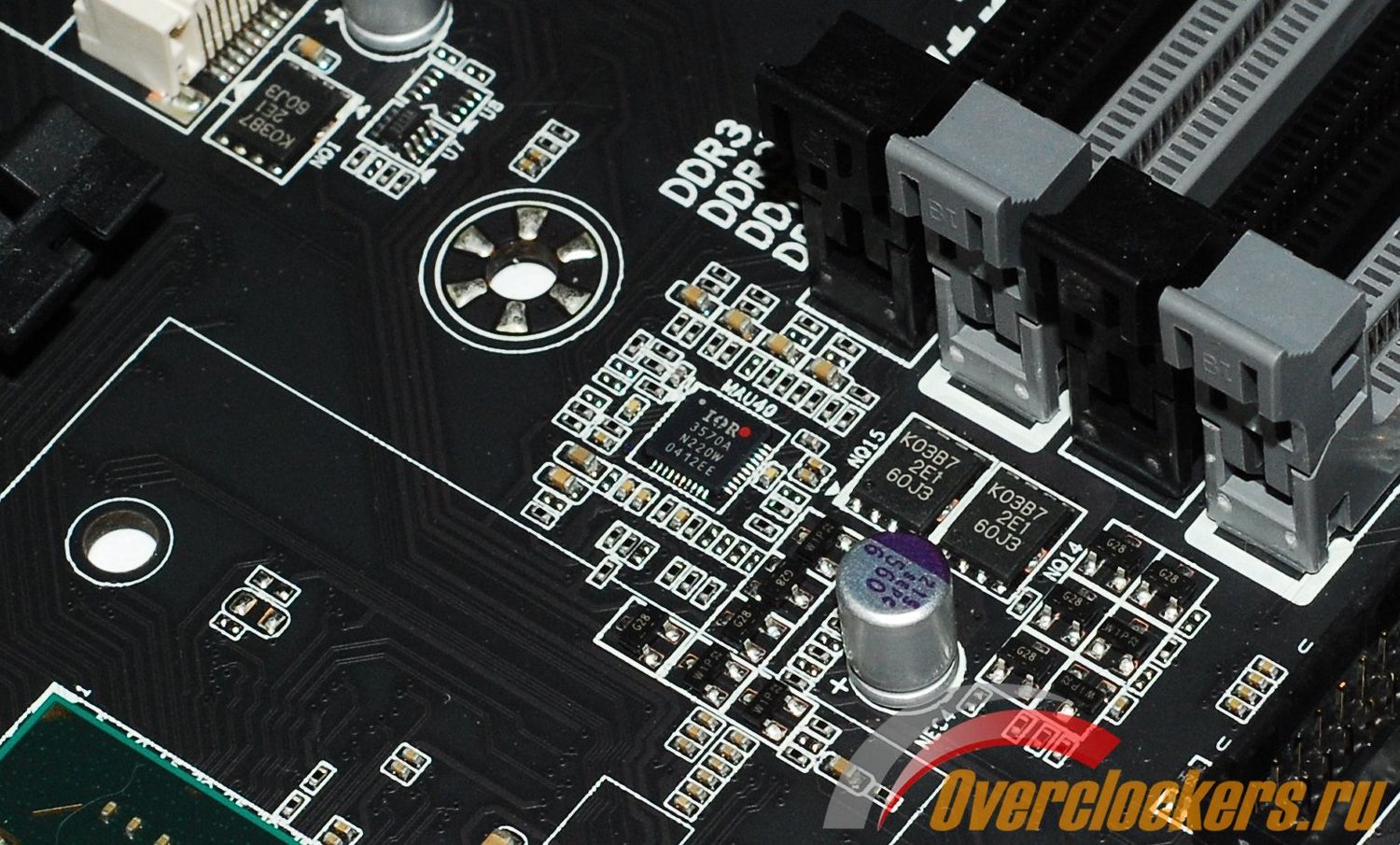
Также этот контроллер отвечает за управление двухфазным преобразователем оперативной памяти

Здесь, как легко заметить, нашел себе применение еще один IR3598 и здесь он тоже играет роль простого драйвера сразу для двух фаз. Контроллер Richtek RT9199 отвечает за напряжение терминации памяти.
Самих слотов памяти четыре, поддерживаются частоты (в зависимости от установленного процессора) вплоть до DDR3-1600, фактически допускается установка (также в зависимости от ЦП) модулей памяти вплоть до DDR3-2800 (забегая вперед, отмечу, что в BIOS при установке Ivy Bridge становится доступен множитель DDR3-3200). При установке памяти рекомендуется задействовать в первую очередь слоты серого цвета.
Разъемов питания на материнской плате только два: 24-контактный основной и 8-контактный дополнительный.
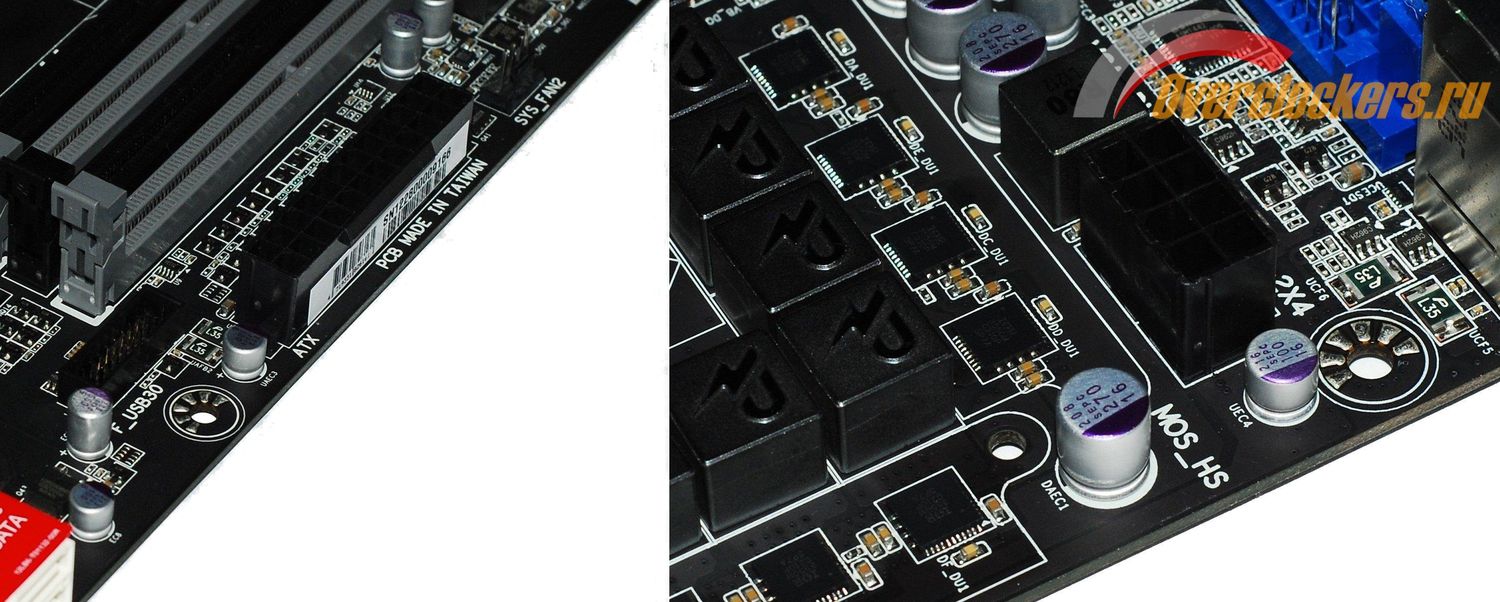
О совместимости со старыми блоками питания 20+4 ничего не говорится. Никаких иных разъемов питания (например, разъема типа Molex, дополнительно для графических слотов) на плате нет.
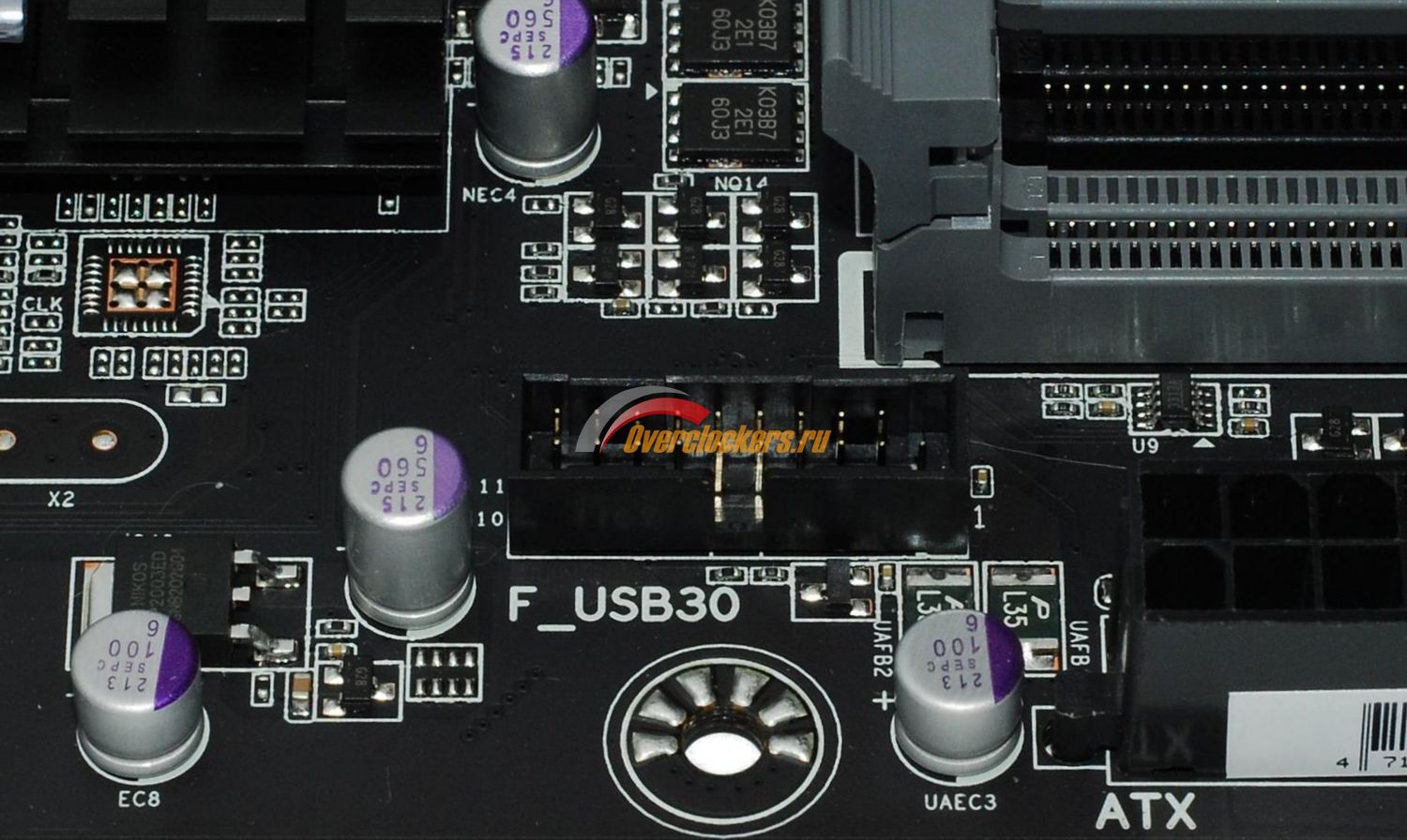
Немного ниже основного разъема питания ATX на материнской плате расположена колодка для подключения двух корпусных портов USB 3.0, реализованная силами чипсета Z77.
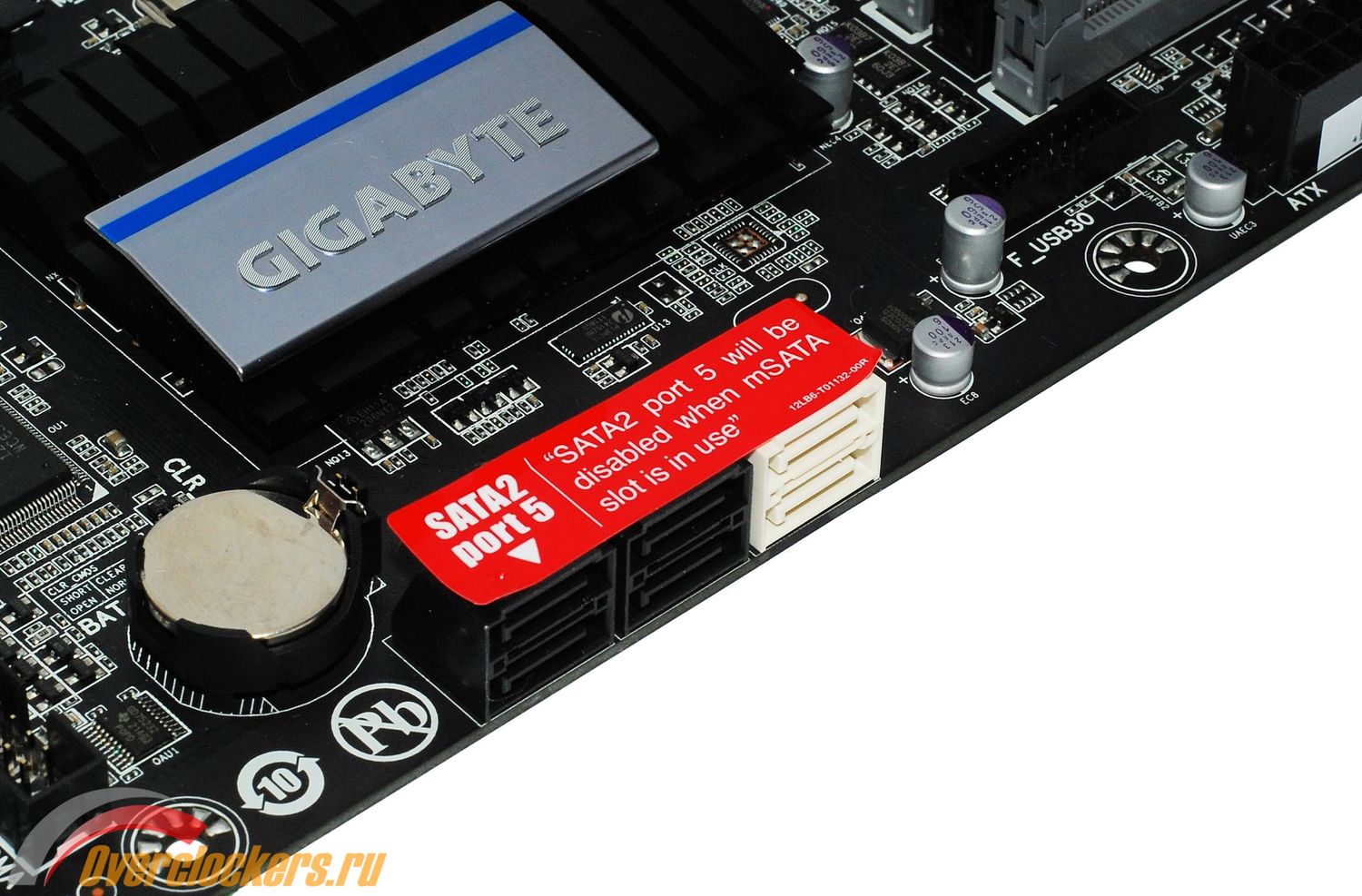
Возможности организации дисковой подсистемы у GA-Z77X-UP4 TH небогатые: в нижнем правом углу платы находятся четыре порта SATA 2 и два порта SATA 6 Гбит/с, реализованные при помощи все того же Intel Z77
А в центре платы - разъем и посадочное место под носитель формата mSATA.
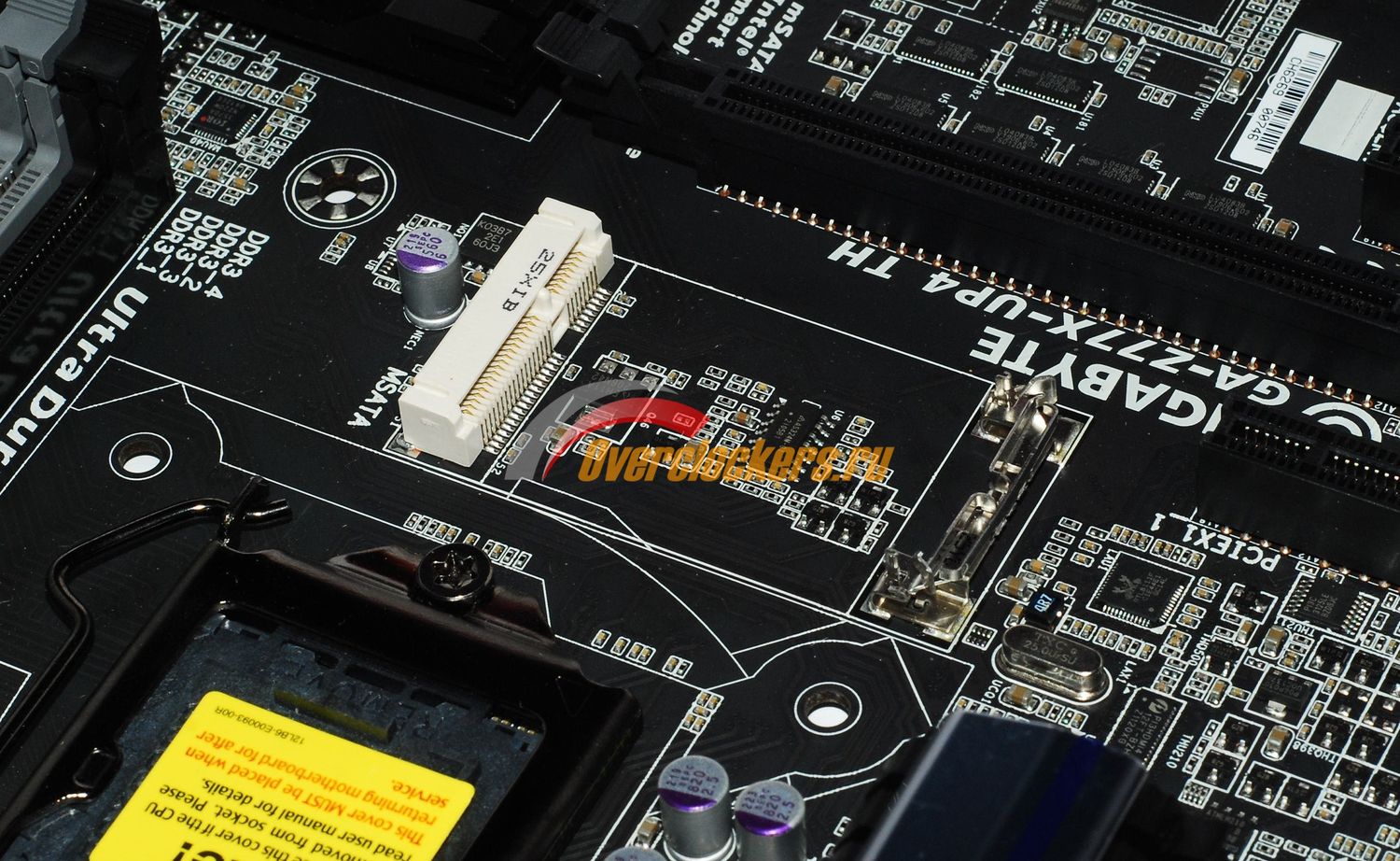
Технически это SATA 2, несмотря на то, что набор логики поддерживает всего четыре порта SATA 2 и два порта SATA 6 Гбит/с, для данного разъема не применяется никакой дополнительный контроллер, просто при задействовании mSATA отключается один из портов SATA 2, о чем предупреждает информационная наклейка на портах SATA. Роль свитча при этом играет микроконтроллер-свитч PI3PCIE2415ZHE производства компании Pericom.

Весьма удивительно, но это так. На официальном сайте Pericom доступ к даташиту закрыт, а из того, что все-таки можно найти поиском в сети (в том числе и этот самый даташит), видно, что это - свитч шины PCI-Express 2.0. Про возможность использования данного свитча для SATA нет ни слова. Но здесь можно рассуждать просто логически:
- Свитчу PCI-E там делать нечего - сторонний контроллер на плате всего один, да и тот подключен к чипсету напрямую;
- Свитч SATA необходим при данной конфигурации, но ничего подобного на плате больше нет;
- Если изучить фотографии модельного ряда материнских плат Gigabyte, то можно увидеть, что там, где есть порт mSATA, есть и этот свитч.
А можно подойти к вопросу и технически - с помощью мультиметра: контакты порта SATA2_5 звонятся на контакты 23, 24, 27 и 28 данного свитча:

Иных сторонних контроллеров дисковой подсистемы на материнской плате нет – задействованы только штатные возможности чипсета.
Чуть ниже портов SATA расположилась батарейка CMOS памяти BIOS, а немного в стороне – контакты сброса настроек BIOS. Именно контакты – два штырька, которые необходимо замыкать металлическим предметом.
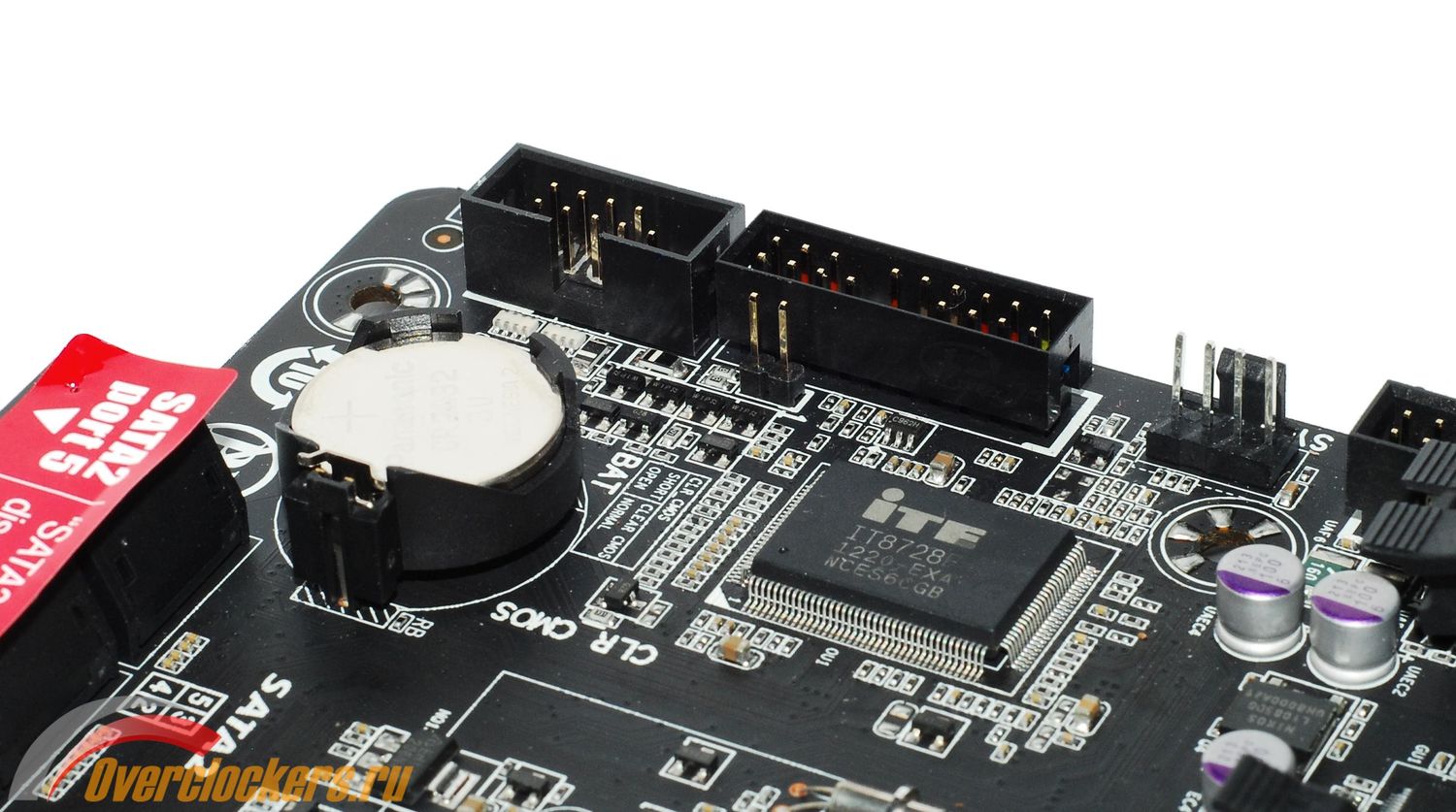
Кнопки, являющейся более удобным инструментом в работе, чем голые контакты, не предусмотрено. Здесь же можно найти микросхему I/O производства ITE – IT8728F, которая отвечает за системный мониторинг, управление вентиляторами и работу универсального порта PS/2 на задней панели платы.
По нижнему краю Gigabyte GA-Z77X-UP4 TH размещен ряд колодок для подключения различных интерфейсов.

Колодка корпусных аудиоразъемов, колодки SPDIF IN и SPDIF OUT, четырехконтактный разъем для подключения вентилятора, колодка TPM, три колодки USB 2.0 для подключения шести портов (реализовано силами чипсета Z77), еще один четырехконтактный разъем для подключения вентилятора, колодка для подключения корпусных элементов (индикаторов питания и активности жесткого диска, динамика, кнопок включения и перезагрузки, датчика открытия корпуса), колодка COM-порта.
Обратите внимание: все колодки закрытые, что дополнительно защищает штырьки от повреждений и замыкания, промаркированы сами по себе, а не только на поверхности платы и там, где это необходимо, снабжены схемой расположения контактов.
По левому краю платы разместился аудиотракт на базе контроллера Realtek ALC892. Все остальное место до панели аудиоразъемов практически полностью заняла элементная база основного новведения этой серии материнских плат – интерфейса Intel Thunderbolt.
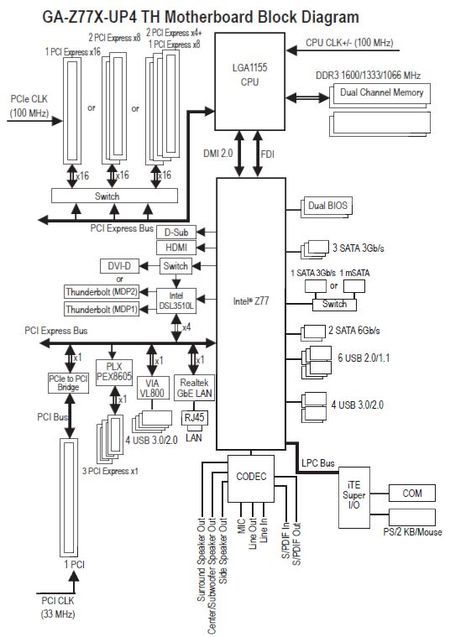
Его сердцем является двухканальный контроллер Intel DSL3510L, отвечающий за поддержку двух портов Thunderbolt.

Каждый из них рассчитан на подключение последовательно до шести устройств Thunderbolt (например, устройств хранения данных) и одного монитора одновременно. Напомню, что порты Thunderbolt полностью совместимы с Mini DisplayPort, что позволяет подключать к ним мониторы с этим интерфейсом. Общее максимальное количество подключаемых к GA-Z77X-UP4 TH мониторов, работающих независимо друг от друга, равно трем: один монитор обязательно подключается к порту Thunderbolt (MDP1; как Thunderbolt, так и Mini DisplayPort), второй может быть подключен ко второму порту Thunderbolt или DVI-D (эти порты совмещены по выводу), третий — к HDMI или D-Sub.
Стоит учитывать, что в случае задействования DVI-D второй порт Thunderbolt (MDP2) теряет возможность вывода изображения (иной функционал остается в действии). Сам контроллер в числе прочего, подключен к шине Flexible Display Interface (FDI), по которой передается картинка с встроенного в процессор графического ядра. Естественно, присутствует полная поддержка технологии Lucid Virtu MVP.
На данной материнской плате контроллер Intel DSL3510L подключен напрямую к чипсету посредством четырех линий PCI-E 2.0. Его сопутствующая обвязка достаточно непростая. Чуть ниже контроллера Intel можно видеть контроллер NXP L04DP211, а перевернув плату, с обратной стороны можно найти еще один аналогичный контроллер. По одному на каждый из портов Thunderbolt.

Они оба отвечают за поддержку подключения мониторов DispayPort к Thunderbolt. Микросхема с маркировкой PI3HDMI412 - это четырехканальный мультиплексор производства компании Pericom, отвечающий за поддержку HDMI (поддерживаемая версия HDMI – 1.3a) через Thunderbolt. Ниже, вдоль края платы расположились два одинаковых однофазных преобразователя питания всего этого «хозяйства» - по одному на каждый из двух портов Thunderbolt.

Для обоих преобразователей в качестве ШИМ-контроллеров применены Richtek RT8120A.
Между элементами задней панели и преобразователями питания процессора, рассмотренными выше, инженеры Gigabyte расположили еще три микроконтроллера, обеспечивающих работу разъемов на задней панели материнской платы.

Это два ASM1442, производства компании ASMedia (обеспечивают работу D-Sub, HDMI (версии 1.3a) и DVI-D, а также переключение между ними), и контроллер компании VIA – VLI VL800-08 (отвечающий за работу четырех USB 3.0; подключен к чипсету одной линией PCI-E). За сетевой интерфейс отвечает гигабитный контроллер Realtek RTL8111F, подключенный к чипсету одной линией PCI-E 2.0.
Помимо колодок и разъемов различных интерфейсов, на рассматриваемой материнской плате присутствуют слоты расширения – это три PCI-E x1, три графических PCI-E, один слот старой шины PCI.

В платформе Intel LGA 1155 источниками линий PCI-E являются процессор (версии 2.0 в случае установки ЦП Sandy Bridge или 3.0 при соответствующей поддержке материнской платой и с семейством Ivy Bridge), поддерживающий шестнадцать «линков», и чипсет (только 2.0), поддерживающий восемь «линков». Поддержки старой шины PCI нет вообще, поэтому для реализации единственного слота PCI применен мост PCIe-PCI IT8893E производства ITE, подключенный к набору логики посредством одной линии PCI-E 2.0.

Кстати, довольно спорное решение: все мосты PCIe-PCI обладают достаточно ограниченной совместимостью и часто преподносят своим пользователям неприятные сюрпризы в виде отказа работать нормально с какой-нибудь старой платой.
С процессором все ясно: его возможности – это поддержка только графической подсистемы, при этом допускается распределение линий по трем схемам и именно так работает Gigabyte GA-Z77X-UP4 TH:
- Один графический порт на шестнадцать линий.
- Два активных порта в режиме х8 + х8.
- Три активных порта в режиме х8 + х4 + х4 , причем он доступен только процессорам семейства Ivy Bridge (хотя, если вспомнить историю, подобный режим работы обговаривался еще в предварительных спецификациях Sandy Bridge), о чем производитель прямо предупреждает специальной легкоснимаемой наклейкой прямо на разъеме.

Но сам процессор не может переключать линии между графическими слотами и вот здесь вступает в дело материнская плата, точнее, специальные свитчи, распаянные на ней. Именно от них зависит, какую версию PCI-E будет поддерживать системная плата – привычную 2.0 или современную 3.0. У Gigabyte GA-Z77X-UP4 TH с этим все в порядке:

Применены свитчи L04083B производства NXP, которые полностью поддерживают PCI-E версии 3.0. Снизу вверх на фото: четыре свитча распределяют шестнадцать линий между первым (PCIEX16) и остальными слотами PEG. То есть первый PEG при любых условиях будет работать, как минимум, в режиме х8. Последующие два свитча – распределяют восемь оставшихся линий между вторым и третьим слотами PEG (PCIEX8 и PCIEX4).
Обратите внимание: если задействовать самый нижний PCIEX4 (без разницы чем, даже обычным PCI-E x1 контроллером, например, SATA), то включается режим работы слотов х8 + х4 + 4 (даже если остальные PEG оставить пустыми). А если задействовать PCIEX8 (PCIEX4 оставить пустым, занятость PCIEX16 роли не играет), то схема работы будет х8 + х8. Если задействован только PCIEX16, а остальные слоты оставлены пустыми, то только в этом случае он будет работать как полноскоростной PCI-E x16.
Восемь линий PCI-E 2.0 чипсета распределены между различными дополнительными контроллерами. И если раньше с натяжкой как-то можно было уложиться в эти скромные восемь линий (в ход шли различные ухищрения типа USB-хабов у Gigabyte, использования уже устаревших контроллеров PCI и их подключение через мост PCIe-PCI у ASRock), то теперь стало еще сложнее – четыре линии забирает интерфейс-новичок. В итоге, на Gigabyte GA-Z77X-UP4 TH самые часто используемые и скоростные контроллеры были подключены к чипсету напрямую – сетевой контроллер, контроллер USB 3.0, мост PCIe-PCI, задействовав три из четырех оставшихся чипсетных линий PCI-E. А к четвертой линии PCI-E был подключен PLX-мост PEX8605.

Благодаря ему, на материнской плате присутствует три слота PCI-E x1 (версии 2.0). На первый взгляд, данное решение выглядит достаточно спорным, но стоит учесть, что ситуации, когда заняты сразу три PCI-E x1 одновременно, встречаются очень редко, да и нагрузить сразу все три платы расширения так, чтобы они полностью выбирали всю пропускную способность, довольно сложно. В реальности такие ситуации встречаются еще реже. К тому же, наличие трех слотов предоставляет пользователю простор в возможностях расположения плат расширения, что немаловажно. Это все-таки лучше, чем один-единственный слот. Расположенный рядом с PEX8605 контроллер Richtek RT9018A отвечает за его питание.
Вполне очевидно, что именно жесткий дефицит линий PCI-E и обусловил применение лишь одного достаточно нового контроллера сразу на четыре порта USB 3.0 (впервые решение VIA было опробовано на некоторых моделях прошлого поколения плат на Z77). До этого Gigabyte применяла в большинстве случаев двухпортовые решения Etron и NEC, либо использовала USB-хабы производства все той же VIA, например, хаб VL810 (к примеру, на упомянутой выше GA-Z77X-UD5H или на более старой GA-P67A-UD7). Видимо, той же причиной обусловлено полное отсутствие каких-либо контроллеров, расширяющих возможности дисковой подсистемы.
Здесь же, около PEX8605 и свитчей NXP L04083B расположились две микросхемы BIOS – основная и резервная. В их роли задействованы две микросхемы Flash-памяти MX25L6406E, производства компании MXIC, емкостью 64 Мбит каждая. Соответственно, материнская плата поддерживает технологию Gigabyte DualBIOS, суть которой заключается в том, что в случае повреждения содержимого основной микросхемы (например, при неудачном разгоне или ошибке обновления), сработает автоматическое восстановление, и она будет перезаписана содержимым резервной.
Единственное условие: должен остаться целым boot-блок BIOS, иначе восстановление не сработает и потребуется программатор (либо специальная фирменная съемная микросхема BIOS со служебной утилитой, которая распространяется Gigabyte среди сервис-центров). В старших моделях материнских плат этого ограничения нет – там Gigabyte устанавливает ручной переключатель между микросхемами, здесь же - сугубо программное решение.
Задняя панель GA-Z77X-UP4 TH может предложить следующий набор разъемов:

- Один универсальный PS/2, допускающий подключение, как мыши, так и клавиатуры;
- Два USB 3.0 (реализованные силами VLI VL800);
- Один D-Sub и один DVI-D;
- Два USB 3.0 (реализованные силами VLI VL800) и один HDMI;
- Сетевой порт RJ-45 и два USB 3.0 (силами чипсета Z77; именно к этим портам рекомендуется подключать мышь и/или клавиатуру с интерфейсом USB, о чем лишний раз напоминает наклейка, наклеенная на корпус этих портов, причина проста: для контроллера VIA нужно ставить дополнительный драйвер, иначе ОС не увидит оборудование, подключенное к портам контроллера);
- Два порта Intel Thunderbolt;
- Группа аудиоразъемов и выход S/PDIF.
Внимательный читатель заметит, что на задней панели материнской платы нет ни одного порта USB 2.0. Начинаем прощаться с данным интерфейсом? Все-таки данное решение навряд ли можно назвать удачным, ведь получается, что без дополнительно установленного драйвера на задней панели будут работоспособны всего два порта USB. Сама Windows 7, кстати, драйверов для данного контроллера не находит даже на WindowsUpdate (ОС лицензионная, если что). Также обращает на себя внимание то, что разъем D-Sub держится крайне хлипко и сильно шатается, возможно, это дефект конкретного экземпляра платы. Проблема не в плохой пайке, а в том, что сама пластмасса слабая.
Системе охлаждения процессора необходимо вписаться в нижеследующие габариты:

Замеры производились от прижимной рамки сокета до самого слота (а не его прорези), поэтому стоит учитывать ситуации, когда толщина, например, модуля памяти, вместе с установленными на него радиаторами (если они есть), больше ширины слота.
Технические характеристики
В заключение внешнего осмотра Gigabyte GA-Z77X-UP4 TH, приведу из инструкции платы ее принципиальную блок-схему, которой традиционно сопровождается каждая материнская плата Gigabyte.
И общую таблицу технических характеристик продукта.
Возможности BIOS Setup
В качестве микропрограммы GA-Z77X-UP4 TH используется UEFI BIOS. Дизайн – типичный для UEFI BIOS модельного ряда Gigabyte (не забываем, что часть плат этого производителя до сих пор обходится старым AWARD).
При проведении тестирования использовалась версия F3 за 12 июля 2012 года. Для попадания в настройки BIOS необходимо при включении и старте системы нажать клавишу Del на клавиатуре.
Помните, выше упоминалось о поддержке материнской платой технологии 3D BIOS? Так вот, здесь применен UEFI BIOS, обладающий двумя версиями интерфейса - привычным и псевдотрехмерным (3D). Суть 3D BIOS заключается в следующем: при входе в BIOS отображается обезличенная материнская плата, и посредством клавиатуры или, наводя курсор, мыши можно выбирать отдельные элементы.

Например, силовую обвязку питания процессора.

Положение системной платы на последнем скриншоте изменилось – результат щелчка на свободном месте около материнской платы, после чего она повернулась. Щелчок на подсвеченном элементе вызовет окно его настроек (настройки процессора и памяти).

Если не вызывать окно настроек, а просто подержать элемент платы подсвеченным, то через несколько секунд появляется краткая подсказка по данному элементу.

Значительная часть настроек доступна в этом режиме, но он не зря назван мною «псевдотрехмерным»: открытым можно держать только одно окно (при попытке открыть второе, окно, открытое первоначально, закрывается), оно не сворачивается и не раскрывается на весь экран, его можно лишь перемещать в разные стороны по плоскости экрана.

Курсор мыши движется медленно, что делает ее не слишком удобным инструментом для работы с UEFI BIOS. На этом, собственно, и все относительно 3D BIOS.
По умолчанию, материнская плата осуществляет загрузку в обычном режиме, для перехода в 3D BIOS необходимо щелкнуть мышью по соответствующему логотипу в правом верхнем углу экрана. Рядом с ним расположена кнопка смены языка интерфейса BIOS и кнопка вызова встроенного прошивальщика BIOS (о них ниже).
Наиболее интересен режим Advanced, который активен по умолчанию.

Здесь дизайнеры и маркетологи компании решили особо не усердствовать, поэтому все строго и аккуратно. В целом, возможности настроек и их расположение практически повторяют старые BIOS материнских плат Gigabyte на кодовой базе AWARD. Первой встречает закладка BIOS под названием M.I.T. (расшифровывается как Motherboard Intelligent Tweaker), где сосредоточены все самые важные настройки системы.
Подраздел M.I.T. Current Status отображает текущую частоту BCLK, модель установленного процессора, его активные ядра, их множители и температуры, настройки турборежимов, количество занятых слотов, частоту и тайминги установленной оперативной памяти.

Подраздел Advanced Frequency Settings содержит в себе настройки частот BCLK, процессора, его графического ядра (настройка пропадает при его отключении, например, в результате установки дискретной видеокарты), а также множителя частоты памяти (в том числе, можно активировать профиль X.M.P.).

А в подразделе Advanced CPU Core Features расположились настройки процессора: снова множитель, параметры TurboBoost и энергосбережения.

Подраздел Advanced Memory Settings содержит в себе настройки множителя частоты памяти, здесь можно выбрать из трех пресетов Normal, Extreme и Turbo (этот вариант стоит по умолчанию) субтаймингов оперативной памяти. На производительность влияет слабо и лишь в достаточно специфическом программном обеспечении, а вот на стабильности при разгоне может сказаться.

В самом низу два подраздела настроек таймингов – по одному на канал памяти. В зависимости от положения параметра DRAM Timing Selectable тайминги либо подбираются автоматически (Auto), вручную, но тайминги одинаковы для обоих каналов памяти (Quick), либо раздельно для каждого из каналов памяти (Expert).
Сам набор доступных к изменению задержек не блещет, но и совсем бедным его не назовешь.


Все тайминги можно задать перебором (посредством клавиш «+» и «-» на клавиатуре), либо прямым вводом конкретного значения.
Подраздел Advanced Voltage Settings сам не содержит никаких настроек - только три подраздела: 3D Power Control, CPU Core Voltage Control, DRAM Voltage Control.
В 3D Power Control скрыты тонкие настройки подсистемы питания процессора.

Здесь можно настроить режимы работы подсистемы питания, присутствуют следующие настройки:
- Load-Line Calibration для напряжений CPU Core, VAXG (встроенного в процессор видеоядра), оперативной памяти, VCCIO (VTT);
- Защиты от внезапного повышения напряжений CPU Core и памяти свыше безопасных значений;
- Защита силовых элементов, выдающих напряжения CPU Core, VCCIO (VTT), VAXG (встроенного в ЦП видеоядра), оперативной памяти от перегрузки;
- Защита силовой обвязки питания процессора от перегрева - сброс нагрузки (троттлинг вплоть до полного отключения);
- Защита силовой обвязки питания оперативной памяти от перегрева - сброс нагрузки (троттлинг вплоть до полного отключения).
Стоит отметить, что набор настроек достаточно хорош.
CPU Core Voltage Control содержит настройки напряжений процессора, как основного, так и второстепенных.

В том числе:
- CPU Core (допускается как жесткое задание напряжения, так и оффсет – посредством опции DVID; либо в сторону уменьшения, либо увеличение);
- VCCIO (VTT);
- CPU PLL;
- VCCCSA (System Agent или IMC);
- VAXG (встроенного видеоядра), но последнее напряжение нельзя задать жестко – оно задается только посредством оффсета (DVID; как в сторону уменьшения, так и увеличения). Все напряжения можно задать перебором (посредством клавиш «+» и «-» на клавиатуре), либо прямым вводом конкретного значения.
DRAM Voltage Control может предложить набор настроек, позволяющих изменить основное напряжение оперативной памяти и ряд второстепенных:

Возвратимся обратно в M.I.T.. Следующим подразделом идет PC Health Status – системный мониторинг.

Здесь можно увидеть показания программного мониторинга BIOS: значение датчика открытия корпуса (Case Open; по сути, атавизм, оставшийся от старых времен, используется в офисных ПК, но никак не в системах подобного класса; тем не менее – продолжает присутствовать), значения напряжений процессора, памяти, веток +3.3 В и 12 В. Показания температурных датчиков ЦП, чипсета, и одного – на самой плате. Обороты вентиляторов, подключенных к материнской плате. Контроль температуры CPU и оборотов (при слишком высокой температуре или при небольшом числе оборотов срабатывает системный динамик, если это происходит в момент включения системы, то старт останавливается на этапе POST). Здесь же расположены настройки режимов работы вентиляторов.

Настройки объединены в две опции. Точнее, процессорный вентилятор идет своей отдельной настройкой, а остальные три объединены воедино во вторую. Всего на материнской плате пять разъемов для вентиляторов, все – четырехконтактные. Сами возможности настройки режимов работы одинаковы:

На выбор предлагается режим автоматического управления, тихий режим, ручной настройки в зависимости от температуры. Но ручная настройка достаточно условна – пользователю лишь предоставляется выбор, на какую из заданных величин увеличивать количество оборотов с каждым градусом роста температуры. CPU-FAN и от SYS_FAN1 до SYS_FAN3 – управляются обороты четырехконтактных вентиляторов. Обороты трехконтактных вентиляторов на Gigabyte GA-Z77X-UP4 TH могут регулироваться с одним разъемом - SYS_FAN1, расположенном рядом с CPU_FAN. SYS_FAN4 неуправляем вообще.

Следующий подраздел M.I.T. – это Miscellaneous Settings. Здесь настроек совсем минимум, но, тем не менее, они достаточно важны:

Выбор режима работы графических слотов PEG (PCI-E 1.0, PCI-E 2.0 или PCI-E 3.0), что иногда может оказаться полезно для совместимости со старыми видеокартами и прочими устройствами. Legacy Benchmark Enhancement позволяет решить проблемы совместимости со старыми бенчмарками, например, 3DMark 2001.
Следующей закладкой BIOS является System.

Здесь расположена системная информация: наименование модели материнской платы, информация BIOS (общеупотребительная версия, ID, дата сборки), выбор языка локализация BIOS, текущая дата, время и уровень прав доступа к настройкам, под которыми был произведен заход, подраздел ATA Port Information содержит список всех подключенных на данный носителей SATA и mSATA.

Выбор языка локализации интерфейса BIOS предоставляет шесть языков.

Русский язык присутствует. Причем локализация достаточно грамотная и применяется как к режиму Advanced, так и к 3D BIOS.


Закладка BIOS Features.

Порядок загрузки, приоритеты носителей, активность цифрового блока клавиатуры, полноэкранный логотип при включении системы, лимит CPUID для совместимости со старыми ОС серии Windows NT4.0/2000 (хотя эта опция, по идее, должна располагаться в настройках CPU, а не здесь), защита переполнения буфера DEP (тоже процессорная функция), виртуализация, установка операционной сети по сети. Тут же расположен Access Level – задание пароля для администраторских и пользовательских прав доступа (в зависимости от введенного пароля BIOS идентифицирует пользователя и предоставляет ему соответствующий уровень доступа к настройкам).
Закладка Peripherals.


Здесь сосредоточены настройки различных контроллеров как чипсета, так и сторонних контроллеров, расположенных на материнской плате. Есть настройка размера буфера графического ядра, встроенного в процессор.
Присутствуют три подраздела Intel(R) Thunderbolt, Super IO Configuration и Intel(R) Smart Connect Technology, в каждом из которых всего один-два параметра:


Следующая закладка – Power Management.

И последняя закладка – Save & Exit.

Выход из BIOS с сохранением настроек и без оного (в этом случае система не перезагрузится, а запустит загрузчик с носителя, установленного как загрузочный), boot menu для выбора носителя, с которого надо запуститься именно в этот раз (настроенный на закладке BIOS Features порядок не затрагивается), причем как через EFI-загрузчик из /efi/boot первого FAT32-раздела выбранного носителя (если он там есть), так и как обычно.
Также здесь расположилась функция работы с профилями настроек BIOS – их сохранение и загрузка. Сами профили могут сохраняться (и загружаться) как в (из) энергонезависимой памяти CMOS, так и на любом внешнем носителе при помощи файлового менеджера UEFI BIOS. Встроенный прошивальщик Q-Flash (кнопка вверху справа) работает с его помощью, как и снятие скриншотов BIOS (посредством нажатия кнопки F12 на клавиатуре). Стоит учитывать тот факт, что при любом обновлении прошивки BIOS, либо ее откате до более старой версии, все сохраненные в CMOS профили настроек стираются. Поддерживается до восьми профилей.
Файловый менеджер работает с файловыми системами только семейства FAT (NTFS не поддерживается), присутствует поддержка кириллицы (файлы с русскими буквами опознаются нормально), может работать не только с корнем носителя, но и с папками на нем. Доступны любые носители: SATA, mSATA, USB, в том числе, и подключенные к портам USB 3.0 контроллера VIA (кстати, мышки и клавиатуры в этих портах тоже опознаются и работают, это только в Windows требуется ставить драйвер).
Программистов Gigabyte хочется попинать за недоработанную прошивку материнской платы. Особенно достанет пользователя проблема с отрисовкой. Открываем меню возможных положений параметра:

Выбираем один из пунктов, нажимаем Enter, чтобы применить выбор (на примере – вариант Silent) и…

Большая часть окна списка пропала. Но часть осталась. При нажимании на клавиатуре клавиш со стрелками окошко постепенно начинает отрисовываться. Чтобы убрать сие непотребство, нужно нажать ESC.
Другой проблемой, с которой я столкнулся, стало некорректное срабатывание некоторых параметров.
Параметр Vсore Loadline Calibration в какой-то момент, к моему удивлению, стал состоять не из восьми вариантов, а только из трех – Auto, Standart и Fast. Причем после перезагрузки становится доступен обычный перечень вариантов. Кстати говоря, аналогичный набор вариантов присутствует у расположенного выше на одну строку параметра Vcore Voltage Response. Однако…
Но есть и так называемые «пасхалки», облегчающие (если их знать) работу с настройками. Например, здесь же, начинаем менять параметр, к примеру, Vсore Loadline Calibration. Вроде параметр текстовый и его можно лишь перебирать при помощи «+» и «-». На самом же деле, нет. Нажимаем на клавиатуре любую цифру. Например, ноль. Жмем Enter. И параметр меняется на Standart, вводим «1», получаем Low и так далее. Цифра «7» вернет параметр в Auto. Можно набирать и «0004». Эффект будет тот же. Точно также в настройках напряжений ввод нуля сбрасывает напряжение в Auto.
Тестовый стенд
Используемый стенд собирался из следующих комплектующих:
- Материнская плата: Gigabyte GA-Z77X-UP4 TH (Intel Z77, LGA 1155);
- Процессоры:
- Intel Core i5-2500K 3.3 ГГц;
- Intel Core i7-3770K 3.5 ГГц;
- Система охлаждения: Noctua NH-D14;
- Термоинтерфейс: Arctic Cooling MX-2;
- Видеокарта: PowerColor Radeon HD 5850 (reference AMD);
- Оперативная память: 2 х 2 Гбайта Corsair Dominator-GT DDR3-2133 ver.7.1 (9-10-9-24; 1.65 В);
- Блок питания: Corsair HX750W, 750 Ватт;
- Жесткий диск: SSD 64 Гбайт Plextor PX-64M3 SATA 6 Гбит/с;
- Корпус: открытый стенд.
Проверка точности устанавливаемых напряжений и работы Load-Line Calibration
Прежде чем приступать к аппаратным замерам с помощью мультиметра, необходимо посмотреть на возможности программного мониторинга и управления напряжениями.
Первый сюрприз, который будет ожидать пользователя Gigabyte GA-Z77X-UP4 TH, в целом, не является чем-то удивительным для плат Gigabyte.


В графе Core Voltage популярной утилиты CPU-Z отображается не Vcore. Причем попытка запуска 32-битной версии этой программы не приводит к успеху:

Запуск фирменной утилиты Gigabyte под названием Easy Tune приводит к такому же результату:

Отображаемое напряжение – это на самом деле VCCIO (VTT). Типичное, кстати, явление для системных плат этого производителя. Причем даже в одном модельном ряду у некоторых плат наблюдаются аналогичные проблемы, а у других – все нормально. Кое-где корректно отображает Easy Tune, хотя CPU-Z – нет.
Выход есть. Точнее, два. Первый: использовать утилиту CPU-Z версии Gigabyte G1 Edition.

Второй: использовать программу AIDA64, например, версии 2.50.2071.

AIDA64, помимо напряжения CPU Core, отображает мониторинг напряжения VCCIO и оперативной памяти (на скриншоте напряжения специально для образца завышены вручную через BIOS материнской платы).
Теперь перейдем непосредственно к замерам. Просьба обратить внимание: конкретные значения напряжений в вашем случае могут несколько отклоняться от полученных в результате замеров в этом обзоре, что зависит от конкретного экземпляра процессора, а также - конкретных экземпляров материнской платы и блока питания.
Данные приведены как ориентировочные, а не абсолютные и непоколебимые значения, повторяемые с точностью до милливольта в любых ситуациях. В реальности значения могут колебаться в незначительных пределах. Значения округлены и даны как средние для упрощения восприятия и во избежание бессмысленной перегрузки таблицы избыточными данными.
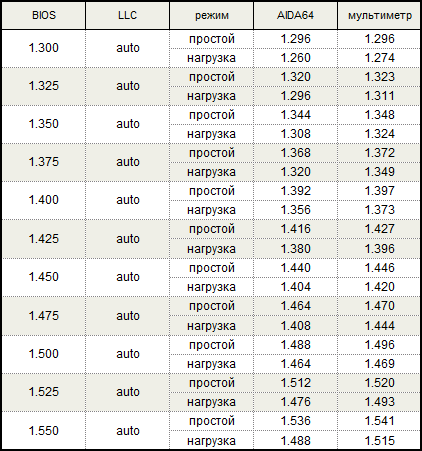
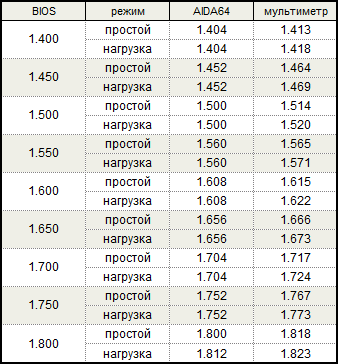
С помощью мультиметра Mastech MY64 было проверено, насколько напряжения, выставляемые в BIOS материнской платы, а также показания программного мониторинга, соответствуют реальным значениям в простое и под нагрузкой.
Основное напряжение питания процессора - Vcore.
Sandy Bridge.
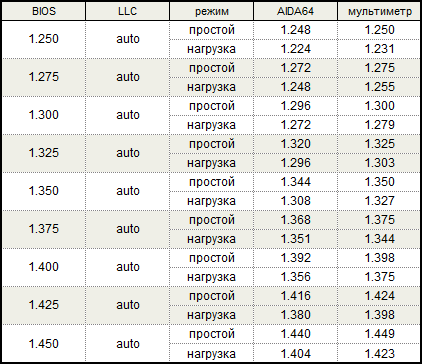
Нагрузка имитировалась следующим образом: Core i5-2500K на частоте 4.5 ГГц, BCLK – 100 МГц, 2*2 Гбайта DDR3-1600 с таймингами 9-9-9-27-32-1T. Режим нагрузки имитировался запуском пакета Linpack 10.03.10.017 с поддержкой AVX (графическая оболочка LinX 0.6.4).
Теперь посмотрим, как работает Vсore Loadline Calibration.
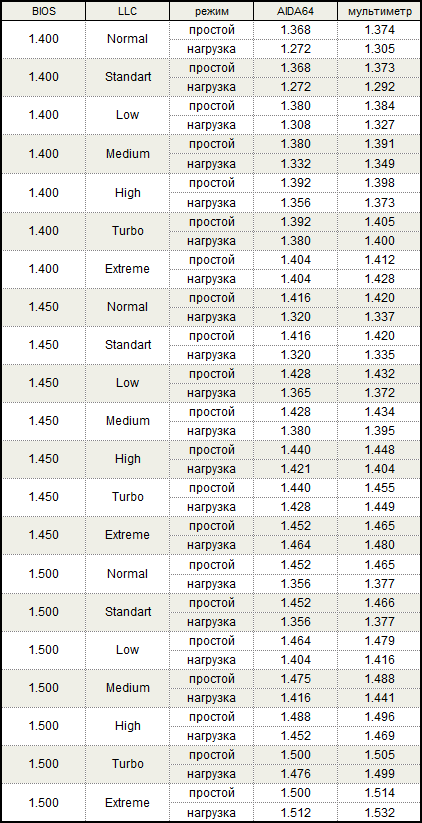
Нагрузка имитировалась следующим образом: Core i5-3770K на частоте 4.5 ГГц, BCLK – 100 МГц, 2*2 Гбайта DDR3-1600 с таймингами 9-9-9-27-32-1T. Режим нагрузки имитировался запуском пакета Linpack 10.03.10.017 с поддержкой AVX (графическая оболочка LinX 0.6.4).
Теперь посмотрим, как работает Vсore Loadline Calibration.
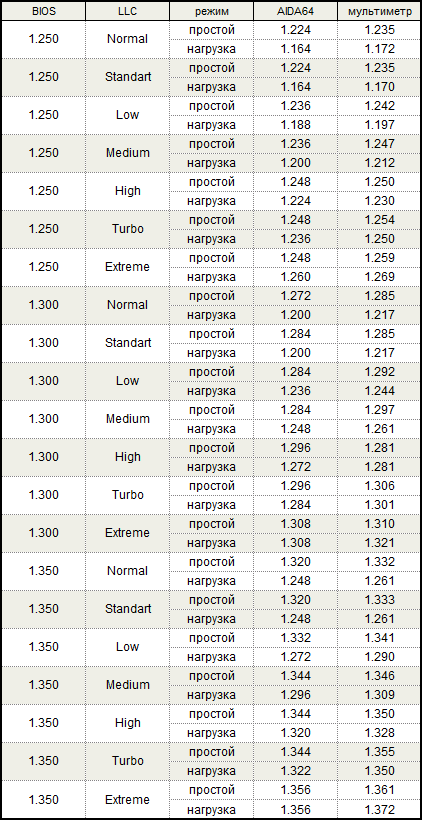
Подведем итоги. Они таковы:
- Поведение платы с обоими процессорами весьма предсказуемо, не зря был протестирован широкий диапазон настроек – поведение напряжения практически неизменно, независимо от его значения.
- Между Sandy Bridge и Ivy Bridge нет разницы (на которую так обычно уповают), также, отчасти, это и признак того, что силовая обвязка работает не на пределе своих возможностей.
- Наиболее оптимальный режим Loadline Calibration – Turbo. В режиме Auto напряжение устанавливается достаточно точно для простоя, но под нагрузкой проседает.
- Мониторинг не отображает точное напряжение, он может выдавать лишь определенные значения, «подбирая» их максимально близко к реальному, из-за чего при разнице реального напряжения в 0.001-0.003 В, значения программного мониторинга могут отличаться на 0.015 В, порой создавая ложное впечатление серьезной просадки или завышения напряжения.
Второстепенные напряжения.
VCCIO (более привычно называемое VTT).
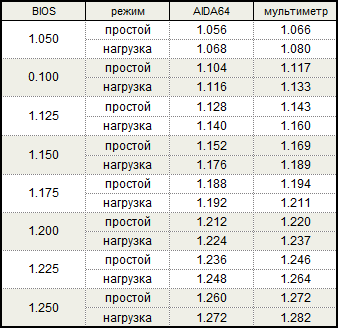
VCCSA (System Agent).
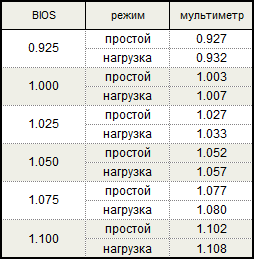
Оперативная память.
Проверка разгона
Процессор Core i5-2500K разогнался до 4900 МГц при фактическом напряжении 1.420 В, память при этом функционировала как DDR3-2133 с таймингами 9-11-10-27-32-1T при напряжении 1.60 В (все напряжения – по показаниям мультиметра).

Процессор Core i7-3770K разогнался до 4700 МГц при фактическом напряжении 1.334 В, память при этом функционировала как DDR3-2200 с таймингами 9-11-10-27-34-1T при напряжении 1.66 В (все напряжения – по показаниям мультиметра).

Стоит немного прокомментировать оба процесса разгона.
Разгон ЦП почти не преподнес сюрпризов. Но лишь почти. Данный экземпляр i5-2500K достигает данной частоты (выше он не разгоняется) при напряжении примерно 1.44-1.46 В на разных материнских платах (разве что на нескольких протестированных ASRock поголовно потребовалось 1.50-1.52 В), здесь же – 1.420 В. Соответственно, температура его также несколько ниже, хотя и совсем ненамного. Приятный сюрприз. i7-3770K - в точности, как и на других опробованных материнских платах.
А вот с оперативной памятью хуже. Потенциал использованного комплекта памяти находится примерно на уровне 2600 МГц и если i5-2500K просто лишен поддержки множителей свыше 21.33, то с i7-3770K возможна установка вплоть до 32.00 включительно (на Gigabyte GA-Z77X-UP4 TH этот множитель доступен). Фактически, с этим комплектом памяти данный процессор стабильно работает, удерживая его на частоте 2400 МГц.
Но именно с этой материнской платой попытки заставить работать стабильно Corsair Dominator-GT на частоте свыше 2200 МГц не увенчались успехом: суммарно на перебор различных таймингов и напряжений, а также их сочетаний, вкупе с тестами стабильности, ушло несколько дней. Но, увы, в течение первых часа-двух тестирования в memtest, Linpack или Prime вылетали ошибки.
Относительно температурного режима силовой обвязки можно сказать следующее: термопара, приложенная к обратной стороне платы, отображала не более 55 градусов по Цельсию.
Тестирование производительности
Методика тестирования
Набор программного обеспечения, его настройки и методика при замерах производительности представляли собой следующее:
- LinX 0.6.4 + Linpack 10.03.10.017 с поддержкой AVX. Итоговый результат - лучший из пяти проходов.
- Super Pi Mod 1.5 XS, режим 1М. Итоговый результат – лучший из пяти замеров.
- wPrime v.1.55, режимы 32М и 1024М. Итоговый результат – лучший из пяти замеров для 32М и из пяти замеров для 1024М.
- Fritz Chess Benchmark v.4.2. Итоговый результат – лучший из пяти замеров.
- AIDA64 2.50.2071 Beta, встроенный тест кэша и памяти. Итоговый результат - лучший из трех замеров.
- 3DMark 2011, результаты Physics Score (очки) и Physics Test (fps, количество кадров в секунду). Итоговый результат - лучший из трех замеров.
- 7Zip 9.20 x64, встроенный тест производительности. Итоговый результат - лучший из пяти замеров.
- Maxon Cinebench 11.5 x64, тест производительности CPU. Итоговый результат - лучший из пяти замеров.
Для сравнения взяты показатели производительности материнских плат ASRock Z77 Extreme4 и ASUS MAXIMUS V GENE. Стоит отметить, что с материнской платой ASRock частоты выше 2133 МГц оперативной памяти не покорились(хотя для платформы LGA 1155 это все равно разгон, поскольку официальные спецификации - это максимум DDR3-1600).
Результаты тестирования
Система на Core i5-2500K.Режим «без разгона» - работа на номинальной частоте 3300 МГц, технологии энергосбережения, а также Turbo Boost отключены. Оперативная память – DDR3-1600 с таймингами 9-9-9-27-32-1T.
Режим «разгон» - частота процессора 4900 МГц, технологии энергосбережения, а также Turbo Boost отключены. Оперативная память – DDR3-2133 с таймингами 9-11-10-27-32-1T.

Замеры AIDA64.


Система на Core i7-3770K.
Режим «без разгона» - работа на номинальной частоте 3500 МГц, технологии энергосбережения, а также Turbo Boost отключены. Оперативная память – DDR3-1600 с таймингами 9-9-9-27-32-1T.
Режим «разгон» - максимально достигнутый разгон: частота процессора 4700 МГц, технологии энергосбережения, а также Turbo Boost отключены. Оперативная память – DDR3-2200 с таймингами 9-11-10-27-34-1T в случае GA-Z77X-UP4 TH, DDR3-2133 с таймингами 9-11-10-27-32-1T в случае ASRock Z77 Extreme4, DDR3-2200 с таймингами 9-11-10-27-34-1T в случае ASUS MAXIMUS V GENE. Заодно можно сравнить, насколько критичен разгон памяти.

Замеры AIDA64.


Легко заметить, что далеко не всегда более высокая частота памяти приносит ощутимую пользу, поэтому это скорее просто «плюсик», нежели решающий фактор.
Заключение
Intel Thunderbolt? Да! Аж два порта. Скажите, много ли вы встречали в продаже устройств с этим интерфейсом? А вам надо, к примеру, сразу двенадцать внешних дисков? Скорее всего, подобный функционал Gigabyte GA-Z77X-UP4 TH не будет задействоваться никогда. Но зато итогом стал сильный дефицит линий PCI-E (и без того не слишком богатой на них платформы LGA 1155), и как результат - использование PLX-моста.
Как новомодный контроллер Intel, так и PLX-мост отнюдь не удешевляют материнскую плату. В итоге продукт, обладающий достаточно скромными возможностями дисковой подсистемы и без особых наворотов (к которым можно отнести точки замера напряжений, функциональные кнопки, аппаратный DUAL BIOS, POST-кодер, продвинутые радиаторы и подсистему питания процессора, дополнительное питание для видеокарт и прочее) получил весьма приличный ценник. В московской рознице на момент сдачи обзора стоимость GA-Z77X-UP4 TH составляет ~7200 рублей, что примерно на уровне старшей платы прошлого поколения - GA-Z77X-UD5H. Хотя кого-то наличие двух Thunderbolt и PLX-моста приведет в восторг, поставив новинку на уровень топовых моделей.
В остальном перед нами качественный и добротно исполненный продукт, хотя и не без недостатков в программной части (BIOS), получивший добротную и продуманную разводку (две видеокарты не будут стоять впритык друг к другу).
Плюсы:
- Хороший разгонный потенциал;
- Качественная элементная база и исполнение;
- Поддержка современных интерфейсов, в том числе, два порта Intel Thunderbolt;
- Возможность подключения четырех мониторов;
- Поддержка CrossFire, SLI, Lucid Virtu MVP.
- Высокая цена при не слишком обширном функционале;
- Явно недоработанный микрокод BIOS.

Выражаем благодарность
- Российскому представительству компании GIGABYTE Technology в г. Москве, а также лично PR-менеджеру компании Анне Чупаковой и техническому специалисту Вячеславу Алушкину за предоставленную для написания обзора материнскую плату GA-Z77X-UP4 TH.