
Обзор материнской платы MSI Z68MA-ED55 (часть 2)
Окончание. Начало - здесь.
Оглавление
- Вступление
- Тестовый стенд и ПО
- Зависимость напряжений от нагрузки и проверка функции VDroop Control
- Разгон процессора
- Разгон по базовой частоте (BCLK) и разгон памяти
- Разгон встроенного графического ядра и температурный режим
- Сравнение производительности
- Эффективность системы охлаждения
- Энергопотребление и технология Lucid VIRTU
- Встроенный звук
- Заключение
Вступление
Перед вами вторая часть обзора материнской платы MSI Z68MA-ED55.
В прошлый раз было рассказано о функциональных возможностях материнской платы, её BIOS’a и входящего в комплект поставки программного обеспечения (операционная система MSI Winki и утилита для настройки и разгона MSI Core Center). Теперь перейдем к практическому тестированию – проверке на разгон и температурный режим, сравнению производительности, результатам измерения энергопотребления и качества встроенной звуковой подсистемы.
Тестовый стенд и ПО
Тестирование проводилось на открытом стенде следующей конфигурации:
- Материнские платы:
- MSI Z68MA-ED55 (B3), Rev. 2.1, Intel Z68, BIOS 10.4;
- ASUS Maximus IV Extreme, Rev. 1.02, Intel P67, BIOS 1902;
- Процессор: Intel Core i7-2600K D2 (Sandy Bridge), 3400 МГц;
- Охлаждение процессора:
- GlacialTech F101 PMW с двумя 120-мм вентиляторами;
- Thermalright Archon с двумя 140-мм вентиляторами Thermalright TY-140;
- Термопаста: Arctic Cooling MX-4;
- Оперативная память: G.Skill Perfect Storm F3-16000CL7-6GBPS, DDR3-2000 (Elpida Hyper MNH-E), 1.65 В, 2x2048 Мбайт;
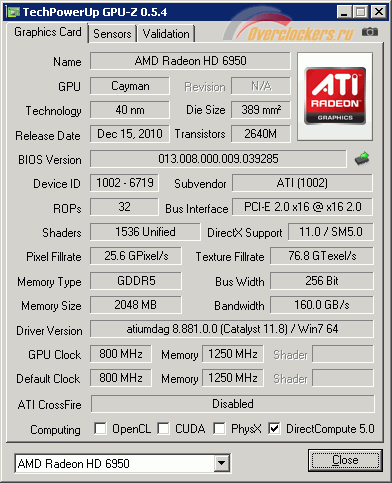
- Видеокарта: Sapphire Radeon HD 6950, 2048 Мбайт GDDR5, PCI-E;
- Накопители:
- SSD Crucial m4 128 Гбайт, SATA 6 Гбит/с, Firmware v0002 (система, бенчмарки и игры);
- HDD Western Digital WD1002FAEX, 1000 Гбайт, SATA 6 Гбит/с;
- Блок питания: Antec True Power Quattro TPQ-1000, 1000 Вт.
Программное обеспечение:
- Windows 7 Enterprise SP1 x64 v6.1.7601 с обновлениями по август 2011 года;
- DirectX Redistributable (Jun2010);
- Intel Chipset Device Software v9.2.3.1016;
- Intel Rapid Storage Technology driver v10.6.0.1002;
- Intel Management Engine Interface driver v7.0.10.1203;
- Intel HD Graphics driver v15.22.9.2476;
- Lucid VIRTU driver v1.2.106.17995;
- AMD Catalyst driver v11.8;
- Realtek HD-Audio driver R2.64;
- ASUS Thunderbolt Audio driver v7.0.1.14;
- CPU-Z v1.58;
- GPU-Z v0.5.4;
- Real Temp v3.69.1 beta;
- Throttle Stop v3.30;
- AIDA64 Extreme 1.85.1604 beta;
- LinX v0.6.4 + обновленный linpack_xeon64.exe из комплекта Linpack v10.3.5.008;
- OCCT v3.1.0 + обновленный linpack_xeon64.exe из комплекта Linpack v10.3.5.008;
- FurMark v1.9.1;
- RightMark Audio Analyzer v6.2.3.
Зависимость напряжений от нагрузки и проверка функции VDroop Control
Прежде чем приступить к разгону, проверим работу функции VDroop Control, предназначенной для устранения просадок или завышений напряжения на процессоре под нагрузкой.
|
B |
|
|
||
|
|
|
|
|
|
| 1.150 |
|
|
|
|
| 1.300 |
|
|
|
|
| 1.450 |
|
|
|
|
| 1.600 |
|
|
|
|
Проверка показала, что разница между двумя режимами работы функции VDroop Control не превышает 0.002 B на высоких значениях (1.45-1.60 B) и полностью отсутствует на низких (1.15-1.30 B). В обоих режимах напряжение в покое на 0.01...0.02 B ниже, чем под нагрузкой c использованием программы LinX.
Также были проверены и другие напряжения. Параметры, установленные в BIOS, сравнивались с показаниями из раздела мониторинга, со значениями в программе MSI Core Center и с данными мультиметра UNI-T M890G в покое и под нагрузкой. Результаты проверки сведены в таблицу:
|
|
в BIOS, B |
в BIOS, B |
Center, B |
|
|
|
|
|
||||
| CPU Core Voltage
(Vcore) |
|
|
|
|
|
|
|
|
|
|
|
|
|
|
|
|
|
|
|
|
|
|
|
|
|
|
| GPU Voltage
(CPU_GFX) |
|
|
|
|
|
|
|
|
|
|
|
|
|
|
|
|
|
|
|
|
|
|
|
|
|
|
|
|
|
|
|
|
|
| CPU_VTT
(VCC_IO) |
|
|
|
|
|
|
|
|
|
|
|
|
|
|
|
|
|
|
|
|
|
|
|
|
|
|
| System Agent
(VCC_SA) |
|
|
|
|
|
|
|
|
|
|
|
|
|
|
|
|
|
|
|
|
|
|
|
|
|
|
| DRAM Voltage
(Vddr) |
|
|
|
|
|
|
|
|
|
|
|
|
|
|
|
|
|
|
|
| PCH 1.05
Voltage |
|
|
|
|
|
|
|
|
|
|
|
|
* При установке в BIOS напряжения GPU Voltage выше, чем 1.35 B, программа MSI Control Center показывает неверное значение 1.00 В.
** После повышения в BIOS напряжения DRAM Voltage программа MSI Control Center показывает его как 0.00 В.
Проблем с установкой напряжений у MSI Z68MA-ED55 нет. Небольшое завышение Vcore под нагрузкой при разгоне не будет помехой. Есть различия между значениями в BIOS и в программе MSI Control Center, но они также небольшие. Единственное, необходимо учитывать то, что материнская плата устанавливает напряжение на память чуть выше заданного в BIOS (на 0.02-0.03 В).
Разгон процессора
Из-за проблем с одновременной установкой на MSI Z68MA-ED55 кулера Thermalright Archon и дискретной видеокарты в верхний слот PCI-E, разгон на воздухе был начат с использованием GlacialTech F101 PMW.
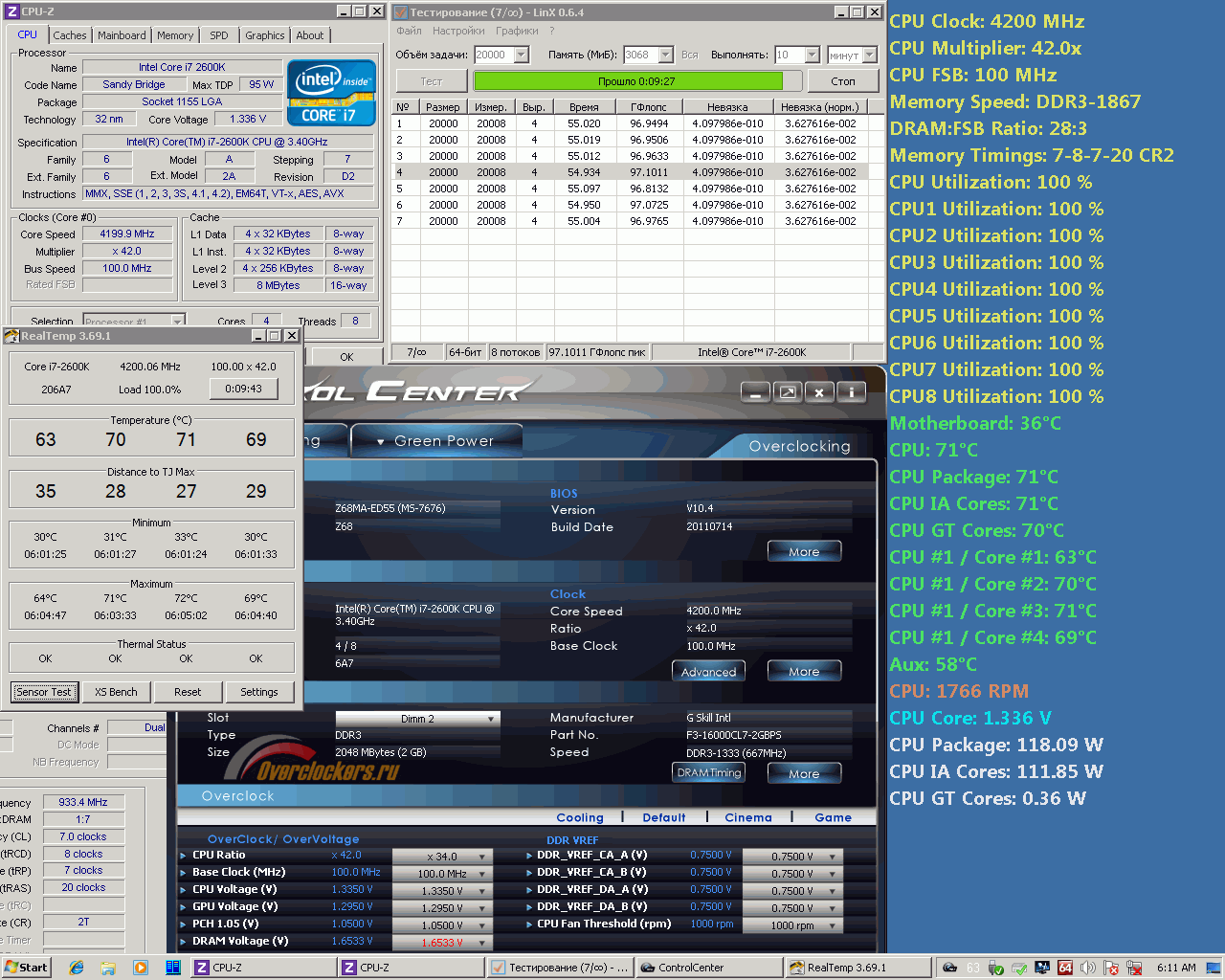
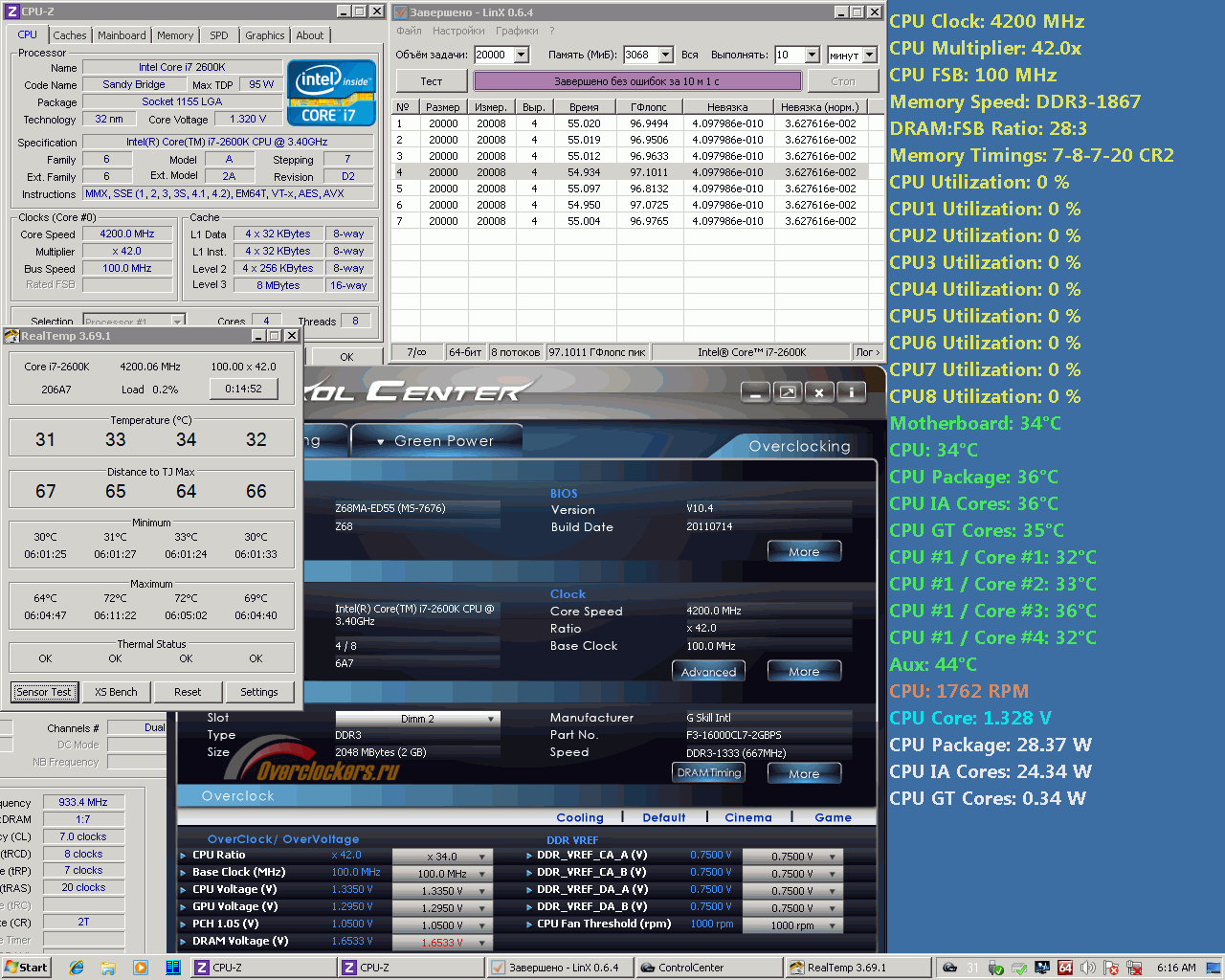
Сначала была проверена технология автоматического разгона OC Genie II. Активировать её можно нажатием кнопки на материнской плате, либо из программы MSI Core Center. Результат будет одинаков, независимо от способа активации, потому что в любом случае потребуется перезагрузка.
После активации OC Genie II и перезагрузки компьютера настройки BIOS были установлены следующим образом:
- Процессор: 42x100=4200 МГц, 1.33 B;
- Память: 1866 МГц 7-8-7-20 2T, 1.66 B (близкие к тем, что указаны в профиле XMP);
- Встроенное графическое ядро: 29x50=1450 МГц, 1.30 B;
- Напряжение VCC_IO (CPU_VTT) было поднято до 1.25 B.
Остальные настройки были оставлены без изменений.
Десятиминутная проверка в LinX подтвердила их стабильность:
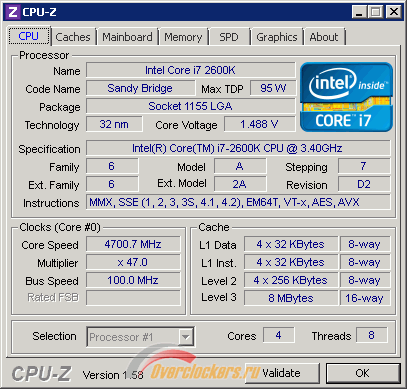
Разогнав процессор вручную, удалось добиться стабильности только на частоте 4700 МГц с напряжением 1.488 B. С более высоким напряжением температура поднималась до +98°C, и начинался сброс множителя, а с более низким – BSOD.
Пришлось временно переставить видеокарту в нижний PCI-E слот и заменить процессорную систему охлаждения на Thermalright Archon. Но ни снижение температуры на 10 градусов, ни увеличение напряжения (было проверено вплоть до 1.60 В) не помогло увеличить разгон процессора, который так и остался на уровне 4700 МГц.
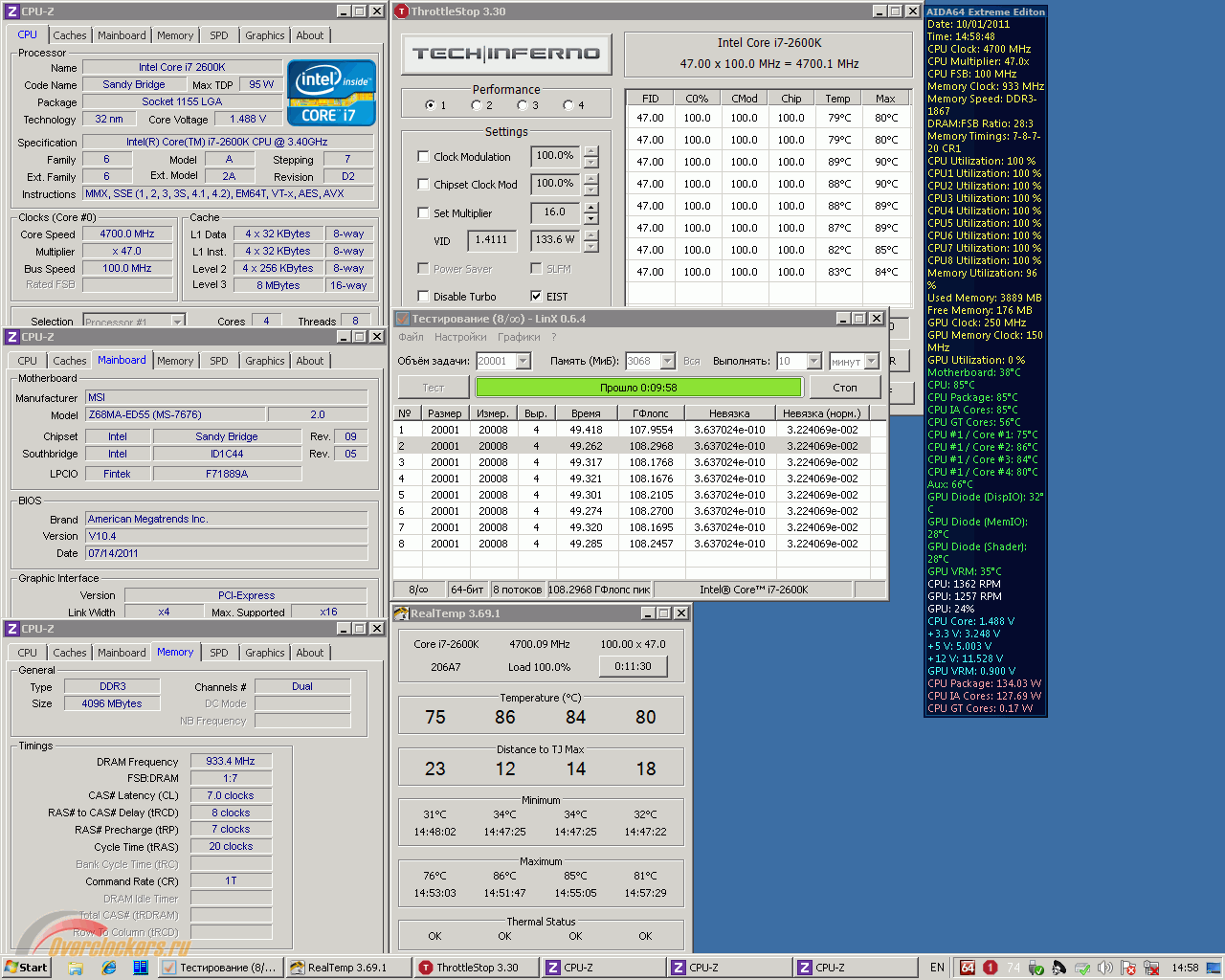
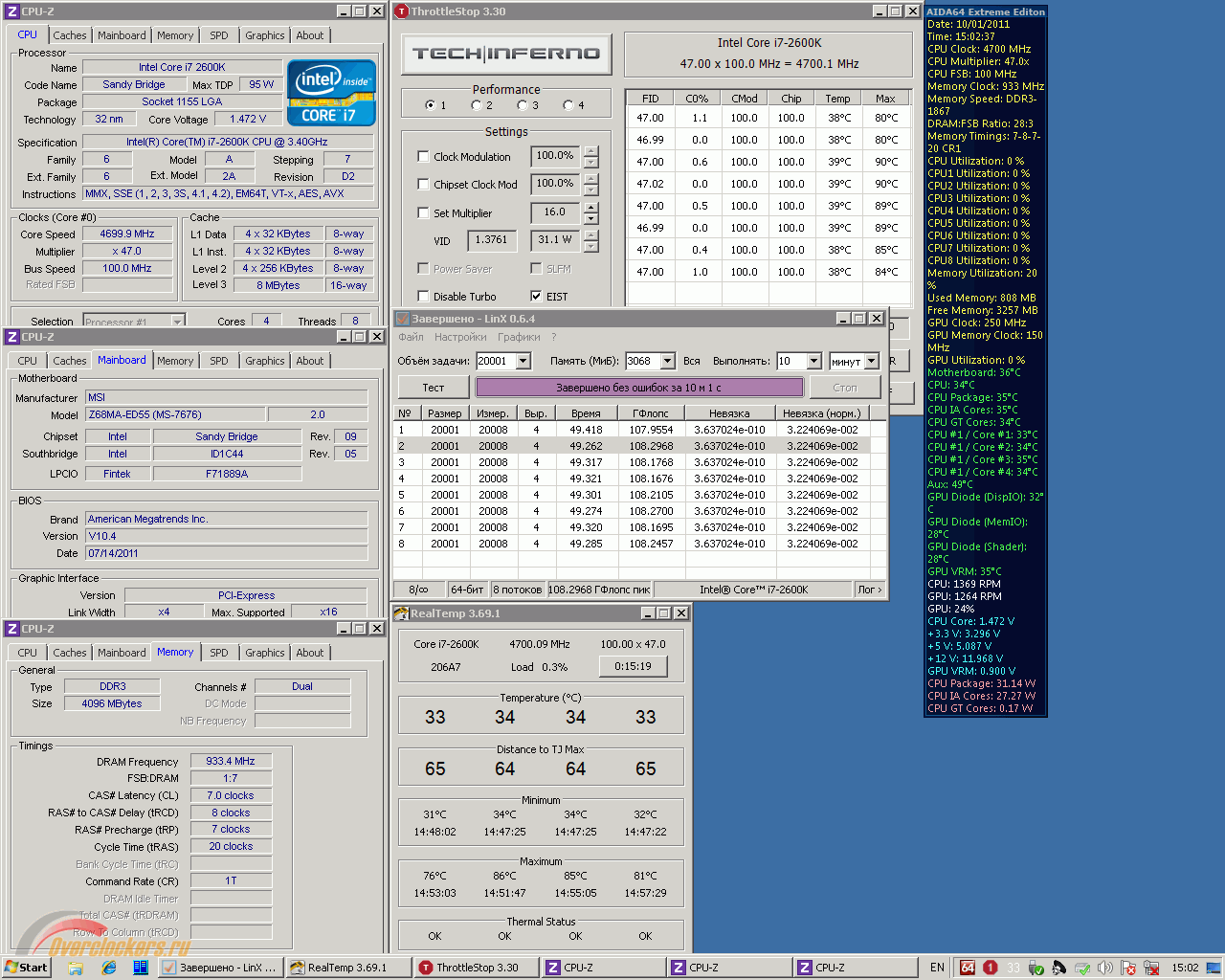
Самая вероятная причина столь низкого разгона в том, что процессору недостаточно питания, подаваемого через один 4-контактный разъём на материнской плате. На материнских платах, у которых присутствует 8-контактный разъём, его рекомендуется использовать при установке процессоров с TDP от 130 Ватт и выше. А если верить показаниям в программе AIDA64 (датчик CPU Package), то Core i7-2600K для работы на частоте 4700 МГц с напряжением 1.488 B требуется 134 Ватта.
Разгон процессора с охлаждением проточной холодной водой тоже не помог увеличить стабильный разгон до 5 ГГц. Многопоточные бенчмарки можно было пройти на частоте 5200 МГц, а однопоточные – на 5500 МГц (вместо 5350 и 5650 МГц на ASUS Maximus IV Extreme с тем же процессором и охлаждением).
Разгон по базовой частоте (BCLK) и разгон памяти
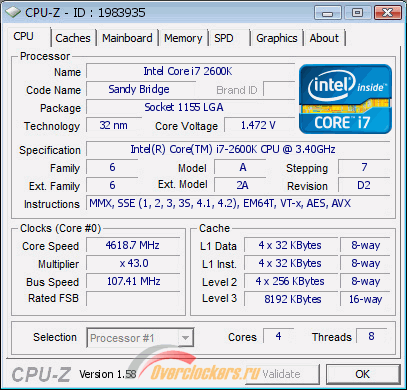
Разгон по базовой частоте был начат из BIOS путем повышения её с шагом 0.5 МГц. Максимальной частотой, на которой компьютер стартовал, стала 106.5 МГц. Но после очередного сброса настроек и отключения питания выяснилось, что базовая частота, на которой материнская плата стартует сразу, без постепенного повышения BCLK и перезагрузкой после каждого шага, на 1 МГц ниже.
Далее, загрузившись на 106.5 МГц, разгон был продолжен с помощью программы MSI Core Center, которая позволила выжать еще немного. Максимальным результатом стала базовая частота 107.4 МГц,:
Частоту памяти можно было поднимать вплоть до 2240 МГц:
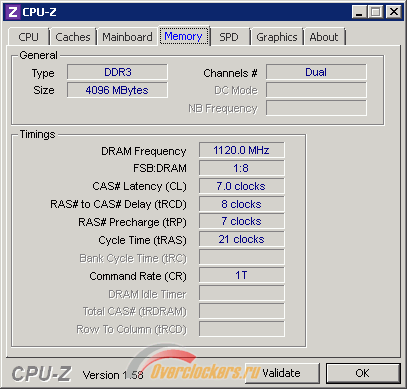
На более высокой частоте памяти можно было загрузить операционную систему и даже пройти легкие бенчмарки. Но при большой нагрузке на процессор, через несколько секунд появлялись артефакты на экране.

Это происходило независимо от того, в каком режиме работала запущенная программа – в 2D или в 3D, независимо от таймингов памяти, базовой частоты, напряжений и других настроек. Чтобы добиться такого эффекта, достаточно было только установить делитель памяти 1:8. С делителями 1:7 и ниже память работала абсолютно стабильно.
Разгон встроенного графического ядра и температурный режим
Частота работы встроенного в процессор Intel Core i7-2600K графического ядра Intel GMA HD 3000 определяется множителем (GT_Ratio) и базовой частотой (BCLK) по формуле «GT_Ratio * (BCLK / 2)».
Номинальный режим работы Intel GMA HD 3000 – 850 МГц с напряжением 0.45 В для 2D-режима и 1350 МГц с 1.25 В для 3D-режима.
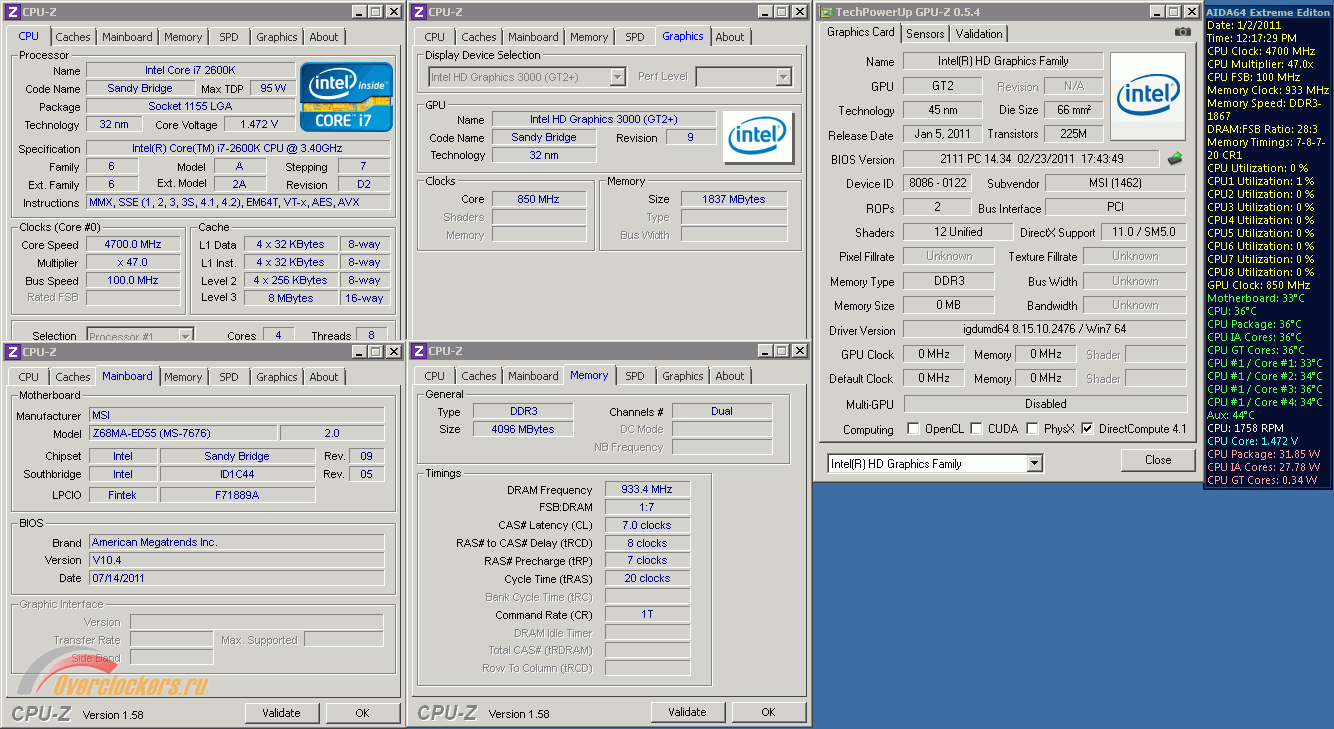
При помощи программы AIDA64 можно узнать температуру графического ядра отдельно от температуры процессора и даже его энергопотребление (показатели CPU GT Cores).
В 2D-режиме температура графического ядра равнялась 36°C, а энергопотребление составляло всего лишь 0.34 Ватт:
Для тестирования на стабильность была использована программа FurMark v1.9.1 с включенными опциями Burn-in и Xtreme Burn-in, а для тестирования энергопотребления - GPU-тест в OCCT v3.1.0 (OCCTGPU.exe). Сравнение результатов показало, что FurMark на один множитель (50 МГц по частоте) раньше выявляет нестабильность в работе графического ядра, а при работе OCCT его энергопотребление на 1 Ватт больше. По нагревательным способностям обе программы примерны равны.
Разгон графического ядра выполнялся в два этапа: сначала с установленным на Auto напряжением GPU Voltage в BIOS (при этом материнская плата повышала его сама, хоть и незначительно), затем с повышением его вручную. Полученные результаты сведены в таблицу:
|
МГц |
В |
|
°C |
|
|
|
|
|||
| 1350 |
|
|
|
|
| 1500 |
|
|
|
|
| 1700 |
|
|
|
|
| 1750 |
|
|
|
|
| 1800 |
|
|
|
|
| 1800 |
|
|
|
|
| 1850 |
|
|
|
|
| 1900 |
|
|
|
|
| 1900 |
|
|
|
|
| 1950 |
|
|
|
|
| 2000 |
|
|
|
|
| 2000 |
|
|
|
|
| 2050 |
|
|
|
|
Сам по себе разгон графического ядра, даже с поднятием напряжения до максимально возможного уровня 1.60 В, не приводит к критическим температурам процессора. Но если сначала разогнать CPU по основной частоте, а затем еще и графическое ядро, то его нагрев будет выше, чем при разгоне по отдельности. Поэтому разгон графического ядра тестировался на процессоре, уже разогнанном до 4700 МГц с напряжением 1.49 В.
Прирост частоты графического ядра от разгона составил 48%, что очень немало. Теперь проверим, насколько возрастет производительность после разгона в бенчмарках и играх. Из первых был взят 3DMark Vantage v1.1.0 (Performance Preset), а в качестве примера игры – Far Cry 2 v1.03 (встроенный бенчмарк, уровень Ranch Small). Обе эти программы, так же, как и Intel GMA HD 3000, поддерживают DirectX 10.
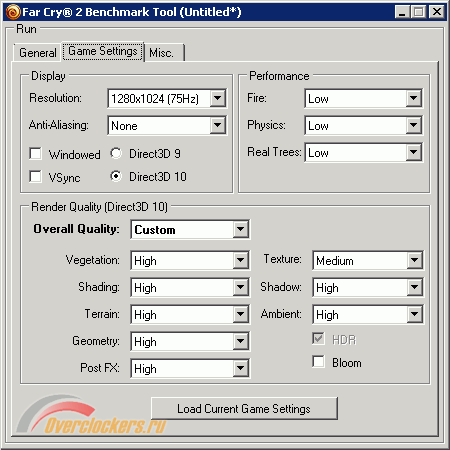
Настройки 3DMark Vantage были оставлены по умолчанию, а настройки Far Cry 2 установлены на минимум, при котором все еще возможно использование DirectX 10.
Производительность измерялась в трех режимах:
- 1350 МГц, 1.25 В – номинальная частота Intel GMA HD 3000;
- 1700 МГц, 1.28 В – разгон с автоматической установкой напряжения (GPU Voltage на Auto);
- 2000 МГц, 1.60 В – разгон с поднятием напряжения вручную до максимальных 1.60 В.
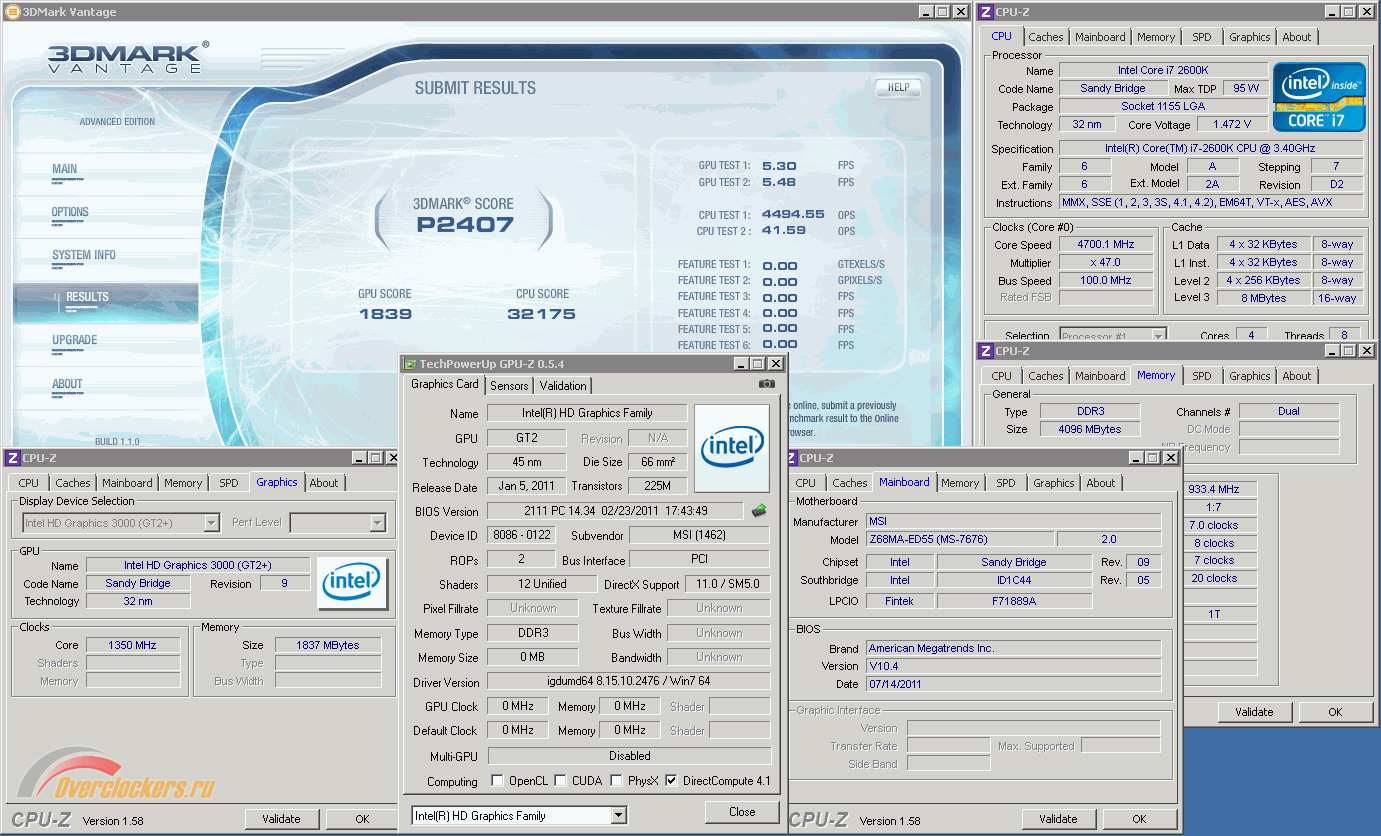
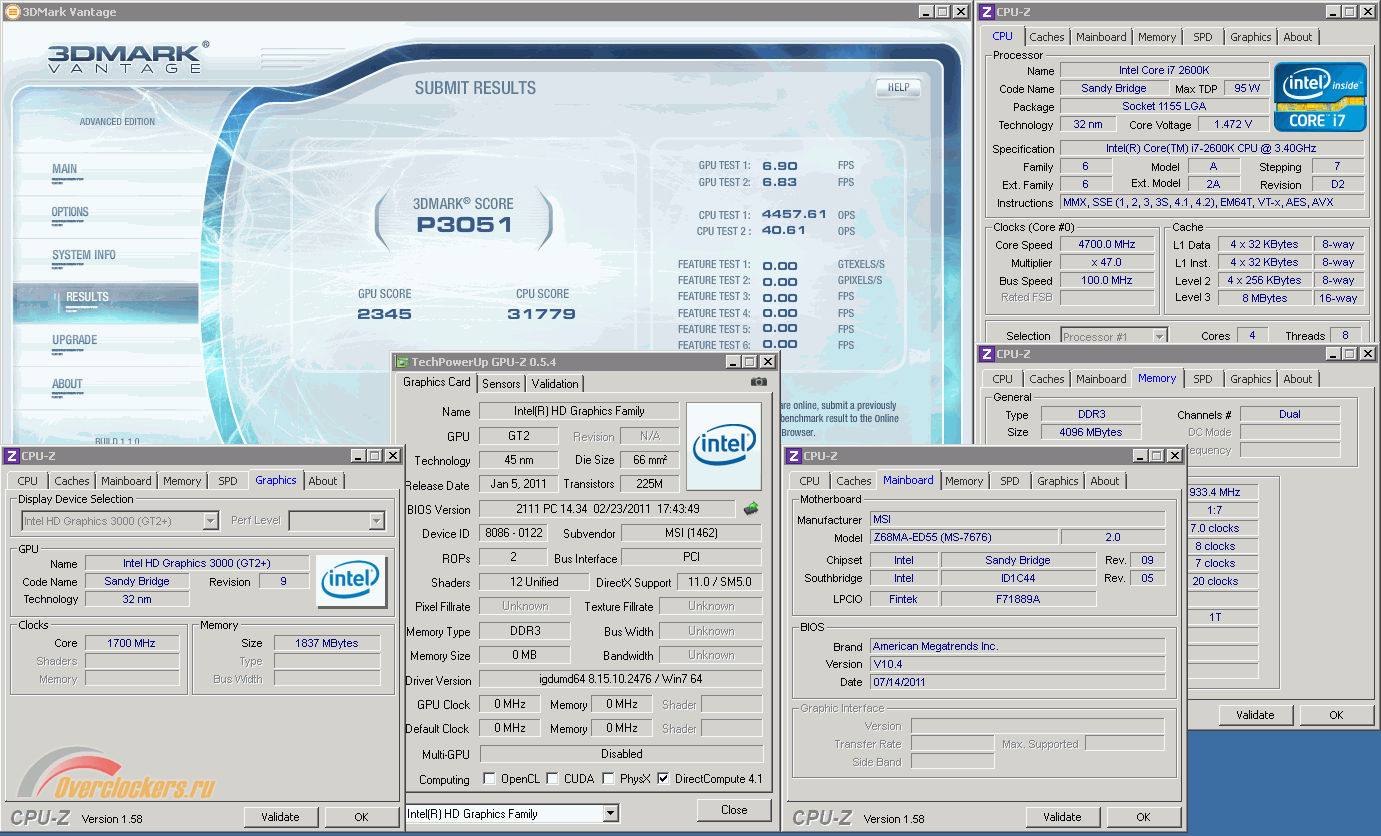
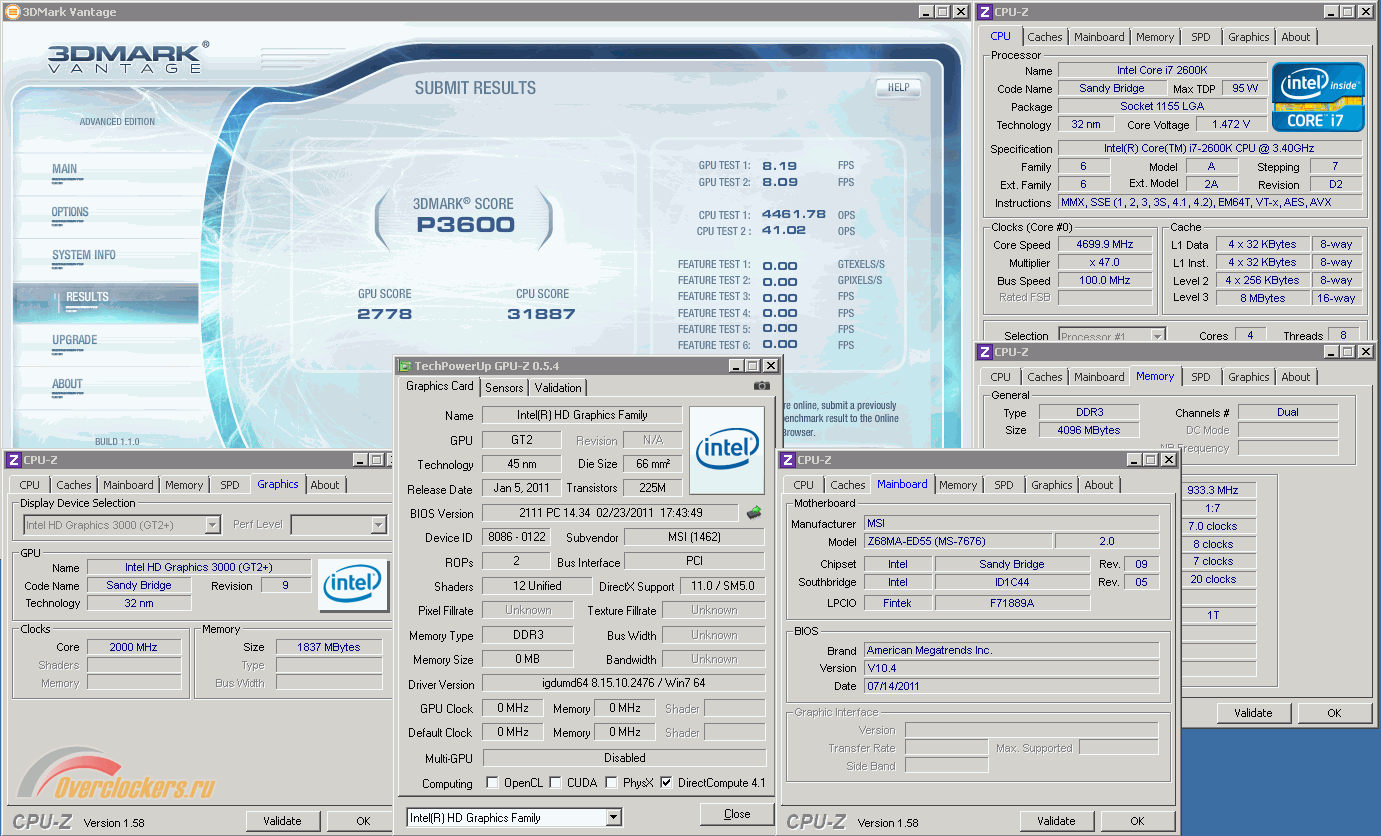
Результат в 3DMark Vantage увеличивался пропорционально разгону и составил 2407, 3051 и 3600 баллов, в зависимости от частоты:
Результаты тестирования в Far Cry 2 приведены в виде минимального и среднего FPS, а также графика, показывающего распределение FPS по времени прохождения бенчмарка.
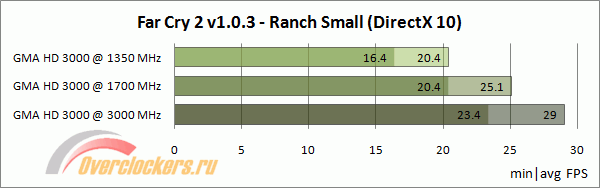
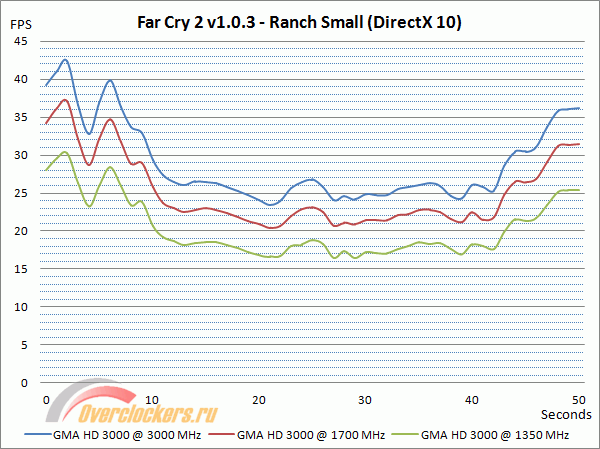
Производительность от разгона с автоматическим поднятием напряжения выросла на 23%, а с максимальным – на 43%. Но этого все равно не хватит, чтобы играть на встроенной графике без отключения DirectX 10.
Уменьшение температуры процессора на несколько десятков градусов (с помощью проточной холодной воды) не позволило улучшить разгон встроенного графического ядра ни на один шаг. Частота 2050 МГц так и осталась нестабильной. Скорее всего, причина та же, что и с разгоном вычислительных ядер процессора. Ведь за напряжение на графическом ядре отвечает тот же самый контроллер напряжения, что и за напряжение Vcore. И на входе у него общее «бутылочное горлышко» в виде 4-контактного разъема питания.
В базе hwbot.org (категория GMA HD 3000) есть примеры разгона «встройки» до частоты 2400 МГц с использованием жидкого азота и материнской платы MSI Z68A-GD80. А на MSI Z68MA-ED55 с частотой 2000 МГц удалось получить лучший результат только в бенчмарке Aquamark3 (121684).
Сравнение производительности
Для сравнения производительности была взята материнская плата ASUS Maximus IV Extreme. Она хоть и основана на другом чипсете, но производительность Intel P67 и Intel Z68 находится на одном уровне, особенно если не использовать встроенное графическое ядро у последнего, для чего достаточно установить дискретную видеокарту и не включать технологию Lucid VIRTU.
Производительность сравнивалась как в штатном режиме работы процессора (3500 МГц, Turbo Boost = on), так и с разгоном до частоты 4700 МГц путем повышения множителя до x47:
Память в обоих режимах работала на частоте 1866 МГц с таймингами 7-7-6-20 1T и напряжением 1.65 B:
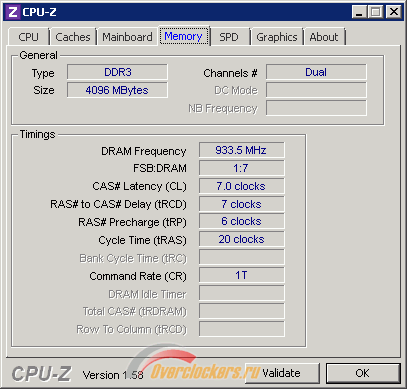
Обе взятые для сравнения платы фиксировали частоты точно, без завышения даже на 1 МГц. Но в установке таймингов памяти были отличия.
Тайминги MSI Z68MA-ED55:
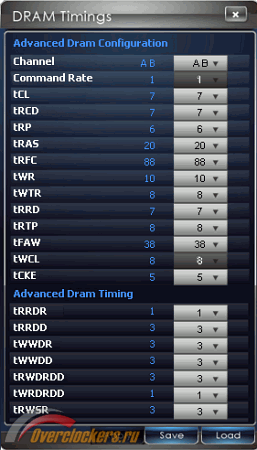
Тайминги ASUS Maximus IV Extreme:

Результаты, полученные без разгона процессора:
|
|
|
|
|
| 3DMark11 v1.0.2 – Performance – Overall |
|
|
|
| 3DMark11 v1.0.2 – Performance – Physics |
|
|
|
| 3DMark11 v1.0.2 – Performance – Combined |
|
|
|
| 3DMark Vantage v1.1.0 – Performance – Overall |
|
|
|
| 3DMark Vantage v1.1.0 – Performance – CPU |
|
|
|
| 3DMark 2001 SE – Overall * |
|
|
|
| Cinebench R11.5 – CPU |
|
|
|
| AIDA64 v1.85.1604 Beta – Memory Read, Мбайт/c |
|
|
|
| AIDA64 v1.85.1604 Beta – Memory Write, Мбайт/c |
|
|
|
| AIDA64 v1.85.1604 Beta – Memory Copy, Мбайт/c |
|
|
|
| AIDA64 v1.85.1604 Beta – Memory Latency, ns |
|
|
|
| MaxxMem v1.95 – Overall |
|
|
|
| MaxxMem v1.95 – Memory Copy, Мбайт/c |
|
|
|
| MaxxMem v1.95 – Memory Read, Мбайт/c |
|
|
|
| MaxxMem v1.95 – Memory Write, Мбайт/c |
|
|
|
| MaxxMem v1.95 – Memory Latency, ns |
|
|
|
| Fritz Chess Benchmark, kNodes |
|
|
|
| PiFast v4.1 |
|
|
|
| SuperPi v1.5 –1M |
|
|
|
| SuperPi v1.5 –8M |
|
|
|
| SuperPi v1.5 –32M |
|
|
|
| wPrime v1.55 – 32M |
|
|
|
| wPrime v1.55 – 1024M |
|
|
|
| WinRar v4.01 |
|
|
|
И с разгоном до частоты 4700 МГц:
|
|
|
|
|
| 3DMark11 v1.0.2 – Performance – Overall |
|
|
|
| 3DMark11 v1.0.2 – Performance – Physics |
|
|
|
| 3DMark11 v1.0.2 – Performance – Combined |
|
|
|
| 3DMark Vantage v1.1.0 – Performance – Overall |
|
|
|
| 3DMark Vantage v1.1.0 – Performance – CPU |
|
|
|
| 3DMark 2001 SE – Overall * |
|
|
|
| Cinebench R11.5 – CPU |
|
|
|
| AIDA64 v1.85.1604 Beta – Memory Read, Мбайт/c |
|
|
|
| AIDA64 v1.85.1604 Beta – Memory Write, Мбайт/c |
|
|
|
| AIDA64 v1.85.1604 Beta – Memory Copy, Мбайт/c |
|
|
|
| AIDA64 v1.85.1604 Beta – Memory Latency, ns |
|
|
|
| MaxxMem v1.95 – Overall |
|
|
|
| MaxxMem v1.95 – Memory Copy, Мбайт/c |
|
|
|
| MaxxMem v1.95 – Memory Read, Мбайт/c |
|
|
|
| MaxxMem v1.95 – Memory Write, Мбайт/c |
|
|
|
| MaxxMem v1.95 – Memory Latency, ns |
|
|
|
| Fritz Chess Benchmark, kNodes |
|
|
|
| PiFast v4.1 |
|
|
|
| SuperPi v1.5 –1M |
|
|
|
| SuperPi v1.5 –8M |
|
|
|
| SuperPi v1.5 –32M |
|
|
|
| wPrime v1.55 – 32M |
|
|
|
| wPrime v1.55 – 1024M |
|
|
|
| WinRar v4.01 |
|
|
|
* Для бенчмарков 3DMark 2001 SE и WinRar использовалась 32-битная Windows XP SP3, для остальных – 64-битная Windows 7 Enterprise SP1.
** Для упрощения восприятия значение заменено на противоположное по знаку.
Почти во всех бенчмарках MSI Z68MA-ED55 показала результаты хуже, чем ASUS Maximus IV Extreme. Вполне ожидаемый исход, учитывая различия в установке таймингов памяти по умолчанию и цену, отличающуюся в три раза. Но в большинстве случаев разница незначительна и не превышает одного процента. Разрыв в 3DMark 2001 SE объясняется тем, что для ASUS Maximus IV Extreme было выпущено несколько версий BIOS (в том числе использованный 1902), значительно улучшающих итоговый счёт в этом бенчмарке (до уровня материнских плат Gigabyte и EVGA), а для материнских плат MSI такое улучшение пока недоступно.
Эффективность системы охлаждения
Уровень тепловыделения материнских плат, использующих микросхемы DrMOS в системе питания и основанных на системной логике Intel, состоящей только из одного южного моста (PCH), обычно не превышает возможностей пассивной системы охлаждения.
Чтобы убедится в достаточности штатной системы охлаждения MSI Z68MA-ED55, был проведен замер температур при помощи термометра UNI-T UT-325. Датчик одной термопары устанавливался на радиатор южного моста, а второй – в середину радиатора системы питания, расположенного слева от процессорного разъема. Для лучшего теплового контакта термопар с радиаторами использовалась термопаста Arctic Silver Ceramique. Дополнительный обдув не применялся. Температура воздуха в помещении во время тестирования была равна +25°C.
Процессор охлаждался при помощи воздушного кулера GlacialTech F101 PWM, а на видеокарте был установлен Arctic Cooling Accelero Twin Turbo Pro.
Температура измерялась в двух режимах:
- Номинальный режим работы (3500 МГц, 1.16 В);
- Разгон процессора до частоты 4700 МГц с напряжением 1.49 В.
Видеокарта Radeon HD 6950 в обоих случаях работала на своих номинальных частотах и с автоматическим регулированием скорости турбины.
В каждом из двух режимов фиксировались три температуры:
- Без нагрузки (Idle);
- После десятиминутной нагрузки на процессор (LinX);
- После десятиминутной одновременной нагрузки на процессор (LinX, привязка к потокам 0-5) и видеокарту (FurMark, привязка к потокам 6-7).
Дополнительно записывалась температура с датчика на материнской плате, которую показывает BIOS и программа AIDA64.


Результаты проверки сведены в таблицу:
|
температуры |
|
|
||||
|
|
|
|
|
|
|
|
| Радиатор южного моста |
|
|
|
|
|
|
| Радиатор системы питания |
|
|
|
|
|
|
| Датчик System Temperature |
|
|
|
|
|
|
Как и ожидалось, проблемы с охлаждением у материнской платы отсутствуют, как на номинальных частотах процессора, так и с разгоном.
Энергопотребление и технология Lucid VIRTU
Технология VIRTU, разработанная компанией LucidLogix, позволяет совместно использовать встроенное графическое ядро процессоров Intel поколения Sandy Bridge и возможности дискретной видеокарты. Она работает по принципу динамического переключения Video Renderer на программном уровне (DirectX). Драйвер перехватывает запросы к видеоподсистеме, затем определяет программу, от которой они исходят, и, в зависимости от её наличия в списке, перенаправляет их к той или иной видеоподсистеме. Из недостатков можно отметить отсутствие прямого доступа к неосновной видеосистеме и поддержки OpenGL.
В BIOS материнской платы можно выбрать один из двух режимов работы технологии VIRTU – i-Mode или d-Mode. После этого нужно установить драйвер Lucid VIRTU. Для тестирования использовалась версия 1.2.106.17995:

В настройках драйвера можно включать и отключать использование технологии, установить баланс между качеством и производительностью и управлять показом логотипа Lucid на время активации технологии:

В режиме i-Mode монитор подключается к разъему на материнской плате. Для 2D-режима (в том числе при просмотре фильмов) будет использовано встроенное графическое ядро, а для игр и бенчмарков – возможности дискретной видеокарты. Список 3D-приложений постоянно пополняется, но при необходимости его можно отредактировать самостоятельно в настройках драйвера Lucid VIRTU:

В режиме d-Mode монитор подключается к дискретной видеокарте. В этом случае последняя является основной, к ней есть прямой доступ (можно разгонять), а встроенное графическое ядро по умолчанию используется только при работе программ для кодирования видео с поддержкой технологии Intel Quick Sync. На данный момент их список ограничен всего двумя – CyberLink MediaEspresso 6.5 и ArcSoft MediaConverter 7:

Для измерения уровня энергопотребления компьютера (без учета монитора) был использован тарификатор электроэнергии PEREL Tools E305EMG. Помимо исследования эффективности технология Lucid VIRTU, планировалось также провести сравнение энергопотребления в разных режимах работы системы питания процессора, чтобы проверить работу технологии динамического управления фазами Active Phase Switching. Но по каким-то причинам опция CPU Phase Control в BIOS оказалась неработоспособной на данной материнской плате. Независимо от установленного режима, всегда использовались все шесть фаз по напряжению Vcore.
Измерения были проведены в четырех режимах работы видеоподсистемы:
- Использование только интегрированного графического ядра Intel GMA HD 3000;
- Использование технологии Lucid VIRTU в режиме I-Mode;
- Использование технологии Lucid VIRTU в режиме D-Mode;
- Использование только дискретной видеокарты Radeon HD 6970.
В каждом из них энергопотребление измерялось в семи состояниях, отличающихся уровнем нагрузки:
- Режим простоя в BIOS Setup;
- Режим простоя при загруженной операционной системе;
- Просмотр Blu-Ray диска в Windows Media Player 12.0;
- Прохождение бенчмарка 3DMark Vantage (Performance Preset, Game Test 1);
- Нагрузка на видеоподсистему программой FurMark;
- Нагрузка на процессор программой LinX;
- Одновременная нагрузка на процессор и видеоподсистему программой OCCT (тест PSU).
На время тестирования процессор, встроенное графическое ядро и дискретная видеокарта работали на номинальных частотах и напряжениях. Технологии Hyper Threading и Intel Turbo Boost были включены, а C1E и C-State отключены. В операционной системе был установлен план электропитания «Высокая производительность».
Результаты измерения энергопотребления приведены в таблице:
|
|
|
|
|
|
| BIOS Idle |
|
|
|
|
| Windows Idle |
|
|
|
|
| Windows Media Player 12.0 |
|
|
|
|
| 3DMark Vantage |
|
|
|
|
| FurMark |
|
|
|
|
| LinX |
|
|
|
|
| OCCT PSU-test |
|
|
|
|
В режиме i-Mode разница с дискретной видеокартой заметна только во время просмотра фильмов. FurMark использует OpenGL и потому не переключался на дискретную видеокарту, а OCCT (OCCTGPU.exe) отсутствует в списке 3D-приложений драйвера Lucid.
При использовании d-Mode с точки зрения экономии электроэнергии вообще нет никакой разницы. Но и в нём можно заставить операционную систему использовать встроенное видео для просмотра фильмов. Сделать это можно тремя способами:
1. Подключаем монитор одним интерфейсом к дискретной видеокарте, а другим к порту на материнской плате. Запускаем видео и выбираем источник сигнала в настройках монитора.
2. Подключаем к дискретной видеокарте монитор, а к порту на материнской плате – другой монитор (а еще лучше – телевизор). Открываем окно с проигрывателем и переносим его на второй экран.
3. Добавляем программы для проигрывания видео в список драйвера Lucid. Для этого указываем на исполняемый файл:

И ставим пометку в списке:

После добавления Windows Media Player в список драйвера энергопотребление компьютера во время проигрывания Blu-Ray снизилось со 146 до 123 Ватт. А в случае использования первых двух способов (два монитора или переключение портов) оно составило 113 Ватт даже без применения технологии Lucid VIRTU.
Встроенный звук
Встроенный звук материнской платы MSI Z68MA-ED55 основан на HD-Audio кодеке Realtek ALC892. Для сравнения была взята ASUS Maximus IV Extreme, на которой используется Realtek ALC889.
Линейный выход встроенной звуковой подсистемы соединялся кабелем Belsis Silver BW1562 с линейным входом дискретной карты ASUS ThunderBolt. Это карта из комплекта ASUS Rampage III Black Edition, но она может работать и на любой другой материнской плате, у которой есть слот PCI Express x1. Она совмещает в себе возможности сетевого контроллера Bigfoot Networks Killer 2100 и звуковой карты ASUS Xonar. Звуковая часть ASUS ThunderBolt основана на процессоре C-Media CM6631 и соединяется к материнской плате по внутреннему порту USB 2.0.
Тестирование проводилось с помощью программы RightMark Audio Analyzer v6.2.3.
Результаты в режиме 16 бит, 44 кГц:
|
|
|
|
|
||
|
|
|
|
|
||
|
(в диапазоне 40 Гц - 15 кГц), дБ |
|
|
|
|
|
|
|
|
|
|
|
|
|
|
|
|
|
|
|
|
|
|
|
|
|
|
|
|
|
|
|
|
|
|
|
|
|
|
|
|
|
|
|
|
|
|
|
|
|
|
|
|
|
|
|
|
|
|
|
||
Результаты в режиме 24 бит, 48 кГц:
|
|
|
|
|
||
|
|
|
|
|
||
|
(в диапазоне 40 Гц - 15 кГц), дБ |
|
|
|
|
|
|
|
|
|
|
|
|
|
|
|
|
|
|
|
|
|
|
|
|
|
|
|
|
|
|
|
|
|
|
|
|
|
|
|
|
|
|
|
|
|
|
|
|
|
|
|
|
|
|
|
|
|
|
|
||
На MSI Z68MA-ED55 используется более новый кодек (ALC892 вместо ALC889), зато на ASUS Maximus IV Extreme в районе микросхемы Realtek установлено в три раза больше конденсаторов. По результатам тестирования ясно, что качество встроенной звуковой подсистемы MSI Z68MA-ED55 заметно хуже, чем у ASUS Maximus IV Extreme, но все еще остается на хорошем уровне.
Заключение
Преимущества и недостатки MSI Z68MA-ED55:
[+] Невысокая стоимость ($150).
[+] Далеко не рекордный, но все же неплохой разгон по базовой частоте (106.5 МГц из BIOS, 107.4 МГц из Windows). Хороший разгон встроенного графического ядра (1700 МГц, 1.28 B и до 2000 МГц, 1.60 B).
[+] Качественная система питания, построенная с использованием компонентов Military Class II (дроссели Super Ferrite Choke, танталовые конденсаторы Hi-c CAP, твердотельные конденсаторы Solid CAP). Шесть фаз по напряжению Vcore.
[+] Диапазоны доступных напряжений в BIOS достаточны для разгона с любым типом охлаждения. Нет необходимости делать модификации. Нет проблем с просадками или завышениями напряжений.
[+] Материнская плата поддерживается программой MSI Core Center, позволяющей без перезагрузки управлять различными напряжениями, базовой частотой и даже множителем процессора.
[+] Слабый нагрев системы питания и южного моста. Пассивной системы охлаждения из трех радиаторов достаточно, чтобы удерживать температуру в пределах нормы, даже с разгоном процессора и при использовании дискретной видеокарты.
[+] Наличие кнопок для включения и перезагрузки.
[+] Хорошее качество встроенного звука (по результатам тестирования в RightMark Audio Analyzer).
[+] Технология OC Genie II может оказаться полезной неопытным пользователям. Нажатием одной кнопки она позволяет осуществить разгон процессора с разблокированным множителем (до частоты 4200 МГц) и оперативной памяти (используя информацию из SPD/XMP).
[+] Есть поддержка IEEE 1394 и последовательного порта. Оба интерфейса уже устарели, но, возможно, кому-то еще пригодятся. Контроллер IEEE 1394 на цену материнской платы влияет незначительно, а последовательный порт вообще бесплатен, поскольку реализован за счет микросхемы Super I/O (Fintek F71889AD), которую в любом случае нужно устанавливать для поддержки системного мониторинга и управления вентиляторами.
[-] Использование для питания процессора одного 4-контактного разъёма, что ограничивает разгон CPU. Было использовано две системы охлаждения разных классов (GlacialTech F101 PMW и Thermalright Archon), но с обеими был получен один и тот же результат – всего лишь 4700 МГц при проверке в LinX. Частоты прохождения бенчмарков были примерно на 150 МГц ниже, чем на материнской плате с 8-контактным разъёмом питания.
[-] Проблемы со стабильностью при работе памяти с делителем 1:8 (частоты от 2133 МГц и выше). Невозможность работы с четырьмя модулями на микросхемах Elpida Hyper.
[-] Нижний слот PCI-E x16 всегда работает в режиме 4x, независимо от того, используется ли верхний слот PCI-E x16 или нет. Сэкономили на элементах для автоматического переключения слотов PCI-E в режим 8x/8x. А без реализации такого режима работы слотов NVIDIA не выдаст лицензию на поддержку технологии SLI материнской платой. Теоретически есть возможность самостоятельно модифицировать BIOS, добавив в него сертификат для поддержки SLI, но необходимая для этого программа (MMTool) с поддержкой Aptio (UEFI) пока отсутствует в открытом доступе, а разработчик (AMI) запрашивает за неё сумму в $7500.
[-] Ограниченная совместимость с крупногабаритными системами охлаждения. Из-за небольшого расстояния от процессорного разъема до верхнего слота PCI-Express, использование кулера с широким радиатором (например, Thermalright Archon) одновременно с дискретной видеокартой невозможно. А ближайший к сокету слот для установки модулей памяти блокирует второй вентилятор даже на СО средних размеров (GlacialTech F101 PMW). Приходится выбирать между установкой второго вентилятора и использованием модулей памяти с высокими радиаторами.
[-] Неработоспособность технологии динамического управления фазами Active Phase Switching. Система питания процессора всегда использует все шесть фаз, независимо от настройки опции CPU Phase Control в BIOS. Возможно, это особенность протестированного экземпляра материнской платы.
[-] Проблемы с BIOS. При переразгоне или установке в BIOS настроек, с которыми материнская плата не может стартовать, их приходится сбрасывать вручную. Опция OC Retry Count срабатывает крайне редко, зачастую для этого требуется более пяти попыток - вместо трёх заявленнных. Нет кнопки для сброса настроек BIOS. Есть контакты JBAT1, но перемычки для их замыкания на плате нет. Приходится использовать отвертку или вытаскивать батарейку. Нет кнопки для выбора активной микросхемы BIOS, вместо этого материнская плата сама переключается на резервную микросхему, когда не может загрузиться с основной, а затем обратно. Периодически это переключение происходит при переразгоне, даже когда содержимое BIOS не повреждено.
[-] Отсутствует индикатор POST-кодов и кнопки для управления базовой частотой (+/-).
[-] Отсутствуют слоты PCI. Большинство старых карт (TV-Tuner, звуковые, сетевые) можно заменить новыми с интерфейсом PCI Express, но не все. Например, диагностическую карту с индикатором POST-кодов заменить нечем.
С одной стороны, MSI Z68MA-ED55 немного избыточна для того, чтобы просто использовать её с номинальными частотами. Иначе, зачем было оснащать её столь развитыми возможностями для разгона, особенно такими, как разъёмы для мониторинга напряжений V-Check Point? С другой стороны, для серьезного разгона она тоже плохо подходит, из-за проблем совместимости с крупногабаритными системами охлаждения. Не спасёт её и поддержка Crossfire, которая здесь просто «для галочки».
А для экстремального разгона протестированная плата вообще не вариант. С 4-контактным разъемом питания процессора про его разгон до 6 ГГц можно забыть. Проблемы со стабильностью памяти на частотах от 2133 МГц и совместимостью с Elpida Hyper гарантируют не самые высокие результаты в бенчмарках. Самопроизвольное включение C-State помешает получению нормального скриншота. Вытаскивая в очередной раз батарейку, или наблюдая за тем, как материнская плата снова мигает, переключаясь на резервный BIOS, вы уже не будете обращать внимания на такие мелочи как двойной старт.
Все, изложенное выше, следует рассматривать как точку зрения оверклокера, привыкшего работать с материнскими платами совсем другого уровня. Но если вспомнить позиционирование MSI Z68MA-ED55 в качестве основы для построения медиацентра или HTPC, то особых претензий к ней нет. Достаточно один раз потратить время на поиск оптимальных настроек и стабильных частот для повседневного использования. В крайнем случае, всегда можно воспользоваться кнопкой OC Genie.
Выражаем благодарность:
- Компании ASUS за материнскую плату ASUS Maximus IV Extreme;
- Компании MSI за материнскую плату MSI Z68MA-ED55;
- Компании Sapphire за видеокарту Radeon HD 6950;
- Компании Antec за блок питания Antec True Power Quattro TPQ-1000.