
Обзор материнской платы MSI Z68MA-ED55 (часть 1)
Оглавление
- Вступление
- Спецификации
- Упаковка и комплектация
- Дизайн и возможности
- Система питания
- Система охлаждения
- Возможности BIOS
- Возможности фирменного программного обеспечения
- Заключение
Вступление
Несмотря на то, что основное назначение материнской платы MSI Z68MA-ED55 – стать базой для компьютеров класса «медиацентр» и HTPC (об этом говорит буква «E» в названии платы, означающая «Entertainment»), по разгонным возможностям она практически ничем не хуже полноразмерных моделей этой же кампании.
Как и у рассмотренной ранее в лаборатории платы MSI Z68A-GD80, относящейся к классу «G» («Gaming»), у MSI Z68MA-ED55 есть кнопки включения и перезагрузки, поддержка технологии автоматического разгона OC Genie II и даже разъемы для измерения напряжений. Ни в чем не уступает она и по возможностям BIOS. У обеих плат одинаковая система охлаждения, но MSI Z68MA-ED55 отличается несколько упрощенной системой питания, хотя и построенной с использованием тех же самых компонентов Military Class II. Вдобавок младшая модель потеряла дополнительный контроллер SATA 6 Гбит/с, но с учетом двух портов SATA 6 Гбит/с, реализованных средствами чипсета Intel Z68, это не очень критично.
Использованный в названии суффикс B3 указывает на применение набора логики соответствующей ревизии. Еще несколько месяцев назад все материнские платы, разработанные на базе Intel Z68, изначально основывались на нем. Но недавно, с появлением поддержки PCI Express 3.0, свои новые решения с этой технологией компания MSI стала обозначать при помощи суффикса G3. Таким образом, наличие суффикса B3 теперь говорит еще и о том, что у данной модели поддержка PCI Express 3.0 отсутствует.
Цена MSI Z68MA-ED55 на момент написания обзора составляла на $70 меньше полноразмерной модели ($150 против $220). Посмотрим, не отразилась ли экономия, равная почти трети от стоимости старшей модели, на способности стабильно работать с разогнанным процессором, памятью и встроенным графическим ядром.
Спецификации
Технические характеристики MSI Z68MA-ED55:
|
|
Полный список поддерживаемых процессоров: на сайте производителя |
| Системная шина | DMI, 5000 МГц |
| Чипсет | Intel Z68 PCH (B3) |
| Поддерживаемая память | 4 слота 240-pin DDR3 DIMM с поддержкой двухканального режима.
Поддерживаемые частоты: 1066/1333/1600(OC)/2133(OC) До 32 Гбайт; список протестированных на совместимость модулей: на сайте производителя. |
| Слоты расширения |
|
| Поддержка Multi-GPU | Поддержка технологии ATI CrossFireX (до двух видеокарт, по схеме x16/x4).
Поддержка технологии Lucid VIRTU. NVIDIA SLI не поддерживается. |
| Поддержка SATA/eSATA | 4 порта SATA 3 Гбит/с (разъёмы с 3 по 6) – Intel Z68 PCH
2 порта SATA 6 Гбит/с (разъёмы 1 и 2) – Intel Z68 PCH Дополнительных контроллеров не установлено. Порты eSATA отсутствуют. |
| Поддержка IDE | Отсутствует |
| Поддержка RAID | RAID 0/1/5/10 (разъёмы с 1 по 6) – Intel Z68 PCH
Поддержка технологии Intel Smart Response Technology (использование SSD для кэширования). |
| Последовательный порт | На плате распаян один внутренний разъём последовательного порта.
Планка с внешним разъёмом в комплекте отсутствует. |
| Сеть | 1 порт Gigabit Ethernet – Realtek RTL8111E |
| Аудио | 7.1-канальный HD-аудиокодек Realtek ALC892 |
| USB 2.0 | 4 порта USB 2.0 на задней панели – Intel P67 PCH
8 внутренних портов USB 2.0 – Intel P67 PCH |
| USB 3.0 | 2 порта USB 3.0 на задней панели – NEC uPD720200 |
| IEEE 1394 | 1 порт IEEE 1394 на задней панели и 1 внутренний разъём – VIA VT6315N |
| Системный мониторинг | Fintek F71889AD |
| Питание материнской платы | 1 разъём ATX 24-pin и 1 разъём EPS12V 4-pin |
| Разъемы задней панели |
|
| Внутренние разъёмы |
|
| Фирменные технологии |
|
| Размеры, мм | 244 x 244 |
| Форм-фактор | Micro-ATX (MATX). |
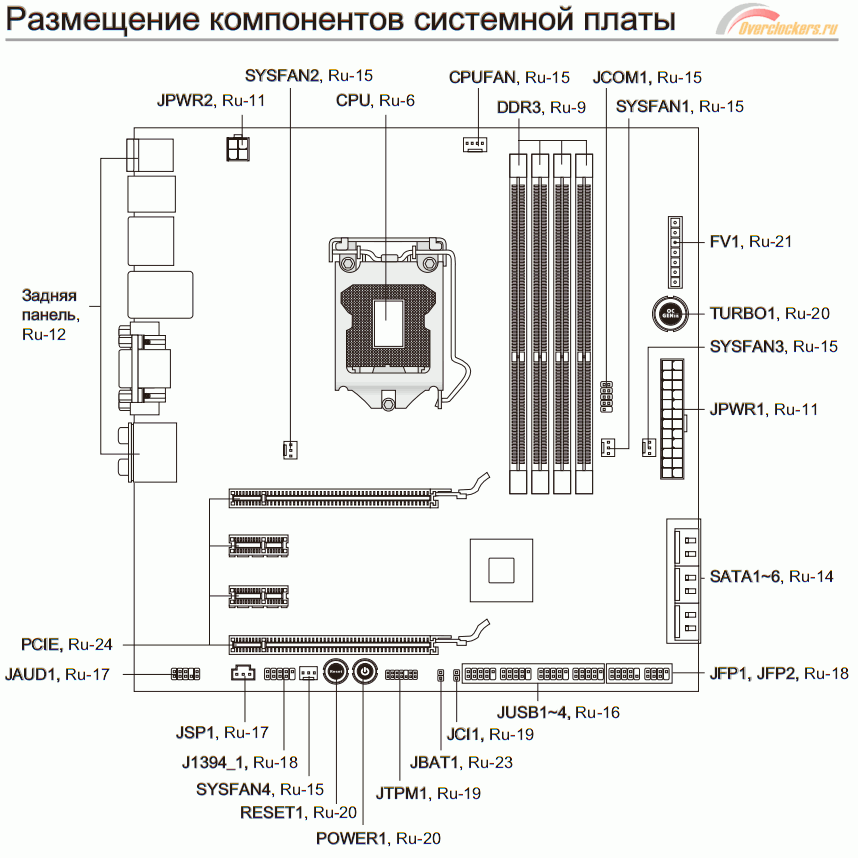
Схема компонентов материнской платы:
Упаковка и комплектация
MSI Z68MA-ED55 поставляется в небольшой квадратной коробке из плотного картона, на которой приведены поддерживаемые технологии и их логотипы. Внутри коробки установлена перегородка, отделяющая материнскую плату от комплекта поставки.


В него входит все необходимое для работы:
- Руководства пользователя и по работе с программным обеспечением;
- Диск с драйверами и программным обеспечением;
- Заглушка для задней стенки корпуса (I/O Shield);
- Два кабеля SATA 6 Гбит/с;
- Три переходника питания 4-pin Molex -> SATA;
- Набор из трёх разъемов M-Connector для быстрого соединения индикаторов и кнопок корпуса с разъемами на материнской плате;
- Набор из четырёх кабелей V-Check Cables для соединения щупов мультиметра с разъёмами V-Check Points.
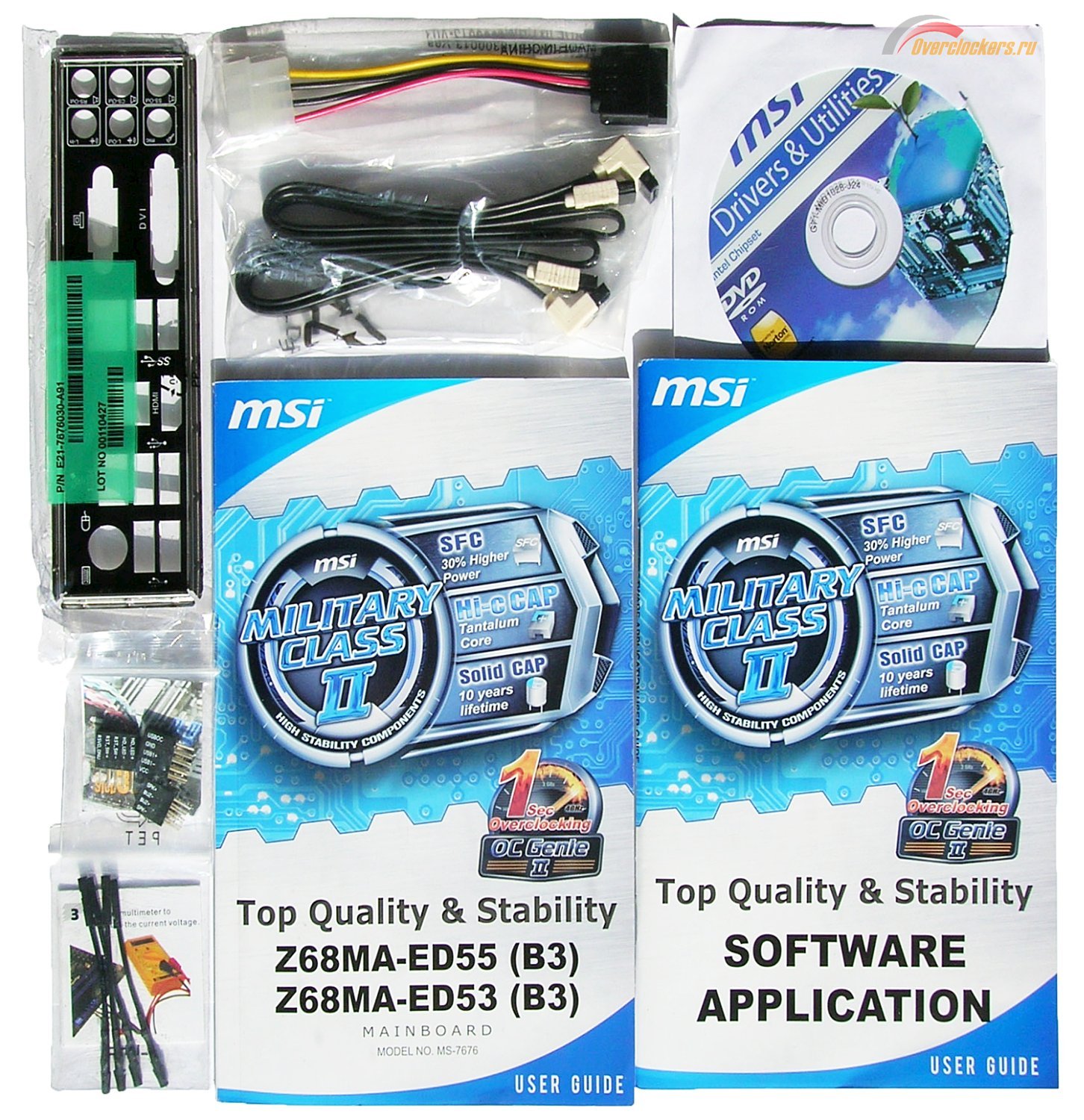
Сэкономили на кабелях SATA, тут их всего два. Отсутствуют планки на заднюю стенку корпуса с разъемами USB 2.0, IEEE 1394 и последовательного порта. Нет мостиков для соединения видеокарт в Crossfire, но учитывая режим работы нижнего слота PCI-E x16 @ x4, они здесь не очень-то и нужны.
Дизайн и возможности
Размер MSI Z68MA-ED55 стандартен для форм-фактора Micro-ATX - 244 x 244 мм. В её оформлении использованы традиционные для компании черный и синий цвета.


Для подключения вентиляторов на материнской плате предусмотрено пять разъемов, один из которых четырёхконтактный и предназначен для процессорного кулера.
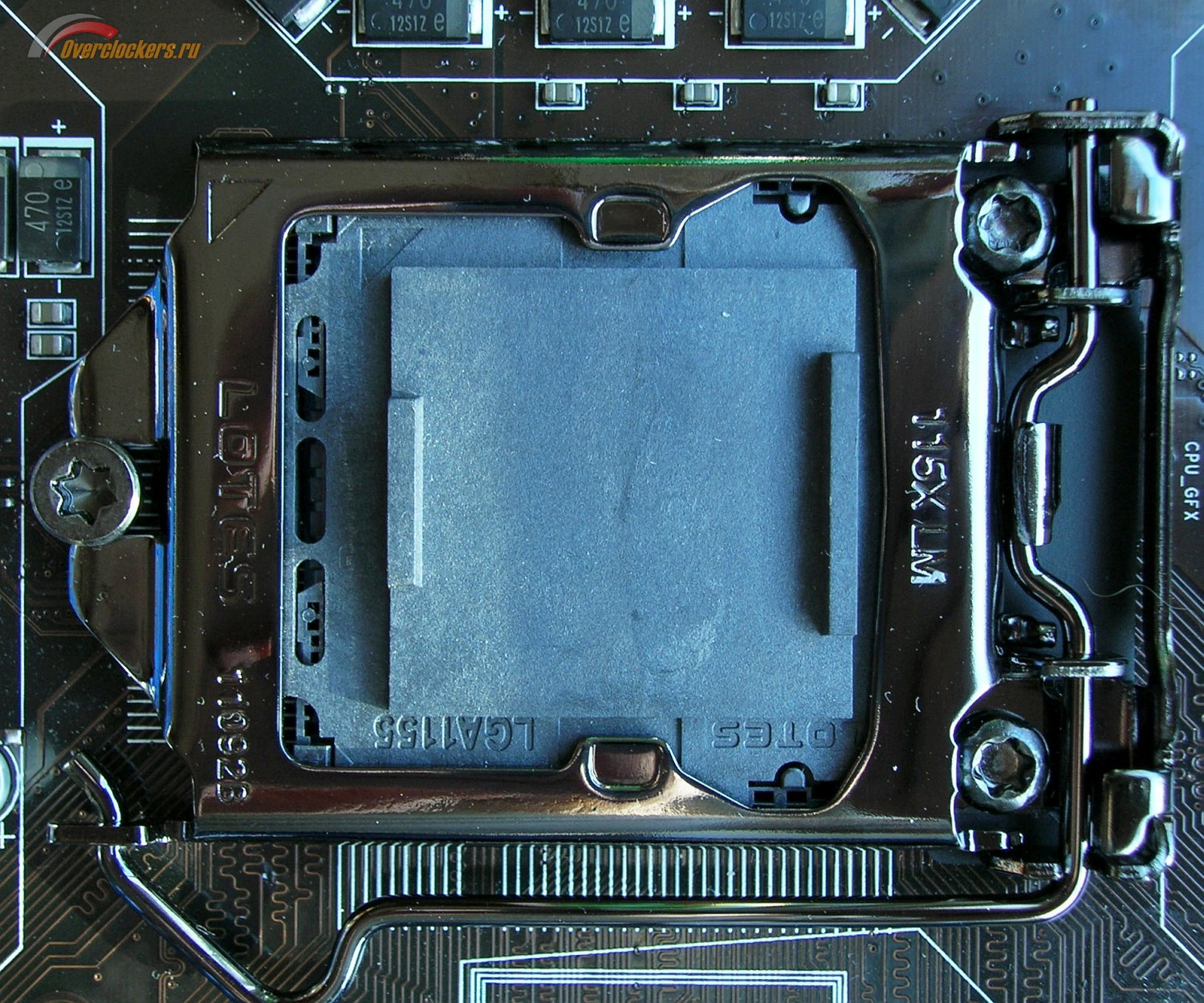
Пластиковая крышка, прижимная скобка и задняя пластина разъема Socket 1155 - производства компании LOTES:

Процессорный разъем подписан той же компанией:
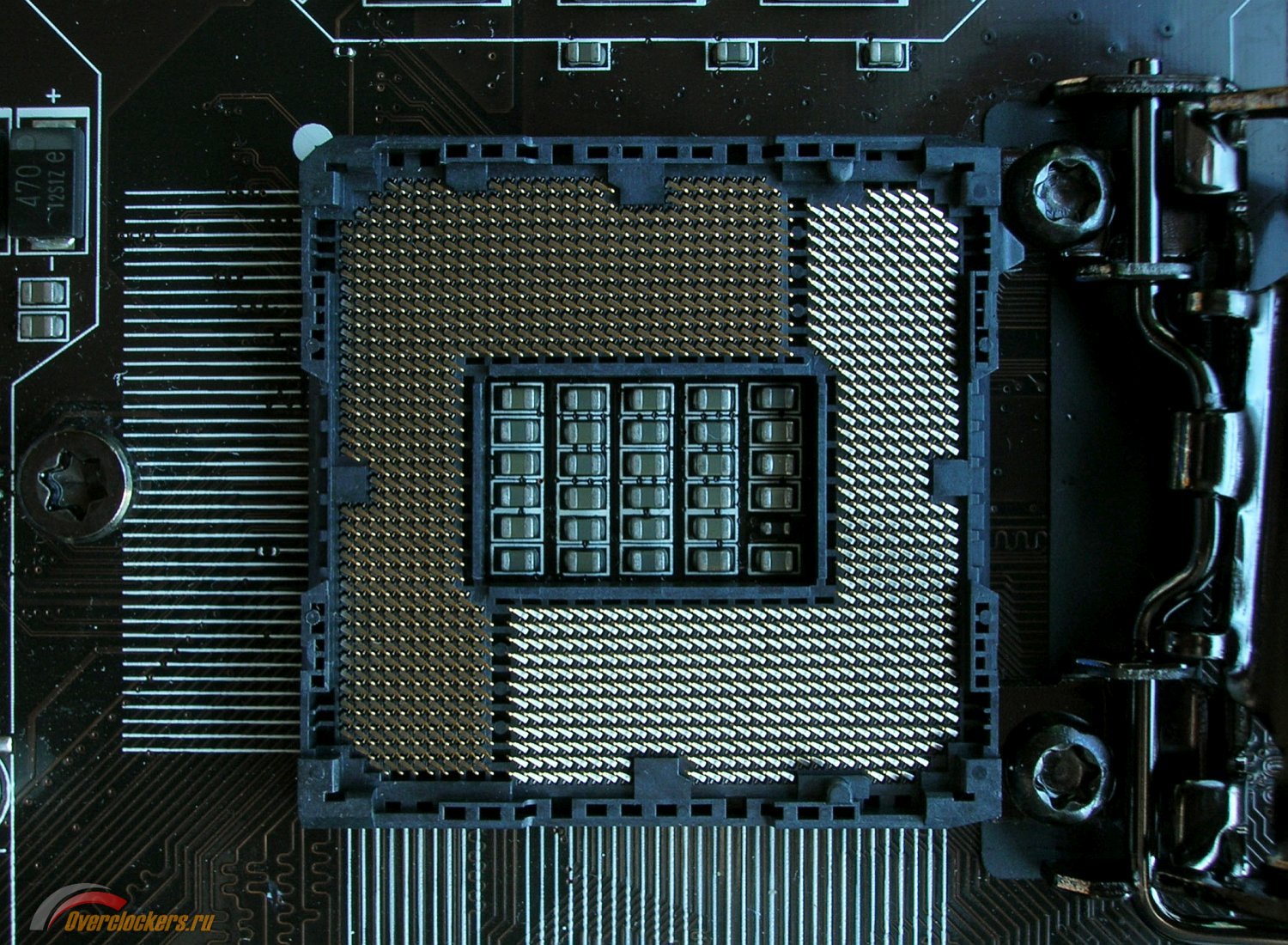

Пространство вокруг него свободно от высоких деталей, что увеличивает совместимость подопытной платы с крупногабаритными системами охлаждения. Но все же есть некоторые сложности с установкой отдельных суперкулеров из-за близкого расположения верхнего слота PCI Express и разъемов памяти.
Так, Thermalright Archon в вертикальном положении полностью блокирует своим широким радиатором видеокарту, размещенную в верхнем PCI Express. А с двумя вентиляторами на нем можно будет забыть и про установку «планок» памяти с высокими радиаторами в ближайший к СО слот. Хотя последнюю проблему удалось решить, отогнув снизу проволоку, удерживающую вентилятор. К тому же, всегда можно заменить или снять радиатор на одном из модулей памяти. Но от использования единственного PCI-E x16 слота после установки Thermalright Archon придётся отказаться.
На совместимость с MSI Z68MA-ED55 был проверен еще один кулер – GlacialTech F101 PMW. При установке радиатора выступающей стороной вверх, проблем с доступностью верхнего слота PCI Express не было, но если установить оба вентилятора, то один из них заблокирует ближайший разъем DIMM.
Слоты для установки четырех модулей памяти стандарта DDR3, как обычно, расположены справа от процессорного разъема:
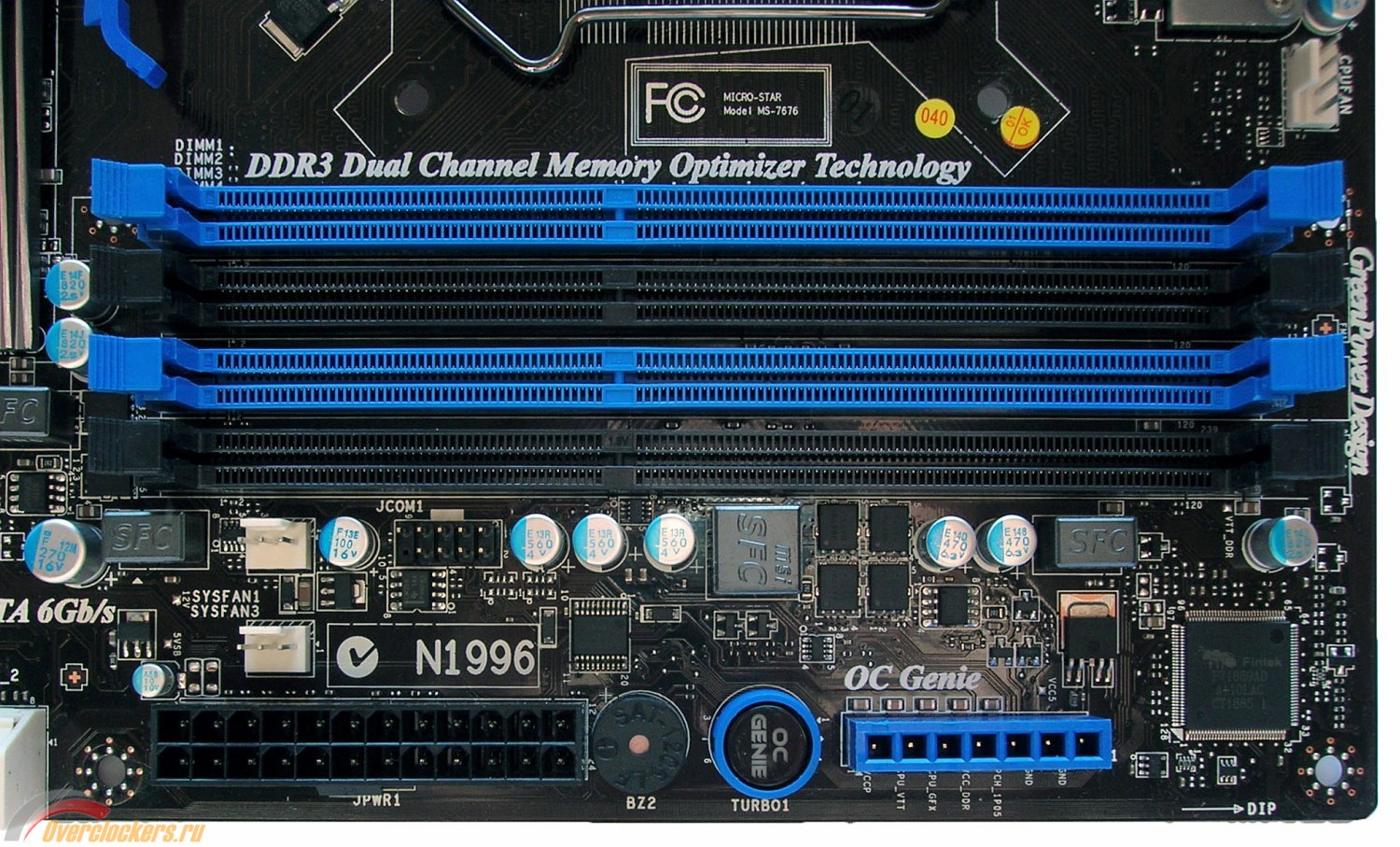
Обычно при использовании памяти стандарта DDR3 первыми лучше заполнять слоты, расположенные с краю материнской платы, но в своем руководстве пользователя компания MSI рекомендует делать это в следующем порядке: DIMM1, DIMM3, DIMM2, DIMM4. То есть сначала синие, затем черные. Максимальный объем поддерживаемых модулей равен 8 гигабайтам, а максимальный общий объем памяти соответственно 32 гигабайтам. Максимальная поддерживаемая частота памяти – 2133 МГц.
Практическая проверка показала, что, несмотря на рекомендации, MSI Z68MA-ED55 смогла работать с памятью только в черных слотах. При установке памяти в синие слоты материнская плата не стартовала, независимо от того, были ли задействованы черные слоты. Возможно, это из-за ограниченной совместимости с памятью, основанной на микросхемах Elpida Hyper. Тем более что и со стабильностью на частотах от 2133 МГц и выше были проблемы, но об этом позже.
Все установленные слоты расширения используют стандарт PCI Express версии 2.0. Верхний и нижний – полноразмерные PCI-E x16, а между ними еще пара PCI-E x1:
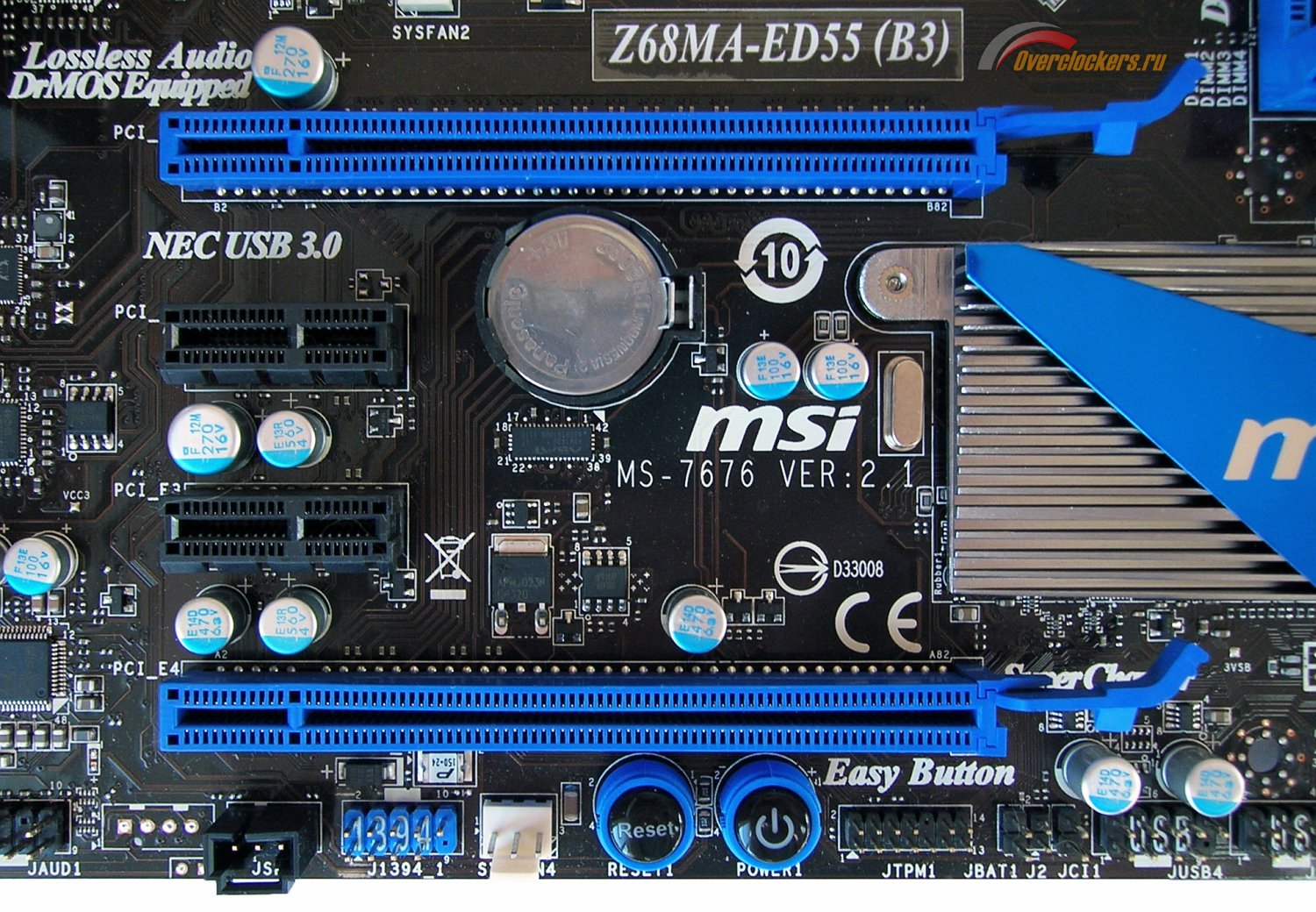
Но только верхний слот PCI-E x16 (PCI_E1) работает в режиме x16, в то время как нижний (PCI_E4) только x4. Переключаться в режим x8/x8 при их совместном использовании они не могут по причине отсутствия специальных микросхем для их переключения. Обычно на материнские платы устанавливают пять таких микросхем – четыре для переключения высокоскоростных слотов (x8, x16) и еще одну для переключения низкоскоростных (x1, x4). На MSI Z68MA-ED55 установлена только одна микросхема ASMedia ASM1430.
Этим же объясняется отсутствие поддержки технологии SLI. NVIDIA не продает лицензию для поддержки SLI материнскими платами без двух слотов, умеющих работать хотя бы в режиме x8/x8 (разве что в нагрузку с коммутатором NF200).
Кстати, именно эти небольшие микросхемы, расположенные обычно неподалеку от слотов, определяют версию интерфейса PCI Express на материнской плате. Отличить модели с поддержкой PCI Express 3.0 можно по наличию на них микросхем ASMedia ASM1480, Pericom PI3PCIE3412/PI3PCIE3415 или NXP CBTL04083B, а модели с PCI Express 2.0 – по ASMedia ASM1440, Pericom PI3PCIE2415, NXP CBTL04082B и более старым. Вдобавок для работы PCI Express 3.0, контроллер интерфейса в процессоре и установленная в слот карта также должны его поддерживать.
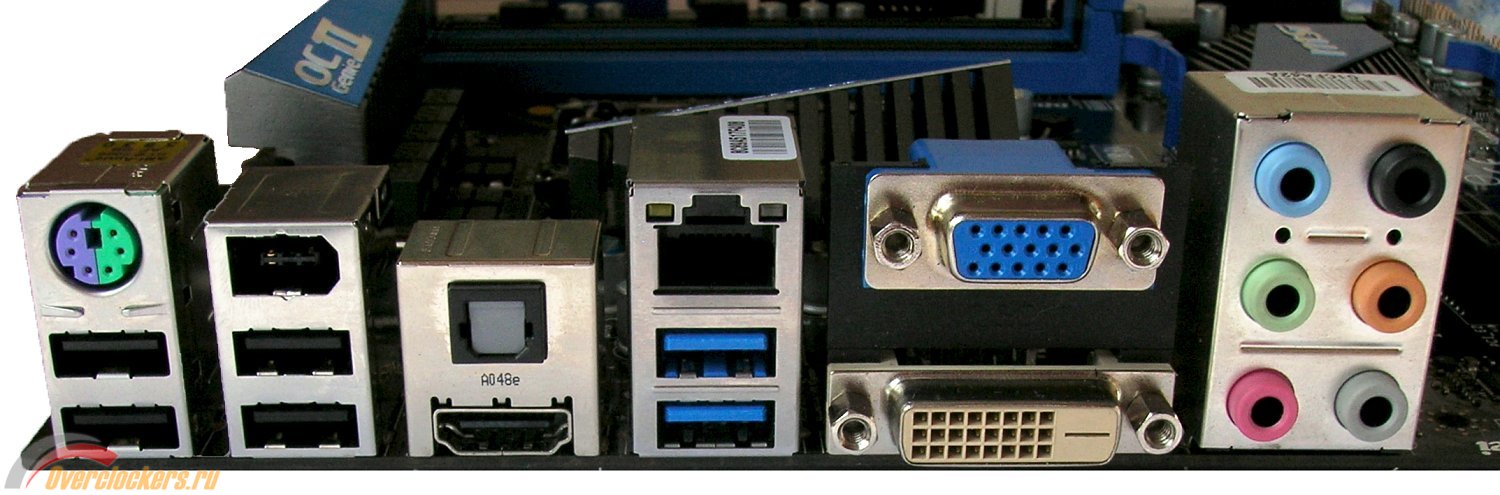
На заднюю панель материнской платы выведены следующие интерфейсы:
- Один PS/2 совмещенный порт клавиатуры/мыши
- Четыре порта USB 2.0;
- Два порта USB 3.0;
- Один порт LAN;
- Один порт HDMI;
- Один порт DVI-D;
- Один порт VGA;
- Один оптический выход S/PDIF;
- Одна кнопка сброса CMOS;
- Шесть входов/выходов 3.5-мм mini-jack 7.1-канального HD-аудиокодека.
Для подключения внутренних накопителей предусмотрены только шесть разъёмов SATA:

Два белых разъёма поддерживают работу на скорости до 6 Гбит/с, а четыре черных – до 3 Гбит/с. Все они реализованы средствами чипсета Intel Z68, никаких дополнительных контроллеров на MSI Z68MA-ED55 не установлено. Порты eSATA отсутствуют. Поддержка интерфейсов IDE и Floppy не предусмотрена.
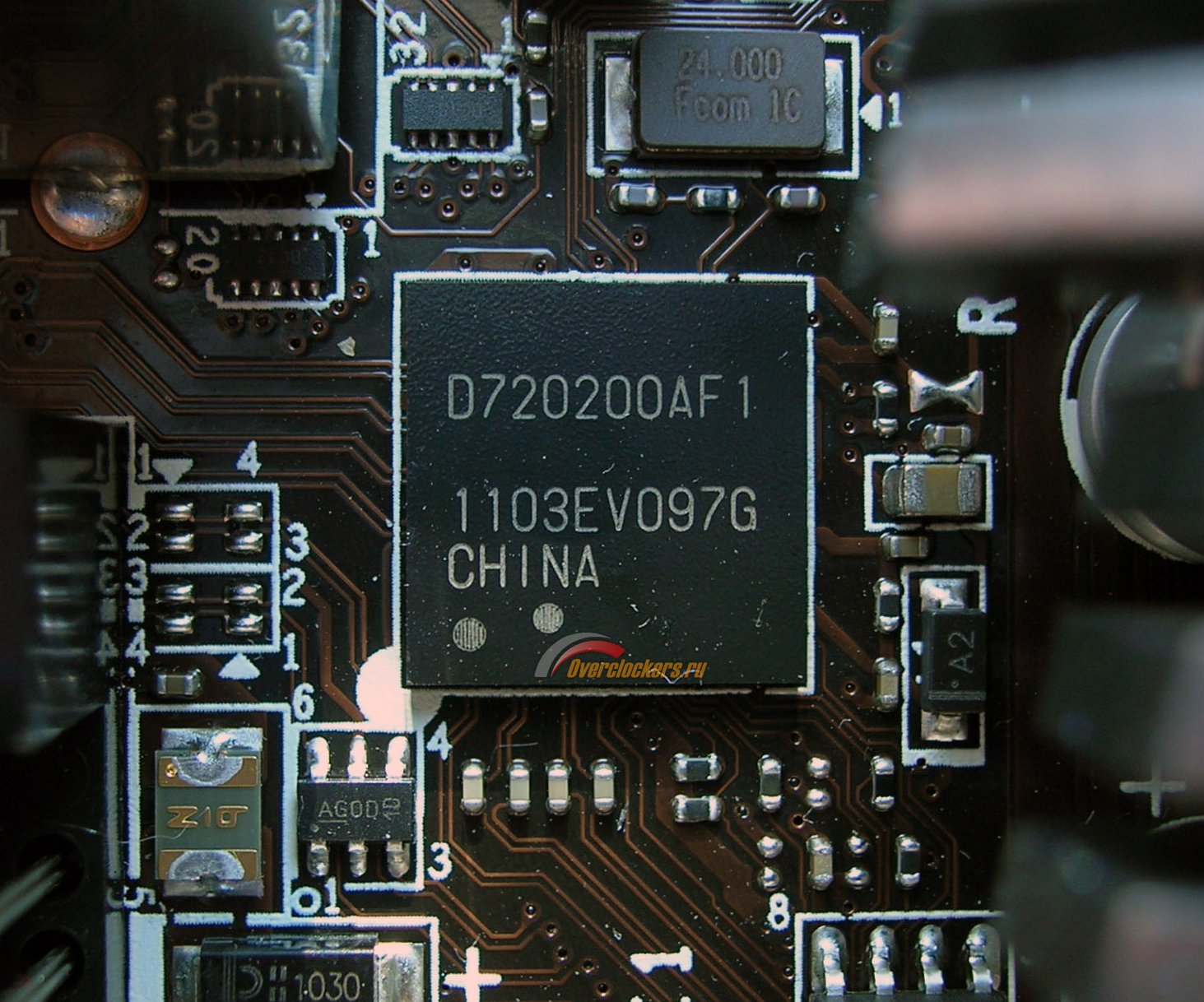
Для реализации двух портов USB 3.0 на плате установлен контроллер NEC D720200F1:
Недалеко от него расположены две микросхемы Parade PS8101:


Верхняя отвечает за порт HDMI, а нижняя – DVI.
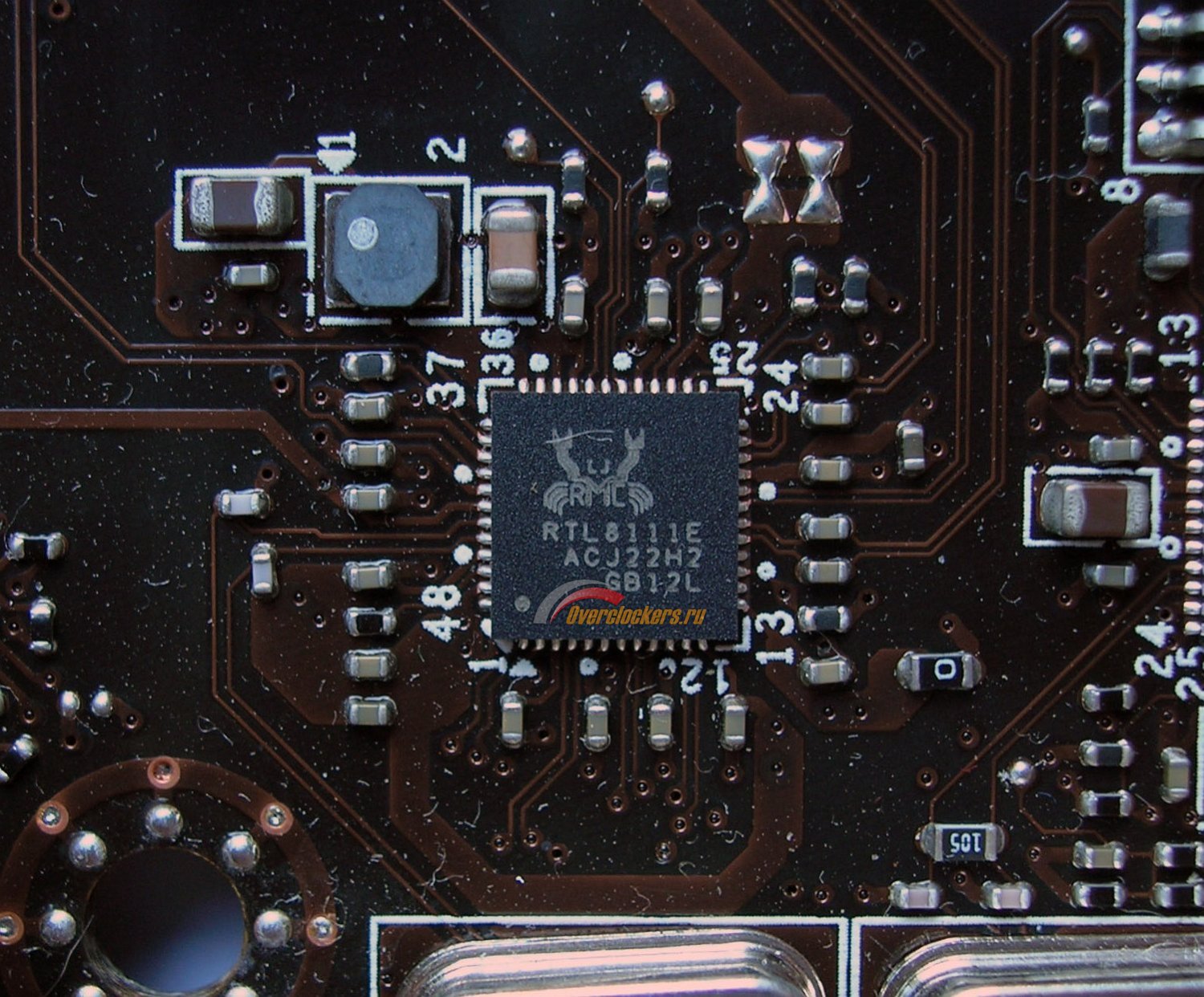
Сетевой порт Gigabit Ethernet реализован при помощи контроллера Realtek RTL8111E:
Звуковые функции материнской платы обеспечивает восьмиканальный HD-Audio кодек Realtek ALC892:

VIA VT6315N – поддержку двух портов IEEE 1394:

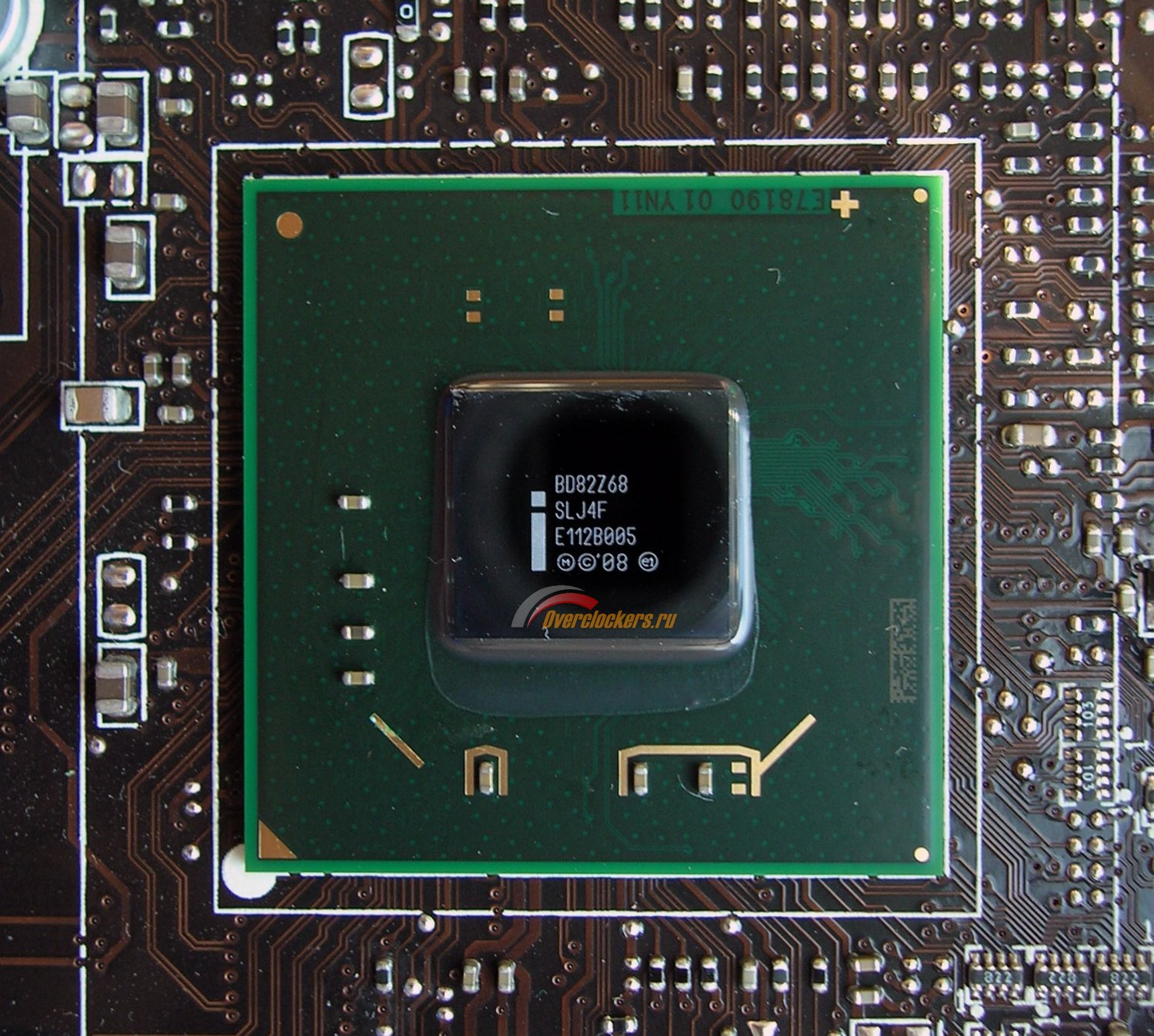
Южный мост – Intel Z68 PCH ревизии B3:

В самом низу материнской платы расположены кнопки включения и перезагрузки. По высоте эти кнопки равны стоящему рядом слоту PCI-E и если в нем будет установлена видеокарта с широкой системой охлаждения, доступ к ним может быть затруднен. Лучше бы их разместили в правом нижнем углу, рядом с SATA-портами, где как раз есть свободное место из-за отсутствующего SATA-контроллера.

Кнопки для управления базовой частотой и/или множителем процессора отсутствуют. Индикатора POST-кодов тоже нет. Нет даже кнопки для сброса настроек BIOS, вместо этого на поверхность платы выведены два контакта JBAT1, но перемычки для их замыкания нет.
Кнопка OC Genie, расположена справа от слотов памяти, она активирует одноименную технологию автоматического разгона. Рядом с ней - разъем для подключения кабелей V-Check Point, позволяющих измерять напряжения на процессоре (VCCP – Vcore, CPU_VTT – VCC_IO, CPU_GFX – встроенное графическое ядро), памяти (VCC_DDR) и южном мосту (PCH_1P05). Там же находится и PC Speaker, подающий звуковой сигнал при каждом успешном старте материнской платы.

На MSI Z68MA-ED55 установлено две микросхемы BIOS, но для выбора используемой микросхемы нет ни кнопки, ни даже перемычки или просто контактов.

Одна из этих микросхем может быть только резервной и используется в случае невозможности загрузиться с основной. Переключение на резервную микросхему BIOS можно заметить по расположенному неподалеку светодиоду. После переключения он будет мигать синим цветом. По ходу тестирования были случаи, когда после очередной неудачной попытки старта материнская плата сама переключала BIOS туда и обратно. Проблема была решена обновлением прошивки в обеих микросхемах и создания в них одинаковых профилей с настройками, после чего на такие самовольные переключения можно было не обращать внимания.
Система питания
Блок питания подключается к материнской плате только через два разъёма – стандартный ATX 24-pin и один EPS-12V 4-pin для питания процессора:


Дополнительные разъемы для усиления питания карт расширения здесь не нужны, учитывая, что больше двух видеокарт на MSI Z68MA-ED55 все равно не поставить. Но 4-контактный разъём для питания процессора – это плохо. Впрочем, для умеренного разгона вполне хватит и его.
Материнская плата поддерживает технологию динамического управления фазами – Active Phase Switching. Наверху, рядом с соответствующей надписью расположены шесть светодиодных индикаторов, показывающих текущее количество задействованных фаз по напряжению на процессоре (Vcore).

Для питания процессора на MSI Z68MA-ED55 используются четыре напряжения:
- CPU_VCC Voltage (Vcore);
- CPU_GFX Voltage (напряжение на встроенном графическом ядре);
- CPU I/O Voltage (VCC_IO, оно же CPU_VTT);
- System Agent Voltage (VCC_SA).
Приведу схему с расположением компонентов, ответственных за формирование этих напряжений:

Для напряжений Vcore (шесть фаз) и CPU_GFX (две фазы) используется uPI Semiconductor uP1618, перемаркированный как UT257, а для напряжений VCC_IO и VCC_SA – ON Semiconductor LM358. В качестве микросхем DrMOS для всех этих четырех напряжений используются Fairchild FDMF6705V.


Питание памяти и южного моста однофазное, на основе контроллера uPI Semiconductor uP6103:


В целом система питания MSI Z68MA-ED55 схожа с другими материнскими платами производства MSI для процессоров поколения Sandy Bridge. Здесь тоже использованы компоненты Military Class II (дроссели Super Ferrite Choke, танталовые конденсаторы Hi-c CAP, твердотельные конденсаторы Solid CAP), микросхемы DrMOS и контроллеры напряжений производства uPI Semiconductor. Отличия в основном количественные, а качество компонент оставлено на том же уровне.
Система охлаждения
Система охлаждения MSI Z68MA-ED55 состоит из трёх алюминиевых радиаторов и одной медной тепловой трубки. Два радиатора охлаждают систему питания, они установлены на микросхемы DrMOS и соединены тепловой трубкой:

Третий радиатор установлен на южный мост Intel Z68 PCH:


Размеры радиаторов не помешают установке крупногабаритных процессорных кулеров и длинных видеокарт.


На материнскую плату система охлаждения крепится при помощи шести подпружиненных винтов. В качестве термоинтерфейса на чипсете Intel Z68 PCH применяется розовая «терможвачка». А под радиаторами, установленными на микросхемы DrMOS, используются термопрокладки.
Возможности BIOS
Все материнские платы для платформы Socket 1155 компании MSI отличаются так называемым «Click BIOS», использующим в своей основе код AMI Aptio и соответствующим спецификации UEFI. Изначально в MSI Z68MA-ED55 был прошит BIOS 10.2, но по ходу тестирования он был обновлен до последней на тот момент версии 10.4 от 14 июля 2011 года. Из заявленных изменений самые важные в списке – улучшение совместимости с памятью и улучшение работы функции «VDroop Control».
По результатам сравнения обеих версий можно отметить, что с 10.4 материнская плата стала чаще определять невозможность старта при переразгоне и сама сбрасывать настройки, но в большинстве случаев по-прежнему необходимо замыкать контакты JBAT1 или вытаскивать батарейку. А работа памяти с использованием делителя 1:8 как была нестабильной, так и осталась. Но, скорее всего, это из-за использования модулей с микросхемами Elpida Hyper, у которых, судя по отзывам пользователей, плохая совместимость с абсолютным большинством материнских плат для платформы Socket 1155.
Определить удачный старт компьютера можно по сигналу, который материнская плата подает при помощи встроенного PC Speaker. После этого остается пара секунд, чтобы нажать DEL для входа в BIOS Setup или F11 для вызова меню выбора устройства для загрузки.

Из последнего также можно попасть в BIOS, выбрав пункт Enter Setup.
На верхних уровнях меню состоит из графических анимированных пиктограмм с тестовыми подписями под ними.

В правом верхнем углу расположена кнопка Language, позволяющая выбрать язык интерфейса из пятнадцати вариантов, среди которых присутствует русский.

Несмотря на частичную переориентацию интерфейса «под мышь», традиционное управление при помощи клавиатуры никуда не делось. Полный список поддерживаемых клавиш можно вызвать по F1:

Они доступны из любого раздела BIOS.
По F4 можно вызвать окно с информацией об установленном процессоре, его текущей частоте и поддерживаемых наборах команд:

По F5 появляется окно Memory-Z c информацией о таймингах памяти из SPD:

В разделе Green Power реализован мониторинг напряжений на процессоре (CPU Core Voltage, CPU I/O Voltage), памяти (DRAM Voltage), чипсете (GPU Voltage) и линиях блока питания (+3.3V, +5V, +12V):

Опция CPU Phase Control позволяет выбрать один из двух доступных вариантов управления фазами напряжения на процессоре – по спецификации Intel (Intel SVID Mode) или по собственному алгоритму MSI (APS Mode). Можно (для максимального разгона – даже нужно) и отключить автоматическое управление фазами, выбрав Disabled.
Здесь же заодно можно отключить технологии C1E и C-State у процессора. С последней из них есть довольно неприятный «баг». Иногда при установке новых настроек в BIOS материнская плата сама включает ранее выключенную технологию C-State и никак об этом не сообщает. Замечаешь это в самый неподходящий момент, когда надо сделать очередной скриншот с результатом в бенчмарке, а CPU-Z показывает сброшенный множитель.
Также в этом разделе можно отключить светодиоды на материнской плате.
Следующий раздел – Utilities:

Memory Test – обычная быстрая проверка памяти, по завершению которой в случае её успешного прохождения появляется соответствующее сообщение:

Лучше бы вместо неё встроили MemTest86+, как это уже было сделано компанией DFI еще шесть лет назад.
Следующие два пункта меню – Live Update и HDD Backup загружают операционную систему MSI Winki 3 (по сути это Linux Live CD со своим набором программ) с диска, идущего в комплекте с материнской платой, а в ней уже автоматически запускаются соответствующие утилиты. Они будут рассмотрены в соответствующем разделе. При отсутствии нужного диска в приводе появляется сообщение:

Последним пунктом идет запуск утилиты Boot Screen, не требующей диска для работы. В ней можно изменить заставку, появляющуюся при старте компьютера. Поддерживаются только разделы с файловой системой FAT и файлы в формате BMP или JPG.


Большой раздел, в котором собраны настройки для разгона, у MSI когда-то назывался Cell Menu. Его новое имя не в пример проще – Overclocking.


CPU Base Frequency – установка базовой частоты. Допустимый интервал от 38 до 180 МГц с шагом 0.1 МГц.
Adjust CPU Ratio – установка множителя процессора. Допустимый интервал от x16 до x60 с шагом 1.
Adjust CPU Ratio in OS – определяет, можно ли будет управлять множителем процессора программно из операционной системы (например, при помощи программы MSI Core Center).
GT Overclocking – включить или отключить разгон встроенного в процессор графического ядра. Без разгона оно будет работать на частоте 850 МГц в 2D и 1350 МГц в 3D.
GT Ratio – установка множителя частоты для встроенного в процессор графического ядра. Допустимый интервал от x17 до x60 с шагом 1, что дает частоту от 850 до 3000 МГц.
Опции Internal PLL Overvoltage, Intel Turbo Boost и EIST для разгона лучше включить, а Spread Spectrum, наоборот, выключить.
Напряжения можно устанавливать в следующих пределах:
|
|
|
|
|
|
| CPU Core Voltage (Vcore) |
|
|
|
|
| CPU I/O Voltage (VCC_IO) |
|
|
|
|
| System Agent Voltage (VCC_SA) |
|
|
|
|
| CPU PLL Voltage |
|
|
|
|
| GPU Voltage (CPU_GFX) |
|
|
|
|
| DRAM Voltage (Vddr) |
|
|
|
|
| DDR_VREF_CA_A |
|
|
|
|
| DDR_VREF_CA_B |
|
|
|
|
| DDR_VREF_DA_A |
|
|
|
|
| DDR_VREF_DA_B |
|
|
|
|
| PCH 1.05 Voltage |
|
|
|
|
* Номинальные напряжения Vcore, VCCSA и VCCIO могут быть разными в зависимости от установленного процессора.
** Напряжения DDR_VREF от 0.435 до 0.750 В устанавливается с шагом 0.005 В, а от 0.750 до 1.125 В с шагом 0.025 В).
Набор напряжений и их допустимых интервалов просто отличный, особенно учитывая, что это Micro-ATX плата. Он даже лучше, чем у некоторых полноразмерных решений производства MSI. Например, MSI P67A-C45 позволяет установить напряжение на процессор только до 1.50 В, чего может быть недостаточно даже для воздушного охлаждения. Плохо только, что числовые значения нельзя набрать с клавиатуры. Их необходимо выбирать из гигантского списка, что не очень удобно.

Особой разницы между этими режимами выявить не удалось. Подробности тестирования напряжений под нагрузкой – в соответствующем разделе.
Делитель для частоты памяти может быть установлен опцией DRAM Frequency от 1:3 до 1:8, что даст частоту памяти от 800 до 2133 МГц.
Опция DRAM Timing Mode определяет способ установки таймингов памяти – единые для обоих каналов (Link) или раздельные для каждого канала (Unlink).


Тайминги памяти настраиваются в подразделе Advanced DRAM Configuration:


Их можно устанавливать в следующих интервалах:
|
|
|
|
| CAS Latency (tCL) |
|
|
| RAS to CAS Delay (tRCD) |
|
|
| RAS Precharge (tRP) |
|
|
| Cycle Time (tRAS) |
|
|
| Command Rate (CMD) |
|
|
| Refresh Cycle Time (tRFC) |
|
|
| Write Recovery Time (tWR) |
|
|
| Write to Read Delay (tWTR) |
|
|
| RAS to RAS Delay (tRRD) |
|
|
| Read to Precharge Time (tRTP) |
|
|
| Four Act Win Time (tFAW) |
|
|
| Write CAS Latency (tWCL) |
|
|
| DRAM CKE Minimum pulse width (tCKE) |
|
|
| Round Trip Latency (tRTL) |
|
|
| tRRDR |
|
|
| tRRDD |
|
|
| tWWDR |
|
|
| tWWDD |
|
|
| tRWDRDD |
|
|
| tWRDRDD |
|
|
| tRWSR |
|
|
В подразделе Overclocking Profiles можно сохранить пользовательские настройки в один из шести доступных профилей. Сохраняются все настройки, а не только из раздела Overclocking. Профиль, созданный в одной версии BIOS, нельзя загрузить в другой.


Опция OC Retry Count должна ограничивать количество попыток старта после применения новых настроек для разгона одной, двумя или тремя. Но на практике, если материнская плата не может стартовать с новыми настройками, то она будет это делать до тех пор, пока пользователь сам не сбросит BIOS.
Иногда все же случается чудо и после пятой или десятой попытки MSI Z68MA-ED55 «обнуляет» настройки, но быстрее будет сделать это сразу и самому. Тем более что во время безуспешных попыток старта на нестабильных частотах возможны различные «глюки», вроде самовольного переключения BIOS с одной микросхемы на другую. А еще пару раз удалось заметить огромную надпись «Machine Check Error» на черном экране (видеорежим был похож на текстовый 40x25).
CPU Specifications –информация о процессоре, аналогичная той, что доступна по F4, но в расширенном варианте.


Memory-Z – информация о таймингах памяти из SPD (XMP), аналогичная той, что доступна по F5, но чуть подробнее.


Последний подраздел CPU Features содержит опции для включения или отключения различных технологий процессора (Hyper Threading, Virtualization, C1E, C-State) и настройки ограничений по питанию (Power Technology).


Active Processor Cores – выбор активных ядер процессора (от одного до четырех).
1/2/3/4-Core Ratio Limit – максимальный множитель для каждого ядра процессора, доступный для изменения из операционной системы (MSI Core Center). BIOS позволяет установить их до 255, но даже для процессоров с индексом К в значениях выше 60 смысла нет. А для разгона следует использовать опцию Adjust CPU Ratio.
Здесь для максимального разгона отключаем Overspeed Protection и ставим все четыре настройки Power Limit на максимум (255).
В четвертом разделе Games, судя по названию, должны быть игры, но при попытке захода получаем сообщение о том, что нужно вставить диск:

Игры находятся на том единственном диске, поставляемом в комплекте с материнской платой. Но для их запуска не придется ждать две минуты, пока загрузится MSI Winki. В отличии от Live Update и HDD Backup, эти игры написаны не под Linux. Они в формате внешних UEFI модулей, которые запускаются и работают с диска без долгих ожиданий.

Puppy run – китайский Packman:


Pair match – открываем пары карт на время:


Break out – черно-белый Arcanoid:


Последний раздел Settings из главного меню открывает доступ к меню второго уровня:

Подраздел System Status показывает список определившихся SATA-устройств, информацию о процессоре и количестве доступной памяти, а также дает возможность изменить дату и время.

В разделе Advanced собраны настройки чипсета, встроенного в процессор графического ядра, различных интегрированных контроллеров (SATA, USB, Audio, LAN, Serial Port) и другие:

PCI Subsystem Settings:

ACPI Settings:

В подразделе Integrated Peripherals можно отключить встроенные контроллеры (сеть, аудио, IEEE 1394) и выбрать режим работы SATA-контроллера (IDE, AHCI, RAID):

В подразделе Integrated Graphics Devices происходит выбор режима работы для технологии Lucid VIRTU и очередности инициализации использования видеосистем (сначала встроенное, затем дискретное, или наоборот). Количество оперативной памяти, резервируемой для потребностей встроенной графики, определяется опцией Integrated Graphics Share Memory (32, 64 или 128 Мбайт). Количество оперативной памяти, которое при необходимости может быть выделено динамически сверх зарезервированного предела, устанавливается опцией DVMT Memory (128, 256 Мбайт или без ограничений).

USB Configuration – настройки контроллеров USB 2.0 и USB 3.0:

Super IO Configuration – настройки последовательного порта:

Hardware Monitor – мониторинг температуры процессора, температуры с датчика на материнской плате и скорости вращения трех вентиляторов, подключенных к разъёмам CPU_FAN, SYS_FAN1 и SYS_FAN2:


Там же, опцией CPU Fan Smart Target можно установить температуру, ниже которой вентилятор, подключенный к разъёму CPU_FAN, будет работать со скоростью, заданной в CPU Min Fan Speed. А для пары вентиляторов, подключенных к разъёмам SYS_FAN1 и SYS_FAN2 скорость можно выбрать только из трех значений – 50%, 75% или 100%.
Power Management Setup:

Wake Up Event Setup:

В подразделе M-Flash можно сохранить текущий BIOS в файл, прошить из файла или загрузиться, используя указанный файл без его прошивки.

Имя файла и его расположение выбрать нельзя. Поддерживается только работа с корневыми папками, и только разделы в файловой системе FAT.

Странно, что в соседнем разделе к утилите для замены заставки (Boot Screen) смогли прикрутить функцию для выбора любой папки диска, а тут нет.
В подразделе Security можно установить пароль на загрузку и/или вход в BIOS, сделать внешний накопитель ключом для использования компьютера (U-Key) и управлять функцией обнаружения вскрытия корпуса (Chassis Intrusion).


Функция Multi BIOS Auto Update определяет, будет ли автоматически обновлен BIOS в резервной микросхеме, после того как вы обновите его в основной. На мой взгляд, лучше её не включать. Иначе есть риск, что в случае неудачи материнская плата скопирует поврежденную прошивку в резервную. И тогда уже точно придется использовать паяльник и программатор.
На протестированной плате BIOS в резервной микросхеме был обновлен и без использования этой опции, сразу после того, как материнская плата во второй раз на неё самовольно переключилась. В первый раз это не получилось только потому, что отсутствие поддержки вложенных папок во встроенном прошивальщике стало неожиданностью.
В подразделе Boot можно изменить очередность устройств для загрузки и отключить полноэкранную заставку при старте компьютера.

Но учитывая, что опции для установки задержки при старте здесь нет, то, даже отключив заставку, вы все равно не увидите диагностических сообщений, не узнаете объем определившейся памяти и текущую частоту процессора, пока не зайдете в BIOS или не загрузите операционную систему. Клавиши DEL и F11 приходится нажимать вслепую, ориентируясь только на звуковой сигнал из PC Speaker.
Возможности фирменного программного обеспечения
На диске с материнской платой, помимо драйверов для чипсета и различных контроллеров, поставляется набор фирменного софта. Самая полезная для оверклокеров программа в нём это MSI Core Center II.
Но сначала вкратце рассмотрим состав и возможности операционной системы MSI Winki версии 3.2.107, присутствующей на диске в виде образа и автоматически загружающейся с него при выборе в BIOS пунктов меню – Live Update или HDD Backup. Как уже упоминалось ранее, MSI Winki это не что иное, как вариант Linux Live CD со своим набором программ и конфигурацией.
При старте системы появляется окно с выбором языка из восьми вариантов (поддержки русского нет):
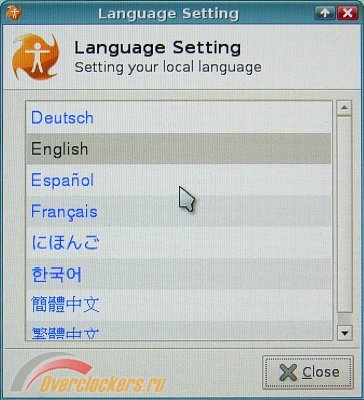
Если запуск системы произведен путем выбора пунктов Live Update или HDD Backup в BIOS, то после выбора языка сразу же последует запуск соответствующей утилиты, без запуска интерфейса пользователя. Позже из них можно будет вернуться назад в систему, нажав для этого кнопку Winki.
Графический интерфейс выглядит следующим образом:

Если у вас есть хоть малейший опыт работы в Linux-подобных операционных системах, то в Winki вы разберетесь сходу и без проблем. Но и в противном случае долго привыкать не придется.
С левой стороны - доступ к разделам с данными на различных носителях информации и вызов программы для снятия снимка экрана. Справа календарь и RSS Reader. В правом верхнем углу доступ к установкам звука, сети и клавиатуры. Драйвера для встроенного аудио и сетевого контроллеров установились автоматически. Доступ к локальным ресурсам заработал без каких-либо дополнительных настроек.
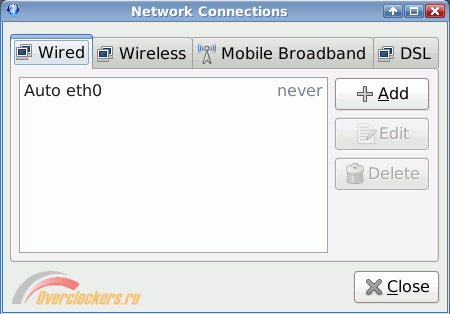
А с подключением к интернету через VPN по протоколу L2TP возникла проблема. Вероятно, его поддержка в MSI Winki отсутствует. Поэтому протестировать в полной мере MSI Live Update мне так и не удалось.
Все установленные в MSI Winki программы собраны в группы, для каждой из которой в центре рабочего стола по кругу расположены пиктограммы. При выборе группы, список входящих в нее программ отображается в верхней части экрана. В списке программ есть веб-браузер Firefox v3.5.5 (Shiretoko), клиент для IP-телефонии Skype v2.0 for Linux, клиент для обмена мгновенными сообщениями Pidgin v2.5.5, файловый менеджер Thunar v1.0.0, пакет офисных приложений Open Office v3.0.1 и программа для просмотра Document Viewer v2.26.1 (поддерживает PDF и другие форматы).
Не хватает разве что какого-нибудь проигрывателя для аудио- и видеофайлов (например, XMMS как в Knoppix). И пару игрушек, работающих в нормальном графическом режиме, вместо тех, что вызываются из BIOS в виде внешних UEFI–модулей.
Из своих собственных программ, разработанных MSI, в Winki присутствуют только Live Update и HDD Backup. Первая предназначена для обновления BIOS через интернет, а вторая - для создания резервных копий разделов на накопителях.
После запуска MSI Live Update предлагает проверить и в случае необходимости изменить настройки подключения к интернету:
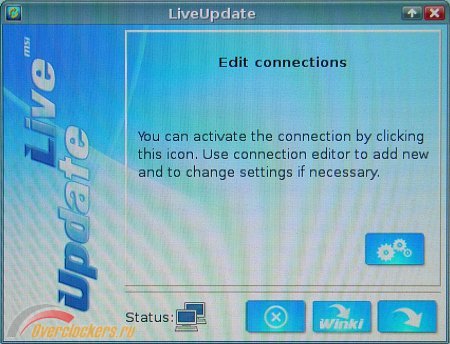
Затем программа соединяется с сервером MSI, получает номер последней версии BIOS, сравнивает её с текущей версией у материнской платы.
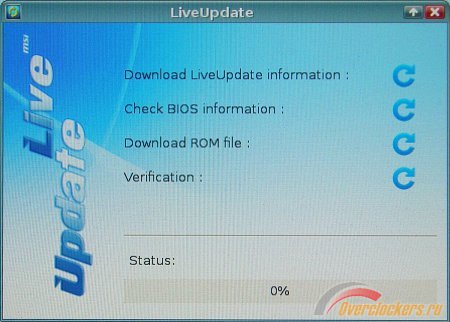
Если на сервере обнаружена более новая версия – она загружается и прошивается.
Интерфейс программы MSI HDD Backup также очень прост. Он построен в виде пошагового мастера. После запуска выбираем действие, которое необходимо выполнить – создать резервную копию раздела, восстановить раздел из резервной копии или автоматически определить разделы с установленными операционными системами.
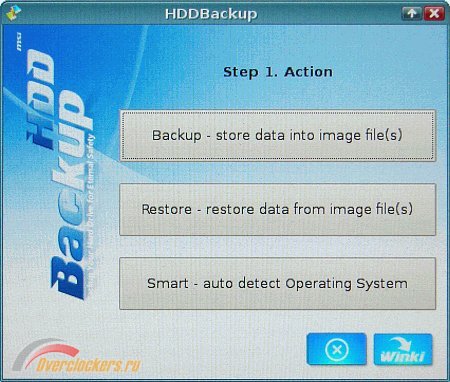
На втором и третьем шаге указываем, какой раздел будем сохранять или восстанавливать и где (будет) расположен файл с образом.


Если выбрали создание образа, четвертым шагом указываем имя для него и папку, где он будет создан.

На пятом шаге проверяем указанную на предыдущих шагах информацию и при желании изменяем настройки создания образа (размер тома и уровень сжатия).

Нажимаем кнопку начала операции и ждем её завершения.

Тут есть одна особенность: если прервать работу программы до завершения уже начатой операции и выйти из программы HDD Backup, но не выходить из самой операционной системы Winki, то её выполнение все равно будет продолжаться в фоновом режиме. При этом сохраняемый или восстанавливаемый раздел заблокируется до тех пор, пока работа с ним не будет завершена. Это указывает на то, что HDD Backup всего лишь графическая оболочка, запускающая задачу. А сама задача выполняется либо стандартными средствами операционной системы, либо дополнительными программами.
Теперь рассмотрим возможности программы MSI Core Center II. Для тестирования с сайта производителя была загружена последняя версия v2.2.030. Дополнительно для работы функций управления частотами и множителями необходимо установить Intel Management Engine Interface driver.
После запуска MSI Core Center II на экране появляется заставка с номером версии:

Поддержка русского языка есть только в инсталляторе, в самой программе его нет. Интерфейс программы разделяет опции на несколько разделов, переключение между которыми происходит при помощи двухуровневого меню. Первым после запуска появляется раздел Overclocking.

В отличие от утилит для разгона некоторых других производителей, MSI Core Center позволяет изменять не только базовую частоту (в интервале от 90 до 120 с шагом 0.1 МГц), но и множитель процессора (от x16 до x60). Для того чтобы новый множитель применялся без перезагрузки – заранее включите опцию Adjust CPU Ratio in OS в BIOS и установите высокие значения множителей в 1/2/3/4-Core Ratio Limit.
Управлять множителями можно и в окне Advanced:

Но только на всех ядрах процессора одновременно. Опции для изменения множителей на всех ядрах по отдельности присутствуют только для процессоров AMD. Дело в том, что из-за универсальности программы в ней используется единый интерфейс для разных процессоров и материнских плат. В этом же окне можно изменять множитель на встроенном графическом ядре (от x27 до x60), но он, в отличие от множителя основной частоты процессора, для применения требует обязательной перезагрузки.
Возможности по установке напряжений в MSI Core Center заметно отличаются от тех, что доступны в BIOS:
|
|
|
|
|
| CPU Core Voltage (Vcore) |
|
|
|
| GPU Voltage (CPU_GFX) |
|
|
|
| PCH 1.05 Voltage |
|
|
|
| DRAM Voltage (Vddr) |
|
|
|
| DDR_VREF_CA_A |
|
|
|
| DDR_VREF_CA_B |
|
|
|
| DDR_VREF_DA_A |
|
|
|
| DDR_VREF_DA_B |
|
|
|
* Напряжения DDR_VREF от 0.435 до 0.750 В устанавливается с шагом 0.005 В, а от 0.750 до 1.125 В с шагом 0.025 В).
Верхний предел напряжения на процессоре (Vcore) и встроенном графическом ядре (CPU_GFX) ограничен очень низким значением 1.35 В. А интервалы напряжений на памяти (DRAM Voltage) и южном мосту (PCH Voltage), и без того достаточно широкие – увеличены еще больше. Напряжений CPU_PLL, VCC_IO и VCC_SA нет вообще, зато не особо нужные DDR_VREF присутствуют в полном объёме.
Кнопки More в разделах Mainboard, CPU и Memory открывают окна с информацией об этих компонентах:


Кнопка DRAM Timing - настройки таймингов памяти:

Их набор и интервалы допустимых значений аналогичны BIOS, за исключением отсутствия в MSI Core Center тайминга Round Trip Latency (tRTL) и сокращенного с 15 до 7 максимального значения для тайминга tRRD.
Пользовательские настройки программы можно сохранять в файл кнопкой Save и загружать кнопкой Load. Но кроме них, есть и четыре предустановленных профиля, изменить которые нельзя. Они незначительно отличаются базовой частотой и набором напряжений:
|
|
|
|
|
|
| Base сlock, МГц |
|
|
|
|
| CPU Core Voltage (Vcore), B |
|
|
|
|
| GPU Voltage (CPU_GFX), B |
|
|
|
|
| PCH 1.05 Voltage, B |
|
|
|
|
| DRAM Voltage (Vddr), B |
|
|
|
|
| DDR_VREF_CA_A, B |
|
|
|
|
| DDR_VREF_CA_B, B |
|
|
|
|
| DDR_VREF_DA_A, B |
|
|
|
|
| DDR_VREF_DA_B, B |
|
|
|
|
Изменения мизерные, но важно другое – это показывает, что MSI считает базовые частоты от 99 до 103 достаточно безопасными, чтобы применять их в профилях.
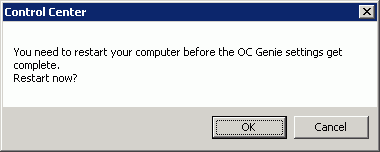
На вкладке OC Genie можно только включить одноименную технологию автоматического разгона:

Но работать она начнет только при следующей перезагрузке:
На вкладке Green Power предоставляется управление скоростью вентиляторов, подключенных к разъёмам CPU_FAN, SYS_FAN1 и SYS_FAN2 на материнской плате. Их скорость можно установить вручную на 50%, 75% или 100% или выбрать один из двух профилей. Профиль Default устанавливает скорости всех трех вентиляторов на 100%, а профиль Silent – на 50%. Здесь же реализован мониторинг напряжений на процессоре (Vcore, CPU_GFX), чипсете (PCH Voltage), линиях блока питания (+12V, +5V, +3.3V) и температур (CPU, System).


Вероятно, опция CPU Phase Mode должна переключать режимы работы системы питания процессора (Disabled, MSI APS, Intel SVID), но она всегда оставалась недоступной, независимо от того, как устанавливалась CPU Phase Control в BIOS.
Последняя вкладка LED/Temp позволяет отключить светодиоды на материнской плате, использующиеся в качестве индикаторов активных фаз для напряжения Vcore.

Одна из кнопок в правом верхнем углу переключает окно программы в информационный режим и обратно. В нем отображается частота процессора и встроенного графического ядра, а также температура процессора.
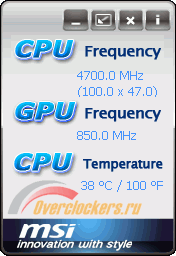
По сути, это два разных исполняемых файла – ControlCenter.exe для обычного вида и ControlCenter_Side.exe для информационного. У обеих в интерфейсе есть возможность указать загрузку MSI Core Center при старте системы через меню в system tray. Но обе программы при этом помещают в автозагрузку ControlCenter.exe, который к тому же запускается в несвернутом виде.
В целом программа MSI Core Center II сделана очень неплохо, как по сравнению с предыдущими версиями этой же утилиты, так и при сопоставлении с аналогичными решениями конкурентов. У неё хороший набор функций, небольшой размер (как на диске, так и в оперативной памяти) и высокая скорость работы. Пользовательский интерфейс можно было бы сделать еще более удобным и компактным, разделив настройки для разгона по двум-трем вкладкам и заменив двухуровневое меню обычными вкладками. Не хватает только поддержки горячих клавиш, чтобы можно было менять профили или отдельные настройки «на лету», не выходя из игры или по ходу прохождения бенчмарков. Единственный критический недостаток, найденный в версии 2.2.030 – верхний предел в 1.35 В для напряжений на процессоре и встроенном графическом ядре.
Заключение
Поверхностный осмотр MSI Z68MA-ED55 показал, что, несмотря на малые габариты и стоимость, потенциал у данной материнской платы явно есть. Как обстоят дела с его реализацией – покажет практическая проверка, результаты которой вы скоро сможете увидеть во второй части обзора. Кроме разгона процессора, памяти, базовой частоты и встроенного графического ядра, будет проведена проверка эффективности системы охлаждения, сравнение производительности, измерение энергопотребления и тестирование встроенной звуковой подсистемы.
Выражаем благодарность:
- Компании MSI за предоставленную на тестирование материнскую плату MSI Z68MA-ED55.