
Удачное продолжение. Обзор и тестирование ноутбука Lenovo IdeaPad Y560p
Оглавление
- Вступление
- Справочная информация
- Комплект поставки и массо-габариты
- Внешний вид и качество исполнения
- Заглянем внутрь
- Клавиатура и тачпад
- Разъёмы и коммуникации
- Звуковая подсистема
- Дисплей
- Жёсткий диск и оптический привод
- Уровень нагрева
- Уровень шума
- Энергопотребление
- Технические характеристики
- Производительность
- Выводы
Вступление
Почти ежегодно Intel или AMD обновляют свои линейки процессоров. С той же периодичность происходят обновления и в стане графических ускорителей. Производители ноутбуков этому только радуются, ведь ничего не мешает установить новые CPU и GPU в уже «обкатанные» модели, лишь слегка изменив их внешний вид и добавив новые возможности. Решение такой несложной задачи не просто выгодно – оно сверхвыгодно и прибыльно. Не надо тратить силы и время инженеров на разработку новых продуктов, все уже давно сделано, осталось только «допилить».
В сердцах покупателей живёт «хомяк», который постоянно просит новое, пускай и не очень нужное. Когда справиться с этим грызуном оказывается невозможно, то человек начинает выбирать обновку для своего старенького (а порой и нового) «железного друга». Intel Sandy Bridge, AMD Liano, GeForce GT 5xx, Radeon HD 6xx0M, SSD – не правда ли, заманчиво звучит?
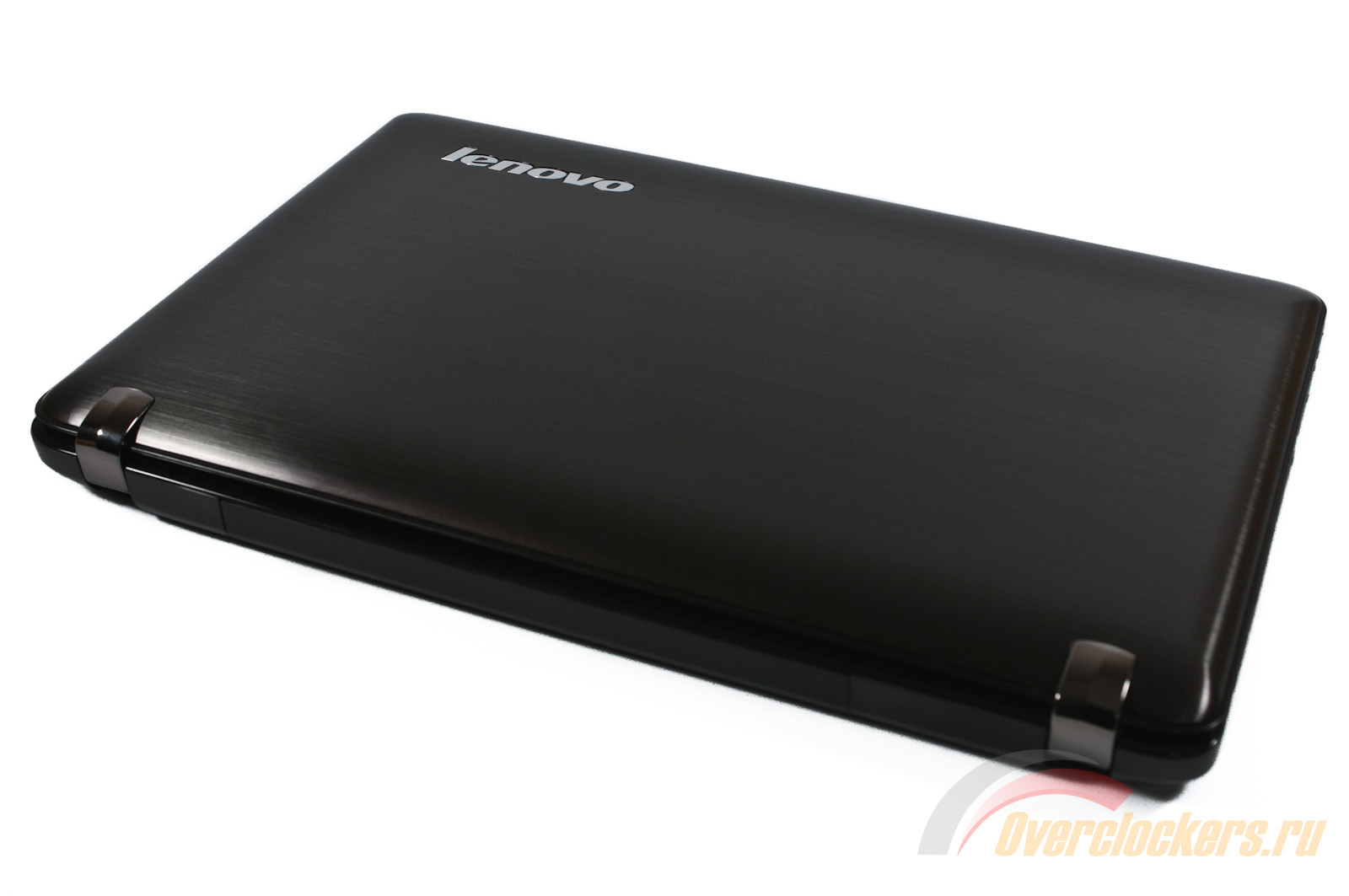
Несколько недель назад в лабораторию попал ноутбук, произведённый по вышеописанному принципу. Линейка IdeaPad – наверняка, одна из самых покупаемых среди надёжных мультимедийных лэптопов с доступным ценником. А если же речь заходит о моделях с индексом Y, то многим всё становится ясно. Встречайте – новый Lenovo IdeaPad Y560p с процессором Intel Sandy Bridge и дискретной графикой AMD Radeon…
Справочная информация

Комплект поставки и массо-габариты
Lenovo IdeaPad Y560p поставляется в большой чёрно-коричневой коробке с пластиковой ручкой для удобной переноски. Основные характеристики модели отображены на специальной наклейке. Без неё затруднительно понять, что за ноутбук перед вами.
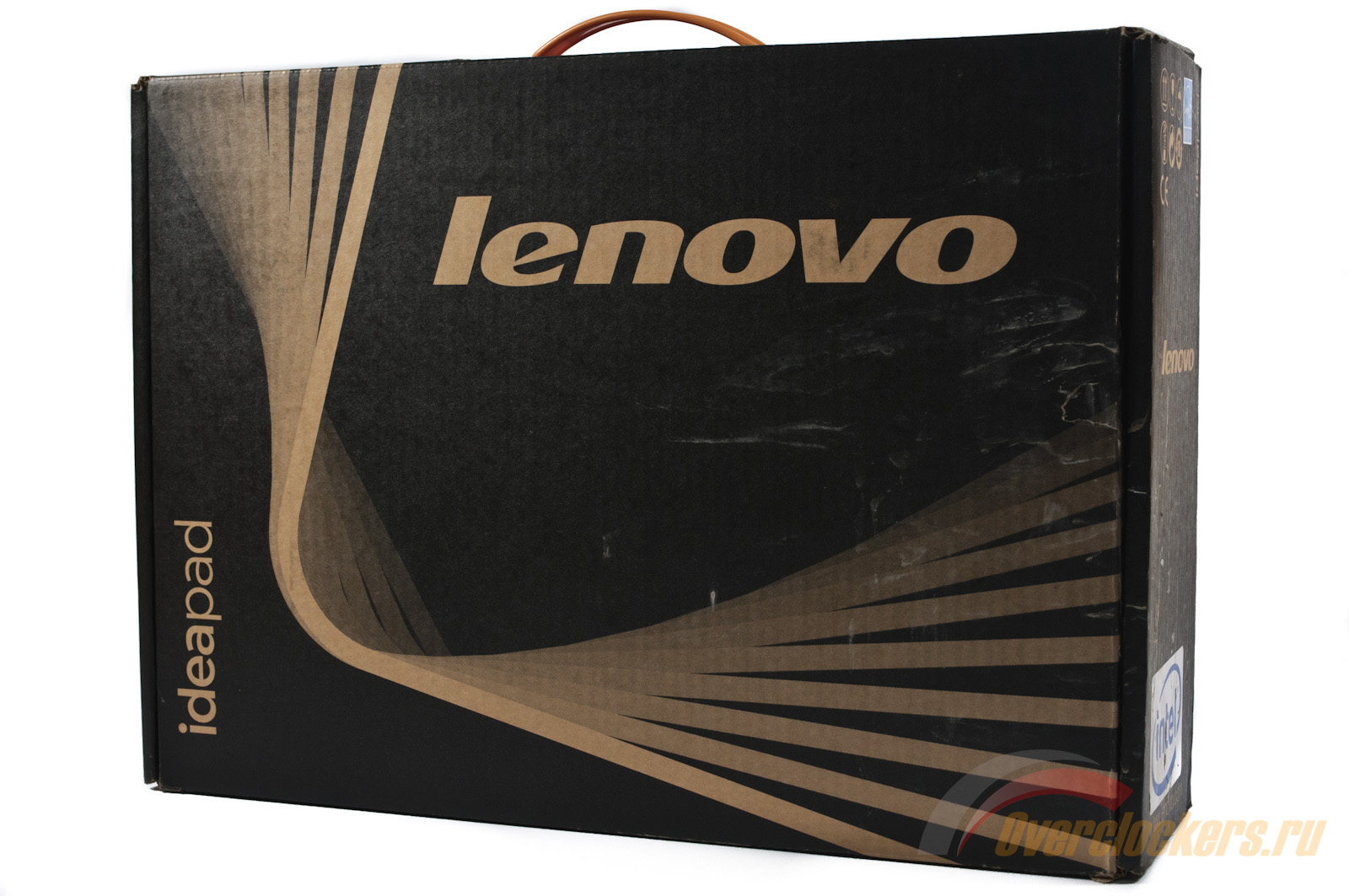
Увы, но даже при наличии «тары» в ней был обнаружен заметно поскудневший комплект поставки. В розничных экземплярах он куда богаче:
- Ноутбук;
- Шестиячеечный аккумулятор;
- Блок питания + силовой кабель;
- Руководство пользователя по работе с ноутбуком;
- Памятка по настройке;
- Гарантийный талон;
- Руководство пользователя по работе с системой восстановления OneKey Rescue System 7.0;
- DVD с Windows 7 Home Basic;
- DVD с драйверами для Windows 7 (32/64-бит);
- DVD с фирменным программным обеспечением.
Как можно заметить, из всего вышеперечисленного разнообразия (комплект действительно очень богатый) у меня оказалась лишь треть.
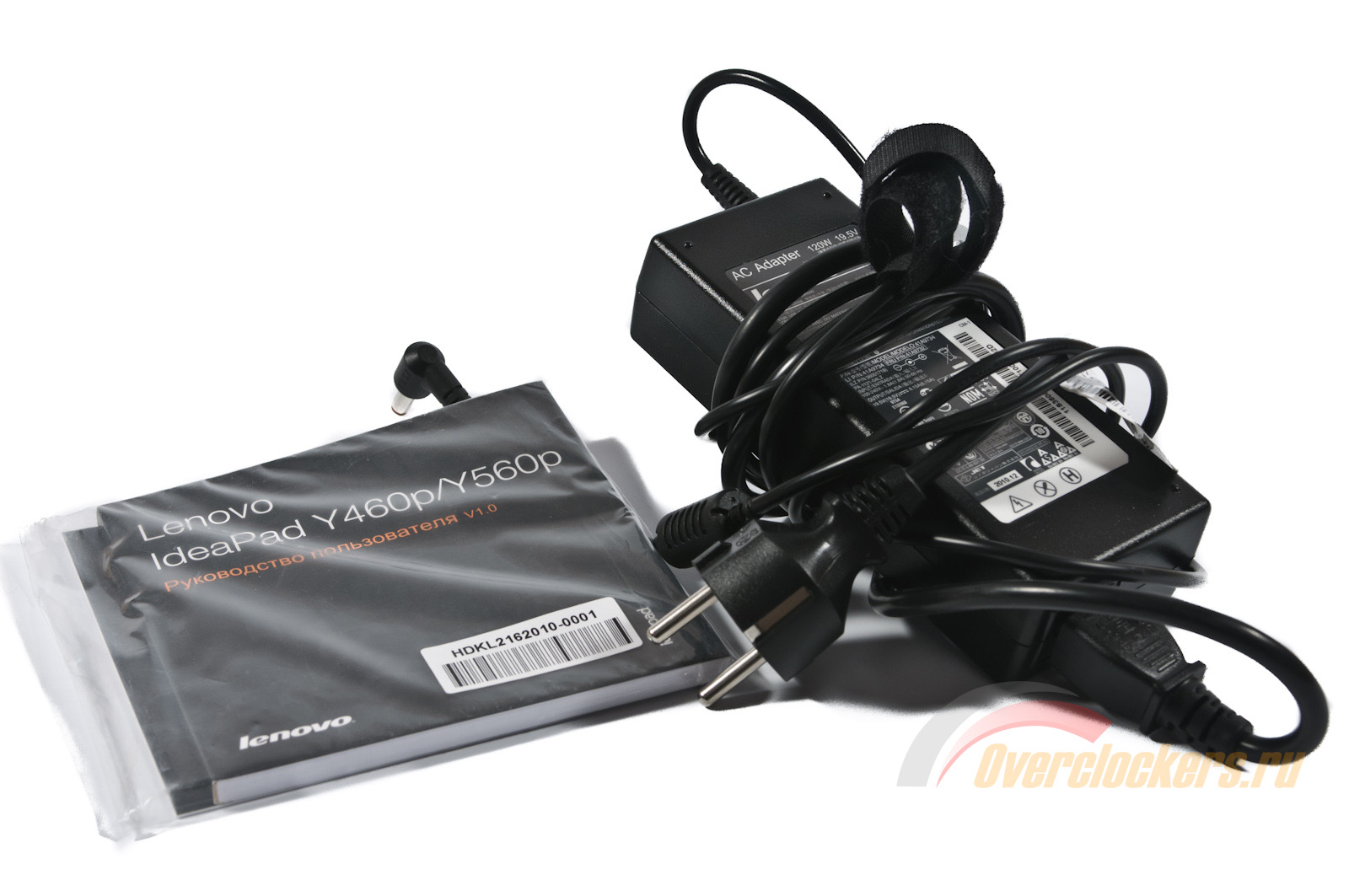
Габариты ноутбука Y560p с экраном диагональю 15,6 дюйма не сильно разнятся с размерами других лэптопов с аналогичным дисплеем. Почти стандартные – 383x255x25-36 мм, при массе 2615 грамм (2295 сам ноутбук + 320 аккумулятор). Добавьте к этому ещё мощный блок питания (147x63x36) в 120 Вт с силовым кабелем и общий вес комплекта составит ровно 3,3 килограмма. Для системы с такими серьёзными техническими характеристиками это очень хорошо.

На ноутбуке установлена 64-х битная версия Windows 7 Home Basic (Rus). Для восстановления заводских параметров (либо возврата системы к определённой точке) может быть использована утилита OneKey Rescue System, которая запускается как в среде Windows, так и сразу после включения ноутбука. Для этого на корпусе есть специальная кнопка, чуть выше клавиши включения. Такая забота производителя о пользователе позволяет справиться с поставленной задачей даже новичку.
Гарантия на всю серию ноутбуков IdeaPad составляет один год со дня приобретения.
Внешний вид и качество исполнения
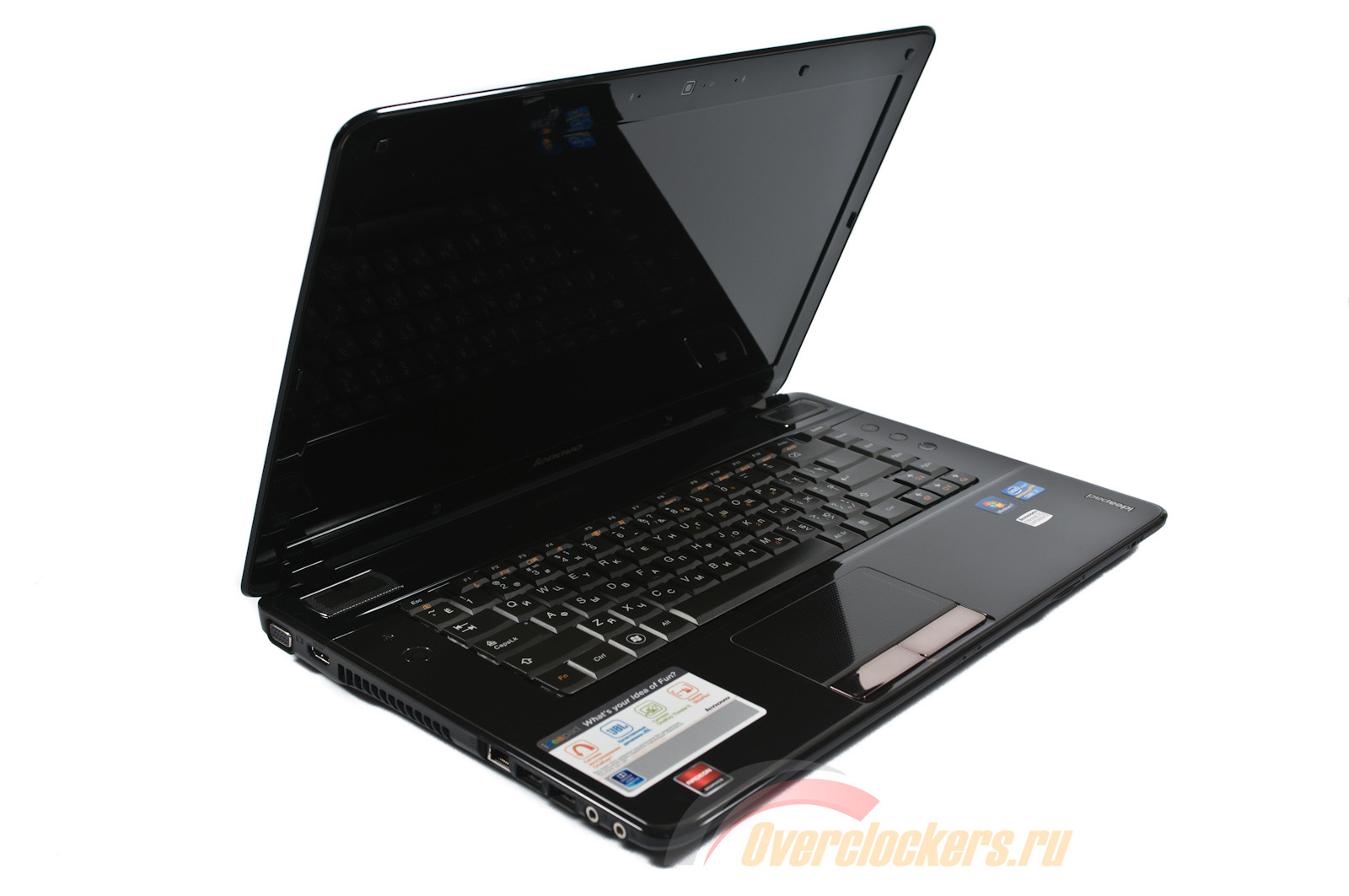
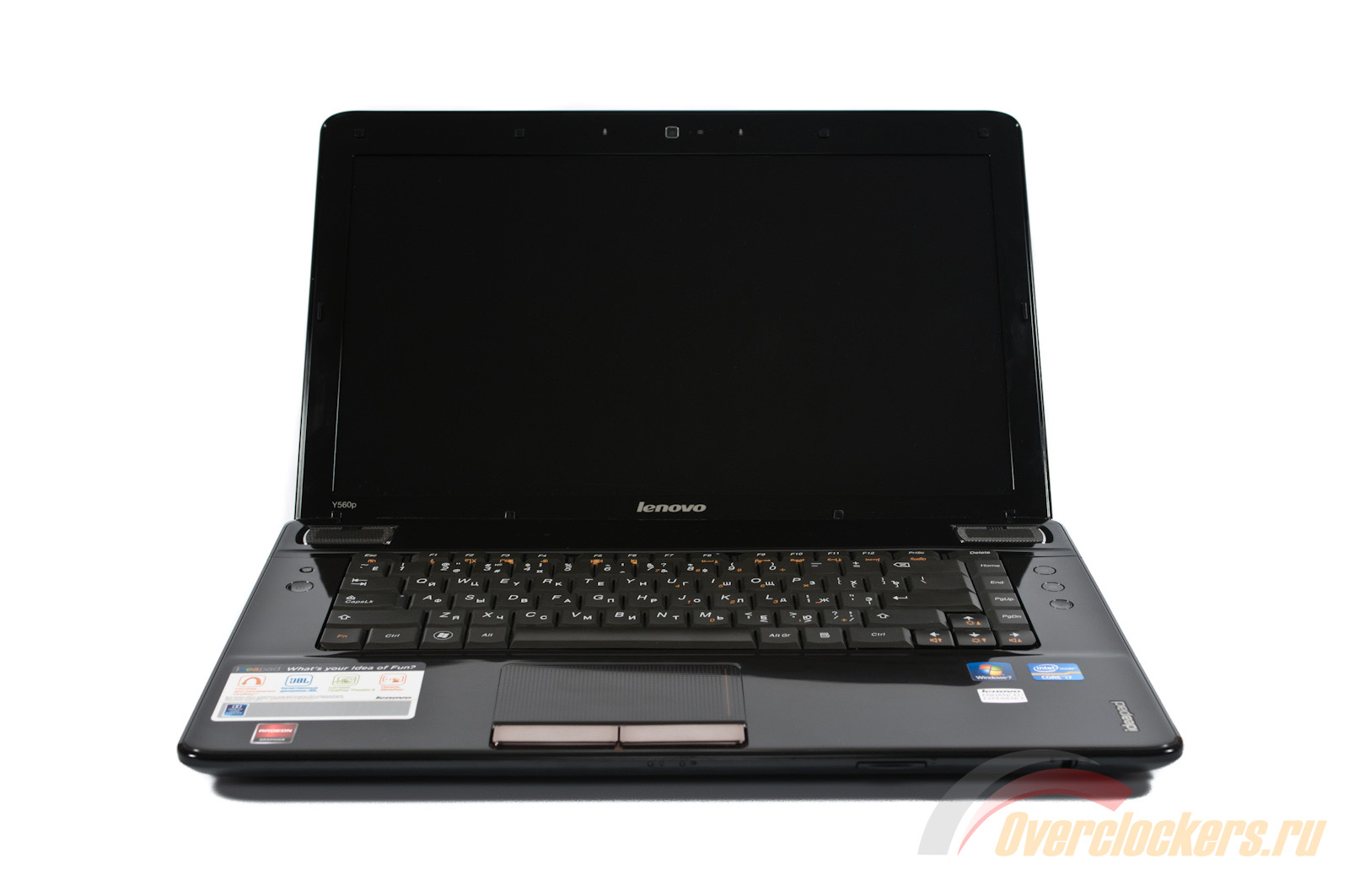
Дизайн экстерьера Lenovo IdeaPad Y560p можно описать как строгий с вкраплением нотки бизнес-моделей.
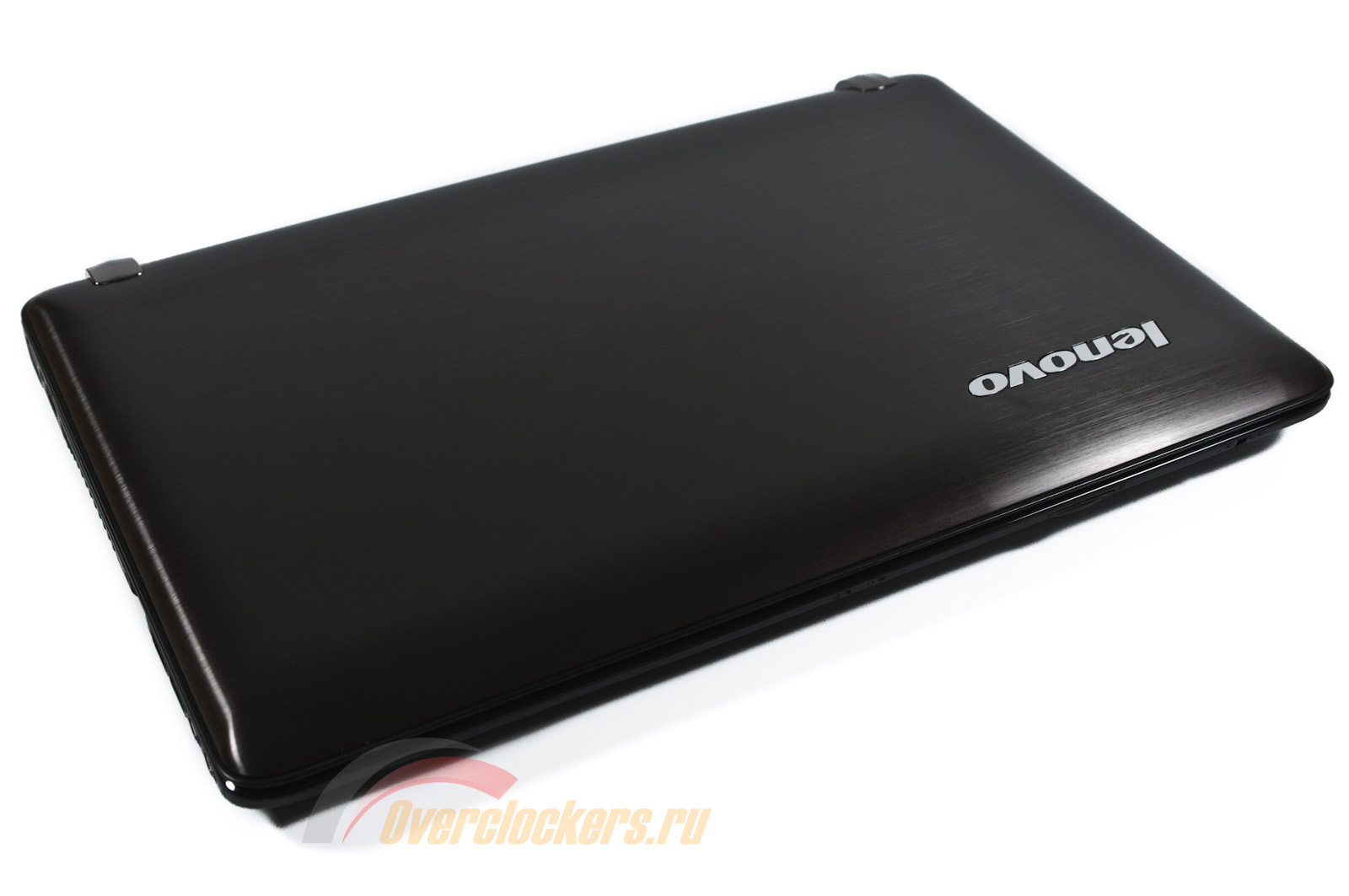
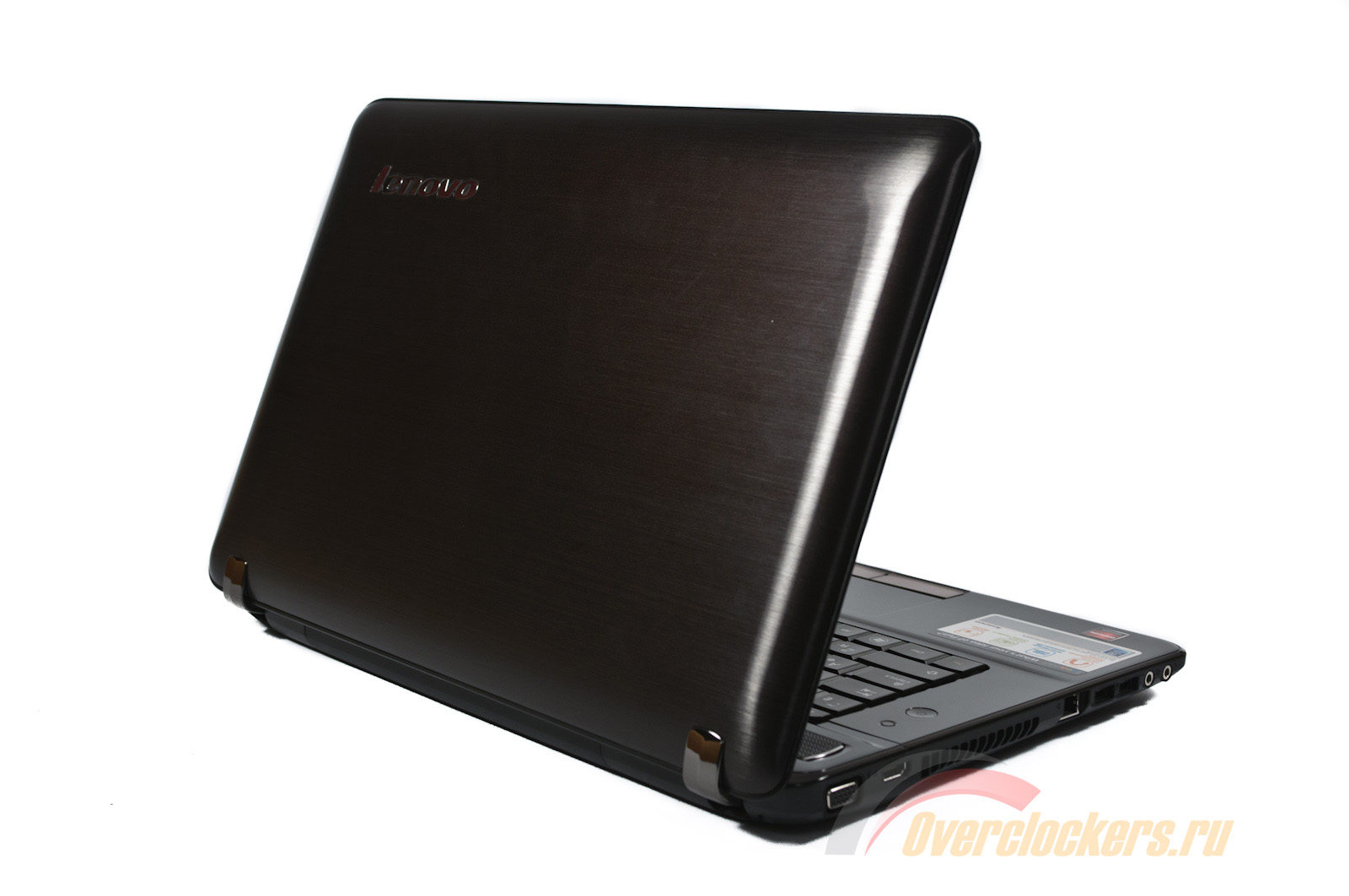
В самом деле, ноутбук смотрится солидно, а особый шарм ему придают массивные накладки на шарнирах дисплея.
Верхняя крышка основательно похожа на шлифованный алюминий, но это всего лишь удачно текстурированный пластик хорошего качества. С первого же взгляда (да чего уж говорить, даже после взятия в руки) определить это удастся не каждому. Так что можно говорить всем, что в Y560p используется алюминий :).
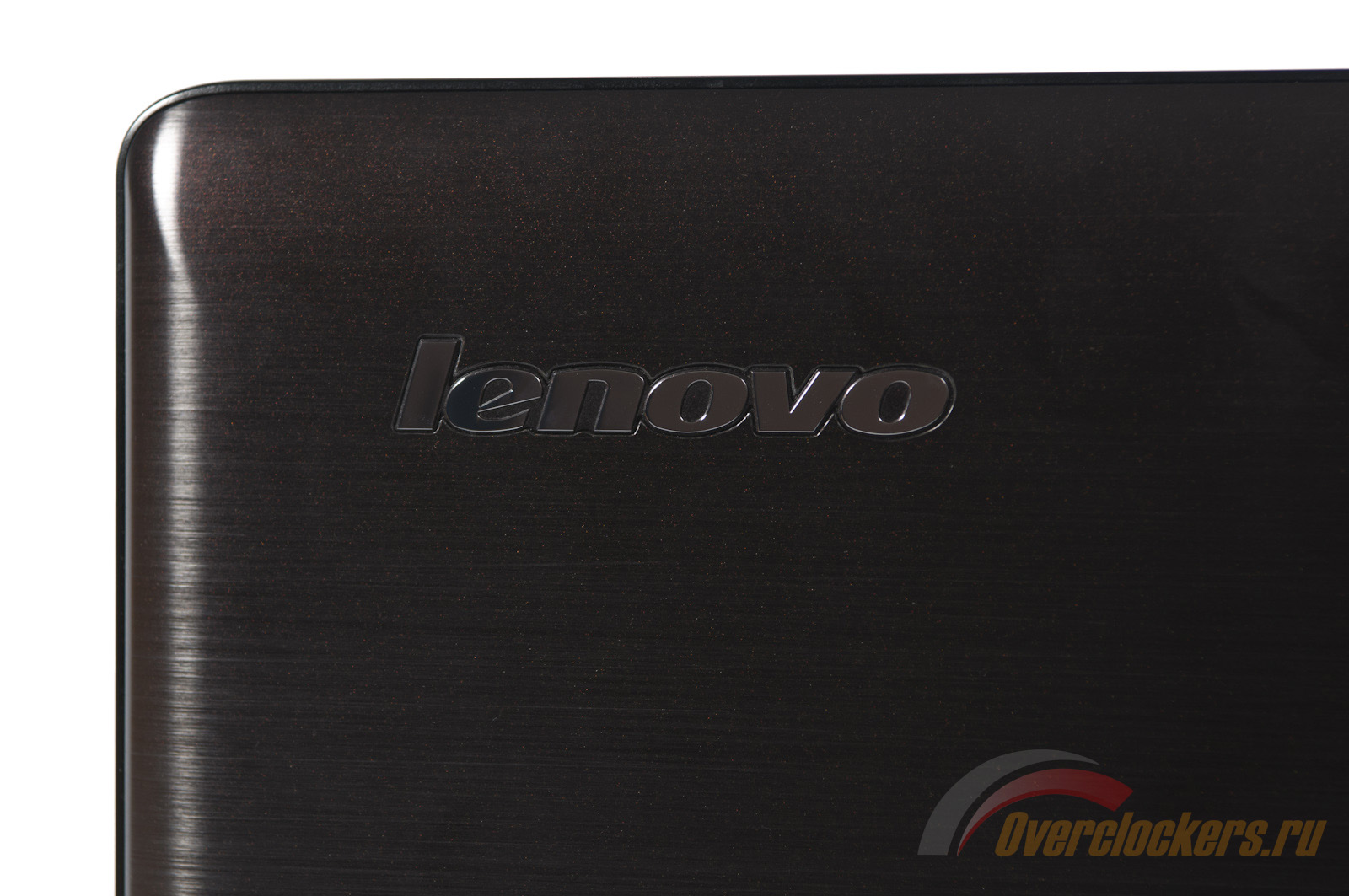
В одном из углов крышки красуется логотип компании Lenovo, выполненный под хром.
Рабочая поверхность на вид напоминает шлифованный алюминий, покрытый слоем лака, с преобладанием коричневых оттенков. Наверно поэтому, несмотря на один сплошной глянец, ноутбуку удаётся частично скрыть отпечатки пальцев и особенно мелкие царапины, которые разглядеть (если они вообще появятся) будет сложно. Сама поверхность приятна на ощупь и производит впечатление качественной «вещи».
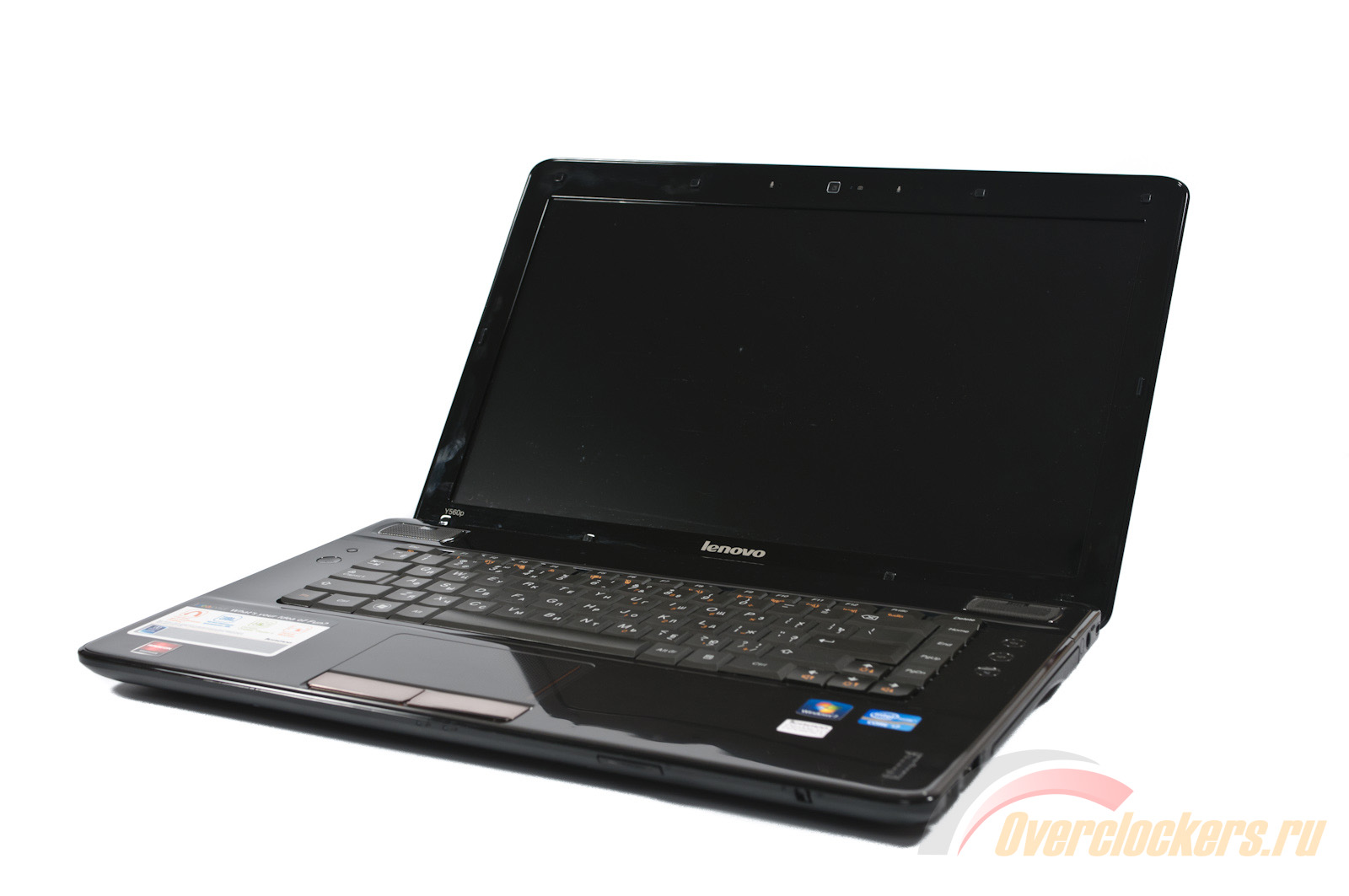
Все основные управляющие команды (в том числе регулировка громкости и яркости экрана) выполняются стандартным сочетанием клавиш Fn+Fx. Стрелочный блок + Fn в случае с Lenovo Y560p используется для регулировки яркости дисплея и громкости аудиосистемы.

В левой части корпуса нанесена наклейка с информацией об основных «фишках» модели (динамики JBL, панель SlideNav, система восстановление OneKey Rescue System, система OneKey Theater II). Там же можно увидеть логотип Radeon Graphic, символизирующий установленную видеокарту AMD\ATI.
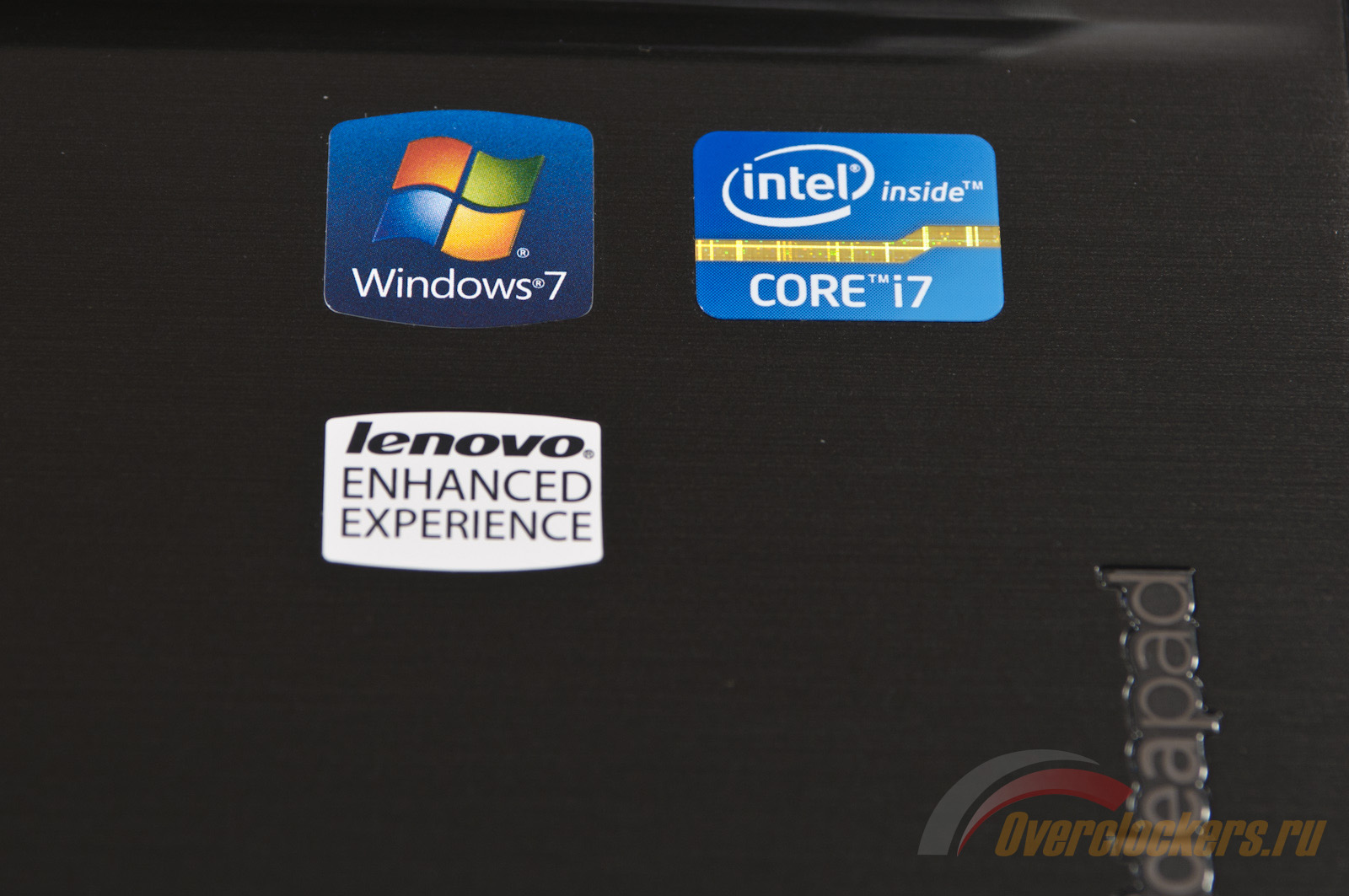
На правой стороне присутствуют ещё три наклейки, по которым можно судить об установленной ОС, процессоре Core i7 и соответствии определённым стандартам производительности Windows 7 (Lenovo Enhanced Experience).
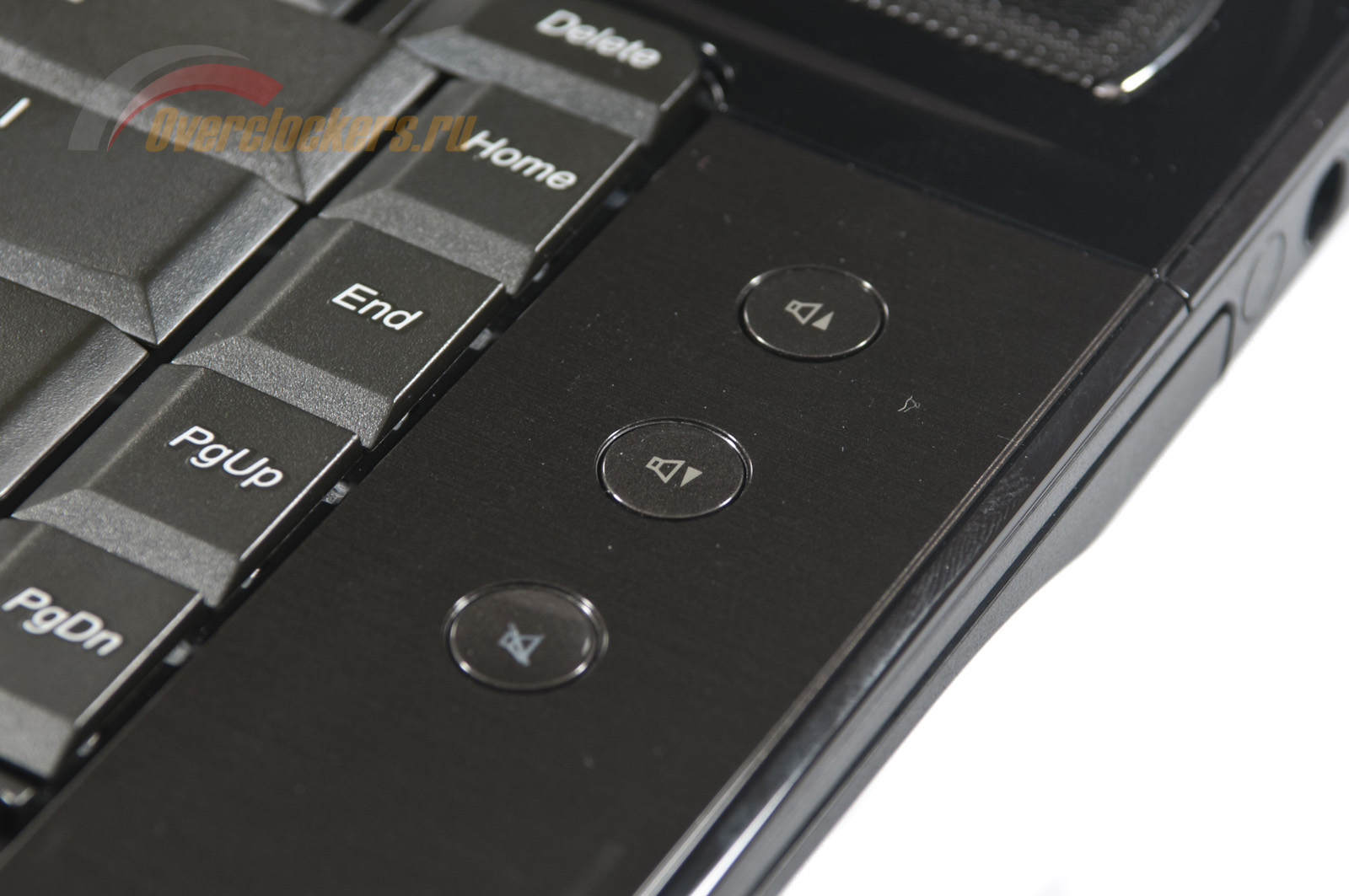
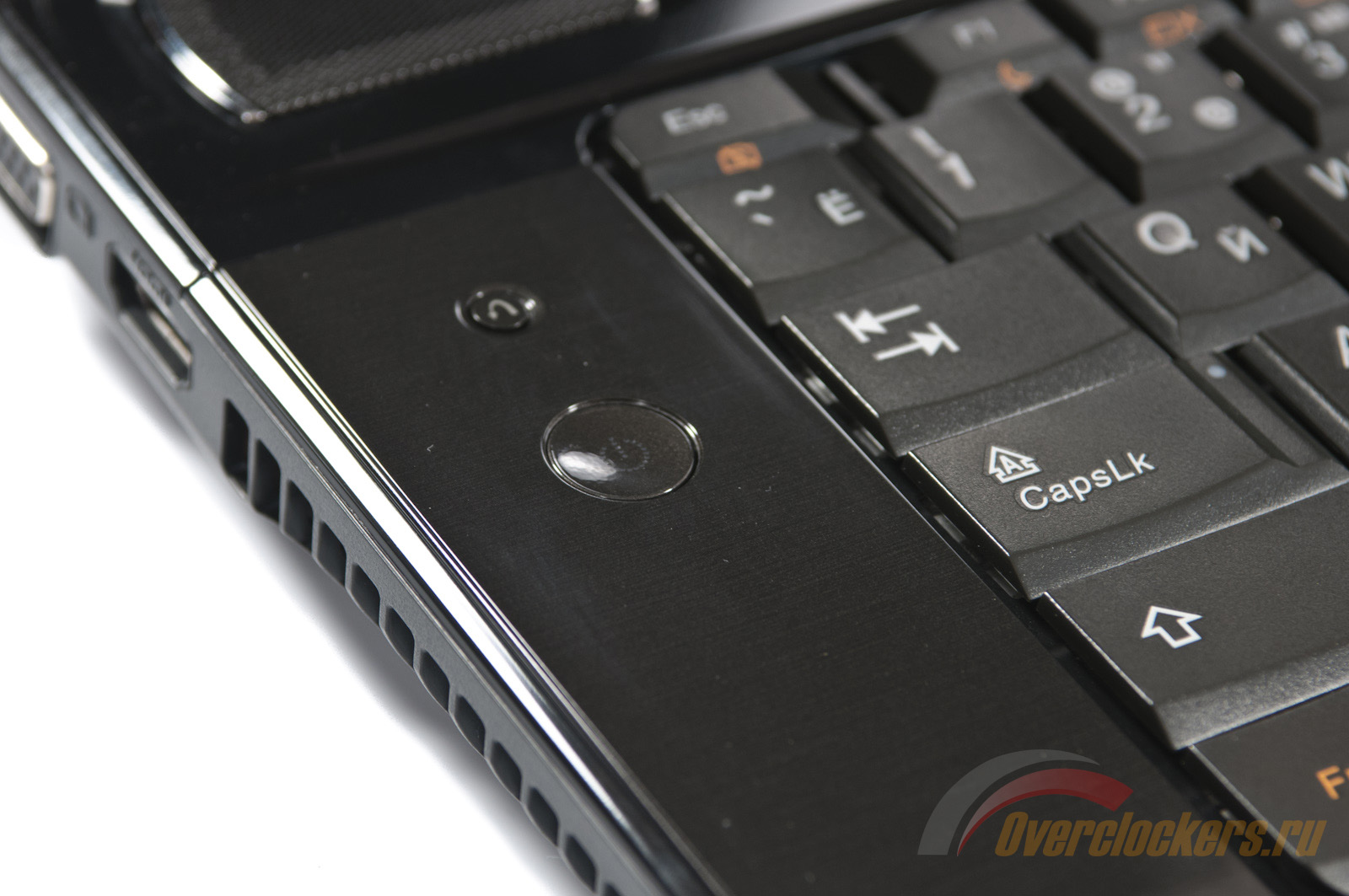
Управляющие клавиши расположены по обе стороны от клавиатуры. Справа – кнопки включения и запуска системы восстановления, слева – клавиши управления громкостью. Белая подсветка есть только у двух из них – включение ноутбука и выключение звука (mute).


Снизу от тачпада поместились два индикатора. Один горит при работе ноутбука, второй позволяет судить о высоком (белый светодиод) или низком (оранжевый светодиод) заряде аккумулятора.
Напротив сенсорной панели SlideNav есть две кнопки: переключение профилей энергосбережения и активации функции OneKey Theater II. C другой стороны находятся индикаторы работы Wi-Fi, Bluetooth и активности HDD.
По ролику выше можно судить о некоторых «заморочках» при работе с сенсорной панелью. Определённо с ней требуется сноровка, получить которую можно проработав с ноутбуком пару дней или недель.
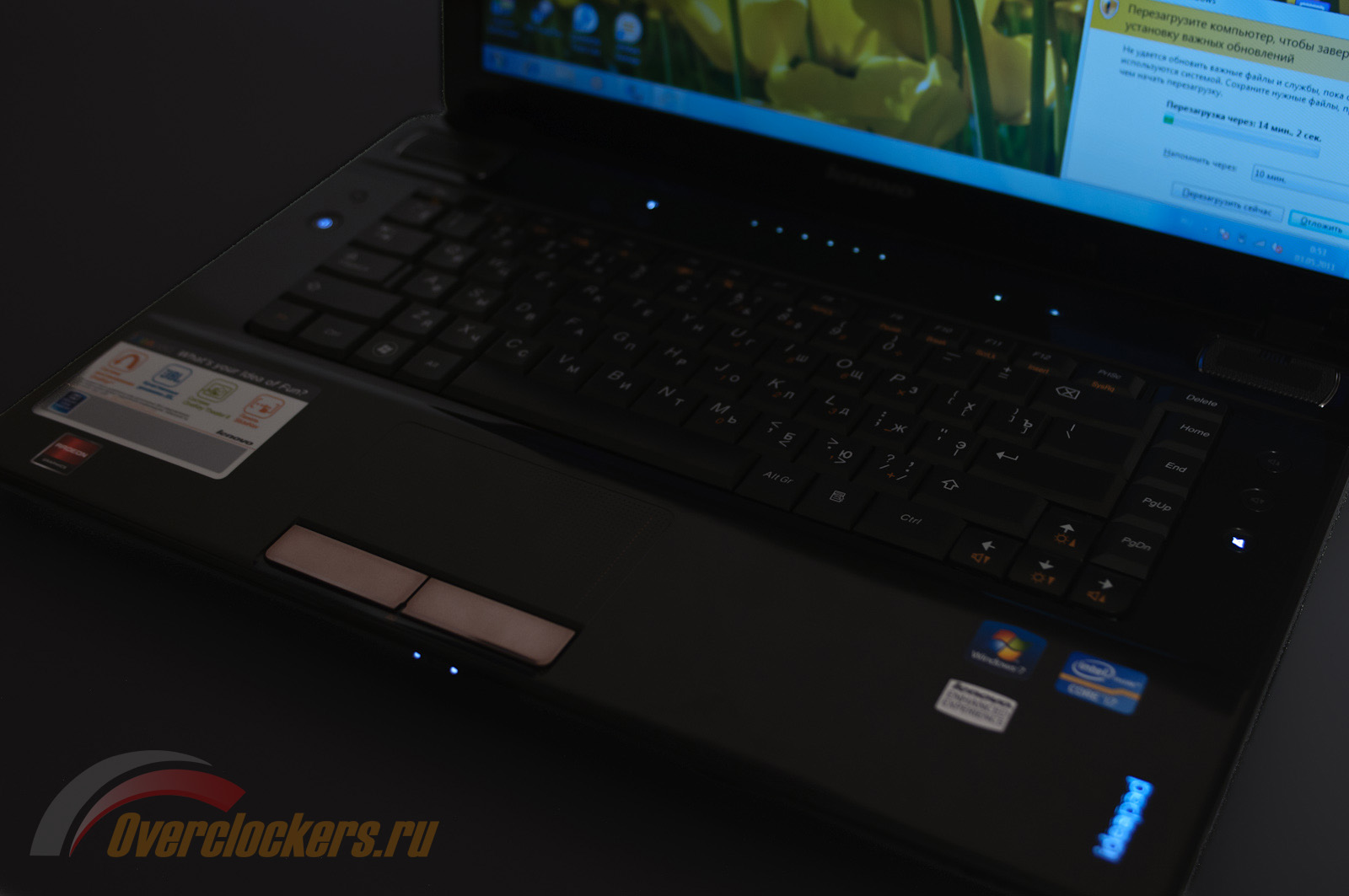
При работе в тёмное время суток большое количество активных светодиодов не раздражает и не слепит глаза.
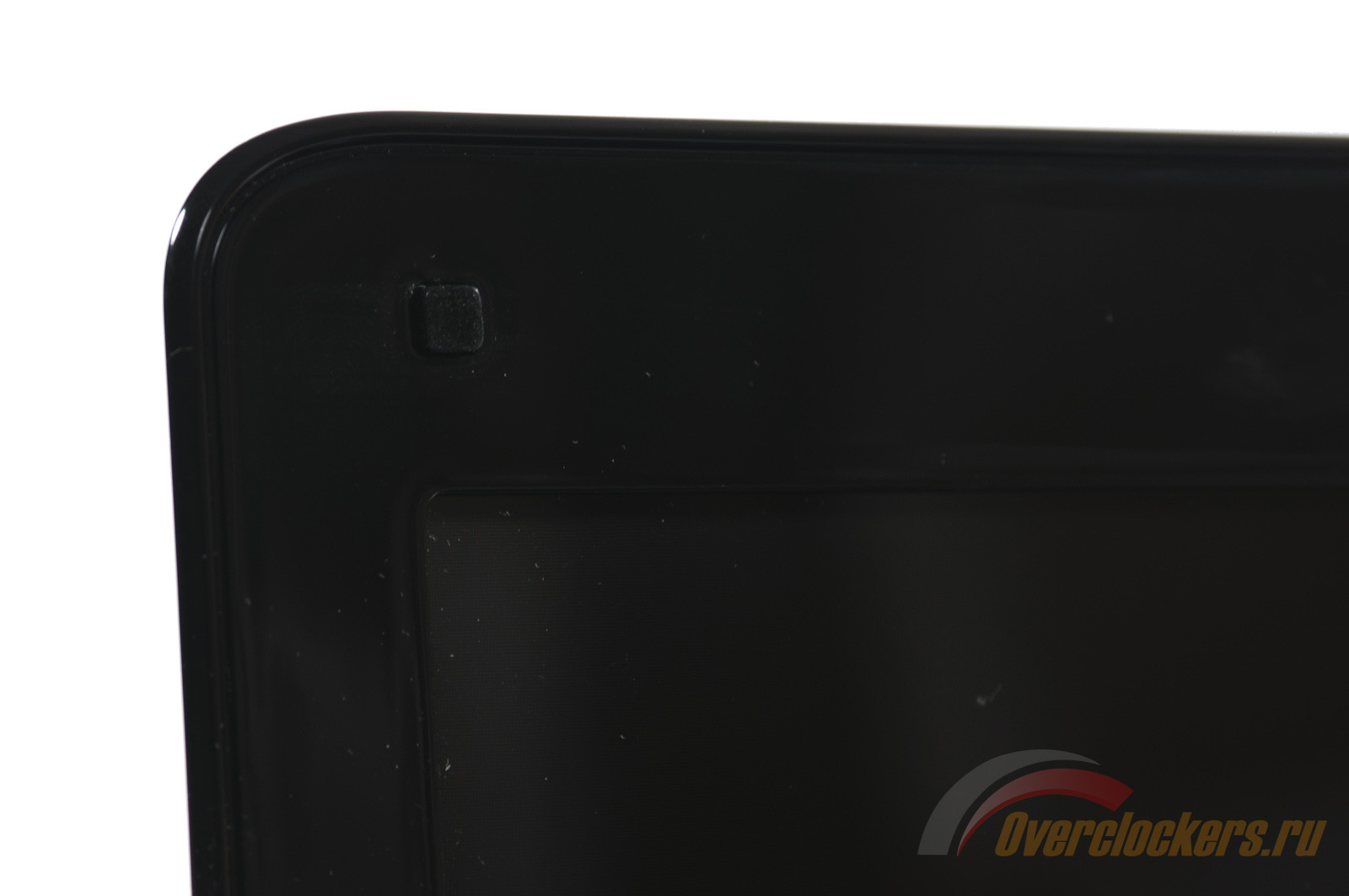
Экран обрамляет легко царапающаяся глянцевая рамка, на которой отчётливо видны отпечатки пальцев. Сама крышка хотя и кажется довольно толстой, но легко поддаётся скручиванию и продавливанию. Это отчётливо видно на видео:
При надавливании на крышку при закрытом ноутбуке матрица (судя по звукам) прогибается до кнопок клавиатуры, а это не совсем хорошо.
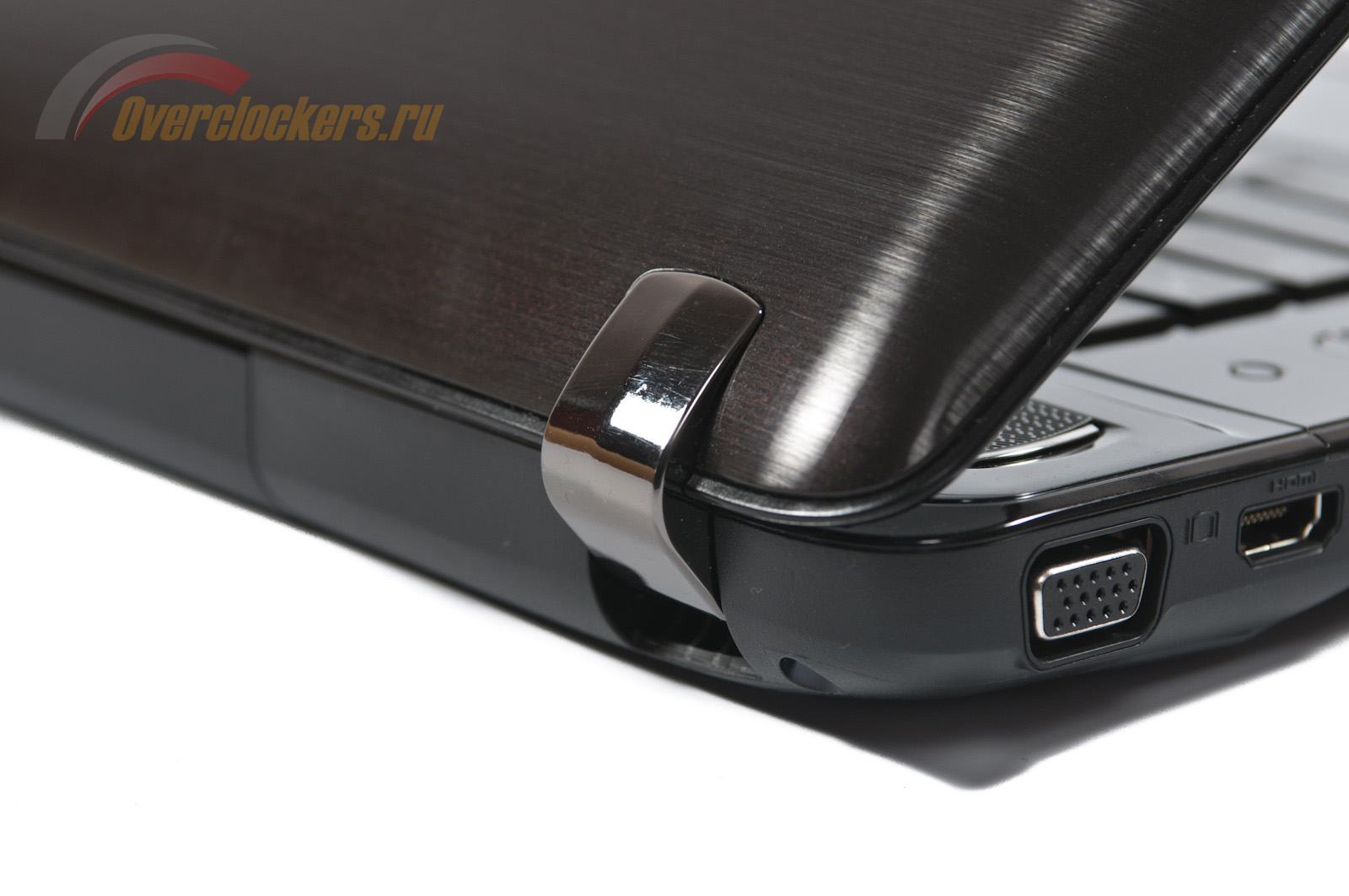
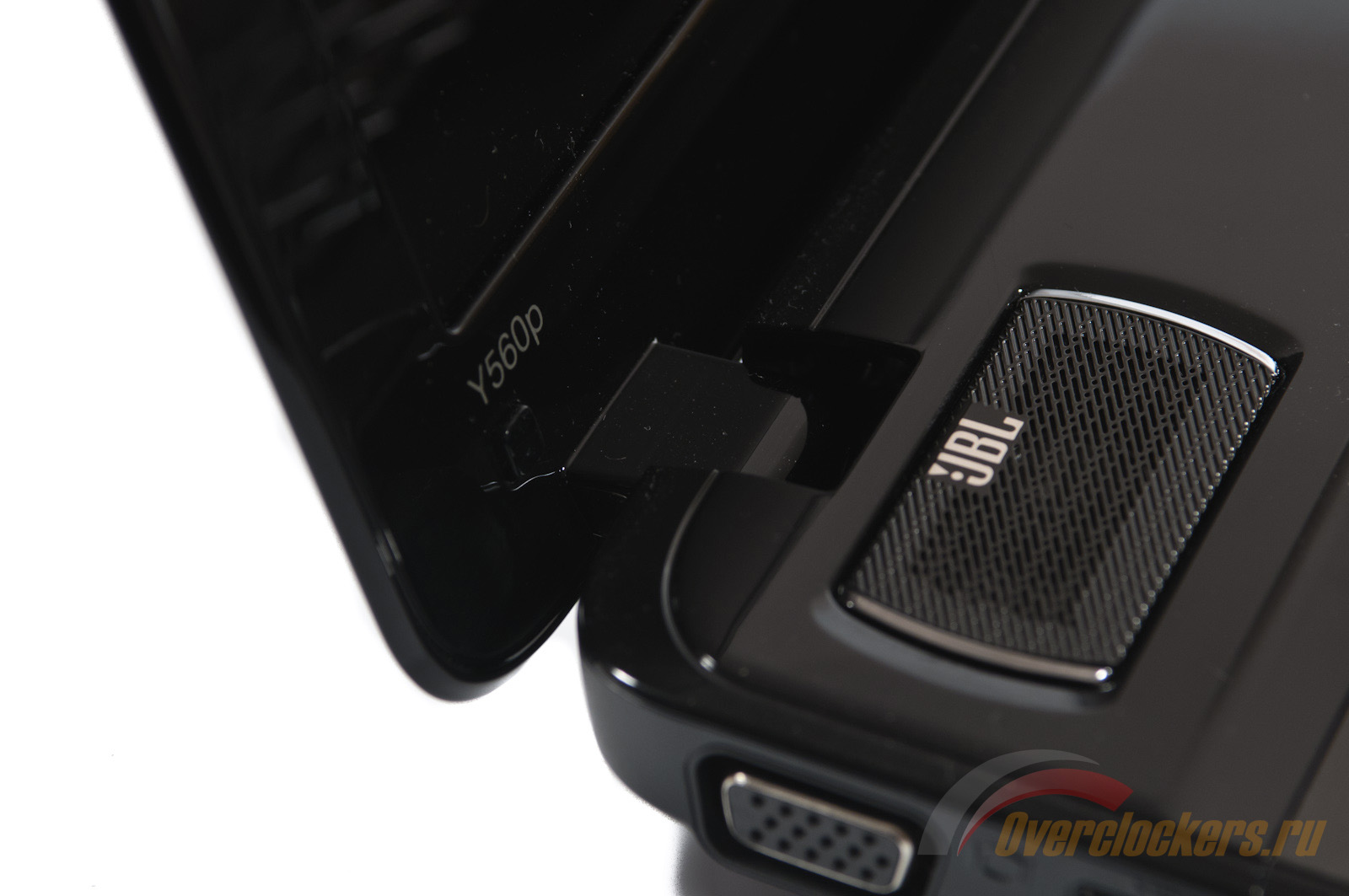
Используемые шарниры накрыты специальными накладками, имитирующими металл. Необходимое усилие для открытия подобрано таким образом, что ноутбук не опрокидывается, если его не придерживать рукой, но в то же время выбранное положение экрана надёжно удерживается.
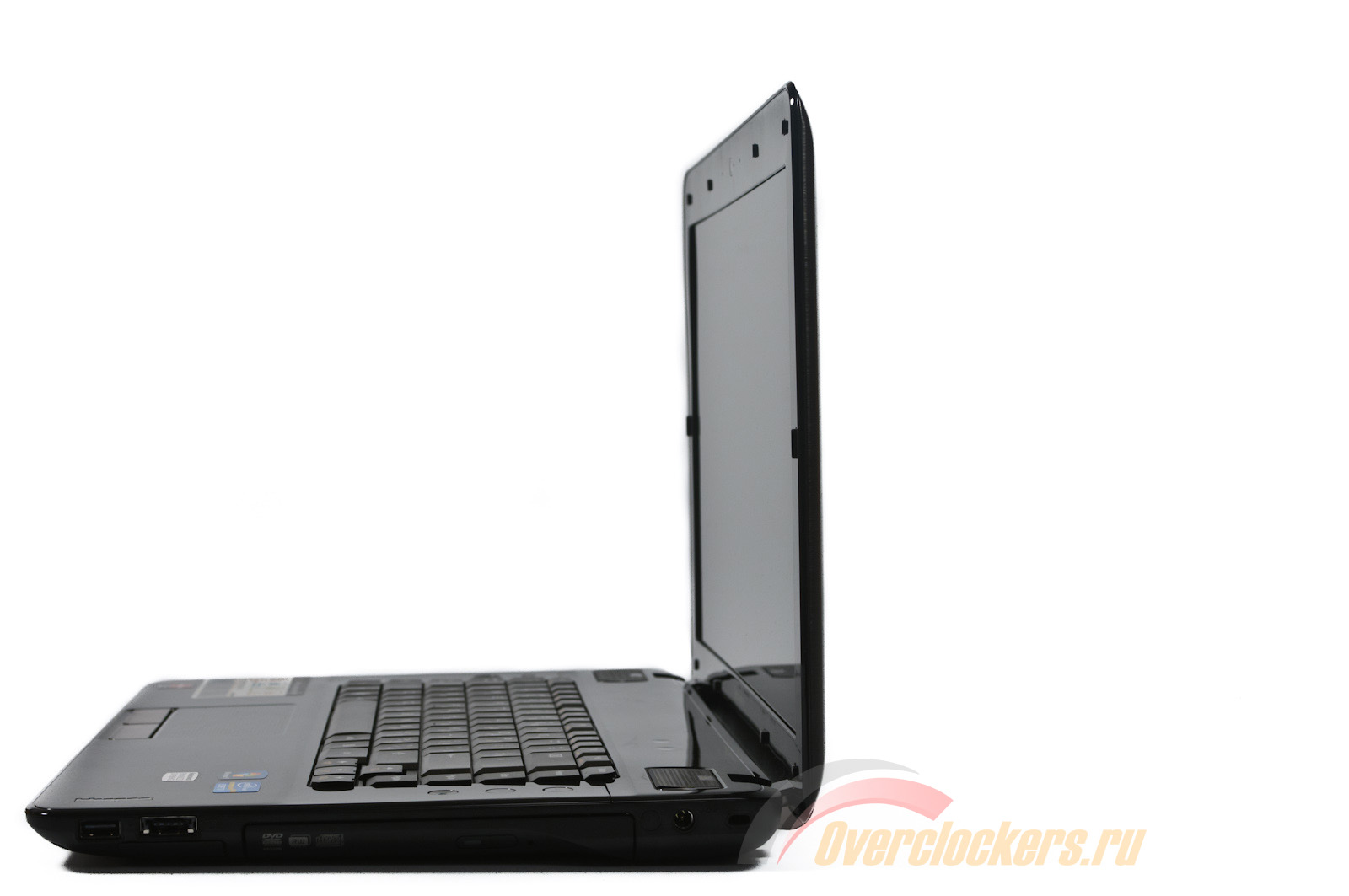
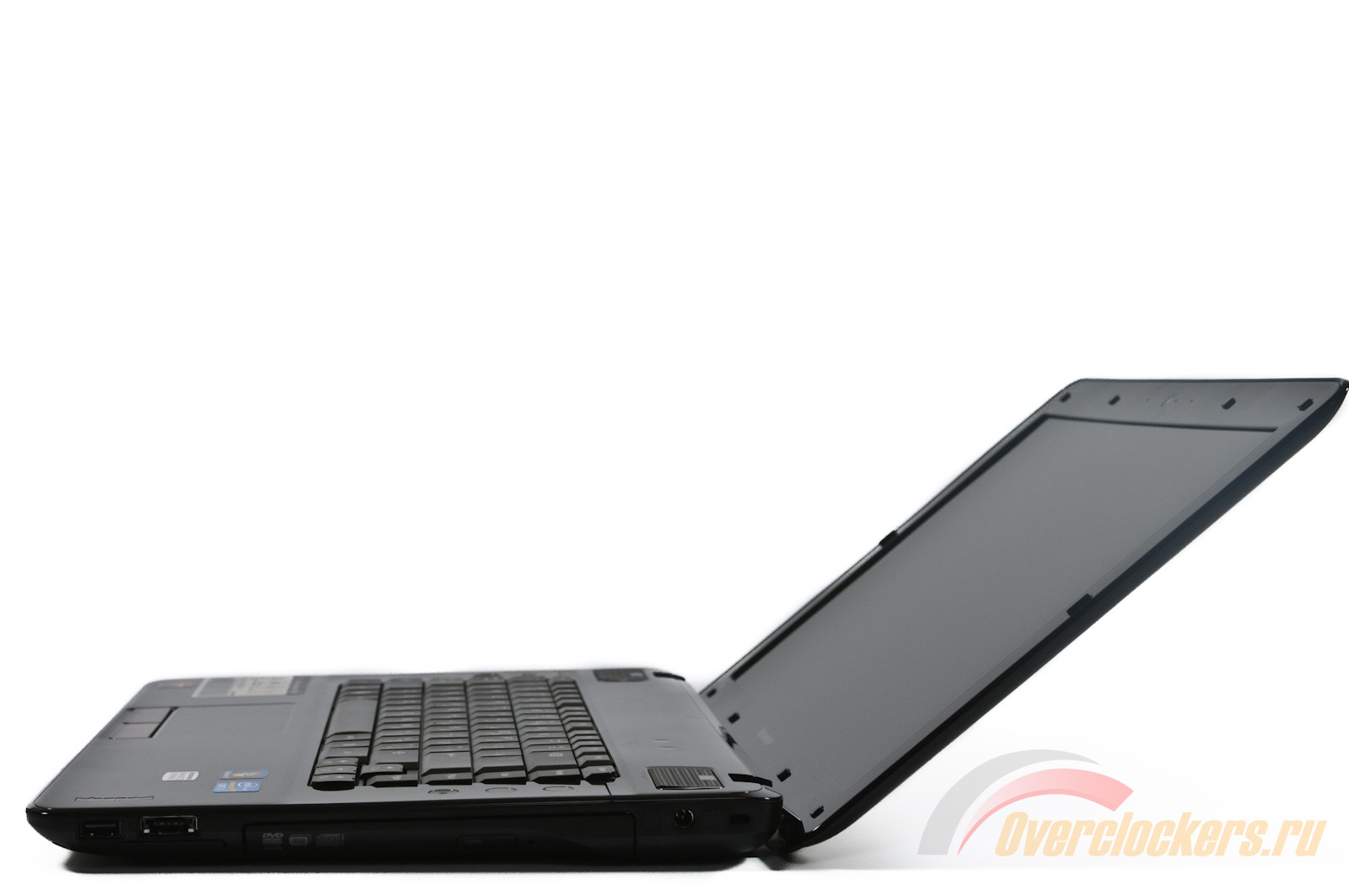
Максимальный угол раскрытия составляет 145 градусов, чего будет достаточно для большинства условий работы за ноутбуком.
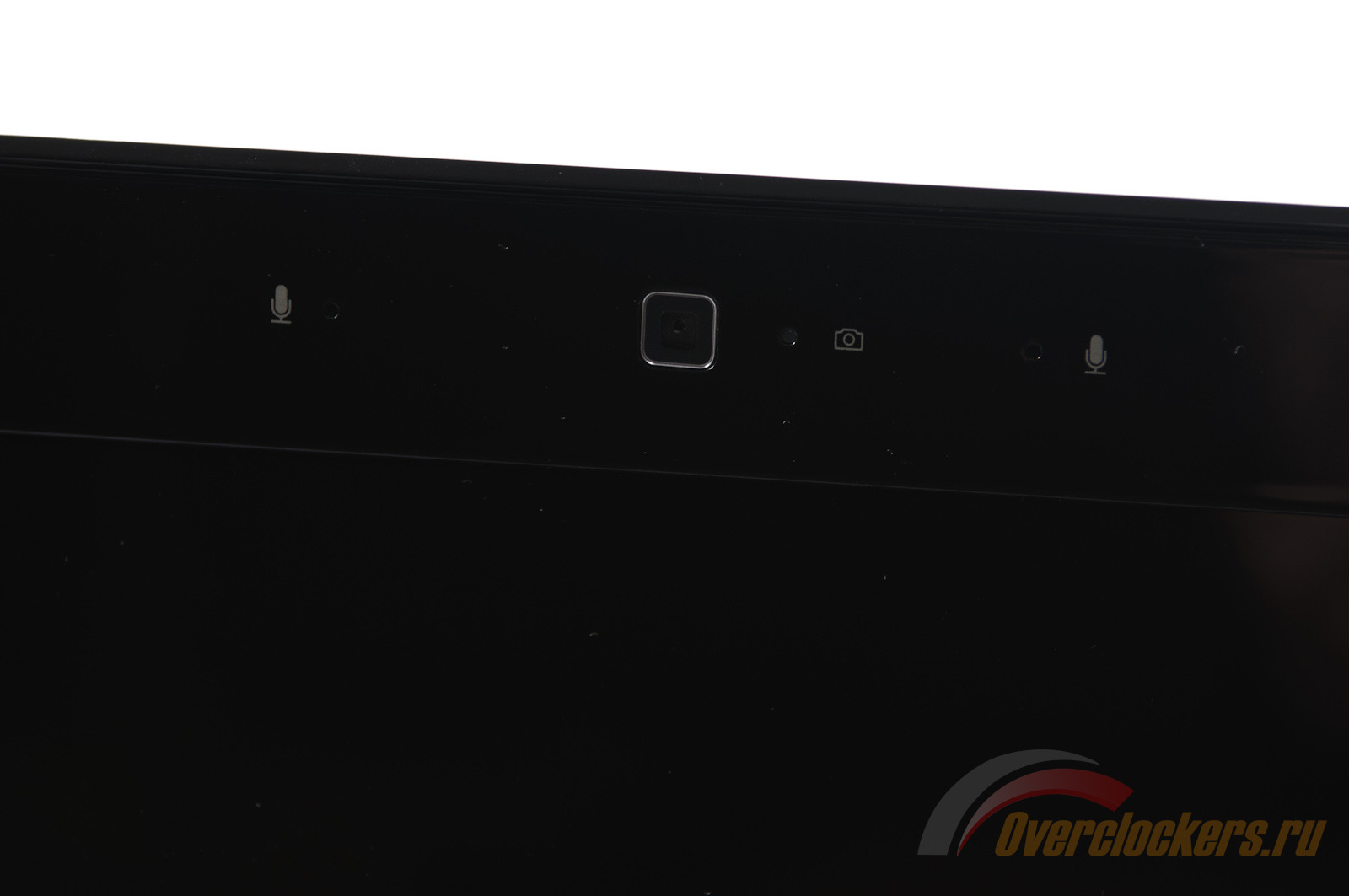
В верхнюю часть рамки встроена 1,3 мегапиксельная веб-камера. По краям от неё расположены два отверстия микрофонов. О работе камеры сигнализирует белый светодиод.

Днище корпуса усыпано вентиляционными отверстиями для лучшего притока свежего воздуха к работающим компонентам.

Четыре крупных резиновых ножки по краям и одна пластмассовая стойка в центре ноутбука надёжно удерживают его на рабочей поверхности и не позволяют корпусу прогибаться под давлением рук.

Шестисекционный аккумулятор из комплекта поставки отличается небольшими размерами и поэтому не вылезает за пределы корпуса.
Общий вид лэптопа вы можете оценить по видеоролику:
Заглянем внутрь
Доступ к компонентам системы закрыт тремя пластиковыми крышками. Одна из них закрывает жёсткий диск и Wi-Fi модуль, другая - систему охлаждения и оперативную память, а третья – свободный mini-PCI-E слот.


Защитные крышки довольно толстые и усыпаны фигурными воздушными отверстиями. Для снижения шума от ноутбука в крышках используются вибропоглощающие вставки из различных материалов, а дополнительную прочность придают усиливающие металлические пластины.


Увидеть воочию, поменять необходимые компоненты, почистить радиатор и вентилятор – для этого в ноутбуке Lenovo IdeaPad Y560p нет никаких преград. Никаких гарантийных стикеров мною обнаружено не было.


В свободный mini-PCI-E пользователь может установить специальный SSD для использования технологии Lenovo Enhanced Experience RapidDrive, суть которой заключается в увеличении производительности за счёт тандема HDD+SSD. Более того, дополнительно можно установить ещё один SSD (или иное устройство, не требующее антенн) в подобный же слот напротив Wi-Fi модуля.
Подводя итоги: можно отметить отличное качество материалов, сборки и подгонки деталей. Ноутбук нигде не прогибается и не издаёт странных звуков при прикладывании силы. Lenovo Y560p создаёт впечатление более дорогого изделия из иного сегмента мультимедийных ноутбуков. Несмотря на глянцевый корпус, нельзя не отметить практичность нанесённого покрытия. На нём очень сложно оставить царапины и потёртости, да и маркость материала (в отличие от «глянца» в других ноутбуках) не столь велика.
Клавиатура и тачпад
Даже с учётом большого 15,6-дюймового дисплея в компании Lenovo решили, что цифровой блок на мультимедийном ноутбуке будет неуместен. Да и действительно, из-за дополнительных управляющих клавиш по бокам клавиатуры поместить его попросту некуда.

Шестирядная клавиатура с трапециевидными клавишами из матового пластика гармонично вписывается в общий дизайн модели. Размер рабочей площадки основных кнопок – 18x18 мм. С такими габаритами попасть в них не составить труда.

Управляющие клавиши (Home, PageDown, PageUp, Insert) строем разместились в правой части. Такое положение я мог наблюдать на нескольких побывавших на тестах ноутбуков. Кнопка Delete находится в верхнем правом углу, что очень удобно. Хотя её размер мог бы быть и побольше (несмотря на изначальную вытянутость).

Позиции модификатора Fn и левого Ctrl, как и во всех ноутбуках Lenovo, поменялись относительно моделей других производителей. Как оказалось, перераспределить эти клавиши через BIOS невозможно. Данная прерогатива досталась только линейке ThinkPad.

Звук нажатия не громкий, слегка глухой. Ход клавиш средний, относительно мягкий по нажатию, но с хорошей тактильной отдачей (возвратом). Клавиатура сидит как влитая, отметить какие-то серьёзные прогибы, надоедающие при работе, я не могу.
Оценить работу клавиатуры можно на видео:
Тачпад производства компании Synaptics смещён в левую сторону и слегка утоплен в корпусе. Размеры рабочей поверхности составляют 97x50 мм. Материал панели с небольшими выступающими точками приятен при работе. В правой части расположена полоса вертикальной прокрутки.

Устройство обладает поддержкой Multitouch, но работает он не самым лучшим образом. Позиционирование курсора чёткое, без задержек и проблем.
Две пластиковые кнопки управления нажимаются очень лёгко и практически незаметно по звуку. Из-за этого возникает неопределённость в ощущениях, особенно когда приходится выполнять двойной клик. При необходимости выключения устройства можно воспользоваться сочетанием клавиш Fn+F6, что в дальнейшем отразится активацией белого светодиода между кнопками.
В целом же работа с двумя устройствами ввода не составляет проблем и не приводит к дискомфорту. В конечном счёте - ко всему можно приноровиться и привыкнуть. Даже к изменению дислокации Fn\Ctrl и мягким кнопкам тачпада…
Разъёмы и коммуникации
Разъёмы и порты для подключения периферии расположены со всех сторон, кроме задней части.


Производитель смог уместить все самое необходимое для большинства пользователей:
- 3х USB 2.0;
- 1x eSATA\USB 2.0;
- 1x D-Sub;
- 1x HDMI;
- 1x RJ-45 (LAN);
- 1x ExpressCard 34 мм;
- 1x CardReader 5in1 (SD\SDHC\MMC\MS\MS Pro);
- 1x Microphone-in;
- 1x Headphone-out.
Единственным упущением можно считать отсутствие USB 3.0 даже в самой мощной модификации Y560p. Не думаю, что добавление этого порта внесло бы в цену ноутбука серьёзные изменения, но от негодования многих пользователей точно бы спасло. Sandy Bridge да без USB 3.0 – ой, как не хорошо… Ладно, хоть всё остальное на месте, даже 34 мм слот для ExpressCard, который не часто встретишь у мультимедийных ноутбуков.


Кардридер находится в передней части ноутбука и поддерживает основные стандарты карточек памяти. Справа от него есть аппаратный выключатель модуля Wi-Fi – необходимая вещь для экономии электроэнергии при работе от батареи.


Мультифункциональный DVD-привод и разъём питания расположены на правой стороне ноутбука. Там же приютился слот ExpressCard. К слову, его соседство с eSATA\USB и USB 2.0 может не лучшим образом отразиться при использовании габаритных устройств, особенно таких, как 4G модемы и TV-тюнеры, заблокировав им порты.

Для работы в беспроводных сетях ноутбук Lenovo IdeaPad Y560p оснащён модулем Atheros AR9285 с поддержкой стандартов соединений 802.1b/g/n и Bluetooth 2.1.
Несмотря на два свободных слота mini-PCI-E, дополнительных антенн мною обнаружено не было, а поэтому установить 3G модем и GPS наверняка не представляется возможным.

За проводное соединение отвечает гигабитный сетевой адаптер производства Broadcom – NetLink BCM57780.
Звуковая подсистема
В качестве акустической системы в ноутбуке Lenovo Y560p используется два динамика разработанных известной в индустрии звука компанией JBL. Они максимально разнесены по двум сторонам и накрыты фигурной металлической сеткой.


За обработку и вывод звука на встроенную аудиосистему отвечает новейший контроллер - Realtek ALC272. При использовании HDMI подключения эти обязанности на себя берёт аудиокодек дискретного графического ядра – ATI Radeon HDMI.

Звучание системы для ноутбука такого класса и особенно стоимости – превосходное. Два брендовых динамика справляются на «ура» с большинством поставленных задач. Недостаток максимальной громкости будет ощутим только при использовании записей плохого качества. Звук объёмный и насыщенный. Из минусов можно отметить недостаток низких частот (как и всегда), что в отсутствии отдельного сабвуфера вполне объяснимо. Хрипоты же при скоплении высоких частот (как на многих ноутбуках) так и не удалось услышать, что для меня является большим плюсом.
Дисплей
В ноутбуке используется матрица производства компании Samsung, модель LTN156AT05J08 (LEN40B0 в интерпретации Lenovo). Она базируется на технологии TN+Film. Диагональ глянцевого широкоформатного (16:9) экрана - 15,6 дюйма. Его разрешение составляет 1366x768, что уже из года в год является стандартом для многих моделей от 11,6 до 15,6. По моему же мнению – такое разрешение мало для используемой диагонали (что, впрочем, положительным образом сказывается на игровой производительности), пора производителям его «наращивать».

Экран оснащён современной LED (светодиодной) подсветкой, которая расходует небольшое количество энергии и зачастую обладает лучшими показателями равномерности подсветки, чем CCFL (лампы).
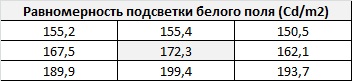
Максимальная яркость экрана и её равномерность, мягко говоря, разочаровали. Самые высокие значения оказались в нижней части, что можно наблюдать на картинке ниже.

Среднее отклонение (на белом фоне) от центральной точки составило 10 процентов, максимальное – 16. В реальной же работе подобные отклонения незаметны и не доставляют особого дискомфорта. Тем более нельзя забывать, что всё зависит от попавшего на руки экземпляра. У другого Y560p равномерность может быть лучше, а может - и хуже…
Если точкой отсчёта брать яркость в центре экрана (172 cd/m2), то максимальная контрастность дисплея не превышает значения 218:1. И если это значение ещё можно простить (не часто дисплеи «простых» ноутбуков демонстрируют более 200:1), то максимальная яркость Lenovo Y560p может создать определённые сложности при работе в ярком помещении и на открытых пространствах (преимущественно в солнечную погоду).
В ходе тестов для всех замеров использовался колориметр Eye-One Display 2. Цветовой охват (ЦО) оценивался с помощью утилиты GamutVision от компании Imatest. Для сравнения и оценки ЦО ноутбука использовались два рабочих пространства: sRGB и AdobeRGB.
На двух видеороликах внутренняя фигура представляет охват Lenovo IdeaPad Y560p, внешние - стандартные пространства для сравнения. Полученные процентные соотношения цветовых охватов ноутбука составляют: 81,7% sRGB и 57,5% AdobeRGB. Подобные значения позволяют говорить о том, что ноутбук не может быть использован для полу\профессиональной обработки фотографии\видео. Более того, даже хвалённый IPS экран в новом ThinkPad X220 ещё меньше подходит для подобных целей, поскольку его цветовой охват ощутимо уже.
Для обычного же просмотра подобного материала Y560p подойдёт без проблем и особенно в том случае, если пользователь не будет предъявлять высокие требования, касающиеся качества цветопередачи.


Без настройки дисплей ноутбука даже смог получить один «плюс» в первоначальном отчёте такого серьёзного теста, как UGRA Display Analysis & Certification Tool (UDACT).

Как можно видеть, точка белого настроена практически идеально.
Для оценки настройки гамма-кривых использовалась программа HCFR Colorimeter. C её помощью производился замер 75 значений черно-белого градиента, по которым уже впоследствии анализировался баланс RGB и составлялись графики гамма-кривых.


Целевая гамма 2,20 отображена жирной чёрной линией, три остальные – каналы Red, Green и Blue. Основной проблемой является сильный подъем синего канала, отчего общий оттенок изображение стремится в «холодные» тона, что можно заметить по очень сильному расхождению точек серого клина на CIE диаграмме. Кроме того, такое расхождение не только вносит серьёзную разницу в цветовой температуре между оттенками, но и добавляет паразитный оттенок (в данном случае – розовый).
Оставшиеся кривые одинаково опущены вниз, особенно это заметно в центральной части. Подобное расхождение трёх основных привело к значению средней гаммы 1,86. Последнее значит, что без настройки изображение на Y560p очень далеко от идеального, даже без учёта не самого широкого ЦО.


После профилирования, которое осуществлялось с помощью программы Lacie Blue Eye Pro PE, гамма-кривые пришли в норму, а их среднее значение составило 2,19. Линии почти точно легли на целевую кривую и не оставили за собой никаких особо видимых всплесков. Половина измеренных «точек» чёрно-белого градиента подобралась к целевой D65, а паразитные оттенки пропали.

После профилирования повторный отчёт UGRA Display Analysis & Certification Tool (UDACT) не сильно отличался от первоначальных показаний. Единственным явным улучшением стал пункт Softproof Quality, но без полноценной поддержки sRGB он не играет особой роли, так как в основном оценивает только настройки гамма-кривых. Выйти балансу белого из красной зоны, судя по всему, не позволили с десяток точек градиента, оказавшихся вдали от D65.
Стоит отметить систему OneKey Theater II, которая управляет не только аудиосистемой, но и призвана улучшить картинку на экране в играх и при просмотре кино. На деле совсем немного меняется гамма-кривая, что позволяет изображению выглядеть чуть более контрастным. Проводить еще более подробные тесты я не стал. По моему мнению, здесь всё предельно ясно.
Из-за применения обычной TN+Film матрицы углы обзора не вызывают восхищения.

При взгляде сбоку гамма меняется довольно быстро (снижение контрастности, выцветание цвета), значительные изменения происходит уже после 40 градусов. Горизонтальные углы обзора, играющие важнейшую роль при работе за ноутбуком, крайне плохи, что собственно было понятно сразу, ведь подобная проблема свойственна 99% моделей. Экран необычайно быстро выцветает при раскрытии крышки более чем на 100 градусов, а при просмотре картинки снизу инверсия цвета (переход в негатив) происходит практически моментально. В целом – работать можно и нужно, но только после правильной настройки положения экрана, что вполне позволяют его шарниры.
Для видеосъёмки углов обзора камера устанавливалась на штатив, а положение экрана ноутбука менялось по заданной траектории. Стоит учитывать, что отклонение крышки более чем на 90 градусов имитирует взгляд на дисплей снизу. Закрытие (<90) - взгляд сверху.
Видеоролик прекрасно демонстрирует возможности монитора Lenovo IdeaPad Y560p. По нему можно наглядно представить ощущения пользователя при работе с тем или иным наклоном экрана.
Жёсткий диск и оптический привод
В ноутбуке Lenovo IdeaPad Y560p применяется жёсткий диск компании Western Digital – WD7500BPVT-24HXZ, относящийся к низкооборотистой серии Scorpio Blue. Объём используемого HDD составляет 750 Гбайт. Форм-фактор 2,5 дюйма.

Накопитель оснащается интерфейсом SATAII и кэш-буфером объёмом 8 мегабайт. Скорость вращения шпинделя - 5400 оборотов в минуту. Диск поддерживает функции AAM (Automatic Acoustic Management) и IPM (Interface Power Management), что должно положительным образом сказаться на уровне шума и энергопотреблении.
Среди ключевых особенностей модели производитель отмечает применение технологии Whisper Drive, которая оптимизирует траекторию перемещения головок мобильного винчестера и обеспечивает минимальный уровень шума и снижение энергопотребления. Данные обстоятельства особенно важны, поскольку установленный в ноутбук накопитель всегда находится практически рядом с пользователем, а время автономной работы является одним из основных минусов множества лэптопов.
Также в Scorpio Blue применены такие технологии, как Shock Guard и Secure Park, которые помогают защитить пластины и головки HDD от внешних физических воздействий, паркуя последние за доли секунды до падения и прочих невзгод жизни.


Как вы можете судить по скриншотам выше – все тесты HDTune ноутбуку пройти не удалось. Причина кроется в уже решённой проблеме всех систем на базе Sandy Bridge – ошибке в наборе системной логики ревизии B2, на которой мне и попался экземпляр Y560p. Ошибка затрагивает работу встроенных портов SATAII и может проявиться в любой момент. В данном случае она возникала постоянно и поэтому в File Benchmark программа всегда «вываливалась» с ошибкой. На настоящий момент все продаваемые модификации данного ноутбука должны быть основаны на новой исправленной версии чипсета, а значит, и без подобных проблем.
Говоря же о скоростных характеристиках, можно отметить только минимальное преимущество перед подобным диском, с заявленным объёмом в 640 Гбайт, который был протестирован ранее. В целом же – ничего необычного, вполне стандартные скорости для такого накопителя.
В ноутбуке накопитель держится за счёт металлической планки и накрывающей его пластиковой крышки.


Сама планка крепится к HDD двумя винтами и не несёт в себе никаких дополнительных функций (примечание: защиты, снижения шума и вибраций). Шумо- и виброизоляция выполнена за счёт мягких уплотнителей на нижней и боковых поверхностях внутри ноутбука. Дополнительно «уплотняет» жёсткий диск верхняя крышка.


Используемые средства борьбы с шумом вкупе с 5400 оборотами в минуту у HDD позволили достичь комфорта при работе пользователя за ноутбуком. Никаких сильно заметных и «посторонних» звуков от накопителя, кроме постоянного тихого гула услышать не удалось. При стандартных операциях на случайное чтение и запись, WD7500BPVT как и многие другие жёсткие диски издаёт соответствующие звуки, но назвать их раздражающими нельзя. Тем более со временем к этому привыкаешь и перестаёшь акцентировать внимание. Да и на фоне относительно громкой СО подобный HDD просто не может быть главным источником шума. Хотя бывает всякое…

В ноутбуке Lenovo Y560p установлен Multi DVD-RW привод, произведённый компанией Sony NEC Optiarc Inc. по OEM соглашению. Модель AD-7710H использует интерфейс SATA, толщина корпуса 12,7 мм.
Оптический привод обладает всеми необходимыми возможностями для записи и чтения практически любых CD и DVD дисков, в том числе и DVD-RAM. Присутствует технология защиты от опустошения буфера Buffer UnderRun и функция Layer Jump Recording (LJR), позволяющая осуществлять мультисессионную запись, благодаря ей также улучшена совместимость при чтении и увеличены до 8,5 Гбайт объемы используемых данных для двухслойных DVD-R носителей. Есть возможность осуществления тестовой записи с помощью функции Test Write.
Уровень нагрева
Для измерения уровня нагрева корпуса в лаборатории используется инфракрасный пирометр Fluke 561. В ходе испытаний температура окружающей среды составляла 24 градуса. Замеры проводятся в 18 точках, по 9 с каждой стороны ноутбука в двух режимах: Idle и Burn.
- В режиме Idle измерения происходили спустя двадцать минут после начала работы со стандартными (офисными) приложениями: MS Office, Internet Explorer, WMP.
- Для нагрузки (режим Burn) использовалась утилита Prime95 в режиме Blend совместно с FurMark для нагрузки графической подсистемы. Настройки тестирования задавались максимально «жестокими», поэтому в повседневных условиях полученные значения могут быть не достигнуты. Температура измерялась после двадцати минут беспрерывного теста.
Для более наглядного восприятия измеренные значения указываются на анимационных изображениях. Цифры, отмеченные на GIF-картинках, являются измеренными максимумами на площади каждого из 18 секторов. Зелёным цветом отображены значения в режиме Idle, красным - в Burn.

Без особой нагрузки рабочая поверхность ноутбука остаётся еле теплой. Причём распределение температуры по поверхности довольно равномерное. После двадцати минут «прогрева» сильнее всего нагрелась правая часть ноутбука и его центр (место расположения оперативной памяти). Максимально измеренная температура составила 48,7 градусов в области радиатора охлаждения.

Серьёзнее дела обстоят на днище Y560p. Здесь и в простое потеплее, и под нагрузкой горячее. 55-57 градусов по Цельсию – это вам не шутки. При таких обстоятельствах стоит заранее побеспокоиться о поверхности, на которой будет находиться ноутбук. Колени и мягкий диван – явно не лучшие условия пребывания. Стоит обойтись без жертв :).


Система охлаждения ноутбука состоит из двух алюминиевых теплосъёмников (на CPU и дискретном GPU) и двух пронизывающих их тепловых трубок из меди. Их конечная точка – общий радиатор, выкрашенный в чёрный цвет, что явно не влечёт улучшение теплоотдачи…


Без нагрузки четырёхъядерный процессор и дискретный графический адаптер разогреваются до 50 градусов каждый. После нескольких прогонов игры FarCry2 температура CPU не превысила 79 градусов, а GPU нагрелся не выше 66.

Но с включением основного режима нагрузки все изменилось. Спустя двадцать минут тепловой режим обоих компонентов вплотную подошёл к 95 градусам, что само по себе представляет некоторую опасность для их стабильной работы и продолжительности жизни. С другой же стороны – такая нагрузка вряд ли будет когда-либо возможна со стандартными задачами, а поэтому для установленного Sandy Bridge i7-2630QM и Radeon HD 6570M системы охлаждения Lenovo Y560p вполне достаточно. Запас прочности на случай жаркого лета и работы в отсутствии кондиционера при реальных запросах пользователя (а не «играми» с burn-тестами) – точно есть.
Температура жёсткого диска во время тестов держалась на уровне 30-32 градусов, от повышения нагрузки она практически не увеличивалась.
Уровень шума
Для замеров использовался шумомер AZ Instruments 8922. Уровень шума в комнате составлял 27,2 дБ, для этого были выключены все электрические приборы и закрыты окна и дверь. Стоит отметить, что использованный прибор гарантирует погрешность не более полдецибела, но только в диапазоне от 30 дБ, поэтому к выданным им значениям следует относиться лишь как к ориентировочным.
В ходе тестирования уровня шума использовались три режима:
- Idle - замеры снимались спустя десять минут после запуска ноутбука и при отсутствии нагрузки на него;
- Load - циклический прогон бенч-сцены игры FarCry 2 на максимальных настройках;
- Super Load - совместный запуск Prime95 в режиме Blend + нагрузка на графическое ядро с помощью FurMark.
Уровень шума измерялся на расстояниях 10 и 45 см от вентиляционного отверстия системы охлаждения. Вдобавок осуществлялся замер, названный в таблице как «Перед ноутбуком». В этом случае шумомер прикреплялся к штативу и ставился перед испытуемым на расстоянии 40 см, на уровне верхней части рамки экрана. Получалась некая имитация сидящего перед ноутбуком пользователя. Именно на эти замеры стоит обращать основное внимание.
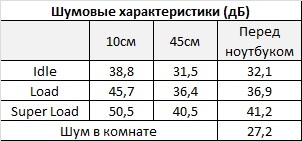
Без нагрузки турбина системы охлаждения периодически подаёт признаки жизни, заметно увеличивая обороты на некий промежуток времени. Когда это происходит – услышать ноутбук можно за пару метров от него, а во время снижения скорости вращения основным источником шума остаётся жёсткий диск, но для этого надо прислушиваться.
Под средней нагрузкой уровень шума от Y560p не сильно напрягает, собственно как и под максимальной нагрузкой. Но стоит температуре CPU или GPU перейти отметку в 95 градусов, как включается последняя (максимальная) скорость вращения турбины СО. Я не стал вносить полученные данные в таблицу, чтобы не пугать людей, которые то и дело смотрят только картинки. Для любителей почитать – 54,6\44,7\44,3 дБ. Это уже серьёзная заявка на «успех», ведь такой уровень шума реально раздражает…


Различимый писк\свист от подсистемы питания CPU у Lenovo Y560p напрочь отсутствует. Очень надеюсь, что и все последующие ноутбуки этой компании будут такими же беззвучными. Мне неизвестно, повлияло ли на это второе поколение Core I, либо это произошло из-за улучшения элементной базы, но такие изменения не могут не радовать.
Энергопотребление
Шестиячеечный аккумулятор питания из комплекта поставки обладает номинальной емкостью 57 Вт*ч (11,1 В, 5100 мАч). В ходе тестов фактическое значение составило 61,8 Вт*ч.

Для зарядки используется массивный блок питания мощностью 120 Вт (19,5 В, 6,15 А).

В качестве средства мониторинга энергопотребления использовалась утилита BatteryMon, с выставленной ежесекундной частотой опроса.
Для выяснения уровня потребления энергии используется шесть режимов работы:
- Idle (минимальное) – режим простоя с минимальной яркостью экрана;
- Idle (максимальное) – режим простоя с максимальной яркостью экрана;
- Burn 800 МГц CPU Power (минимальное) – нагрузка процессора с помощью Prime95 (Blend), минимальная яркость экрана;
- Burn 800 МГц CPU Power (максимальное) – нагрузка процессора с помощью Prime95 (Blend) + нагрузка GPU через FurMark, максимальная яркость;
- Burn Max CPU Power (минимальное) – нагрузка процессора с помощью Prime95 (Blend), минимальная яркость экрана;
- Burn Max CPU Power (максимальное) – нагрузка процессора с помощью Prime95 (Blend) + нагрузка GPU через FurMark, максимальная яркость.
Полученные результаты представлены в таблице:
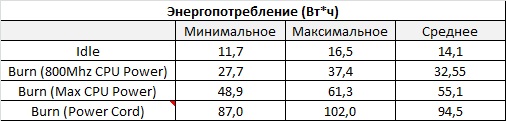
В ходе тестирования приятной неожиданностью стало низкое энергопотребление ноутбука в режиме простоя и небольшой нагрузки. И это с четырьмя физическими ядрами CPU и дискретной видеокартой среднего уровня. В компании Intel постарались на славу, ведь теперь не можно не беспокоиться о том, что раз установлен Quad-Core, то от розетки лучше не отходить. С новыми процессорами Sandy Bridge ноутбуки проработают заметно дольше, при тех же аккумуляторах. Главное – всё правильно настроить…
Как и предполагалось, всей мощью высокопроизводительной начинки при работе от аккумулятора насладиться не удастся. В играх результаты падают в три-четыре раза, а тяжёлые программные комплексы заметно подтормаживают. Система просто ограничивает максимальные частоты CPU и GPU. Но даже в таком случае ноутбук может потреблять до 61 Вт*ч.
Для того чтобы оценить энергопотребление в полной мере пришлось подключить блок питания и провести замеры с помощью ваттметра Velleman NETBPEM3. Цифры явно подросли (в таблицах они указаны без учёта КПД), а производительность значительно увеличилась, что было заметно и без всяких основательных тестов.
Для оценки времени работы ноутбука я не использую всем известный тестовый пакет Battery Eater, предпочтение отдается ручному замеру и подсчёту. Такой подход позволяет самостоятельно определить рабочие приложения и последовательность их выполнения. Итогом такой работы является имитация реальной работы за ноутбуком.
На протяжении определённой последовательности действий для каждого из режимов замера записывался лог-файл. В дальнейшем он проходил обработку средствами Microsoft Excel, с помощью которых вычислялось среднее значение энергопотребления за время проведённых действий. На основе этих данных и фактической ёмкости аккумулятора высчитывалось теоретическое время работы.
Использовалось четыре вида нагрузки:
- Читательский – открытие и непродолжительная работа с Word и Excel документами, просмотр страничек в интернете с помощью Google Chrome, Wi-Fi включён, 50% яркости;
- Классический – совмещение читательского режима + фоновая музыка при громкости 50%, просмотр нескольких роликов на Youtube;
- Нагрузка – бенчмарк FarCry 2 при максимальных настройках графики, 100% яркости, 100% громкости, Wi-Fi включён;
- Просмотр кино – просмотр BD-Rip 1080p, 100% яркости, 100% громкости, Wi-Fi включён.
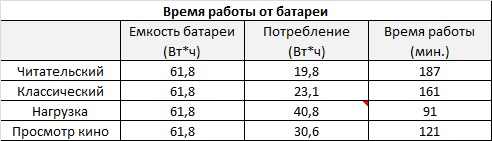
Хорошо показал себя ноутбук и в более приближенных к реальным задачам тестах. В двух первых режимах новый Core i7-2630QM продемонстрировал энергопотребление на уровне двухъядерных Core i3\i5\i7 первого поколения. Даже при просмотре кино результат практически не отличим от них. Зато при сравнении с первыми четырехъядерными моделями полученные цифры как минимум на 50% ниже, что ещё раз подтверждает энергоэффективность Sandy Bridge.
Указанное значение в строке «нагрузка» было получено в ходе проигрывания тестовой сцены в FarCry 2 при работе ноутбука от аккумулятора. При подключении блока питания тарификатор электроэнергии демонстрировал цифру в два раза больше – 85 Вт*ч. Зато и производительность поднялась. В итоге можно отметить, что ноутбук очень ловко распределяет энергоресурсы и три часа беспрерывной работы на Quad-Core и Radeon HD 6570M может обеспечить даже довольно слабый шестисекционный аккумулятор. Теперь это не фантастика, а вполне себе реальность :).
От полученных значений можно смело отнять 5-7%, которые зачастую требуются при уходе ноутбука в гибернацию (режим глубокого сна) для сохранения данных при крайне низком уровне заряда аккумулятора.
На полную зарядку емкого аккумулятора уходит чуть более двух часов. Начальная мощность заряда составляет 37,1 Вт*ч, а при приближении к 90% она падает до 25 и ниже.
Технические характеристики
Lenovo IdeaPad Y560p доступен для многих - компания предлагает модификации от самых простых с двухъядерными Core i3 и i5 до относительно дорогих с четырехъядерным Core i7. Все они построены на новом наборе системной логики HM65 и процессорах Core I второго поколения (Sandy Bridge). Разберёмся с основными нововведениями.
В первую очередь стоит отметить изменение индекса обозначения, теперь он четырёхзначный, что не даст их спутать с предыдущими Core i. Центральные процессоры на архитектуре Sandy Bridge полностью изготавливаются по 32 нм техпроцессу. Теперь вычислительные ядра, кэш-память, встроенное графическое ядро и северный мост интегрированы на одну кремниевую подложку. Такие нововведения позволило увеличить быстродействие и уменьшить тепловыделение с энергопотреблением.
Новые процессоры поддерживают технологию Turbo Boost второй версии. Теперь частота может увеличиваться не только для одного или двух ядер, но и для всех сразу. Если же со временем (от долгой нагрузки) тепловыделение выйдет за предельный расчёт мощности (TDP), то частота понижатся до базовых значений.
В процессорах появился новый набор инструкций – 256-битный Advanced Vector Extensions (AVX), из-за которого компании Intel пришлось реализовать новый метод работы с данными Physical Register File (PRF).

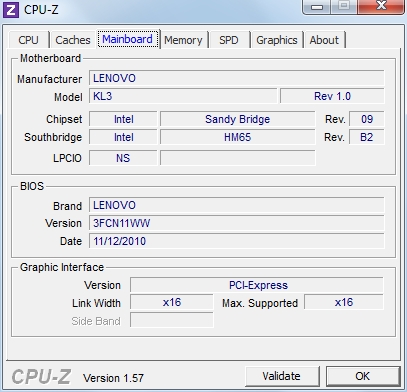
Используемый в Y560p процессор Core i7-2630QM работает на номинальной частоте 2 ГГц. Под нагрузкой в работу вступает технология Turbo Boost, позволяющая нарастить мощность до 2,6-2,8 ГГц в зависимости от количества загруженных ядер. При простое и в режиме «Экономия электроэнергии» частота процессора снижается до 800 МГц.
Кэш третьего уровня составляет 6 Мбайт на все ядра. В дополнение к сказанному выше CPU поддерживает уже привычные технологии Enhanced Intel SpeedStep, Idle State, Execute Disable Bit, Intel Virtualization (VT-x / VT-d) и Hyper-Threading, позволяющую обрабатывать каждому ядру по два потока данных. В итоге система видит восемь «обработчиков» данных. Core i7-2630QM содержит расширенный набор SIMD-инструкций: MMX, SSE, SSE2, SSE3, SSSE3, SSE 4.1, SSE 4.2, AES instructions.


В ноутбуке Y560p установлено две планки памяти стандарта DDR3 PC-10700 (1333 МГц) производства компании Samsung общим объёмом 6144 Мбайт. Модули разной емкости (2048 + 4096 Мбайт) работают на номинальной частоте при таймингах 9-9-9-24-1T и напряжении 1,5 В.

Со стороны покупателя такое решение выглядит очень странно. Кому-то покажется, что в ноутбуке обязательно должны присутствовать три слота памяти, другим же, что указанные 6 Гбайт – ошибка в описании. Все привыкли видеть цифры – 2, 4 и 8. Шесть для здешнего покупателя – экзотика. Куда логичнее было бы поставить два одинаковых модуля по 4 Гбайт, благо их стоимость уже давно резко снизилась.


Процессор Core i7-2630QM содержит в себе новое поколение встроенной графики – Intel HD Graphics 3000. Это решение по предварительным тестам на другом ноутбуке обладает очень схожей производительностью с дискретными картами начального уровня NVIDIA и AMD. Но, увы, в ноутбуке Lenovo IdeaPad Y560p оно бездействует по причине отсутствия технологии переключения графики. А поэтому останавливаться на его особенностях и возможностях я не буду (как-нибудь в другой раз).
Главным источником графической «мощи» тестируемой модели является дискретный адаптер Radeon HD 6570M, относящийся к последнему поколению мобильных видеокарт AMD. Графическое ядро изготовлено по 40 нм техпроцессу и представляет собой почти полную копию Radeon HD 5730M. Решение содержит в себе 400 потоковых процессоров и использует собственную видеопамять стандарта GDDR3, связанную с GPU 128-битной шиной. С помощью технологии Hyper Memory объём может быть увеличен до 2,8 Гбайт за счёт свободной RAM. Версии DirectX 11 и OpenGL 2.0 поддерживаются в полном объёме.
Производительность
Встроенному тесту производительности Windows 7 снова не угодил жёсткий диск.

5,9 баллов – максимум, на что способны (в понятиях данного теста) любые жёсткие диски, в том числе и гибридные. По другим же «статьям дохода» всё значительно лучше. Как и следовало ожидать, Core i7-2630QM набрал больше баллов, чем Core i7 предыдущего поколения, а графическое ядро AMD Radeon HD 6570M оказалось слабее игрового ускорителя NVIDIA GeForce GTX 460M.

Результаты бенчмарка AIDA64 Cache & Memory продемонстрировали заметный прирост пропускной способности памяти по сравнению с ноутбуками на базе предыдущего поколения Core i. О скорости кэш-памяти судить не буду, ведь тут все сильно зависит от частоты процессора.

Никаких задержек, связанных с конфликтом оборудования, с помощью программы DPC Latency Checker выявлено не было. Lenovo IdeaPad Y560p может без проблем использоваться для воспроизведения потокового аудио-видео контента.

Эта модель пока единственная из протестированных мною ноутбуков на базе новейшей архитектуры Sandy Bridge и поэтому нет ничего удивительного, что почти во всех задачах он обошёл своих прародителей. Прямое сравнение стоит проводить исключительно с двумя ноутбуками из таблицы с Intel Quad-Core – это Lenovo ThinkPad W510 и ASUS G73JW. В зависимости от задачи прирост составляет от десятых долей до 30-40%. Но тут стоит учитывать и разницу в тактовых частотах, как при активности всех четырех ядер, так и в режиме TurboBoost при работе одного или двух.

В тестах 3DMark ноутбук показал себя молодцом. Новый графический адаптер Radeon HD 6570M позволяет достичь относительно высокой производительности за небольшие деньги. По сравнению с GPU NVIDIA того же класса, решение AMD показывает несколько большую производительность. Тесты из пакета PCMark Vantage ещё раз подтвердили преимущества нового поколения процессора Intel. Прирост производительности (как и в предыдущей таблице) составил 20-35%. Единственным слабым звеном в ноутбуке оказался жёсткий диск. Скорости ему явно не хватает, чтобы догнать своих конкурентов с высокооборотистыми HDD.

Благодаря полноценной поддержки DirectX 11 ноутбук смог пройти все игровые тесты*. Во всех из них, при средних настройках графики минимальное количество кадров в секунду не опускалось ниже 30. При увеличении нагрузки на GPU за счёт высоких настроек комфортность игры резко снижалась, а уровень fps иногда падал до 20 и ниже. Если же не предъявлять слишком высоких требований к качеству графики, то на ноутбуке Lenovo Y560p с AMD Radeon HD 6570M ещё пару лет можно будет играть в последние новинки, пускай и на минимальных настройках.
* Все попавшие на тестирование ноутбуки проходят игровые тесты при их нативном разрешении экрана. Соответственно сравнивать лэптопы между собой можно лишь при совпадении физического разрешения. Сравнить мощность графических подсистем можно по результатам тестов FutureMark, в которых разрешение зафиксировано стандартными значениями приложений.
Выводы
C ноутбуками Lenovo серии IdeaPad я знаком давно, и могу сказать, что Y560p, несомненно, является крайне удачным продолжением линейки. Производитель постепенно вносит небольшие доработки, продолжая оттачивать качество своих мультимедийных моделей. Очень хорошая имитация алюминиевой поверхности на верхней крышке, качественно собранный корпус, свободный доступ ко всем компонентам системы, дополнительная панель управления SlideNav и отличная акустическая система от компании JBL – именно так заботятся о пользователях в компании Lenovo.
По сути, IdeaPad Y560p может претендовать на роль игрового ноутбука начального класса. В отличие от большинства мультимедийных лэптопов производитель не поскупился на дискретный GPU среднего уровня. Благодаря новейшему графическому адаптеру Radeon HD 6570M на ноутбуке можно запустить любые современные игры, хотя для повышения комфортности процесса придётся снижать настройки графики, пусть и не до минимальных.
Глянцевый корпус оказался не таким уж и марким. Я не отрицаю того, что он отлично собирает грязь и пыль, но (за счёт каких-то его свойств) всё это видно только под определённым освещением. Если не придираться, то ноутбук не придётся протирать каждые полчаса. Возможно, за всё это стоит поблагодарить тёмно-коричневый корпус.
Если вспомнить о цене, то Y560p можно простить не только отсутствие USB 3.0 (хотя это всё равно очень странно), но и проблемы с нагревом корпуса и шумом СО. Охладить мощную начинку в корпусе, не уступающем размерами ноутбукам с встроенной видеокартой – дело не из простых. Да и какие ещё модели с новейшим четырёхъядерным Sandy Bridge и графикой класса Radeon HD 6570M можно приобрести за 30 тысяч рублей? А много ли конкурентов у самой простой в линейке с такой же видеокартой и двухъядерным Core i3-2310M при цене в 22 тысячи рублей? Их или мало, или вовсе нет.
Именно из-за своей агрессивной ценовой политики и отличных технических данных ноутбуки Lenovo IdeaPad продолжают завоевывать сердца покупателей, а каждая следующая модель лучше предыдущей. Новый IdeaPad Y560p прекрасно вписывается в эту статистику и поэтому явно не разочарует своего владельца.
Плюсы:
- Отличное качество сборки;
- Презентабельный внешний вид (пока ноутбук закрыт);
- Высокопроизводительная начинка;
- Качественная звуковая система;
- Удобная и практичная клавиатура;
- Разнообразие установленных интерфейсов;
- Дисплей с охватом 82% sRGB (виден прогресс);
- Дополнительная панель SlideNav и блок клавиш управления звуком;
- Система восстановления OneKey Rescue System с вынесенной кнопкой активации;
- Слот ExpressCard 34 мм;
- Два дополнительных слота mini-PCI-E;
- Хорошее время автономной работы (при учёте установленного «железа»);
- Относительно низкая цена.
- Излишняя «глянцевость» корпуса;
- Отсутствие USB 3.0 даже в топовой модификации;
- Относительно громкая система охлаждения;
- Низкая яркость дисплея и плохая равномерность подсветки;
- Очень сильный нагрев днища под максимальной нагрузкой.
- Используемый глянцевый пластик пачкается не так сильно, как аналогичные материалы (тоже глянцевые) у многих других производителей. Не так сильно видны и отпечатки пальцев, хотя возможно это просто заслуга цвета корпуса;
- Время автономной работы после перехода ноутбуков на процессоры Sandy Bridge обязательно вырастет. Чего только стоит почти одинаковое энергопотребление Core i7-2630QM по сравнению с двухъядерными Core i3\i5 предыдущего поколения во многих повседневных задачах. И чего тогда можно ждать от SB Dual-Core? Фантастика…
- Установленный экран хотя и не отличается хорошими углами обзора, но его цветовой охват шире, чем у нового Lenovo ThinkPad X220 с IPS матрицей. 82% против 68%. Вот вам и TN+Film против IPS;
- В отличие от многих ноутбуков на предыдущем поколении Core I, модель Lenovo Y560p с Sandy Bridge не страдает проблемой писка\свиста от подсистемы питания CPU. Очень надеюсь, что так будет со всеми ноутбуками на новых процессорах Intel;
- К сожалению, в два свободных слота mini-PCI-E не получится установить 3G и GPS по причине отсутствия дополнительно проведённых антенн;
- К работе с панелью SlideNav придётся долго привыкать. Усложнить эту задачу может её недостаточная отзывчивость и невнятный отклик при изменении прикладываемой силы. От легкого прикосновения она у меня не работала вовсе.
Выражаем благодарность компании Fleishman-Hillard Vanguard за предоставленный на тестирование ноутбук Lenovo IdeaPad Y560p.
Оставить вопросы, предложения и пожелания к следующим статьям, а также узнать о ходе тестирования новых ноутбуков вы можете у меня в Twitter-аккаунте.