
Тонкая штучка. Обзор и тестирование материнской платы ASUS P8H67-I Deluxe
Обзор фирменных утилит
Фирменный набор утилит ASUS Ai Suite II уже изучен вдоль и поперёк, отмечу лишь несколько моментов. После запуска приложения появляется меню-бар, состоящее из шести кнопок.

Первой идёт Auto Tuning, после нажатия которой открывается одноимённое окно.

Там есть краткое описание принципа автоматического разгона системы. Всё что для этого нужно – это нажать кнопку «Start» внизу. Будет выполнена перезагрузка, после которой увеличится частота системной шины и интегрированного видеоядра. В данном случае после этих манипуляций их значения выросли до 103 и 1650 МГц соответственно.
Ещё один примечательный пункт в меню Tools называется EPU.
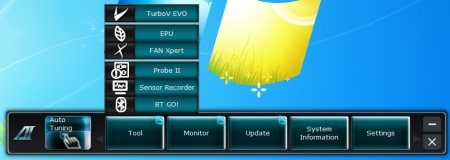
В открывшемся окне появляется контрольная панель для управления функцией EPU.

По центру расположен пятиугольник, отображающий картину распределения технических параметров. Левее есть три предустановки: Auto, High Performance и Max power saving. При выборе того или иного пункта картинка меняется.
Есть одна небольшая утилита, на которую я обратил внимание – это ASUS PC Diagnostics.
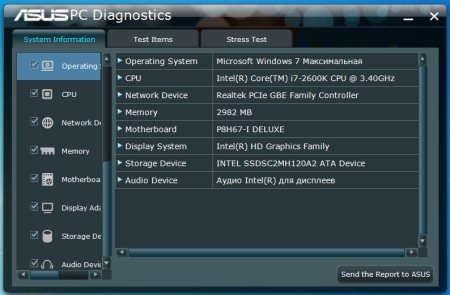
С виду она ничем не примечательна, но представляет собой неплохой инструментарий по тестированию стабильности или работы отдельных компонентов. В окне программы сверху можно увидеть три вкладки. Изначально при запуске она открывается на первой – System Information. Здесь отображается таблица с перечнем установленных компонент. Слева их перечень с ячейками для выбора или исключения определённых наименований.
Следующая вкладка называется Test Items.
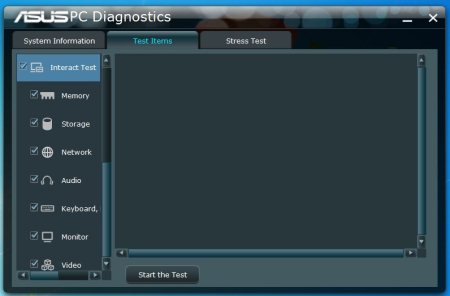
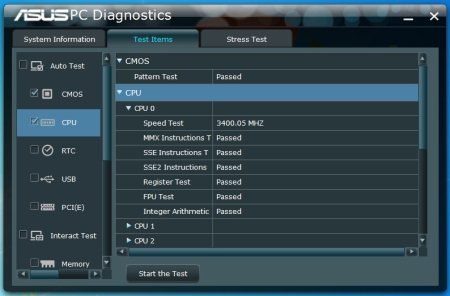
Слева также есть перечень компонентов для выбора. После того, как отмечены нужные, начинается сам процесс тестирования. По его завершении на экране можно увидеть результаты.
Последней вкладкой идёт Stress Test.
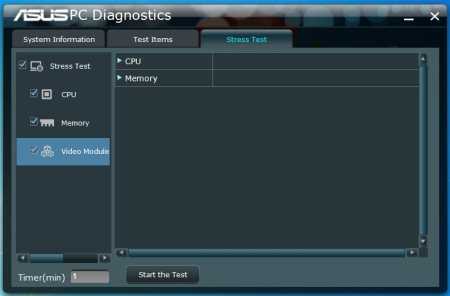
Только три компонента можно протестировать на стабильность. В их числе процессор, оперативная память и видеоядро. По окончании предоставляются выводы.
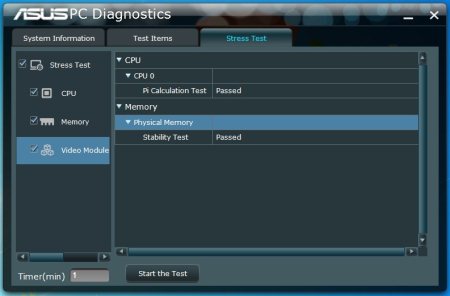
Многим пользователям, получившим такую утилиту, не придётся ломать голову в поисках специальных тестовых приложений для определения работоспособности и стабильности системы.
Производительность и тепловой режим
Тестирование ASUS P8H67-I Deluxe проводилось на открытом стенде при комнатной температуре 23°C в следующих режимах:
- ASUS P8H67-I Deluxe, Intel Core i7 2600K 3400 МГц (34x100), турборежим 3800 МГц (38х100), память 1333 МГц, тайминги 9-9-9-24-1Т, интегрированное видеоядро Intel HD3000 (1350 МГц);
- ASUS P8H67-I Deluxe, Intel Core i7 2600K 3672 МГц (34x104), турборежим 3952 МГц (38х104), память 1386 МГц, тайминги 8-8-8-20-1Т, интегрированное видеоядро Intel HD3000 (1700 МГц);
Сами тесты проводились под операционной системой Windows 7 x64, прогонялись по пять раз, потом выбирались средние значения.
3DMark 2001 SE
3D Marks
Включите JavaScript, чтобы видеть графики
3DMark 06
Overall Score, Marks
Включите JavaScript, чтобы видеть графики
CPU Score, Marks
Включите JavaScript, чтобы видеть графики
3DMark Vantage
Overall Score, Marks
Включите JavaScript, чтобы видеть графики
CPU Score, Marks
Включите JavaScript, чтобы видеть графики
PCMark Vantage
Overall Score, Marks
Включите JavaScript, чтобы видеть графики
Memories Score, Marks
Включите JavaScript, чтобы видеть графики
Cinebench R10
1CPU, Marks
Включите JavaScript, чтобы видеть графики
xCPU, Marks
Включите JavaScript, чтобы видеть графики
Cinebench R11.5
OpenGL, FPS
Включите JavaScript, чтобы видеть графики
CPU, FPS
Включите JavaScript, чтобы видеть графики
AIDA64 Cache & Memory Benchmark
Memory read, Мбайт/с
Включите JavaScript, чтобы видеть графики
Memory write, Мбайт /с
Включите JavaScript, чтобы видеть графики
Memory copy, Мбайт /с
Включите JavaScript, чтобы видеть графики
Memory latency, нс
Включите JavaScript, чтобы видеть графики
MaxxMEMI
Reached memory score, Гбайт/с
Включите JavaScript, чтобы видеть графики
HWbot.org, Marks/с
Включите JavaScript, чтобы видеть графики
Fritz Chess Benchmark
kNodes
Включите JavaScript, чтобы видеть графики
Super PI
1M, сек
Включите JavaScript, чтобы видеть графики
8M, сек
Включите JavaScript, чтобы видеть графики
wPrime v1.55
32M, сек
Включите JavaScript, чтобы видеть графики
1024M, сек
Включите JavaScript, чтобы видеть графики
Winrar 3.93
Кбайт/с
Включите JavaScript, чтобы видеть графики
Crystal Disk Mark 3.0
SATA II / SATA 3
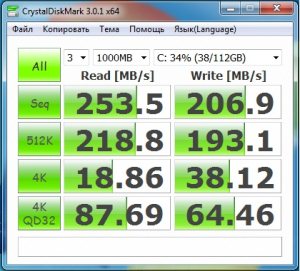
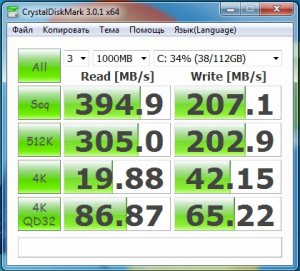
Результаты разгона могут вызвать только улыбку. Да, в этом случае игра не стоит свеч. Для такой системы, наоборот, актуален режим экономии электроэнергии, а значит, и уменьшения тепловыделения. Хорошо заметно, что для некоторых SSD дисков смена интерфейса с SATA II на SATA 3 даёт заметную прибавку.
Отдельно я решил провести тесты пропускной способности сетевых интерфейсов. Для этого к роутеру Dlink DIR-655 был подключен стационарный компьютер по интерфейсу Ethernet на скорости 1 Гбит. Далее пересылалась папка музыкальных файлов объёмом приблизительно 1 Гбайт с тестируемой системы на вспомогательную и наоборот, чтобы оценить работу канала в обе стороны.
Скорость передачи данных по Ethernet
Приём/передача, Мбит/с
Включите JavaScript, чтобы видеть графики
Скорость передачи данных по Wi-Fi 802.11n
Приём/передача, Мбит/с
Включите JavaScript, чтобы видеть графики
Скорость передачи данных по Wi-Fi 802.11b/g
Приём/передача, Мбит/с
Включите JavaScript, чтобы видеть графики
Скорость вполне комфортная для большинства приложений. Беспроводная сеть успешно работала с вышеупомянутым роутером через две железобетонные стены толщиной 10 см. При этом уровень сигнала составлял 53%. Если препятствие сокращалось в половину, то значение приёма увеличивалось до 78%. И совсем хороших значений удалось добиться при применении антенны Dlink ANT24-0501, но это уже не совсем честно.
Bluetooth работает без нареканий: опозналась и заработала мышка, а также два коммуникатора. Радиус действия находился в районе двух метров.
Посмотрим теперь на температурный режим.
Температура радиатора
Простой/нагрузка, °C
Включите JavaScript, чтобы видеть графики
Радиатор один на мосфеты и логический чип. В разных его местах температура колеблется в пределах погрешности. С обратной стороны плата прогревается в основном в местах расположения мосфетов и чипсета. Надо учитывать тот факт, что плата тестировалась на открытом стенде, а в тесном и плохо проветриваемом корпусе температура может существенно вырасти. Отмечу, что процессорный кулер был башенного типа и практически не принимал участия в обдуве этого радиатора.
Встроенный звук
С этой стороны чудес ждать не приходится. Всего три выхода «миниджек», поэтому все восемь каналов кодека Realtek ALC892 при использовании аудиоразъёмов minijack недоступны.
Прослушивание осуществлялось при помощи головных телефонов Sennheiser HD201, Zalman ZM-RS6F и акустики Microlab PRO 1. В режиме прослушивания музыки никаких посторонних шумов не наблюдалось. Звук чистый и ровный. При просмотре фильмов с дорожками 5.1 уже явно наблюдалось отсутствие объёма. Басы в целом невыразительны. По совокупности всех факторов, для полноценного домашнего центра развлечений встроенный звук приспособлен слабо. Про игры речь вообще не идет, поскольку встроенное видео мало приспособлено для этих целей.
Заключение
Впервые я тестирую такую маленькую плату, наделённую поистине большими возможностями. Есть житейская мудрость: «Лучшее – враг хорошего». Человек стремится к совершенству – это понятно, но порой стоит обратить свой взор в сторону просто хорошего и качественного продукта. Плата ASUS P8H67-I Deluxe никоим образом не отождествляется с разгоном, он ей даже противопоказан. Ведь это хорошая основа для домашнего центра развлечений, представляющая собой ответ компании Intel на платформу NVIDIA ION. Вдобавок протестированная модель - серьезный конкурент и достойный соперник новым решениям компании AMD.
Есть и некоторые замечания. Приставка Deluxe никак не вяжется с комплектом поставки. Кто-то спросит: «А чего ещё ты хотел?». При средней цене в 4900 рублей хотелось бы увидеть действительно всё необходимое. Например: интерфейс IEEE1394, дополнительную планку с портами USB 3.0, в два раза больше шлейфов SATA, полноценные шесть разъёмов minijack. Я уже не говорю о том, что можно было предоставить пользователю встроенный SSD 32 Гбайт и пульт управления (хотя это частично возможно с помощью программного обеспечения через коммуникатор).
Многим функционала ASUS P8H67-I Deluxe для построения домашнего медиацентра хватит с избытком. Ведь в наличии есть Bluetooth, Wi-Fi стандарта 802.11n и пакет программного обеспечения Ai Suite II, который позволит вам держать руку на пульсе всей системы и одним нажатием кнопки немного повысить производительность.
Резумируя: концепция ASUS MiniMax Home Entertainment Center вполне состоятельна и в очередной раз доказывает, что с развитием технологий системы становятся всё компактнее, а уровень быстродействия сравнивается с более громоздкими решениями.
Плюсы ASUS P8H67-I Deluxe:
- Качество изготовления;
- Поддержка всех процессоров под s1155, в том числе и с индексом «К»;
- Три разъёма для подключения мониторов;
- Скромные габариты (Mini-ITX);
- Беспроводная сеть стандарта 802.11n;
- Наличие Bluetooth;
- Хорошее программное обеспечение;
- Умеренный нагрев.
- Отсутствие дополнительной планки с USB 3.0 портами в комплекте;
- Отсутствие интерфейса IEEE1394.
Выражаем благодарность:
- Компании ASUS за предоставленную на тестирование материнскую плату ASUS P8H67-I Deluxe.
Дополнительные фотографии


