
Обзор материнской платы ASUS CROSSHAIR IV EXTREME (часть 1)
Оглавление
- Вступление
- Упаковка и комплектация
- Дизайн и особенности платы
- Технические характеристики
- Возможности BIOS
Вступление
Локомотив прогресса движется вперёд с огромной скоростью. Новые технологии в него засасывает на ходу, а старые сдувает ветром, как шелуху. Особо отчётливо это заметно на продуктах, выпускаемых для «компьютерных энтузиастов».
Тому есть простое объяснение - именно в топовом сегменте рынка внедряются самые передовые разработки и «примочки». Здесь нет компромиссов – всё для рекорда, всё для победы. И сердце обливается кровью, когда ультрасовременная система через пару-тройку лет не дотягивает до уровня «продвинутой» офисной машинки ни по габаритам, ни по производительности. Но в своё время она была чемпионом!...
Кому-то подобная гонка за прогрессом и результатами кажется бессмысленной, но то же самое можно сказать и про олимпийские игры. За время их проведения уже практически достигнут человеческий предел и ни для кого не секрет, что спортивная техника практически не совершенствуется, чего не скажешь о допинг-тестах. В компьютерных соревнованиях также присутствуют элементы «читерства», но валидация результата снимает эти проблемы.
Участница данного тестирования рождена, чтобы заменить лучших из лучших. Имя родителя уже стало легендарным на рынке материнских плат – это компания ASUS, которая создала целую команду чемпионов и назвала её «Republic of Gamers». В неё входят продукты, ориентированные на компьютерных энтузиастов и бескомпромиссных любителей компьютерных игр. И вот недавно пришло пополнение в лице CROSSHAIR IV EXTREME.

На страницах Overclockers.ru вы уже могли видеть обзор ASUS CROSSHAIR IV Formula, однако это совершенно разные платы. В новой материнской плате реализовано большое количество технологических решений, позволяющих выделить её из всех остальных и отнести к уникальным продуктам. Несомненно, предстоит разобраться, что она собой представляет.
Упаковка и комплектация
Коробка средних габаритов выполнена в красных тонах. Поверхность матовая, и лишь местами сделаны глянцевые вставки, что добавляет элемент изысканности стилю. В дизайне чувствуется дух художественного искусства времён СССР. Сверху есть ручка для переноски.
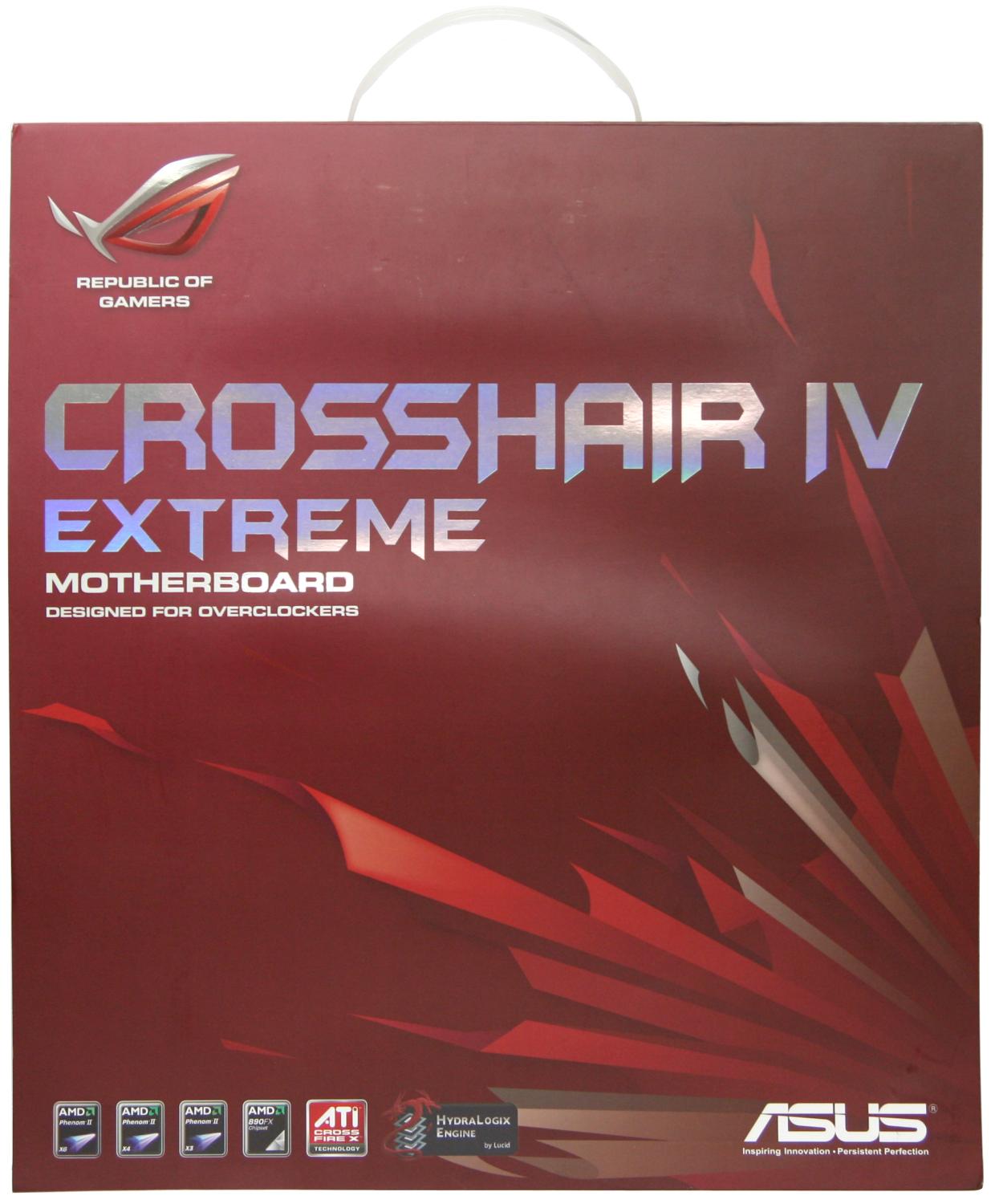
На лицевой части в левом верхнем углу расположен логотип «Republic of Gamers». Чуть ниже крупным шрифтом переливающегося цвета указана модель – CROSSHAIR IV EXTREME. Слева, почти по центру, небольшим белым шрифтом написано: «Motherboard designed for overclockers». Вот так вот скромно производитель заявляет о том, что плата разработана для энтузиастов. В самом низу несколько логотипов, один из которых сообщает о наличии микросхемы Lucid Hydra. В правом нижнем углу небольшая эмблема ASUS также белого цвета. Лицевая часть помимо прочего является крышкой, обеспечивающей доступ к пластиковому окну, в котором можно лицезреть саму плату.
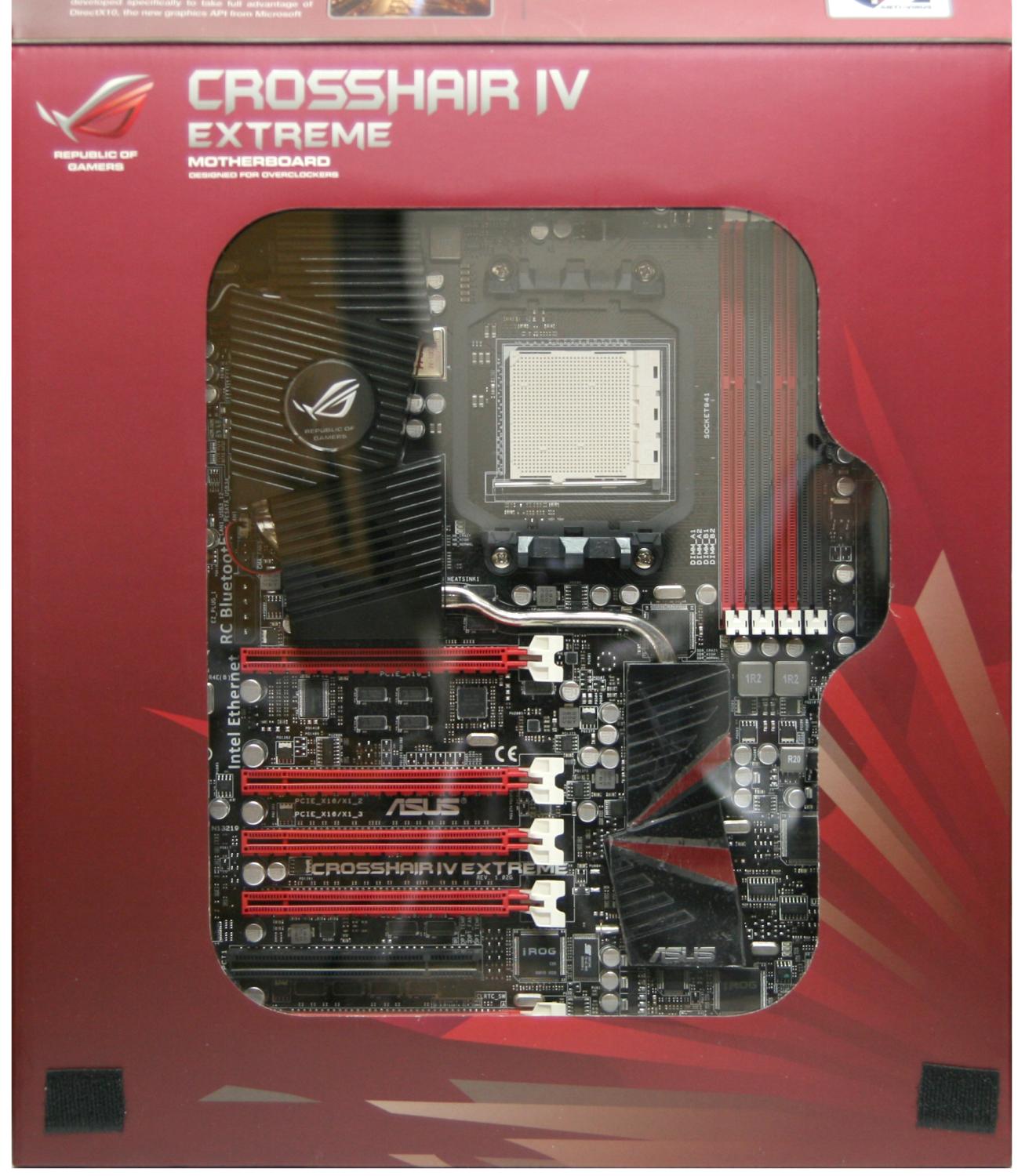
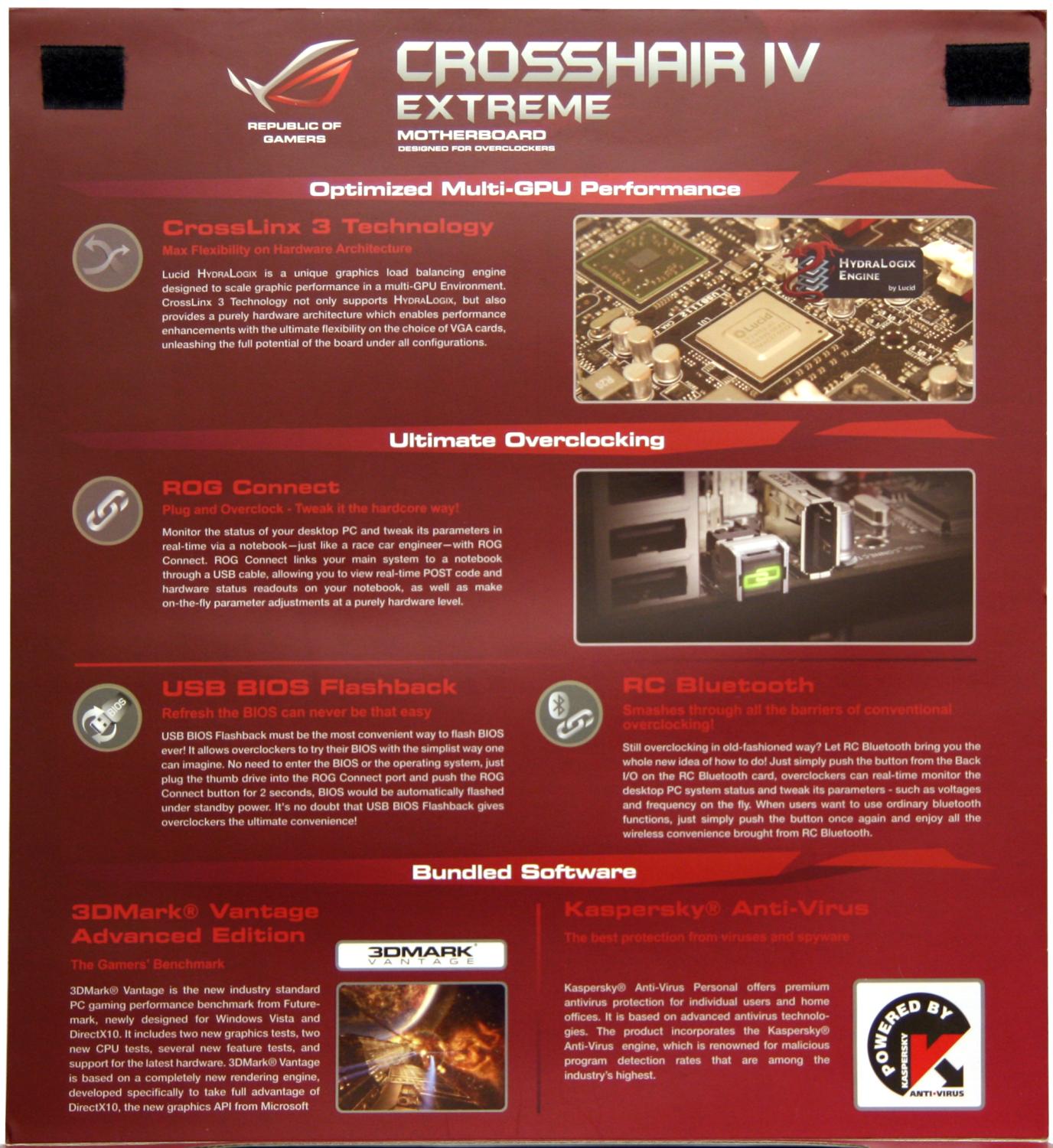
Держится она при помощи двух липучек. На обратной стороне крышки есть вставки с фотографиями и подробное описание ряда ключевых нововведений. Кроме того, есть информация о поставляемом в комплекте программном обеспечении в лице 3DMark Vantage Advanced Edition и Антивируса Касперского.
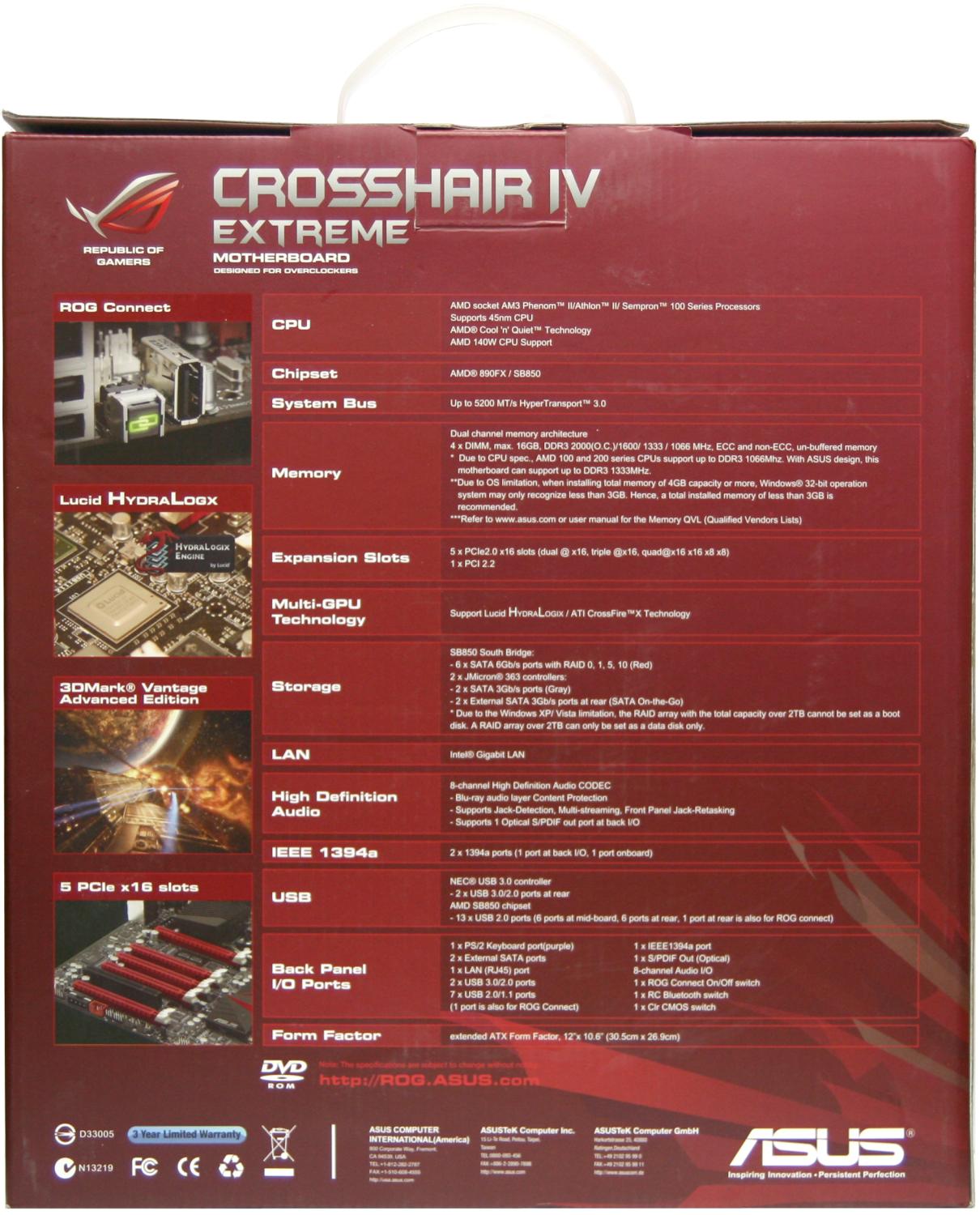
На обратной стороне ничего лишнего. Всё пространство занимает подробная спецификация платы.
А по левой стороне есть четыре вкладки с изображением наиболее ярких и востребованных особенностей платы. Заметьте, что нет никакой навязчивой рекламы, маркетинговых PR-слоганов и графиков, наглядно показывающих, кто здесь лучший.
Может кто-то подумает, что дизайн упаковки простоват, особенно учитывая цену. Но мне именно этим она и понравилась. Еще один способ выделить свой продукт из огромной толпы ярко раскрашенных, пестрящих и рябящих в глазах глянцевых коробок. На мой взгляд, есть небольшой недостаток в отсутствии фотографии платы сзади коробки, где расположилась спецификация. Да, я знаю, что есть окно и можно посмотреть на плату. Но было бы гораздо удобнее, если бы была фотография без системы охлаждения, и от её компонентов ответвлялись выноски и образовывали эту самую спецификацию.
Упаковка открывается вверху, там, где расположена ручка. Внутри прячутся два картонных контейнера чёрного цвета. В одном, с прозрачной пластиковой крышкой, находится сама плата.

Крышка другого распахивается, аки створки шкафа. Внутри него четыре отсека, в которых разместились инструкции и аксессуары.
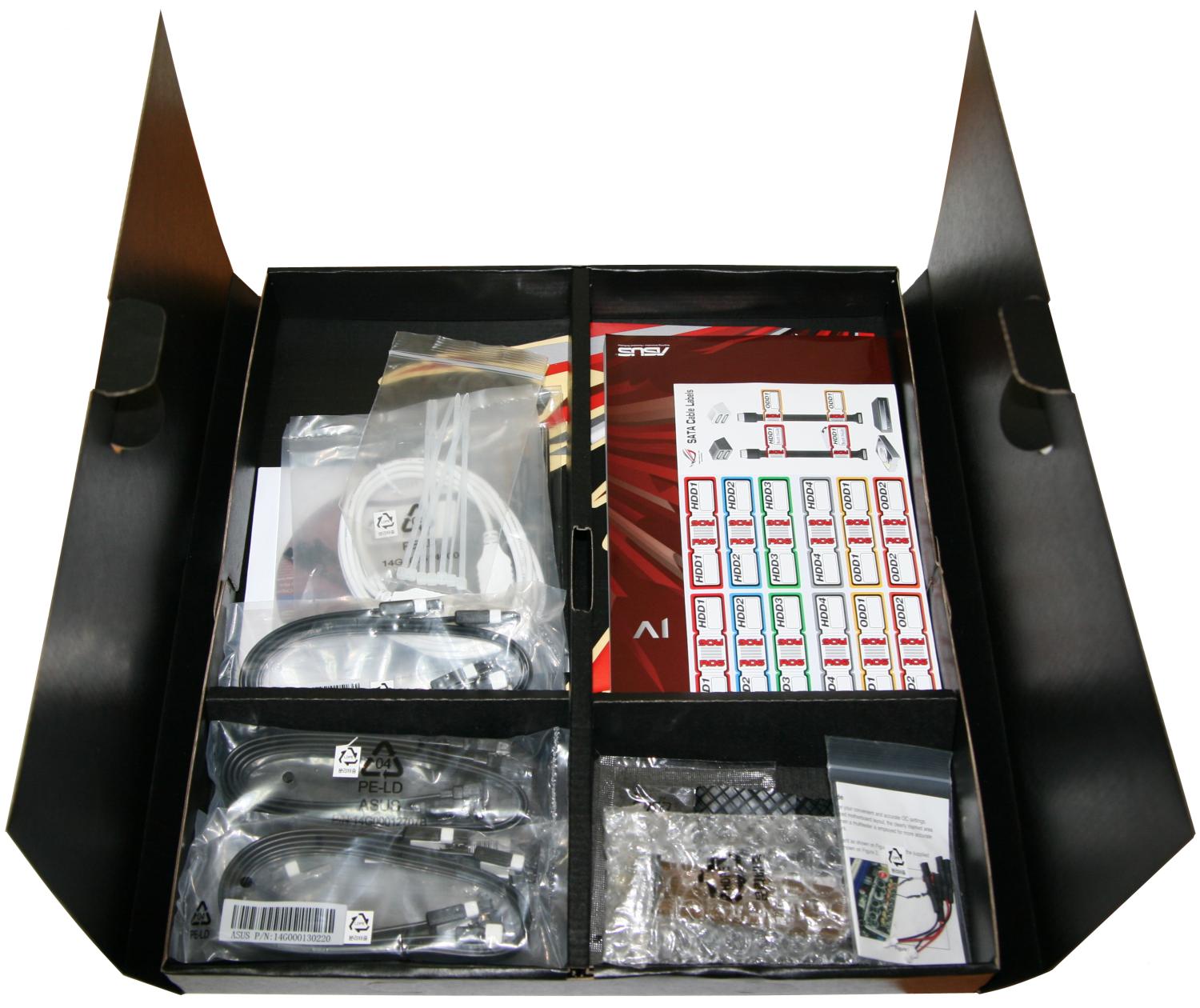
Да, подобное богатство можно наблюдать только в продуктах высшего уровня, что очень досадно. Рассмотрим подробнее, что же «перепало» на этот раз.
Из информационно-бумажного сопровождения:
- Users guide (инструкция пользователя);
- DVD-диск;
- Наклейки для приводов и накопителей;
- Две наклейки на корпус.
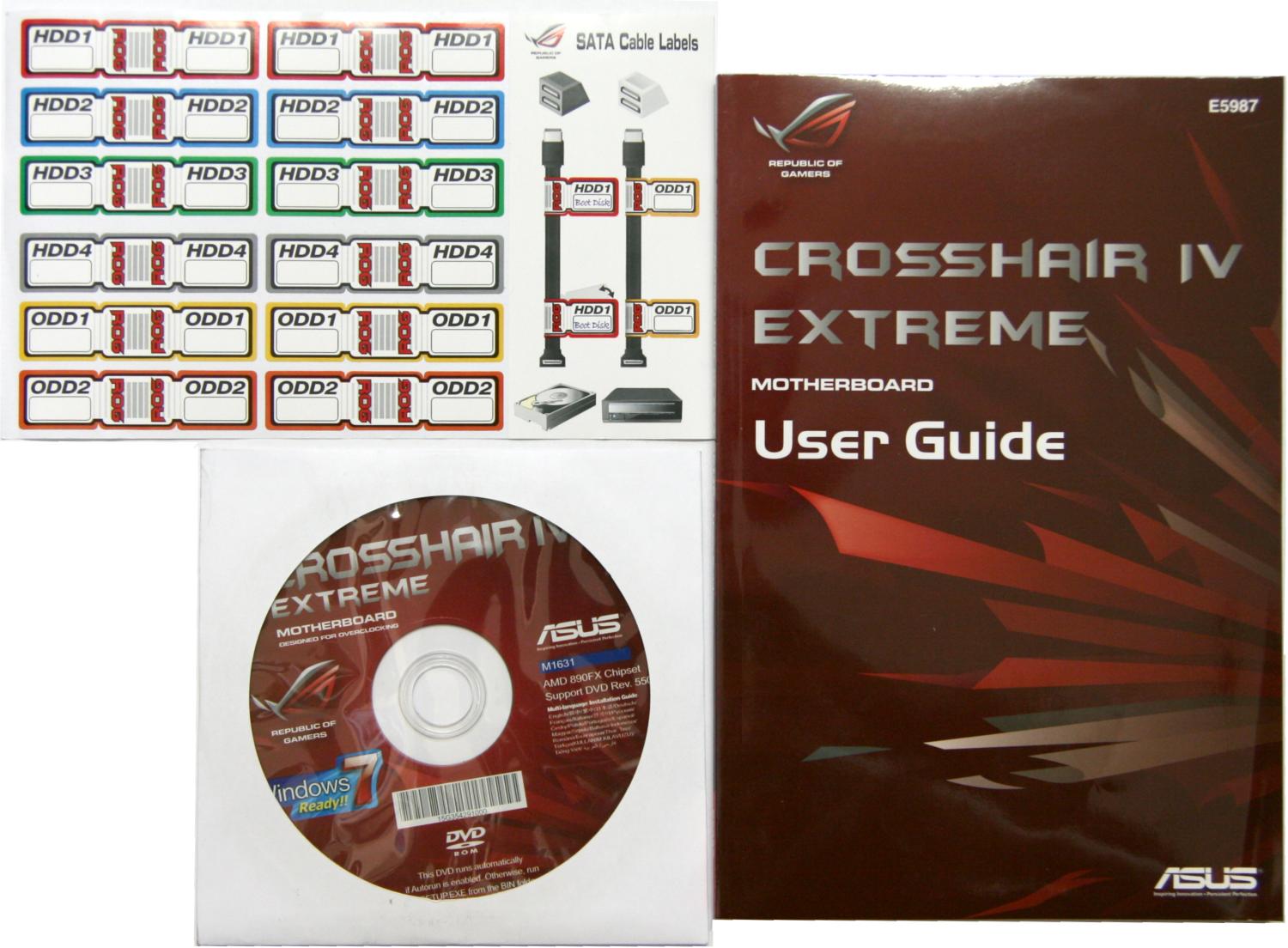

Инструкция достаточно толстая, причём она только на английском языке. На прилагаемом диске можно обнаружить следующие программы и компоненты:
- Полный набор драйверов 32- и 64-битных операционных систем Microsoft Windows 2000, XP, Vista, 7 и Linux;
- 3DMark Vantage Advanced Edition;
- Kaspersky Anti-Virus 2010;
- AMD OverDrive;
- Adobe Acrobat Reader 9;
- ASUS Mobilink;
- ASUS Update;
- ASUS Fan Xpert;
- ASUS My Logo;
- ASUS Probe II;
- ASUS TurboV;
- Microsoft DirectX.
Среди прочего обнаружилась пара занятных видеоклипов, где даётся тонкий намёк на то, для кого ориентирована продукция серии «Republic of Gamers».
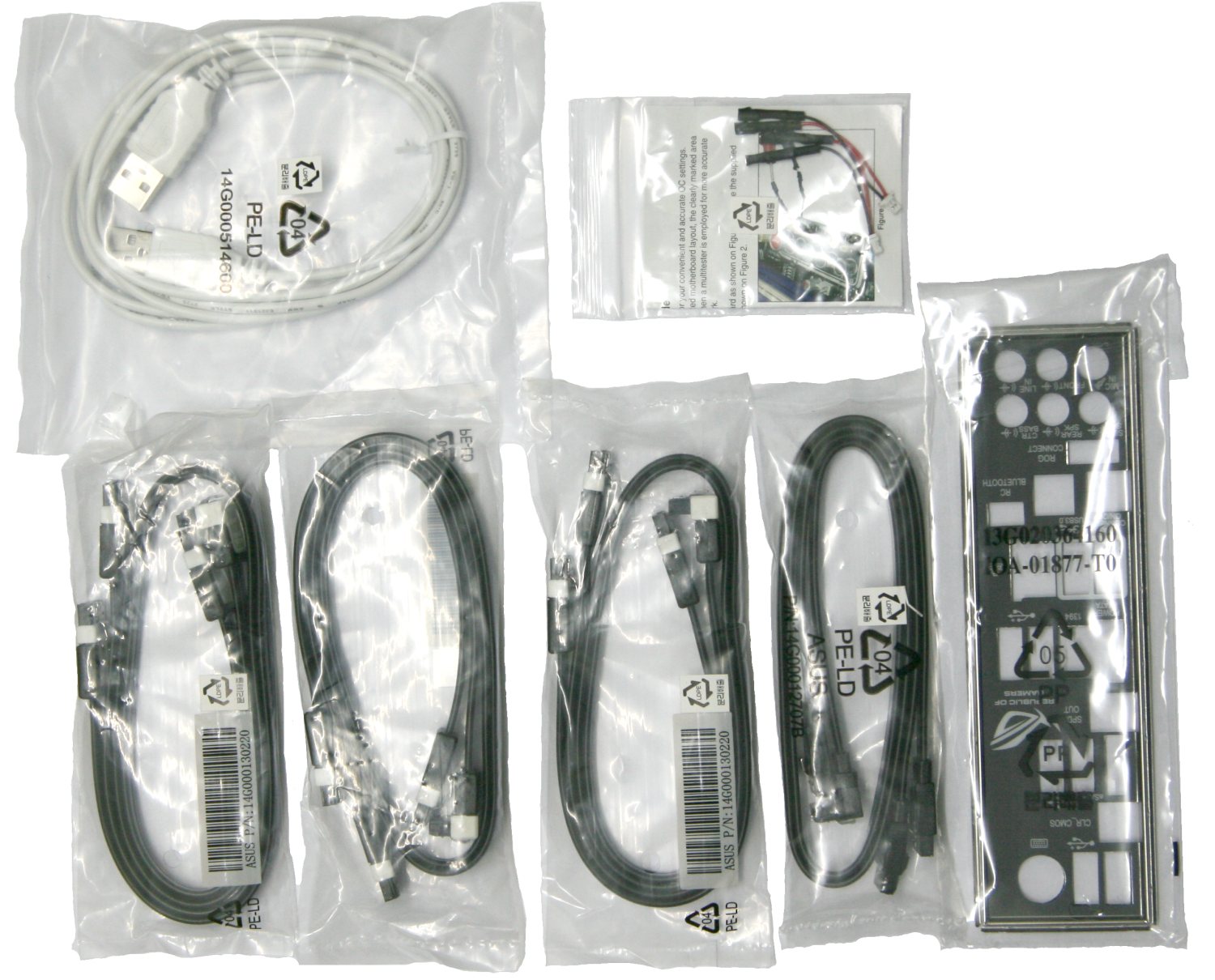
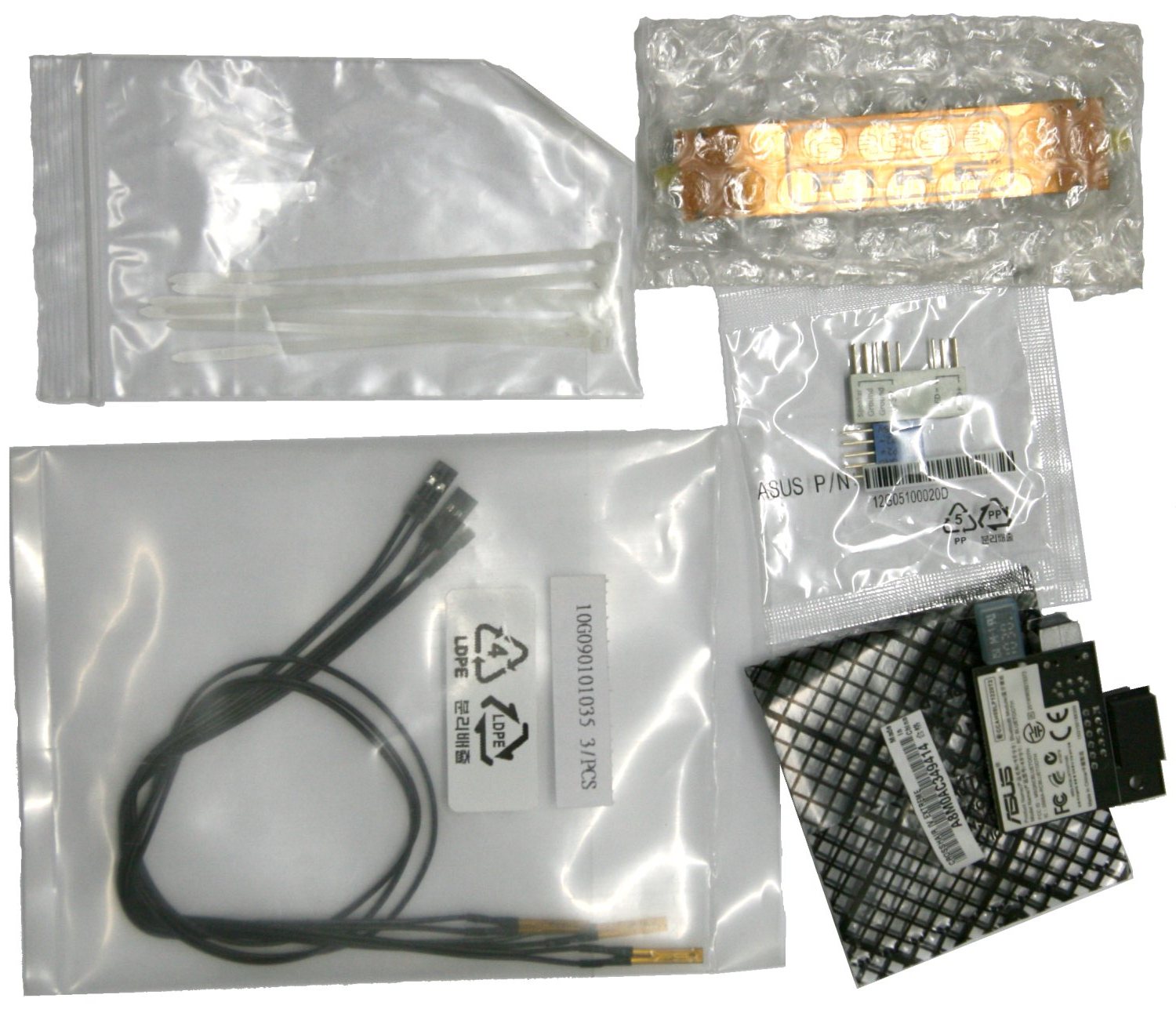
Теперь на очереди аксессуары. Даже и не стоит сомневаться в том, что их более чем достаточно. Судите сами:
- Один кабель ROG Connect;
- Два специальных коннектора для тестера ROG ProbeIt;
- Один мостик CrossFire;
- Два кабеля SATA (один прямой + один с Г-образным коннектором на конце);
- Шесть кабелей SATA 6 Гбит/с (три прямых + три с Г-образным коннектором на конце);
- Три термопары;
- Пакетик с семью маленькими стяжками;
- Два коннектора ASUS Q-Connector;
- Один RC Bluetooth модуль;
- Заглушка на заднюю панель.
Если смотреть на перечень в инструкции, то не хватает ещё мультифункционального модуля с одним разъёмом IEEE1394a и двумя USB 2.0. Что и говорить, комплект богатый. Однако, обратите внимание на то, какие, казалось бы, пустяковые и копеечные предметы могли бы оказаться и в бюджетных продуктах. Например, стяжки и наклейки для накопителей. Мелочь – а приятно.
А вот излишеством, на мой взгляд, является RC Bluetooth модуль. Понятно, что производитель хотел чем-то выделить свой продукт, добавить эксклюзивную изюминку. Но для реализации этой технологии одного лишь модуля недостаточно. Необходимо ещё программное обеспечение, которое, к слову сказать, есть на прилагаемом диске. Оно доступно для платформ на Windows Mobile, Android и Symbian.
Дизайн и особенности платы
Первое, что хочется сказать, взяв плату в руки: «ВАУ!» или «Ну, ничего себе!». Одним словом – эмоции. Такое же чувство возникает, когда после китайской «поделки» вы берёте в руки оригинальное устройство. Чувствуется вес, а он, в свою очередь, внушает надёжность. В цветовой гамме беспроигрышный вариант: сочетание красного и чёрного цветов с фрагментами белого.
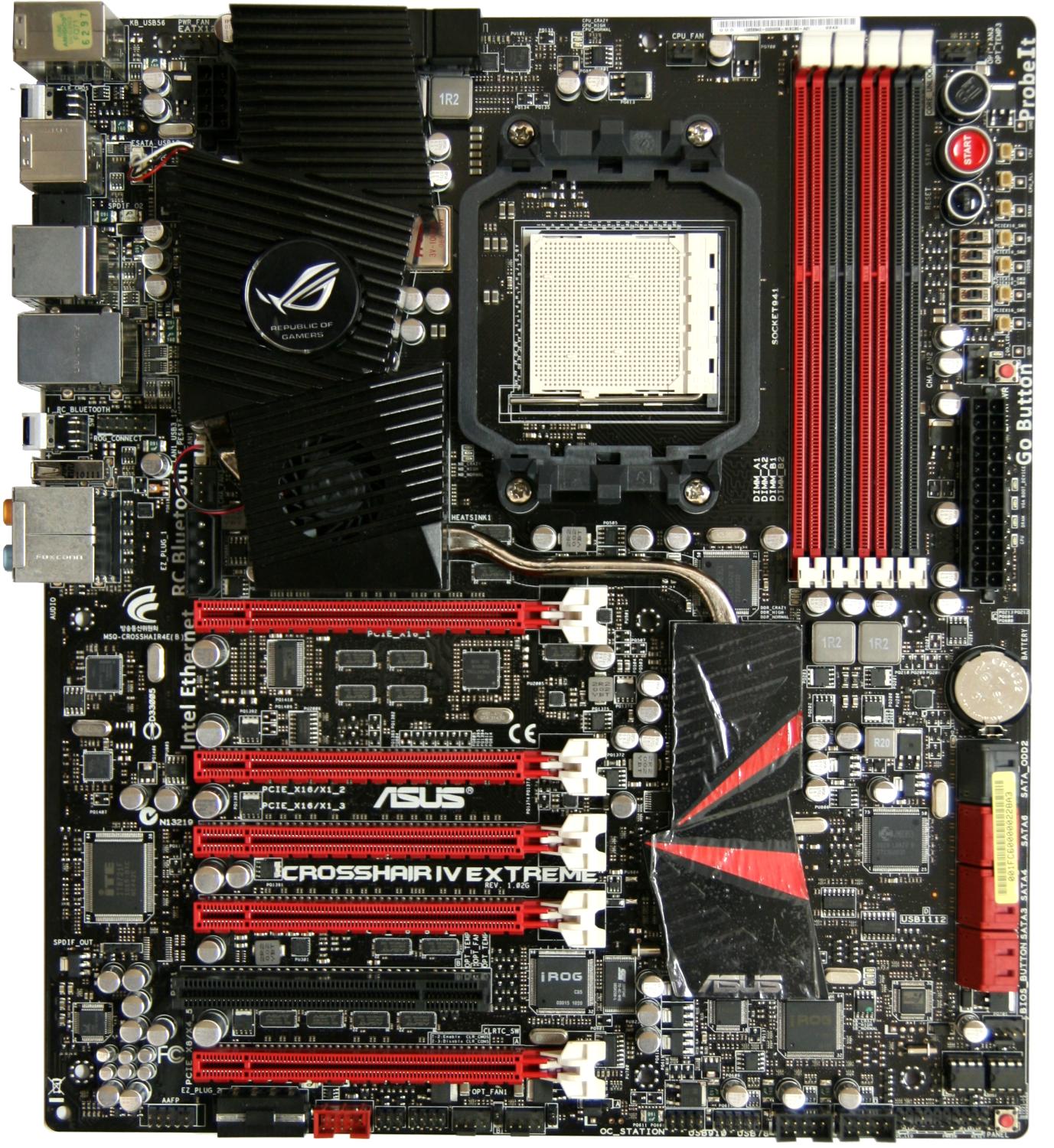
Даже не стоит заикаться по поводу качества пайки и аккуратности в расположении элементов на печатной плате. Это само собой разумеющийся факт. Большие габариты (EATX, 305 х 269 мм) в данном случае к минусам не относятся. А если присмотреться к цифрам, то плата влезает в любой АТХ корпус, куда по габаритам вмещаются видеоадаптеры с длиной 270 мм и более. Поэтому в вопросе совместимости возникает меньше заморочек, чем с узкой, но высокой (325 мм) Gigabyte 890FXA-UD7.
ASUS CROSSHAIR IV EXTREME поддерживает все процессоры конструктива AM3. Присутствует также функция по разблокировке процессора, которая называется Core Unlocker. Но лично я считаю, что в этом нет необходимости. Это объясняется высокой ценой самой платы. Поэтому разблокировка бюджетных процессоров на ней выглядит сомнительным мероприятием. Скорее всего, предполагаемый владелец купит любой шестиядерный «камешек», который будет стоить дешевле самой платы, и попытается его чуть-чуть разогнать, а иначе можно приобрести что-нибудь попроще, например, ASUS CROSSHAIR IV Formula.
Подключение блока питания производится через основной 24-х и дополнительный 8-ми штырьковые разъёмы. Комбинация подобных разъёмов уже вошла в традицию для плат высшего и среднего ценовых сегментов. Производитель не рекомендует использовать блоки питания мощностью менее 600 Вт и обращает внимание на то, что для работы нужно обязательное подключение дополнительного 8-ми штырькового разъёма. Помимо этих двух разъёмов, на ASUS CROSSHAIR IV EXTREME распаяно ещё два обычных Molex’а. Их рекомендуется подключать при использовании нескольких графических адаптеров.
Четыре слота под память типа DDR3, по традиции производителя, идут в чередующемся порядке. Защёлки расположены только с одной стороны, с другой предусмотрены специальные упоры. Иначе бы видеокарта, размещенная в верхнем разъёме PCI-e x16, препятствовала извлечению/установке модулей.
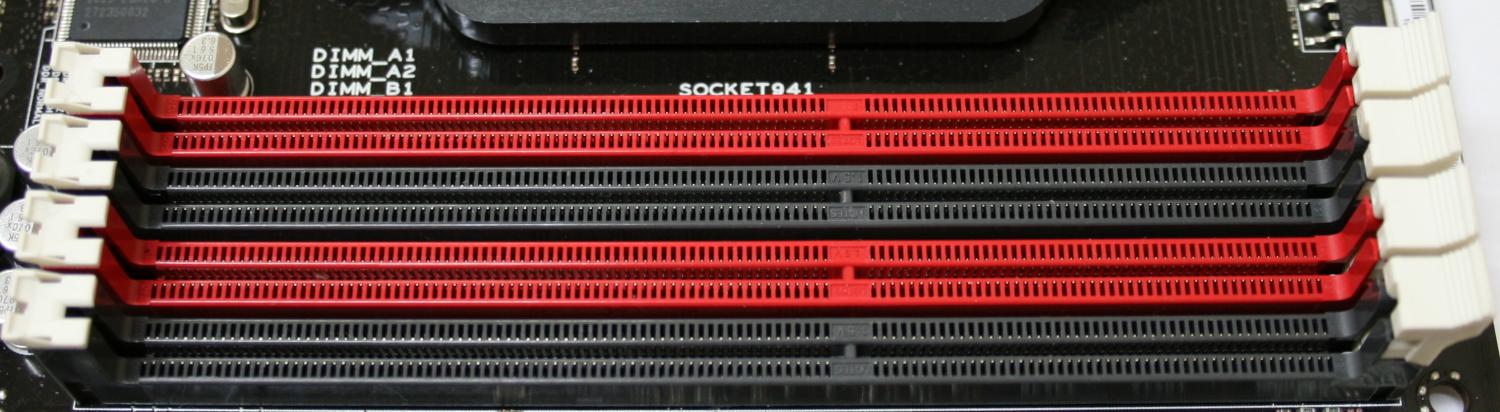
Для двухканального режима работы планки памяти должны стоять в разъемах одного цвета. Согласно спецификации, заявлены следующие режимы работы памяти: DDR3 1066 / 1333 / 1600 / 2000 МГц (разгон). На практике значения под 2000 МГц DDR3 достигаются с процессорами Phenom II x6 на ядре Thuban ревизии E0 и модулях на микросхемах производства PSC, таких как G.Skill F3-16000CL7D-4GBFLS. С другим типом памяти получить подобные результаты маловероятно, но в инструкции к плате есть QVL, где можно найти немало моделей различных производителей. Кроме того, там же есть небольшое примечание:
The motherboard supports DDR3-2000MHZ DIMMs only when you install a 6-core CPU to the motherboard. (Материнская плата поддерживает модули DDR3-2000 только при установке 6-ти ядерного процессора).
Питание памяти на ASUS CROSSHAIR IV EXTREME осуществляется по двухфазной схеме. В качестве преобразователя выступает микросхема uP6203. А как же процессор, не останется ли он голодным? Весьма сомнительно, поскольку производитель основательно подошёл к этому вопросу и даже задействовал высокоёмкостный полимерный конденсатор FPCAP.

Раньше это было прерогативой высокопроизводительных плат на платформе Intel и некоторых видеоадаптеров. Все остальные конденсаторы на плате «обычные», твердотельные. Питание процессора организовано по схеме 8+2 или (4x2)+(1x2). Об этом косвенно свидетельствует пять драйверов uP6282. Никаких дополнительных микросхем для удвоения фаз не предусмотрено.
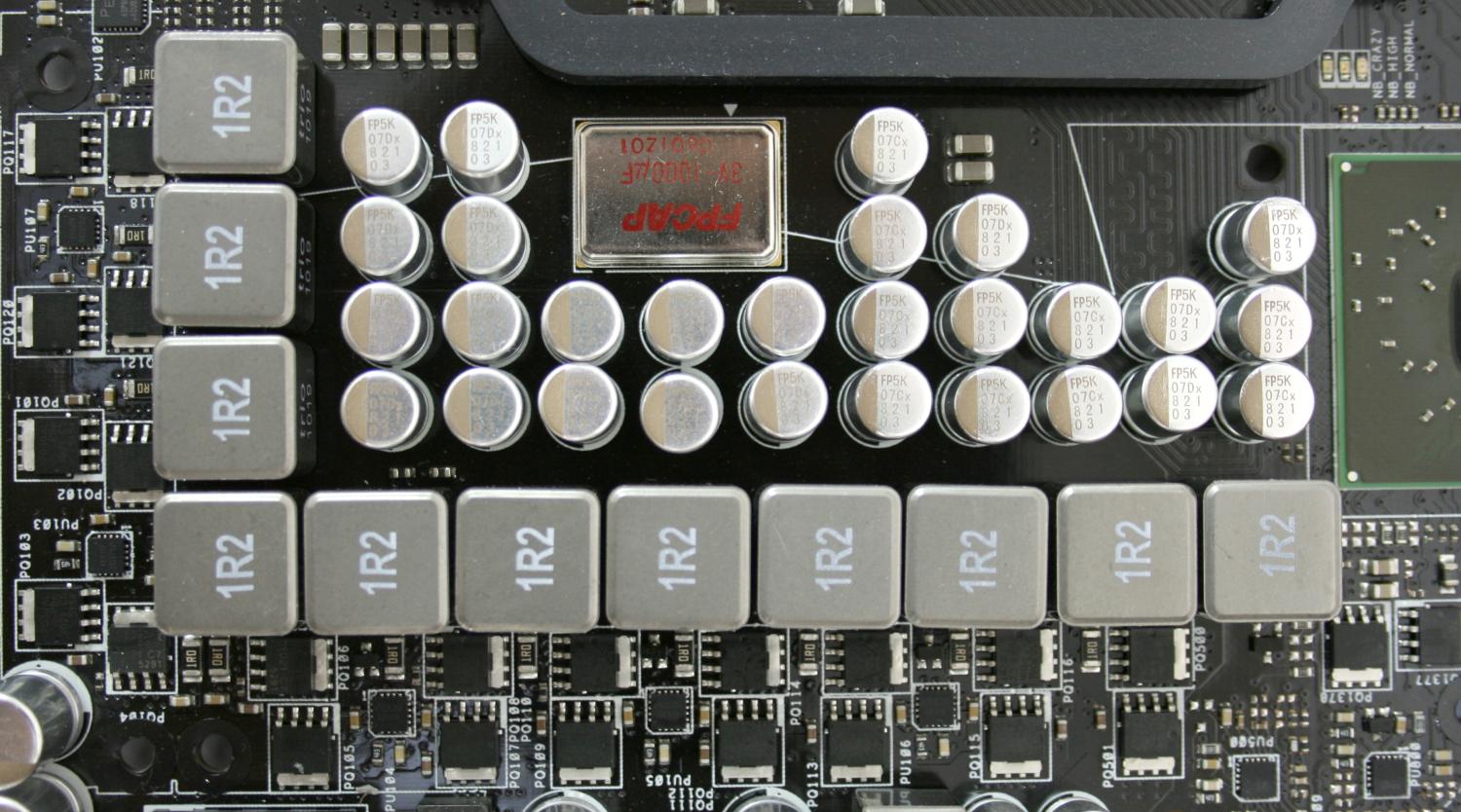
На каждую фазу приходится по два мосфета PH5030AL на нижнее плечо и по одному PH7030AL на верхнее. Часть из них расположена на обратной стороне платы.
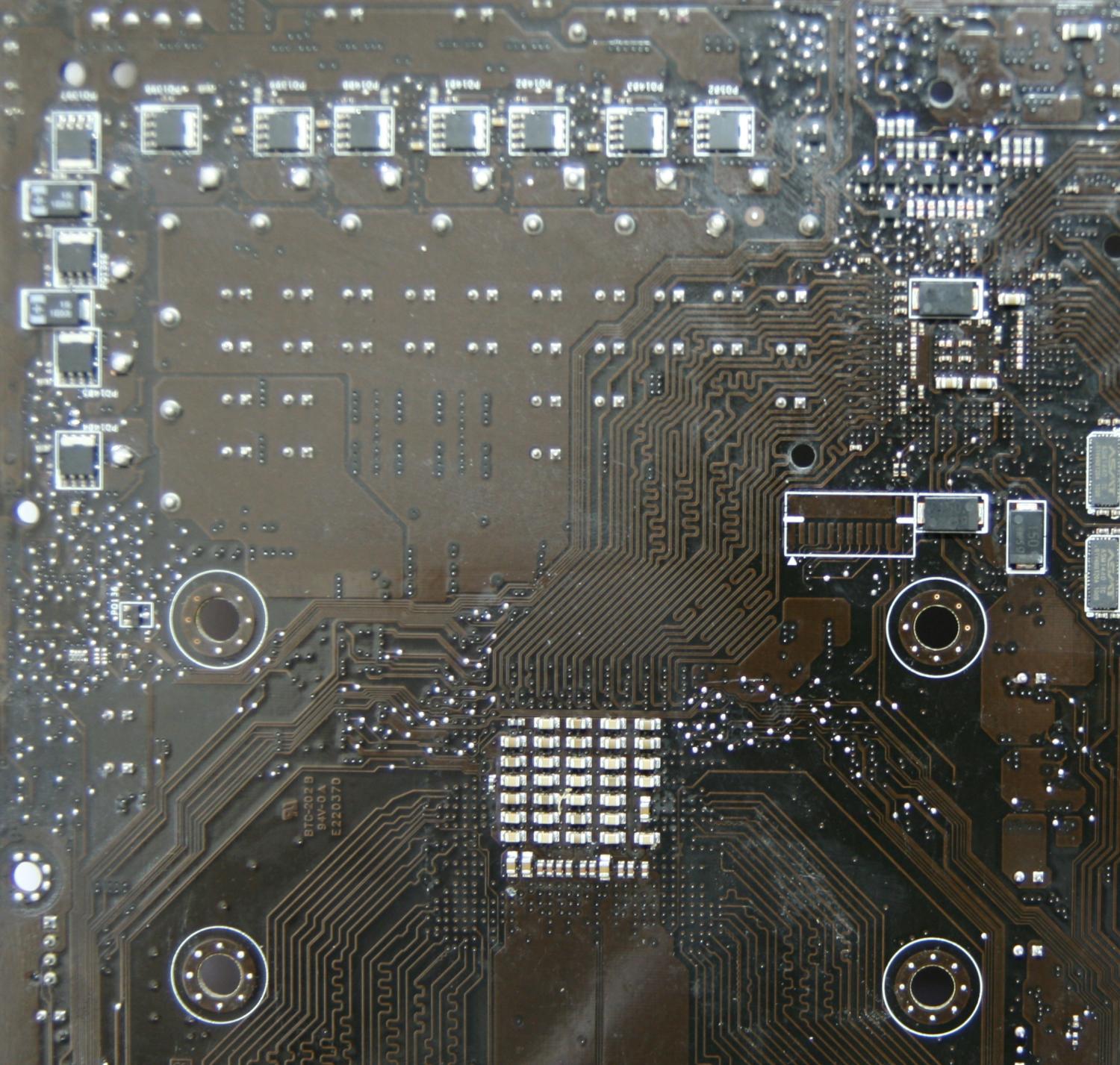
Традиционно для компании ASUS ШИМ-контроллеры перемаркированы и представлены двумя «чипами» EPU ASP0902 и PEM ASP0910.

На фотографиях можно видеть одиннадцать катушек индуктивности и тридцать три мосфета. Одна «лишняя» фаза предназначена для питания чипсета AMD 890FX.
Система охлаждения представляет собой произведение искусства. Она такая же красивая и «непрактичная». Описать её конструкцию очень сложно. Здесь – поистине, лучше один раз разобрать и увидеть, чем сто раз услышать.
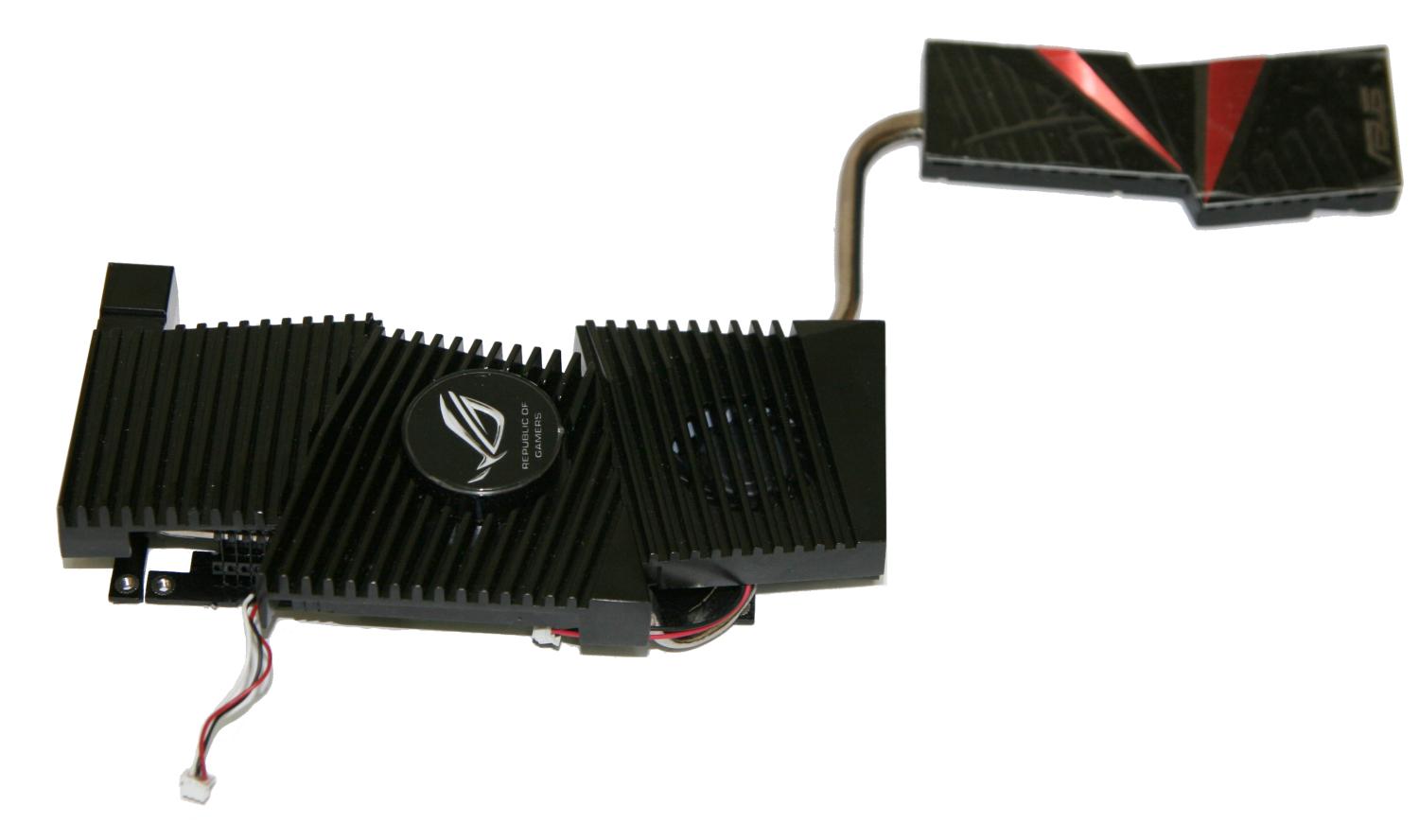

Хорошо видно, что конструкция составная и включает в себя аж целых три тепловых трубки. Мосфеты накрывают две небольшие пластинки, к которым специальными крючками крепятся рёбра, пронизанные двумя из трех вышеупомянутых трубок. В качестве термоинтерфейса применяется серая терморезинка.
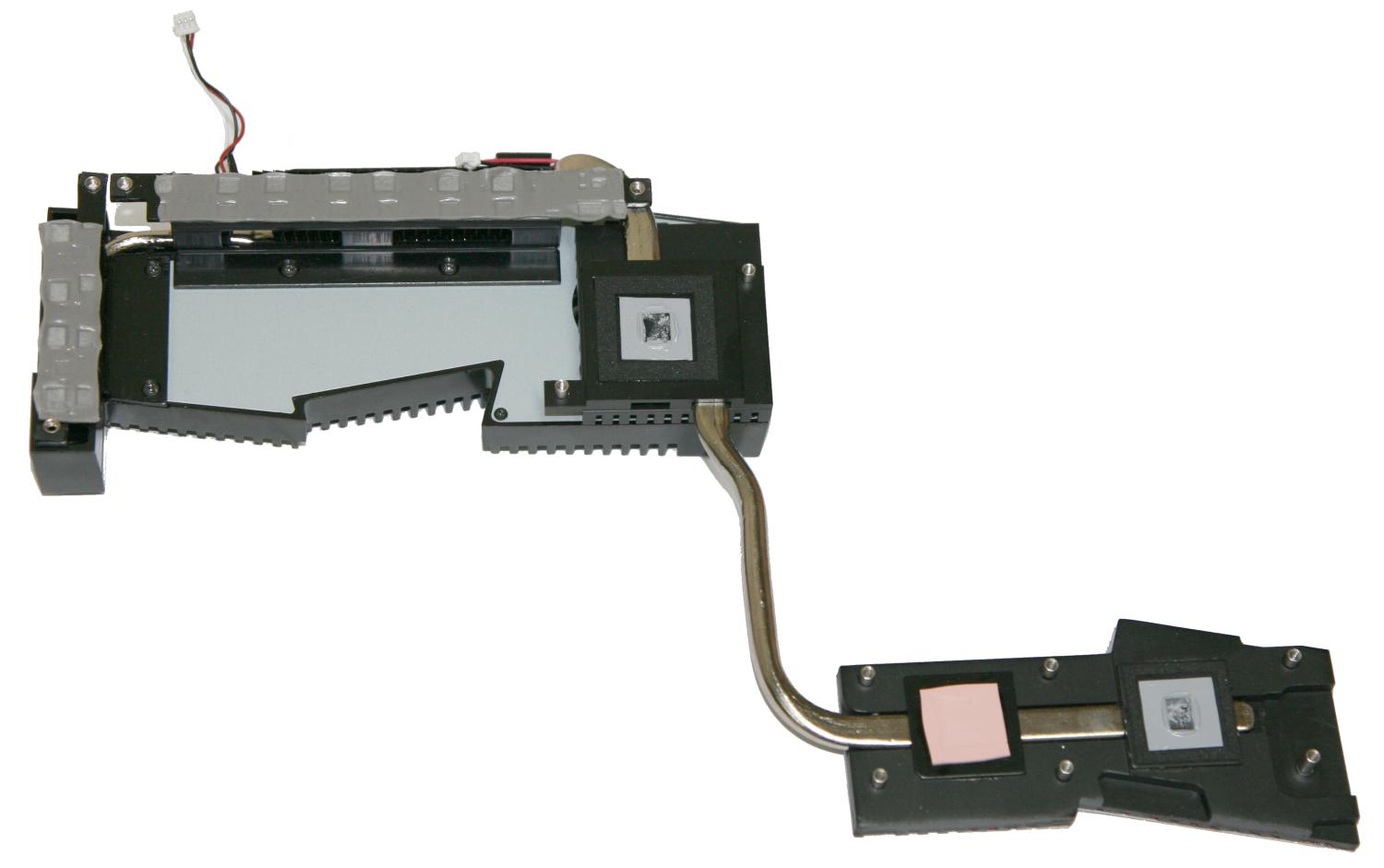
Помогает держаться всей конструкции большой алюминиевый кожух, в который вмонтирован небольшой вентилятор и светодиод подсветки. Сама оболочка также призвана отводить тепло, но справиться с этим ей мешает великое множество посредников.
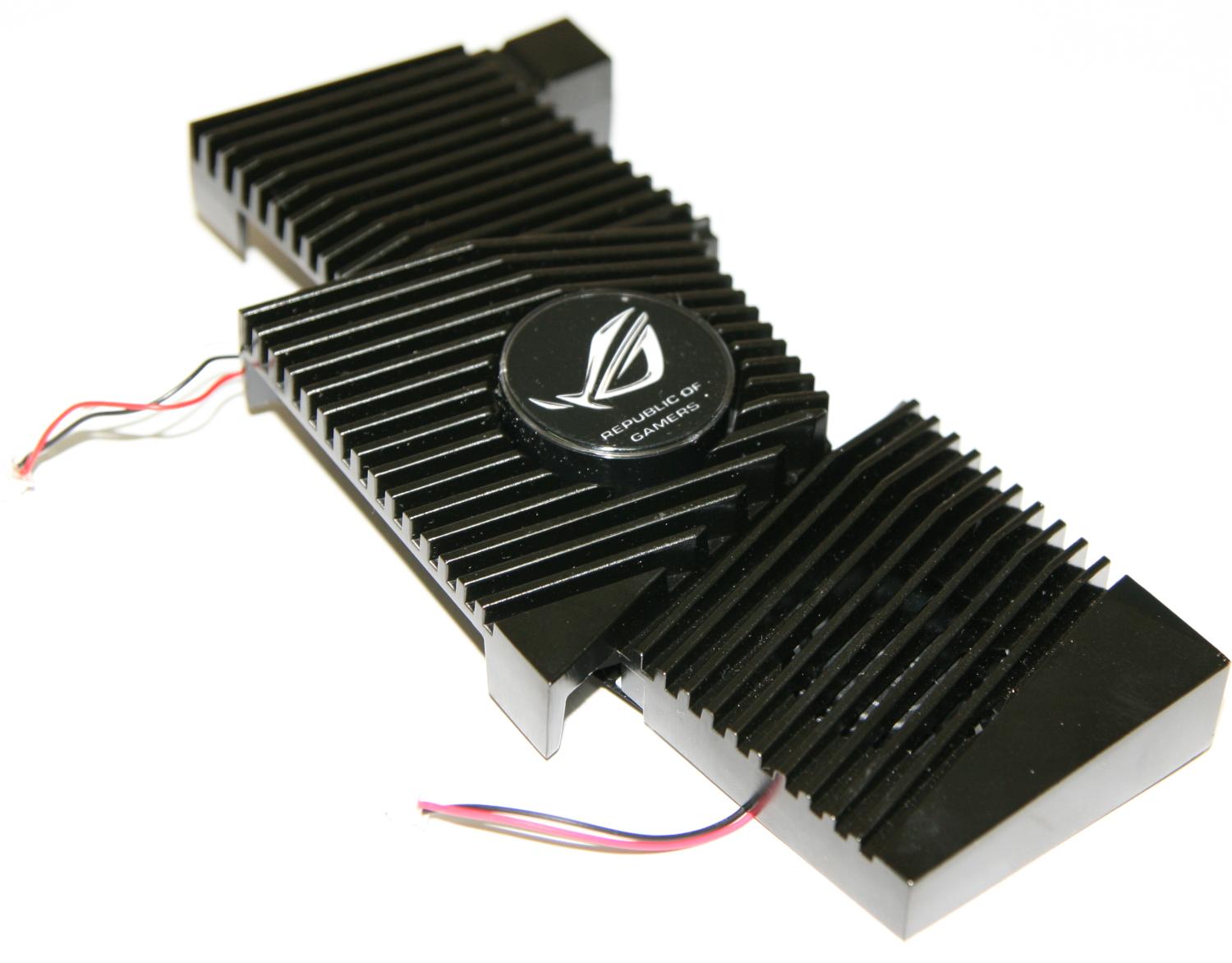
Аккурат под вентилятором расположился радиатор северного моста. Его общая высота - 10 мм, он состоит из двух частей, склеенных между собой. В алюминиевом основании проделана симметрично относительно центра пара канавок, в которых разместились две тепловые трубки (одна к радиатору мосфетов и кожуху, другая к южному мосту и микросхеме Hydra).
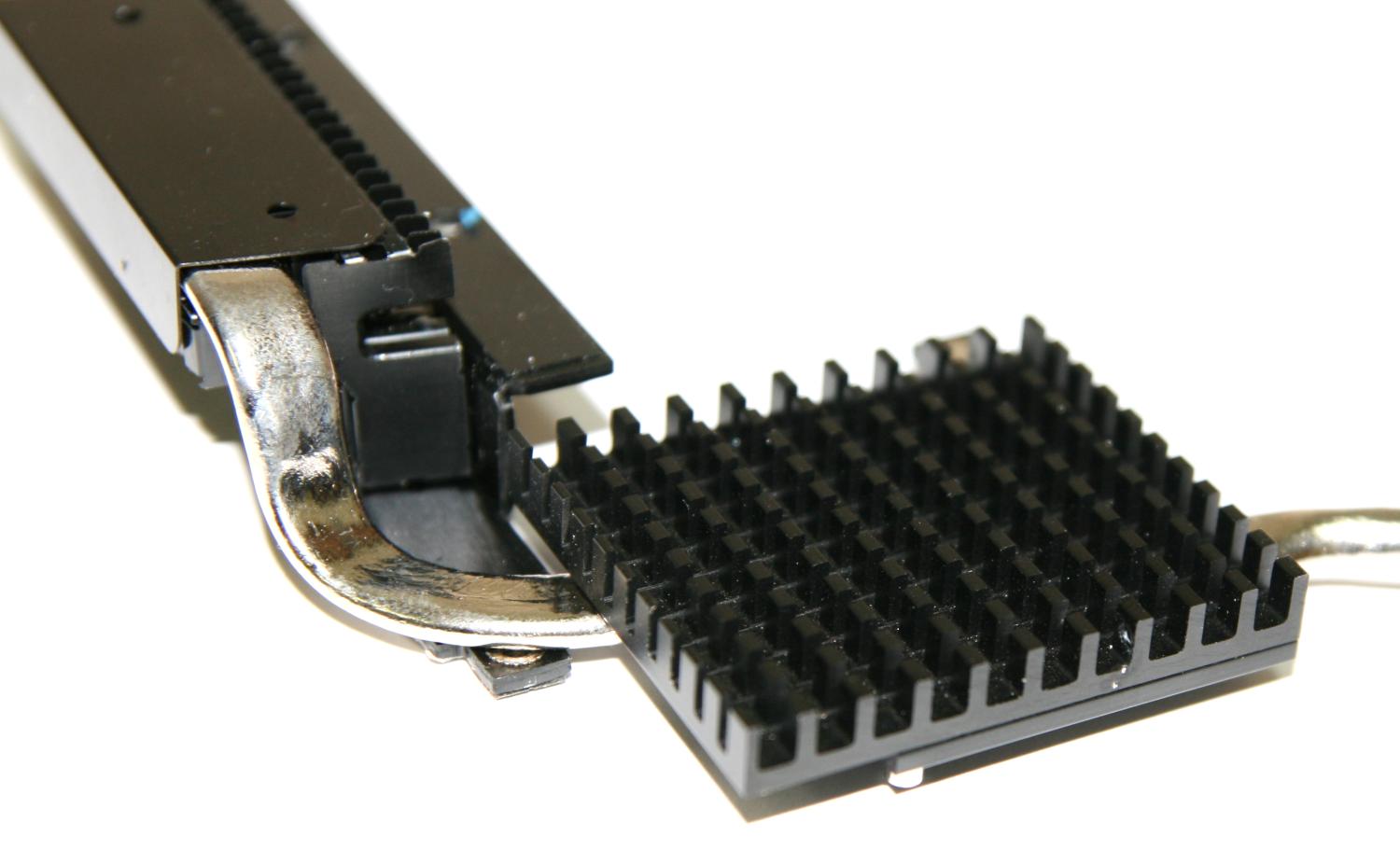
Верхушкой этого «айсберга» служит маленький радиатор. Вывод – без вентилятора эта система охлаждения бесполезна, то есть представьте, что её просто нет. А маленький высокооборотистый «пропеллер» - это шум и дополнительная вибрация. В качестве термоинтерфейса на радиаторе северного моста используется твёрдое серое вещество.
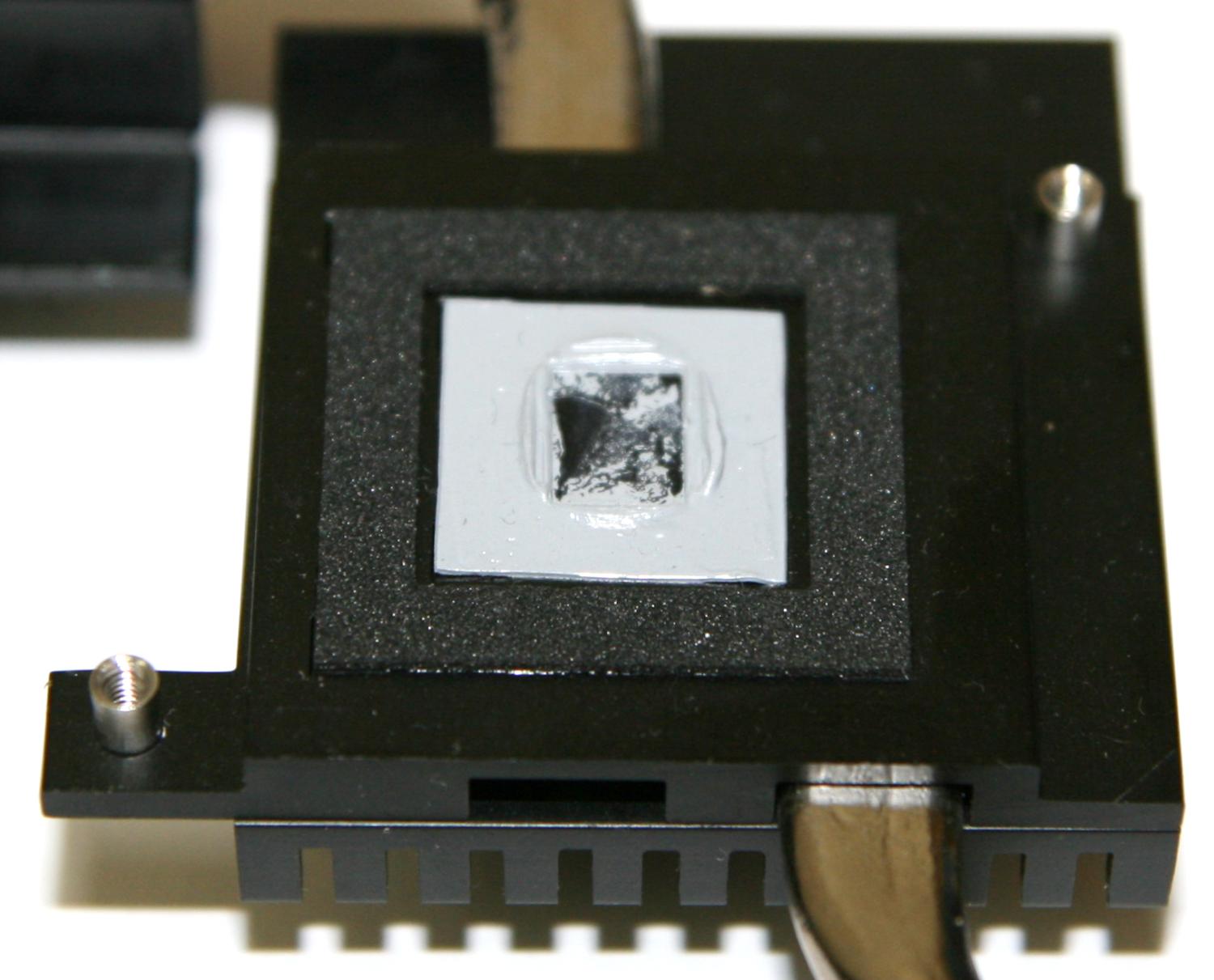
Но ещё чуднее реализован отвод тепла от южного моста и микросхемы Lucid Hydra. Этот радиатор, если так можно его назвать, выполнен из толстой алюминиевой пластины сложной формы. В его основании фрезой сделано несколько канав, в одной из которой практически по всей длине лежит тепловая трубка. В местах контакта радиатора с поверхностями чипов приклеены две алюминиевые пластинки разной толщины. Термоинтерфейс тоже разный: между чипом Lucid Hydra и пластинкой розовая терморезинка, в другом случае это серое твёрдое вещество, уже встречавшееся на северном мосту.
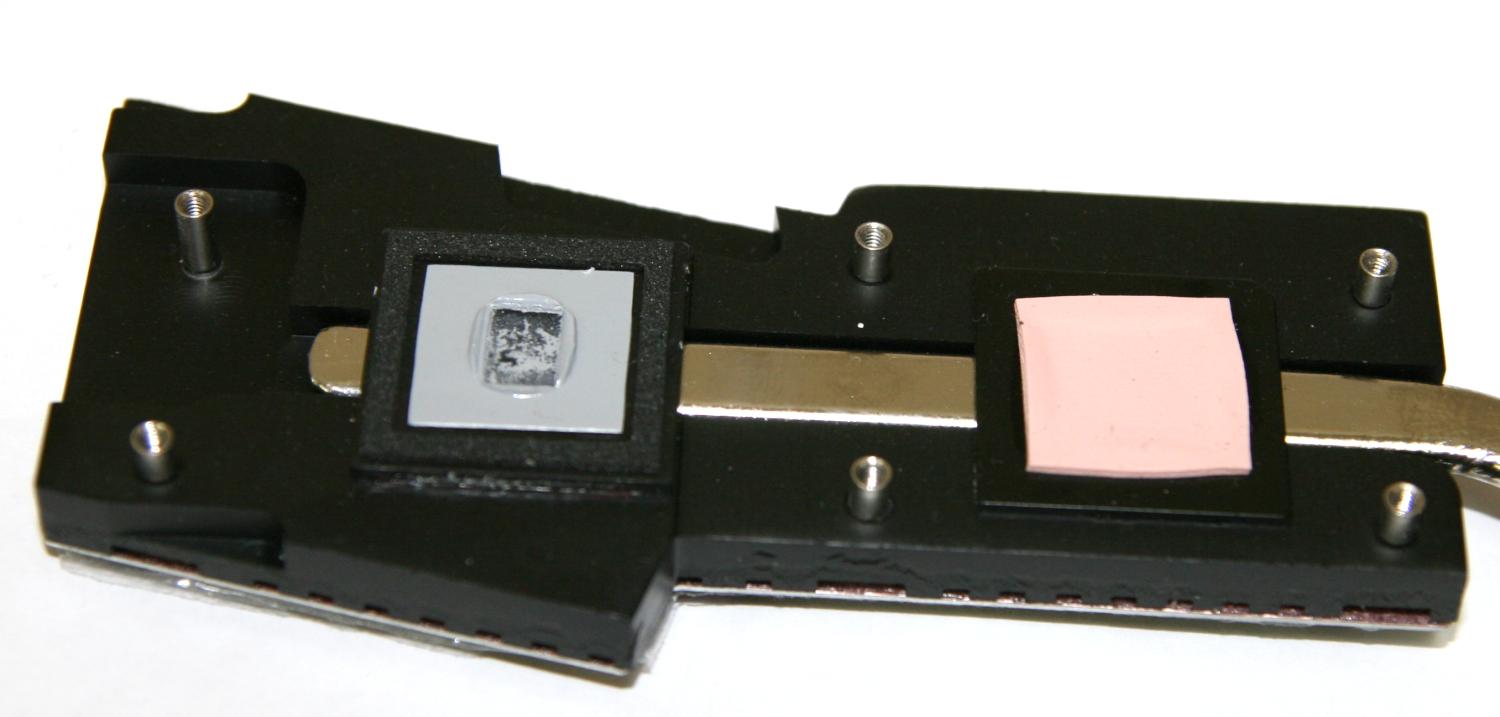
Возвращаясь к конструкции этого радиатора, хочется отметить очень маленькие рёбра, которые практически не видно за декоративной алюминиевой пластинкой.
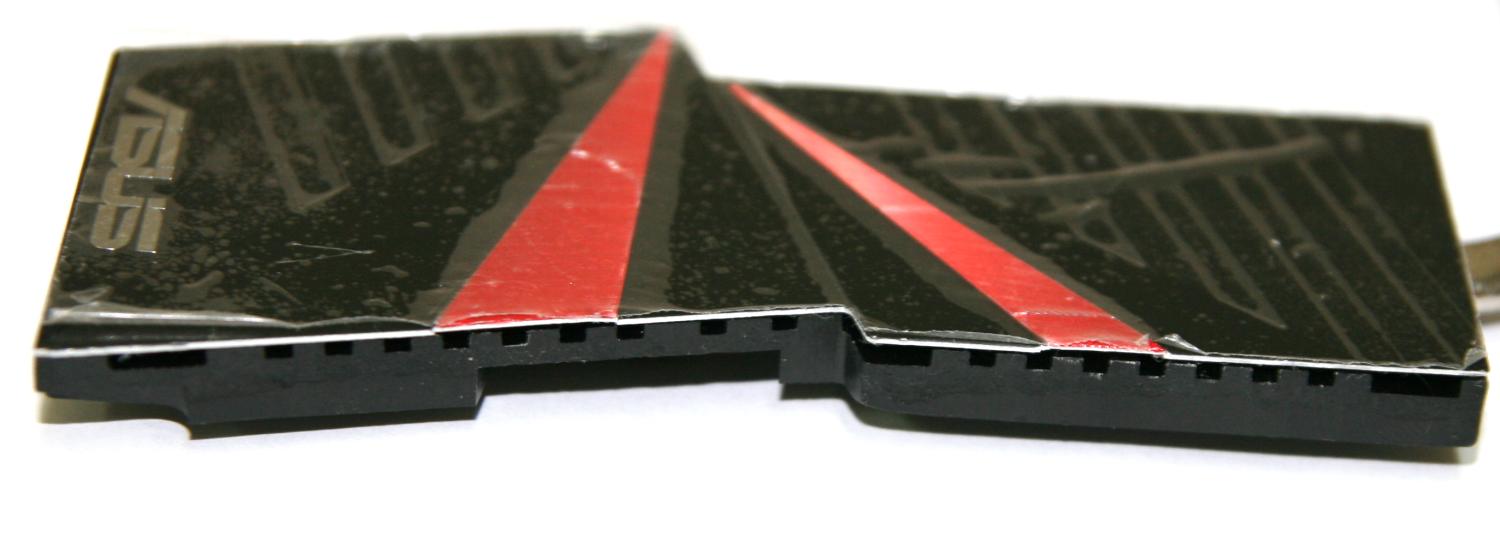
Тем самым затрудняется его обдув и, как следствие, отвод тепла. Не слишком ли много жертв приносит производитель ради красоты? Это выяснится при тестировании температурного режима.
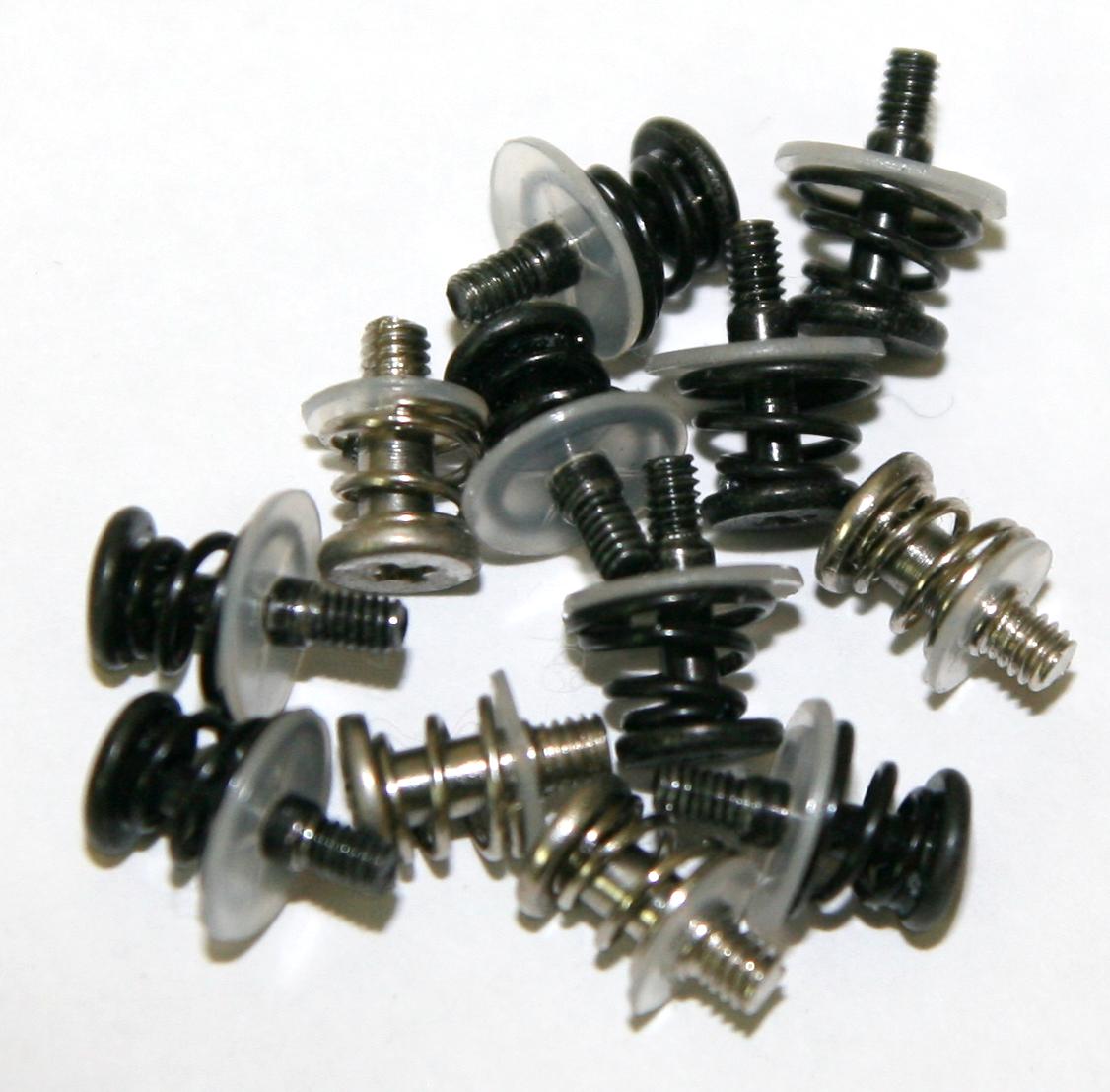
Снять систему охлаждения можно, открутив двенадцать подпружиненных винтов.
Под ней прячется набор логики, представленный двумя чипсетами производства компании AMD – это 890FX,

и SB850.
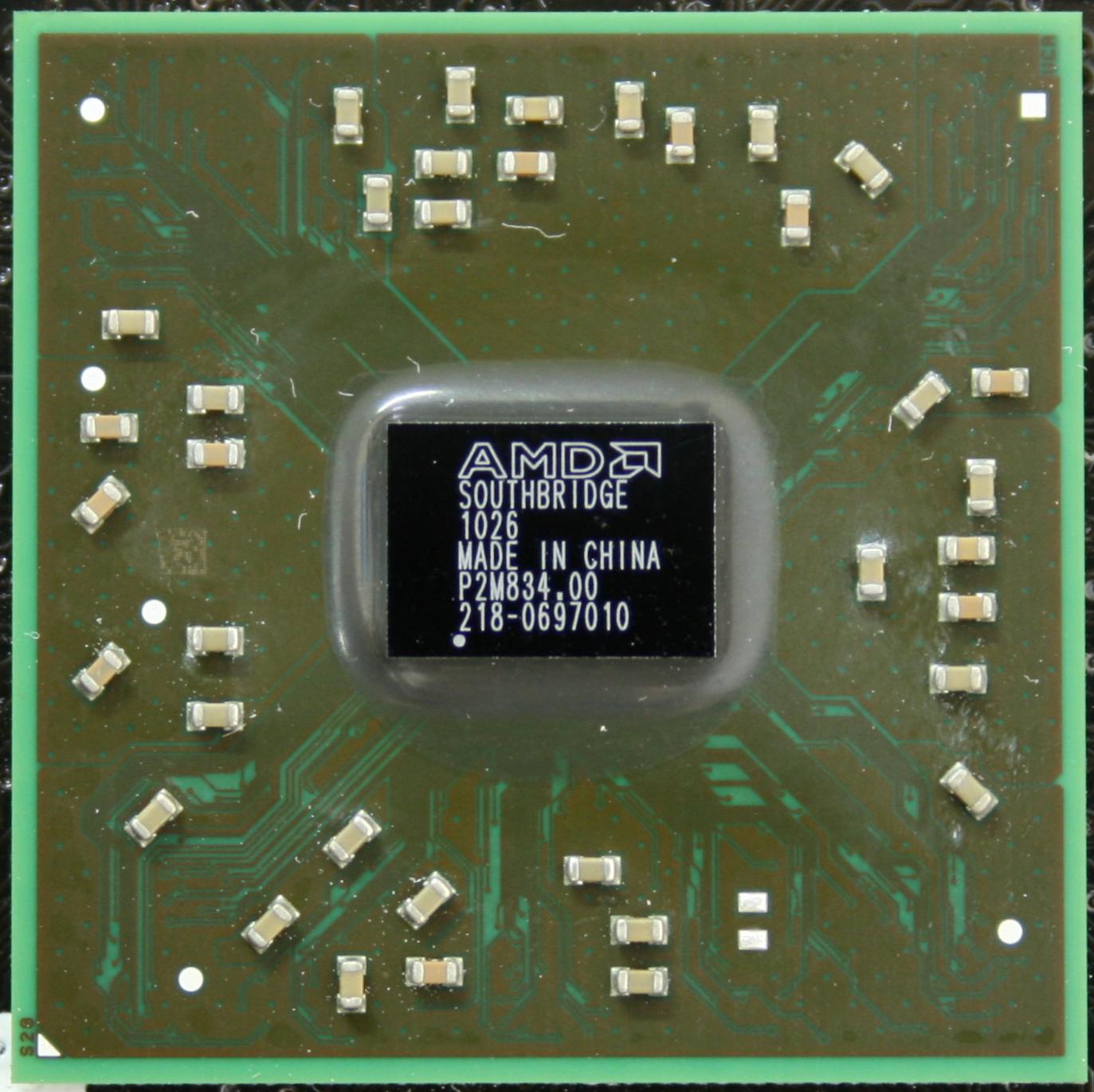
«В соседях» у них микросхема Lucid Hydra, которая служит проводником в мир дружбы AMD и nVidia. Да, да, именно она позволяет создавать тандемы из различных видеоадаптеров и работать с их объединёнными усилиями.

Маркировка чипа Lucid LT24102 сообщает о том, что эта самая передовая версия серии Hydra 200, способная объединить до четырех графических карт. Вдобавок сия микросхема является коммутатором шины PCI-e. На её входе задействовано 16 линий PCI-e, а на выходе может быть 16+16 или 8+8+8+8. Чтобы пользователю окончательно не запутаться в этих схемах, компания ASUS вставила в инструкцию к плате таблицу.
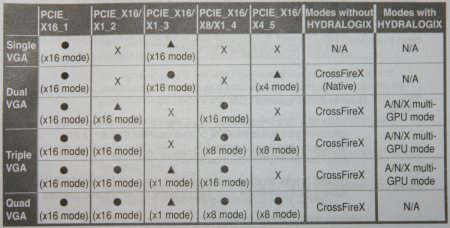
На ней отлично показано, какие комбинации видеоадаптеров допустимы при размещении в различных слотах PCI-e x16. А этих разъёмов на плате ни много ни мало, а пять штук.

Допускается установка четырёх видеокарт с двухслотовой системой охлаждения, при этом работать они будут по формуле 16+16+8+8. Три подобные карты могут функционировать в режиме 16+16+16. В этом заслуга чипа компании Lucid и инженеров ASUS. Между последними двумя слотами PCI-e затесался старый добрый PCI.
Для поддержки накопителей предусмотрено четыре сдвоенных разъёма с правой стороны в нижней части.
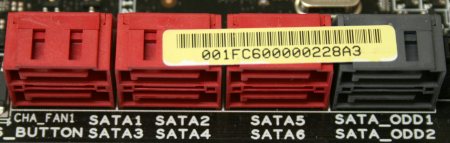
Шесть портов красного цвета обеспечивают поддержку стандарта SATA 3 и реализованы средствами интегрированного в южный мост AMD SB850 контроллера. Возможны следующие режимы работы RAID: 0, 1, 0+1, 5, JBOD. Ещё два порта представлены «чипом» производства компании JMicron – JMB363.
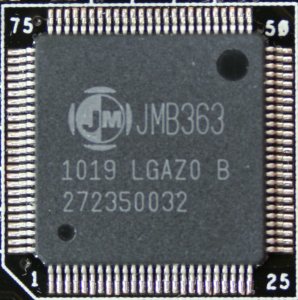
Стоит отметить, что таких микросхем на плате две. Ещё одна расположена чуть повыше чипа Lucid Hydra и обеспечивает функционирование двух eSATA портов на задней панели.
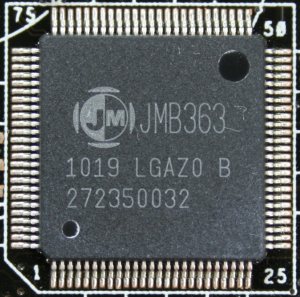
Это обычный SATA II контроллер с поддержкой RAID 0, 1. Отсутствуют колодки IDE и FDD, что разумно и естественно.
В правом нижнем углу, под коннекторами SATA размещены две «микрухи» BIOS в специальных кроватках.
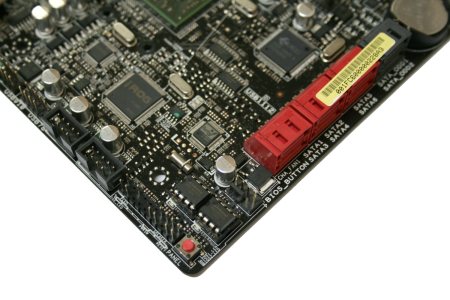
На самом острие видна кнопка – это переключатель BIOS. Нажимая её, выбирается микросхема, с которой производится загрузка, а для индикации присутствуют два диода рядом с кроватками. Рядом, по нижней кромке распаян разъём для подключения кнопок и индикаторов корпуса. Левее от него можно увидеть три колодки USB 2.0 для подключения шести устройств.

Ещё шесть разъёмов этого стандарта выведены на заднюю панель. Все они реализованы посредством южного моста SB850. Кроме этого, компания ASUS не могла не снабдить столь передовой, с технологической точки зрения, продукт парой современных портов USB 3.0. Найти их можно на задней панели. Как обычно, их поддержку обеспечивает микросхема NEC D720200F1.
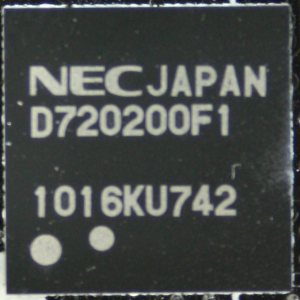
Расположена она за задней панелью, под системой охлаждения. Конечно, не обошлось и без поддержки стандарта IEEE1394a. С его реализацией помогла микросхема компании VIA VT6315N.
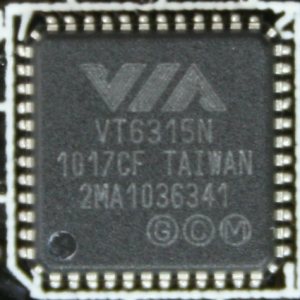
Найти её можно между микросхемами ввода/вывода и сетевого адаптера с левой стороны платы. Один разъём этого стандарта расположен на задней панели, а другой, в виде колодки, внизу платы, рядом с MOLEX’ом.
Сетевой контроллер – поистине уникальная вещь. Чем? Да хотя бы тем, что производитель его – компания Intel.

Кто бы мог подумать, что для платформы на базе процессоров AMD, будет использоваться сетевой адаптер производства Intel. Ведь в порыве гнева или неудачного разгона фанаты «бело-зелёных» могут и ковырнуть его отвёрткой. В остальном этот чип с маркировкой 82583V ничем не примечателен. А вот контроллер ввода/вывода встречался нам уже не раз. Сия микросхема производства фирмы ITE с маркировкой IT8721F.
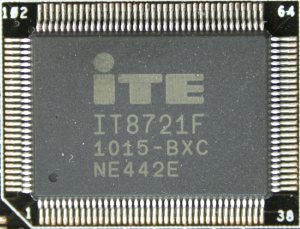
Расположена она слева, чуть ниже контроллера IEEE1394. В левом нижнем углу «прописался» звуковой кодек, который представлен чипом Realtek ALC889.

Неподалёку от него разместились штырьки разъёмов SPDIF Out и аудиопанели. Очевидно, что звук представляет собой заурядное восьмиканальное решение, даже трудно его представить на фоне остальных компонентов. На мой взгляд, здесь производитель мог бы придумать что-нибудь лучше. Ведь, если обратить свой взор немного в прошлое, то на ASUS CROSSHAIR III Formula звук был реализован отдельной платой. Так что налицо тенденция к деградации в области аудио, а качество звучания будет оценено в результате тестирования.
На плате присутствует целая россыпь микросхем с маркировкой iROG.


Остаётся только гадать об их назначении, поскольку информация о них нигде не афишируется. Кроме этого есть восьмиштырьковый разъём для подключения выносной панели ASUS OC Station.
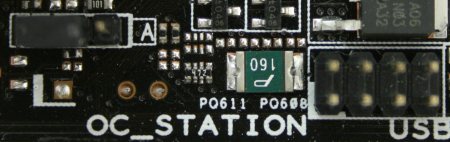
Он расположен внизу платы, по соседству с USB и джампером сброса BIOS.
Ещё одной интересной особенностью платы является, своего рода, блок управления, который находится в верхнем правом углу платы.

Он состоит из четырёх кнопок, пяти переключателей, девяти контактных площадок и семи разъёмчиков ProbeIt. Теперь обо всём по порядку. Назначение кнопок «Reset» и «Start» объяснять не нужно, а вот другая, с изображением замка с цифрами, активирует режим разблокировки процессора Core Unlocker. Ещё, в отличие от остальных, у неё фиксируется нажатие. Ниже, рядом с разъёмом питания спряталась ещё одна кнопка, которая называется «Go Button» (Если перевести на русский, то получится забавно: «пошли-кнопка» или «поехали-кнопка»). Куда же ангажирует ASUS? Оказывается, что под этим псевдонимом скрывается функция MemOk!. Вкратце, её нажатие позволяет улучшить совместимость в работе модулей памяти.
С контактными площадками и разъёмами для ProbeIt тоже всё ясно, они предоставляют возможность замерять напряжение при помощи тестера на определённых компонентах системы. А зачем нужны переключатели? Лезем в инструкцию потому, что никаких подписей, кроме «ON» / «OFF» нет. Оказывается, эти пять переключателей соответствуют такому же количеству разъёмов PCI-e x16. С их помощью можно переключить подачу линий PCI-e на выбранные слоты.
На CROSSHAIR IV EXTREME можно обнаружить семь четырёхпиновых разъёмов для вентиляторов. Около трёх из них расположены штырьки для термопар. Плюс ко всему на плате великое множество светодиодов. Расположение компонентов можно изучить на прилагаемой схеме.

Ещё внизу обнаружен разъём, который нигде не фигурирует. Информацию о нём найти не удалось.
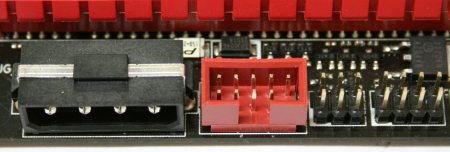
Возможно, это вспомогательный коннектор для OC Station или какой-то другой панели, но это лишь предположение.
И, наконец, обратим наш взор в сторону задней панели.

От обилия разъёмов и кнопок разбегаются глаза:
- Один разъём PS/2 для клавиатуры;
- Шесть разъёмов USB 2.0;
- Два разъёма USB 3.0;
- Один разъём IEEE1394;
- Два разъёма eSATA;
- Один гигабитный сетевой разъём RJ-45;
- Шесть аудиоразъёмов minijack;
- Один оптический S/PDIF Out порт;
- Один разъём ROG Connect;
- Кнопка ROG Connect;
- Кнопка Clear CMOS;
- Кнопка RC Bluetooth (при подключении одноимённого модуля).
Технические характеристики
| Поддерживаемые процессоры | Socket AM3: AMD Phenom II X6 / X4 / X3 / X2 (кроме 920 / 940)
Athlon II X4 / X3 / X2 и Sempron 140. |
| Системная шина, частота | HyperTransport до 5.2 ГТ/с |
| Системная логика | Северный мост: AMD 890FX
Южный мост: AMD SB850 |
| Поддерживаемая оперативная память | 4 x 240-pin DDR3-1066/1333/1600/2000 МГц (разгон), двухканальный режим, до 16 Гбайт |
| Слоты расширения | 5 - PCIe 2.0 x16
1 - PCI Slot 2.2 |
| Поддержка Multi-GPU | CrossFireX, 3-WAY CrossFireX, Quad CrossFireX
Lucid Hydra 200 (AMD+AMD или AMD+nVidia). |
| Поддержка SATA/RAID | 6x SATA 6.0 Гбит/с порта - AMD SB850; RAID 0, 1, 5, 0+1, JBOD
2xSATA 3.0 Гбит/с порта - JMicron JMB363; RAID 0, 1. |
| Поддержка IDE и eSATA | IDE - нет
2x eSATA (JMicron JMB363) |
| Сеть | Intel 82583V PCIe Gigabit Ethernet Controller |
| Аудио | Reatek ALC889 – 8-канальный HD аудиокодек |
| USB 2.0 | 12x USB 2.0 (AMD SB850) |
| USB 3.0 | 2x USB 3.0 (NEC D720200F) |
| IEEE-1394 | 2x 1394a (VIA VT6315N) |
| Системный мониторинг | ITE IT8721F |
| Питание материнской платы | ATX 24-pin, 8-pin ATX 12V |
| Разъемы и кнопки задней панели | 1x PS/2
6x USB 2.0/1.1 2x USB 3.0 2х eSATA 1x S/PDIF Optical Out 1x IEEE 1394 1x RJ45 6x 3,5 мм Jack 1х ROG Connect разъём 1х ROG Connect кнопка 1х ClrCMOS 1х RC Bluetooth |
| Фирменные технологии | CPU Level UpMemOK!
Q-Fan Plus ASUS Fan Xpert ASUS Q-LED (CPU, DRAM, VGA, Boot Device LED) ASUS Q-Connector ASUS Q-Shield ASUS Q-Fan 2 ASUS EZ Flash 2 ASUS CrashFree BIOS 3 ASUS MyLogo 3 ROG Connect RC Bluetooth ROG iDirect USB BIOS Flashback BIOS Flashback with onboard switch button ProbeIt iROG ASUS TurboV Evo O.C Profile COP EX (Component Overheat Protection - EX) Voltiminder LED ASUS C.P.R.(CPU Parameter Recall) |
| Размеры, мм | 305 x 269 |
| Форм-фактор | EATX |
Возможности BIOS
Вот и подошел черед изучения структуры BIOS. Но вначале, на этапе загрузки, никуда не деться от анимированной заставки с символикой ROG (Republic of Gamers).
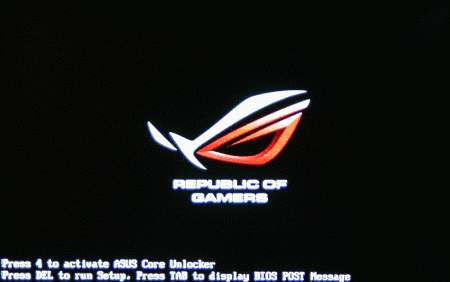
При первом запуске или ошибке разгона, для входа в BIOS необходимо нажать клавишу F1, это фирменная «фишка» всех плат ASUS. Первую вкладку основной полоски меню вы можете увидеть ниже.
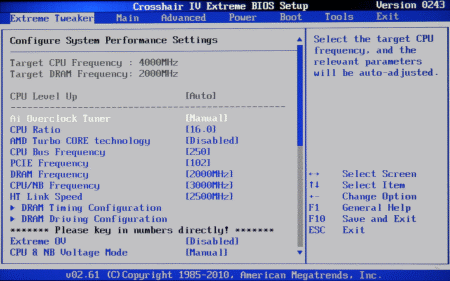
Его структура и вид многим читателям покажется знакома. Это не мудрено, ведь он исполнен на коде AMI, который часто встречается на платах ASUS и ASRock. Изменения носят скорее косметический характер, это немного иное расположение вкладок, ссылок и пунктов. Например, первой вкладкой идёт Extreme Tweaker, а не Main.

Логика железная. Какая основная задача этой платы? Разгонять. Вот поэтому первая открывшаяся страница целиком и полностью посвящена этой задаче. Всё понятно, что к чему, объясню лишь несколько пунктов. В самом верху есть строчка Ai Overclock Tuner. Здесь запрятаны профили авторазгона памяти, которые называются D.O.C.P. Предустановок четыре: DDR3-1600, DDR3-1800, DDR3-1866, DDR3-2000. Далее идут установки коэффициента процессора, частоты системной шины, PCI-e, HT, NB. Затем - две ссылки DRAM Timing Configuration и DRAM Driving Configuration, которые перемещают на соответствующие страницы настроек таймингов и субтаймингов памяти.


Ещё ниже, отдельным разделом, устанавливаются напряжения. Перечень компонент и широта диапазона регулировок – велики. Иначе сложно было бы представить плату для разгона. Вдобавок в строке CPU & NB Voltage Mode можно выбрать режим Offset или Manual. В первом случае напряжения на CPU или NB можно увеличивать или уменьшать относительно номинала на какую-либо величину в диапазоне от -0.4 В до +0.4 В с шагом 0.003125 В. В другом случае устанавливается конкретное значение. Итак, все напряжения регулируются в следующем диапазоне:
- CPU Voltage (от 0.60000 до 1.700000 В с шагом 0.003125 В и до 2.000000 В с OverVoltage);
- CPU NB Voltage (от 0.450000 до 1.550000 В с шагом 0.003125 В и до 1.850000 В с OverVoltage);
- CPU VDDA Voltage (от 2.20000 до 3.18750 В с шагом 0.01250 В);
- DRAM Voltage (от 1.20000 до 2.90000 В с шагом 0.01250 В);
- HT Voltage (от 0.80000 до 2.00000 В с шагом 0.01250 В);
- NB Voltage (от 0.80000 до 2.00000 В с шагом 0.01250 В);
- NB 1.8V Voltage (от 1.802000 до 3.007750 В с шагом 0.013250 В);
- SB Voltage (от 1.113000 до 1.802000 В с шагом 0.013250 В);
- VDDR Voltage (от 1.205750 до 1.802000 В с шагом 0.013250 В);
- VDDPCIE (от 1.113000 до 2.000750 В с шагом 0.013250 В).
В самом нижнем абзаце есть пара примечательных пунктов с общими словами Load-Line Calibration. Смысл этой функции заключается в увеличении напряжения на компоненте в нагрузке. Однако и CROSSHAIR IV Formula, и CROSSHAIR IV EXTREME грешат очень большим завышением, поэтому данную функцию надо использовать крайне осторожно, дабы избежать повреждения процессора. Не включать эту функцию также проблематично, потому что при разгоне в ресурсоёмких приложениях напряжение сильно проседает, вследствие чего происходит зависание или перезагрузка системы.
Переходим к изучению следующей вкладки основного меню – Main, а точнее одноимённой страницы, которую она открывает.

Обычно, именно она первой появляется при входе в BIOS. Здесь производятся установки времени, даты и языка. Ещё на этой странице можно посмотреть информацию о накопителях, а также выбрать режим их работы. В самом низу есть ссылка System Information, которая отсылает на другой экран с краткой информацией о системе.
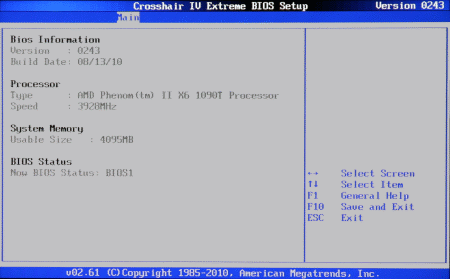
Если вы не заметили, по какой-то неведомой причине, версию BIOS в верхнем правом углу, то второй шанс дается здесь. Не лишней будет информация о модели процессора, его текущей частоте, объёме памяти и то, какая из двух микросхем BIOS запущена в данный момент.
Следом за вкладкой Main идёт Advanced. Все пункты на этой странице являются ссылками.
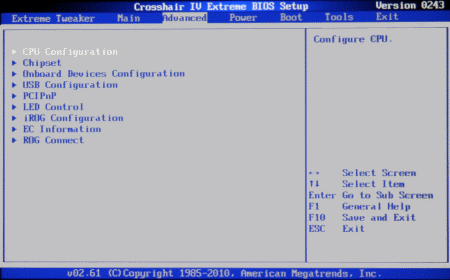
И первым по порядку стоит CPU Configuration.
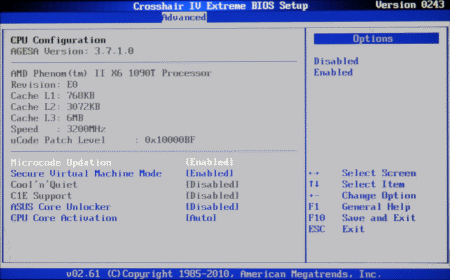
Вы можете видеть, что здесь отображаются сведения о процессоре. Там же можно настроить ряд его функций связанных с энергосбережением, активировать функцию Core Unlocker или отключить часть ядер процессора.
Следующей ссылкой в меню Advanced располагается Chipset.
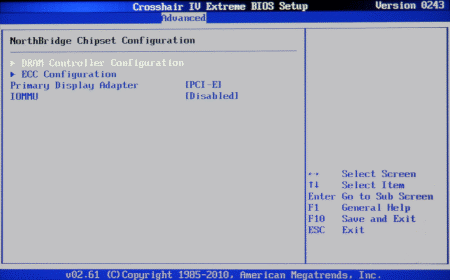
Однако открывшаяся страница носит другое название – NorthBridge Chipset Configuration. Две верхние ссылки служат проводниками к дополнительным настройкам контроллера памяти.

Ниже идёт пункт выбора основного видеоадаптера – PCI или PCI-e.
Снова возвращаемся в меню Advanced и переходим к изучению следующей ссылки – Onboard Device Configuration.
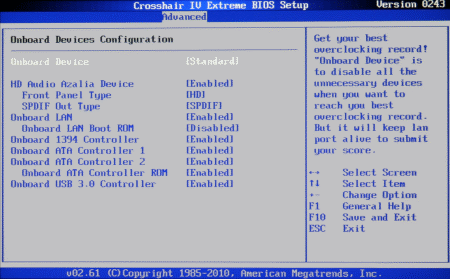
Многие уже догадались, что речь пойдёт о настройке периферийных устройств и различных контроллеров, расположенных на плате. Здесь всё интуитивно понятно, поэтому перейдём к рассмотрению следующей ссылки – USB Configuration.
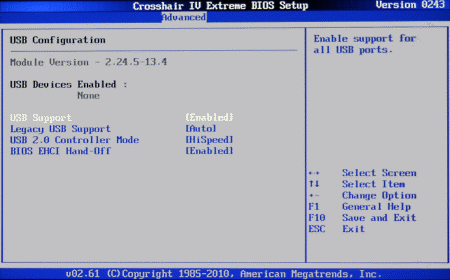
На этой странице настраивается работа контроллера USB 2.0, интегрированного в южный мост SB850.
Ссылка PCIPnP содержит в себе страницу с единственным пунктом, где надо выбрать «да» или «нет». Речь идёт о распределении прерываний шины PCI.
Чередует её ссылка LED Control.
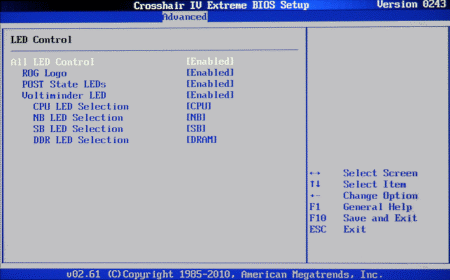
На этой странице реализуется управление светодиодами, кишащими на текстолите платы. Всё сводится к их включению или отключению. За компанию можно «вырубить» диод в логотипе ROG, расположенный на корпусе системы охлаждения.
Дальше, на странице Advanced следует ссылка iROG Configuration.
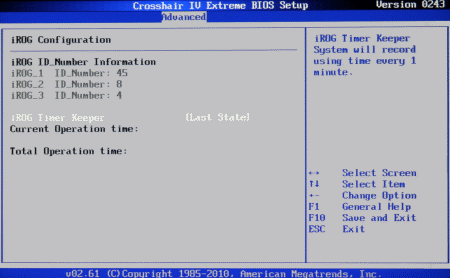
Здесь нет никаких настроек, а лишь информация об идентификационном номере и времени работы. Оставшиеся две ссылки не представляют сколь-нибудь значимой ценности.
Переходим к изучению следующей вкладки, которая называется Power.
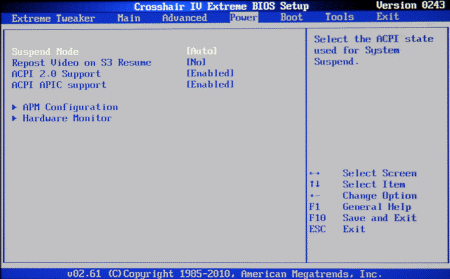
Ничего интересного - пара настроек режима ACPI и возобновления видеосигнала после пробуждения из режима S3. Далее идут две ссылки. Первая – APM Configuration, отправляет на одноимённую страницу.

Здесь преимущественно осуществляются настройки пробуждения системы от различных внешних устройств.
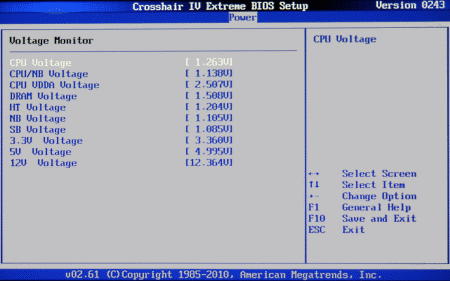
Самая нижняя ссылка на странице Power, которая называется Hardware Monitor, отсылает на страницу с ещё четырьмя переходами.
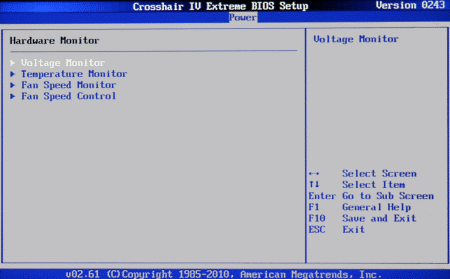
По первой ссылке – Voltage Monitor, можно попасть на экран, отображающий текущие напряжения на компонентах.
По следующей - Temperature Monitor, само собой, на экран мониторинга температур.
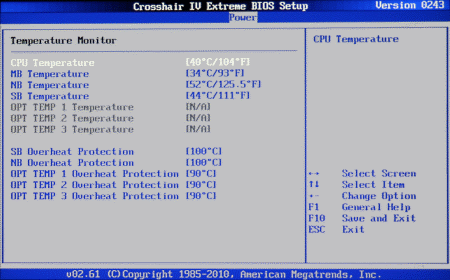
Здесь же можно установить пороговые значения для защиты от перегрева, причём три последних пункта осуществляют контроль выносных термопар. Далее идёт ссылка Fan Speed Monitor.
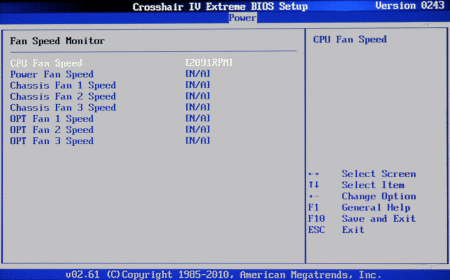
На этой странице отображаются скорости вращения всех вентиляторов, подключённых к плате. Последняя ссылка называется Fan Speed Control.
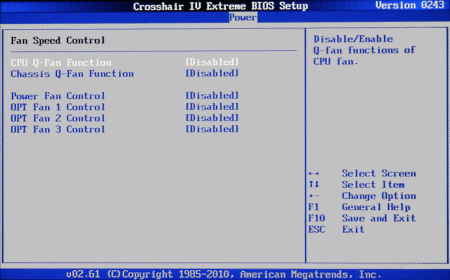
Многие уже, наверное, догадались, что здесь как раз и осуществляется управление вентиляторами. На скриншоте все установки находятся в положении Disable. Это говорит о том, что «вертушки» работают на полную мощность. Если включить управление ими, то страница преобразится.
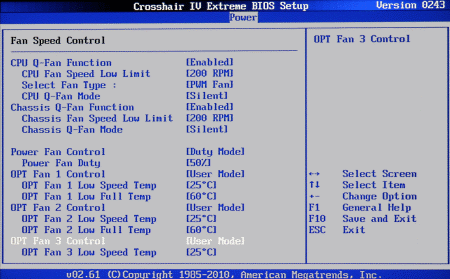
Вот теперь уже другое дело, точнее - можно понять, что и как настраивается.
Если еще не запутались, то следующая вкладка основного меню называется Boot.
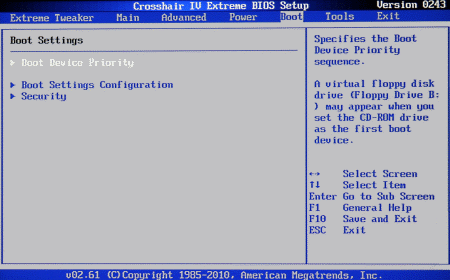
Верхняя ссылка, носящая имя Boot Device Priority, перенаправляет на страницу с выбором очерёдности загрузочных устройств.
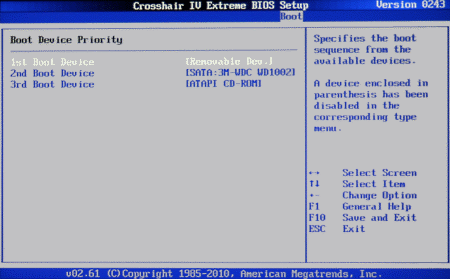
Собственно, вот эти три пункта содержат в себе список устройств, с которых можно осуществить загрузку. Следующая ссылка - Boot Settings Configuration перемещает на страницу с дополнительными настройками загрузки.
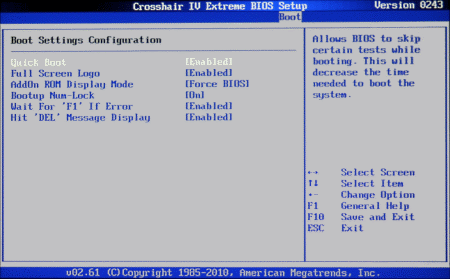
В частности, можно отключить логотип при старте, сообщения о нажатии Del или F1 после ошибки запуска или переразгона. Последняя ссылка на странице Boot называется Security.
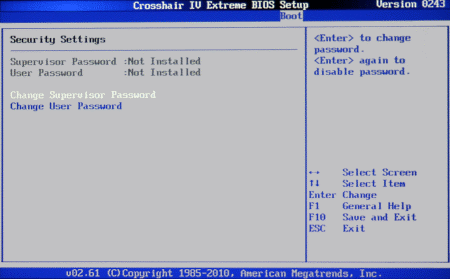
Здесь устанавливаются и изменяются пароли администратора и пользователя. Следующей вкладкой основного меню идёт страница Tools.
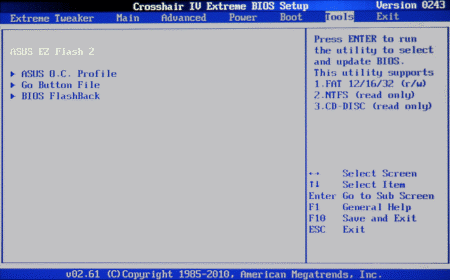
Первым пунктом идёт утилита для перепрошивки BIOS, которая называется ASUS EZ Flash 2. Ниже расположены три ссылки. Первая - ASUS O.C. Profile отправляет на страницу с профилями.
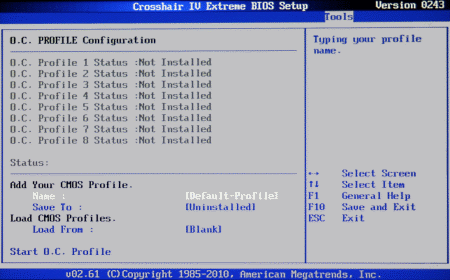
Вообще, ничего необычного здесь нет, а есть несколько профилей, в которых можно сохранить настройки и соответственно загрузить их в дальнейшем. Следующая ссылка более интересная, она перемешает на одноимённую страницу Go Button File.
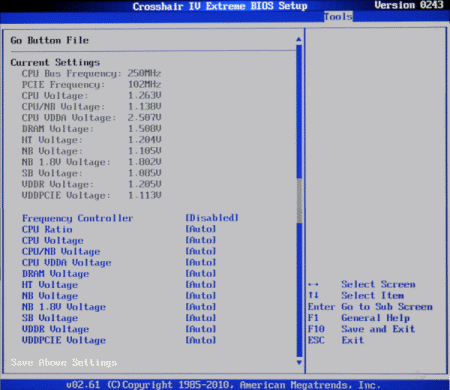
Сверху отображаются текущие настройки частот и напряжений, а ниже можно установить те же параметры вручную. В самом низу есть пункт «сохранить изменения». Суть этих настроек заключается в том, что из операционной системы можно нажать на кнопку Go Button, которая расположена на плате рядом с разъёмом питания ATX, и переключить на те самые установки. Не совсем понятно, зачем это нужно, ведь есть утилиты, которые позволяют менять частоты и напряжения. Но несомненным плюсом является нажатие всего одной кнопки для изменения целого списка параметров.
Последней ссылкой на странице Tools следует BIOS FlashBack.
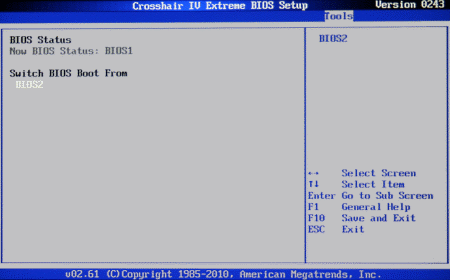
Предоставляется возможность увидеть, какая из двух микросхем BIOS сейчас работает, а также переключить на другую. Подобная реализация мне кажется идеальной. Прежде всего, повышается надёжность (стёрлась одна микросхема - есть вторая, которую можно переключить вручную). Можно хранить две микропрограммы BIOS и переключать их, а вместе с профилями это открывает новые горизонты для изучения разгонного потенциала и сравнения обеих версий.
Завершает основное меню вкладка Exit.
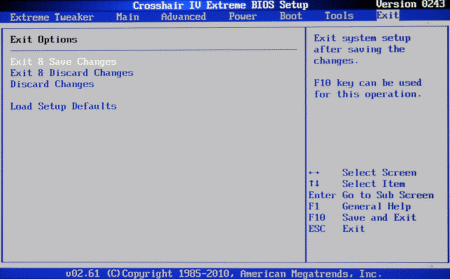
Здесь нет ничего нового и примечательного. В целом же BIOS богат настройками, забегая вперёд, скажу, что работает он без нареканий. Может всё объясняет номер версии 0243. Другими словами, над ним изрядно поработали и "довели до ума", прежде чем выпустить на рынок плату.
Во второй части: обзор утилит, разгон, тесты и подведение итогов.
Конец первой части.
Выражаем благодарность:
- Компании ASUS за предоставленную материнскую плату ASUS CROSSHAIR IV EXTREME.