
Обзор материнской платы Biostar TH55XE
Оглавление
- Вступление
- Упаковка и комплектация
- Дизайн и особенности платы
- Технические характеристики
- Возможности BIOS
- Тестовый стенд
- Разгон
- Заключение
Вступление
Мы предлагаем вашему вниманию обзор материнской платы Biostar TH55XE. Данная компактная модель (форм-фактор mATX) использует чипсет Intel H55, появившийся на рынке в начале года.
Набор логики Intel H55 на данный момент является самым простым и дешевым в модельной линейке. На пару со своим «старшим братом» Intel H57 они принимают эстафету у хорошо известного P55 Express. Отличия старшего чипсета H57 от старичка P55 минимальны. Из критичного стоит упомянуть разве что невозможность организации системы с несколькими видеокартами (по спецификациям Intel чипсеты серии «H» поддерживают работу только с одним слотом PCI-e 2.0 16x без возможности разделения линий по формуле 8+8).
Младший H55 урезан в возможностях еще больше, помимо сокращения количества поддерживаемых слотов PCI-e (до 6 вместо прежних 8) и портов USB (до 12 вместо прежних 14) в этом наборе логики убрана возможность организации RAID-массивов. Также стоит отметить, что данные чипсеты не поддерживают никаких перспективных технологий вроде USB 3.0 или SATA 6 Gb/s.
Единственное преимущество новых чипсетов, поддержка процессоров Clarkdale со встроенным видеоядром. Для вывода изображения на экран используется интерфейс FDI, которого, увы, на Intel P55 нет и в помине. Честно говоря, хорошего в этом немного – мы получили два вида систем на одном сокете, которые ограниченно совестимы между собой, что вызывает дополнительную путаницу в головах покупателей.
Вернемся к теме нашего сегодняшнего материала. Получается, нам предстоит исследовать урезанную (по размерам) материнскую плату на урезанном (по функциональности) чипсете. Попробуем беспристрастно выявить достоинства и недостатки новинки.
Упаковка и комплектация
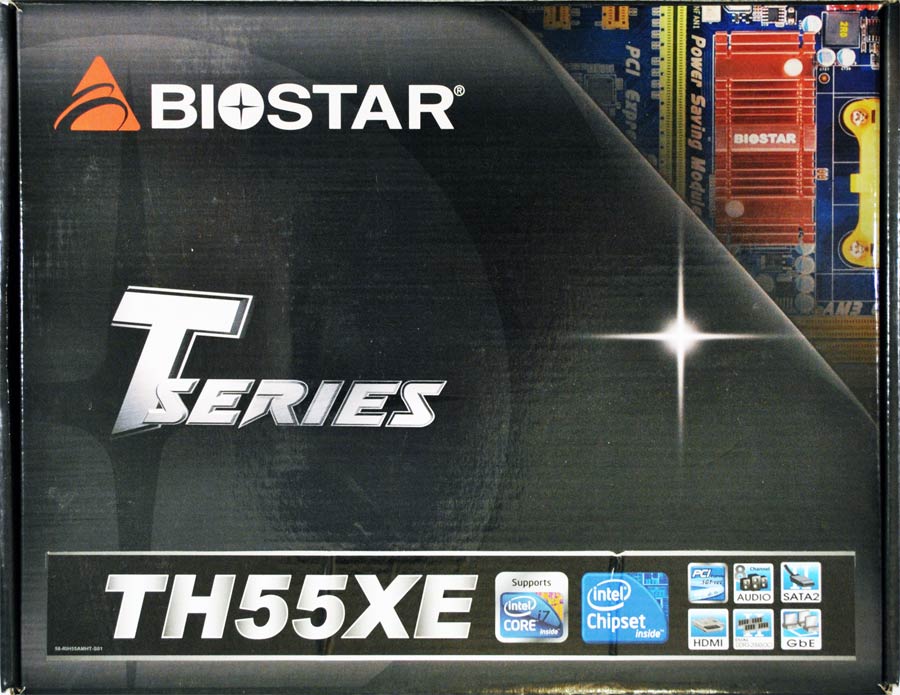
Материнская плата поставляется в небольшой картонной коробке, выдержанной в темных тонах. Лицевая сторона коробки достаточно информативна: здесь приведено название содержащегося внутри продукта и его основные технические особенности. Помимо прочего, упоминаются поддержка процессоров Intel Core i7 (Разумеется, только в конструктиве LGA1156), наличие разъема HDMI для вывода изображения на монитор и способность материнской платы работать с высокочастотными модулями оперативной памяти DDR3. Если перевернуть коробку, можно ознакомиться с достаточно полным списком спецификаций материнской платы и перечнем фирменных технологий Biostar, использованных при ее создании:

Комплект поставки тестового образца оказался не полон, из него таинственным образом пропал шлейф IDE. Согласно информации с официального сайта, материнская плата должна быть укомплектована следующим образом:
- Подробное руководство пользователя
- Диск с драйверами
- Заглушка для задней панели корпуса
- 3 х шлейфа SATA
- 1 х шлейф IDE
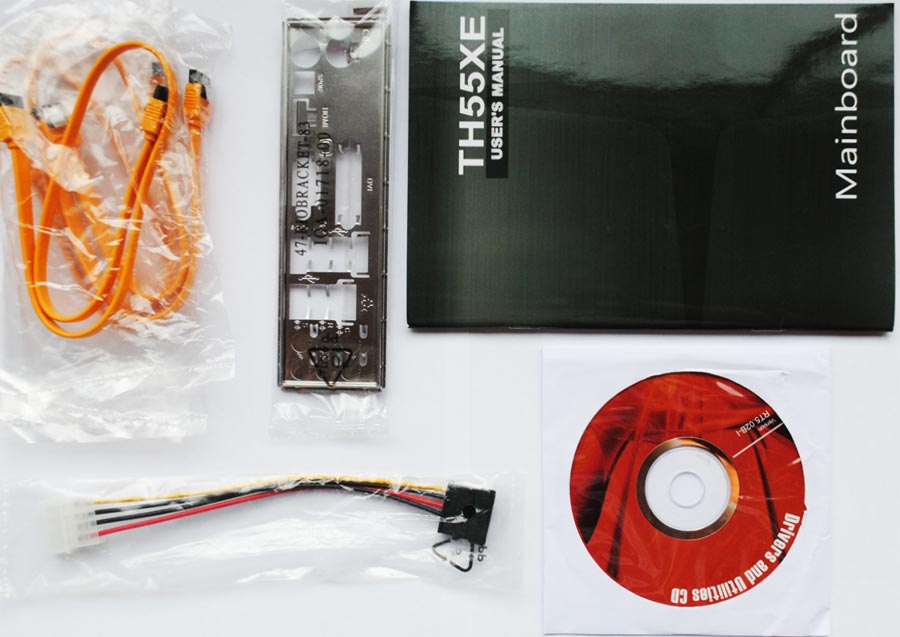
Набор выходит скудный, но достаточный для нормальной эксплуатации. Biostar отказалась от снабжения платы различными фирменными «аксессуарами» из соображений снижения стоимости продукта, что выглядит оправданно в данной ценовой категории.
Дизайн и особенности платы
Данная материнская плата изготовлена в форм-факторе mATX (а значит, представляет собой квадрат со стороной 244 мм). Цветовая гамма, выбранная производителем для оформления своего продукта, на наш субъективный вкус выглядит удачной, хотя «буйство красок» можно было бы и поумерить. Система охлаждения материнской платы состоит из трех радиаторов – один обслуживает южный мост, еще два отводят тепло от цепей питания процессора. Тепловых трубок и прочих конструкторских изысков не предусмотрено, все радиаторы посажены на «терможвачку» и закреплены пластиковыми защелками.

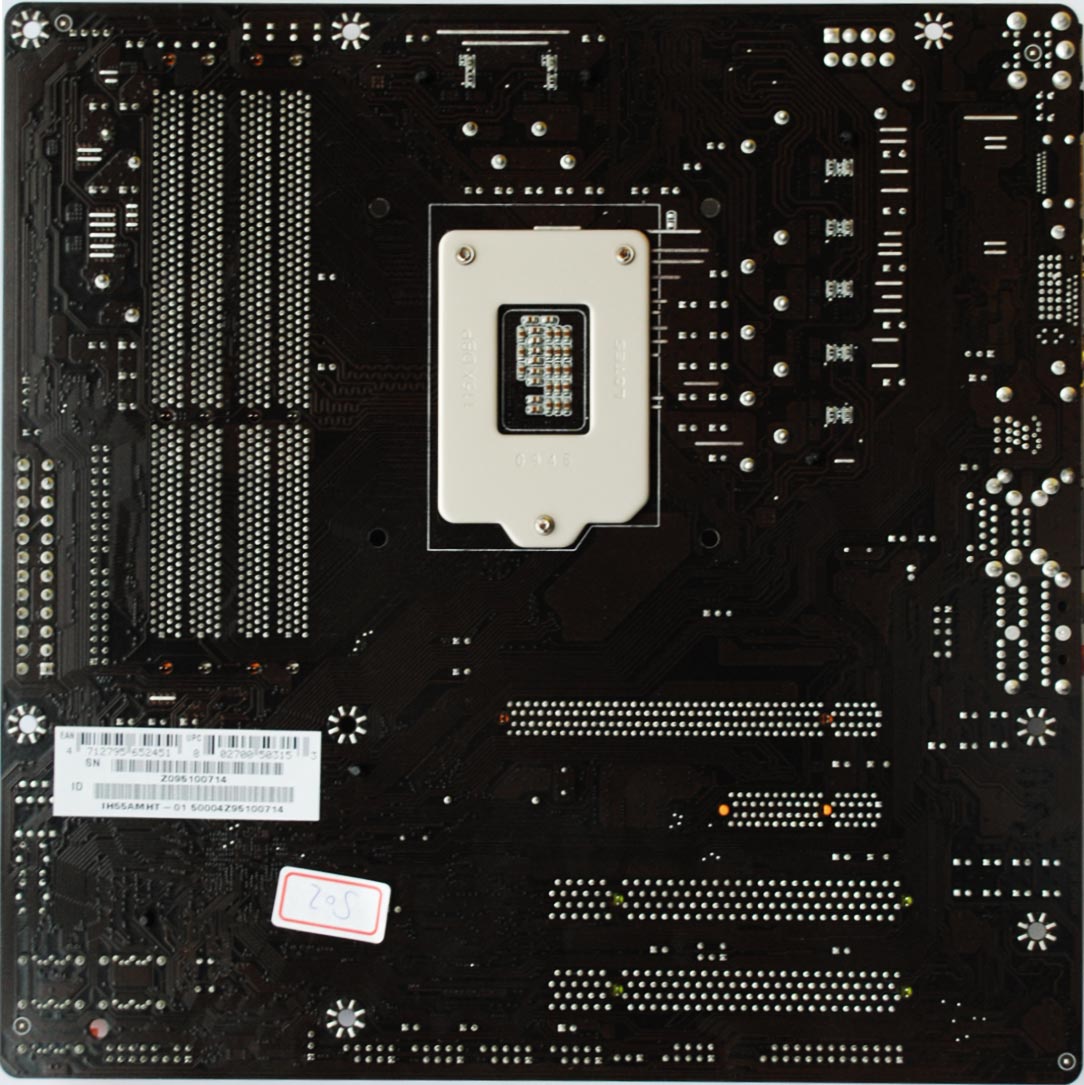
Обратная сторона печатной платы интереса не представляет, никаких конструктивных элементов, за исключением металлической подложки сокета здесь не наблюдается.
Рассмотрим конструкцию подсистемы питания и общую компоновку околосокетного пространства. По заявлению производителя, на материнской плате применяется 7-фазный преобразователь питания процессора. Осмотр платы заставил нас усомниться в этом: стабилизатором управляет одиночный контроллер uP6219, который согласно спецификациям, используется в трех- или четырех- фазных схемах. Элементная база нареканий не вызывает, производитель рапортует о применении твердотельных конденсаторов, что в последнее время уже стало нормой.

Околосокетное пространство скомпоновано удачно. Вокруг сокета нет «высоких» элементов платы, даже радиаторы на цепях питания возвышаются над дросселями всего на несколько миллиметров, так что ни один кулер не «упрется» по высоте. А вот по ширине могут возникнуть проблемы: крупногабаритные кулеры могут «встретится» с модулем памяти, установленным в ближайший к процессору слот. У нас при использовании «башни» CoolerMaster N620 шириной добрых 140 мм, наблюдались именно такие проблемы.
Справедливости ради отметим, что при установке кулера «вдоль» защелки сокета (а большинство «башен» следует устанавливать именно так) места хватало за глаза. Дополнительно хочется похвалить удачное расположение разъема дополнительного питания процессора (8-pin), он расположен на некотором удалении от процессора – «ломать» пальцы, подключая питание в системе с уже установленным кулером, не придется.
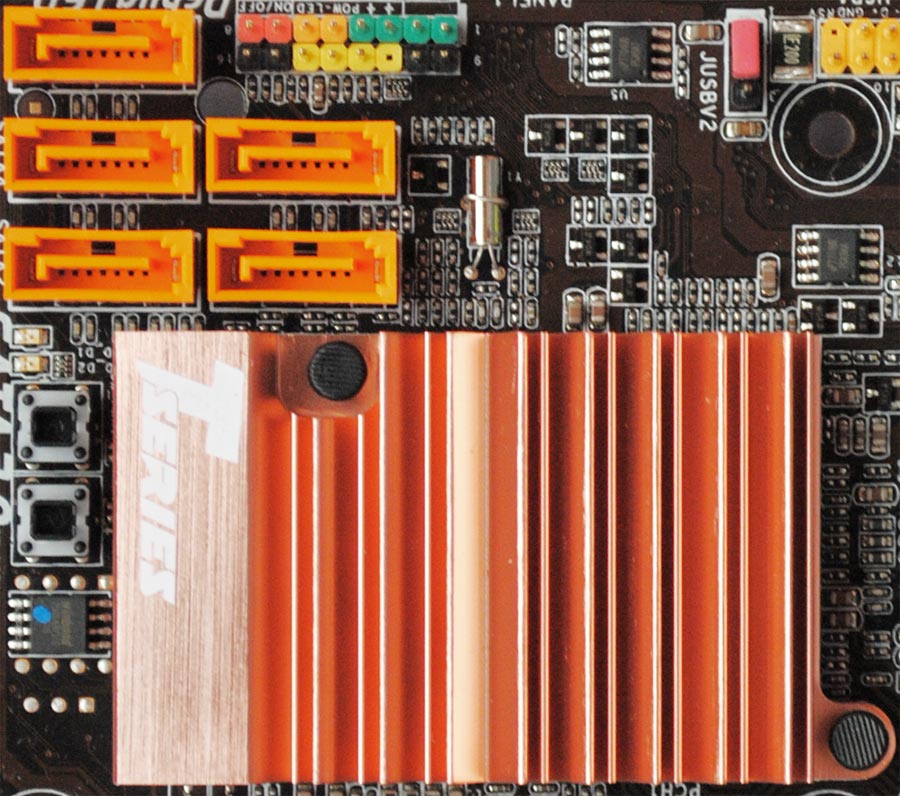
Разъемы SATA для подключения жестких дисков компактно собраны в углу материнской платы, по соседству с южным мостом. Всего их пять, плюс один дополнительный eSATA на задней панели платы. На фоне топовых материнских плат, располагающих десятком разъемов SATA такое количество выглядит более чем скромно, но следует учитывать, что и пять жестких дисков – ненужная экзотика для большинства пользователей. Если благодаря этому производителю удалось несколько снизить цену, игра стоит свеч.
Как уже упоминалось выше, Intel H55 не поддерживает RAID-конфигурации, что может отпугнуть некоторых покупателей, но на наш взгляд не является критически важным для обычного домашнего/офисного использования. На фото ниже справа от радиатора южного моста (он же, собственно, и есть чипсет H55) можно видеть пару кнопок (Start и Reset) для удобного управления открытым стендом, что как-бы дополнительно намекает нам на оверклокерские амбиции продукта и свидетельствует об общей продуманности конструкции.
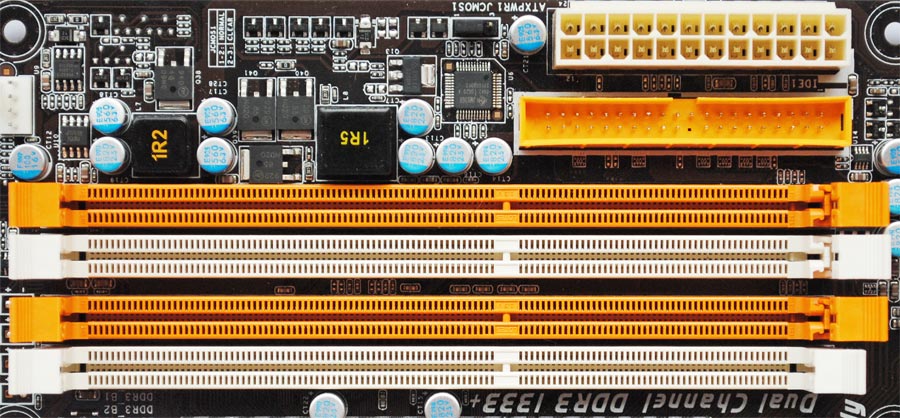
Как известно, процессоры Intel в конструктиве LGA1156 работают с оперативной памятью типа DDR3 в двухканальном режиме. Слоты памяти показаны на фото ниже. Как и положено, планки DDR3 устанавливаются через одну – в слоты определенного цвета. При этом «боевыми» являются оранжевые слоты, при установке в систему только двух модулей памяти пользоваться надо именно ими. Поскольку подавляющее большинство пользователей на сегодняшний день используют в системах подобного класса именно две планки суммарным объемом 4 Гбайта – такое расположении слотов является плюсом конструкции.
Уже упоминавшийся «очень широкий кулер» имеет меньше шансов встретиться с высокими радиаторами модулей памяти, «отодвинутых» на один слот. Также на фото виден разъем подключения питания (24-Pin). На первый взгляд он расположен удачно, но когда в ходе тестирования нам потребовалось подключить CD-ROM – случился неприятный казус, IDE расположенный впритык к разъему питания был труднодоступен.
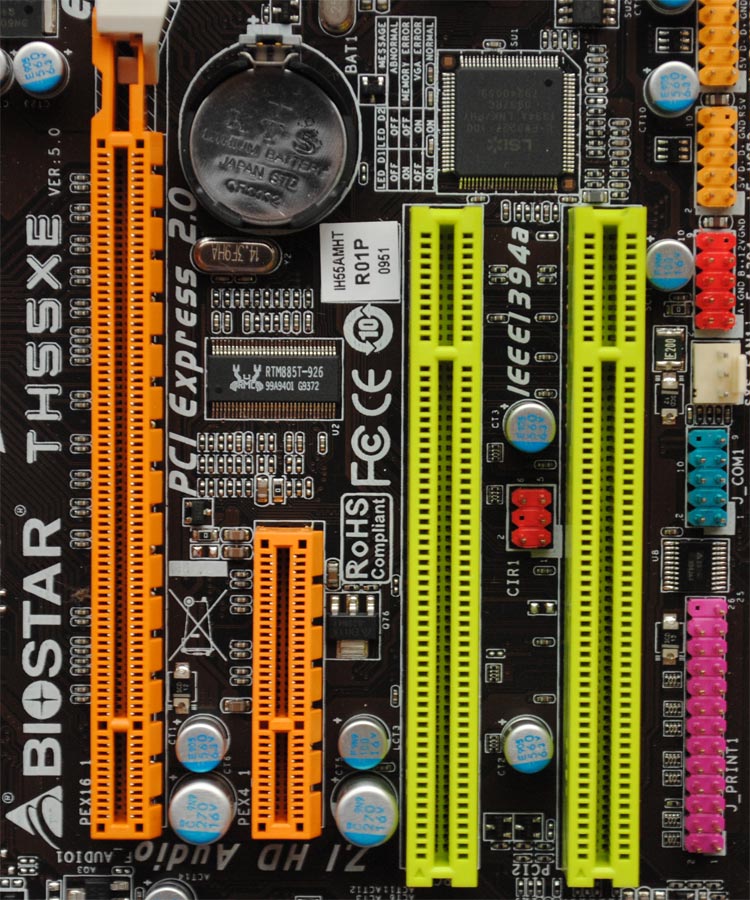
Компактные размеры материнской платы не позволяют рассчитывать на большое количество слотов расширения: один полноскоростной разъем PCI-Express 2.0 x16, один PCI-Express 2.0 x4 и двумя обычными PCI. Слоты скомпонованы плотно – установленная видеокарта с широкой системой охлаждения перекроет соседний PCI-e x4, оставив пользователю только обычные PCI. Батарейка питания CMOS также расположена не очень удачно, чтобы обнулить BIOS придется демонтировать видеокарту, причем даже модель с однослотовой системой охлаждения перекроет защелку батарейки.
Задняя панель материнской платы выглядит очень простенько, если не считать полного набора современных видеовыходов: VGA, DVI, HDMI, которые впрочем, абсолютно бесполезные если в системе не используется процессор со встроенным видеоядром. На заднюю панель выведено всего 4 разъема USB, что на сегодняшний день уже маловато. Несколько спасает ситуацию тот факт, что мы можем задействовать еще 3 дополнительных «корпусных» разъема USB.
С другой стороны здесь наличествует прогрессивный eSATA и разъем FireWire (IEE 1394a, реализован посредством контроллера LSI FW322), который не всегда встречается на бюджетных платах. Рядом расположен разъем гигабитного LAN (витая пара RJ-45, реализован посредством контроллера Realtek RTL8111DL) и цифровой аудиовыход SPDIF. '
Помимо «цифры» звук можно вывести и по аналоговому тракту – для этого предусмотрен полный набор из шести разъемов под «мини-джек». В целом, касательно звука, в данном случае не стоит ждать каких-то откровений, здесь используется контроллер Realtek ALC888, который сейчас встречается чуть ли не на каждой второй материнской плате и заслужил репутацию «крепкого середняка».

Вердикт: материнская плата оставляет приятное впечатление. Расположение всех конструктивных элементов продумано, сложностей с установкой даже крупногабаритных кулеров возникнуть не должно. Все возможные недостатки (вроде отсутствия поддержки RAID, или недостаточного количества слотов расширения) объясняются либо особенностями чипсета Intel H55 либо форм-фактором платы, но никак не инженерно безграмотностью. Подсистема питания процессора вызывает определенные опасения, однако ее возможности мы можем проверить только в ходе тестирования.
Несколько подкачала система охлаждения, однако в данном классе это не редкость, все-таки конструкторы установили пару дополнительных радиаторов на цепи питания процессора, далеко не все бюджетные платы для LGA1156 могут похвастаться этим. Кроме того, как негативный момент можно выделить малое количество разъемов для подключения вентиляторов: всего их три, причем только один (CPU Fan) выполнен четырехштырьковым, остальные два обычные «трешки». В завершение обзора приведем характеристики материнской платы в сжатом виде:
Технические характеристики
| Поддерживаемые процессоры | Intel® Core i7, Core i5, Core i3 LGA1156 Processors |
| Системная логика | Intel H55 Chipset |
| Оперативная память | 4 x DDR3 DIMM Memory Slot, Dual Channel DDR3 800/1066/1333/1600(OC)/1800(OC)/2000(OC)
Up to 16GB Memory |
| Слоты расширения |
|
| Разъемы под накопители |
|
| Сетевой адаптер | Realtek RTL8111DL - 10/100/1000 Controller |
| аудиокодек | Realtek ALC888 8+2 Channel HD Audio |
| Разъемы |
|
| Комплектация |
|
| Форм-фактор | mATX |
| Габариты, мм | 244 х 244 |
Возможности BIOS
Материнская плата использует BIOS от American Megatrends Inc. (AMI). При загрузке системы необходимо нажать Delete (а не F5 или F12, как сейчас делают многие производители) и вашему взору предстает классический серо-синий интерфейс. Основное поле экрана разделено на две части – правая содержит перечень настроек, а левая - полезные комментарии по каждому пункту. Верхняя навигационная строка содержит семь разделов. Главный (Main) представлен на фото ниже:

Раздел громко озаглавлен «System Overview» (Обзор Системы), однако здесь можно увидеть только версию BIOS и объем оперативной памяти. Также сюда вынесен инструмент изменения даты и времени и добавлена вкладка IDE/SATA Configuration. Честно говоря, нам кажется более логичным размещать данную вкладку в разделе Boot, однако по старой традиции она вынесена на основной экран. На фото ниже вы можете ознакомиться с содержанием этого подраздела, комментировать здесь особенно нечего, все опции на своих местах:

Перейдем ко второй вкладке - Advanced Settings («Продвинутые настройки»). Здесь содержатся всевозможные параметры системы и часть необходимых для разгона настроек. Содержание раздела «раскидано» по 11 пунктам меню. Рассмотрим их по порядку.


В первом разделе CPU Configuration мы можем найти исчерпывающую информацию об установленном процессоре (модель, частота, множитель, объем cache-памяти разного уровня). Настройки данного раздела позволяют включать\отключать различные технологии, применяемые Intel (визуализация, энергосбережение C1E) и задавать количество активных ядер процессора.

Второй пункт содержит настройки микросхемы ITE8721, относящиеся к использованию «периферии».

Третий пункт – привычный Hardware Monitor. Здесь можно узнать текущие температуры процессора и чипсета, обороты вентиляторов, а также оценить реальные напряжения по разным линиям.

Следующий подраздел, озаглавленный как CPU Smart Fan довольно интересен. Расскажем о нем подробнее. Как нетрудно догадаться по названию, здесь можно настроить «умную» систему управления вентилятором процессорного кулера. Причем перечень настроек позволяет достаточно точно задать обороты вентилятора при различных температурах процессора.
Более того, пользователь может настроить «чувствительность системы» - частоту опроса датчика температуры (при высокой чувствительности система быстрее реагирует на повышение температуры процессора, но при излишней чувствительности обороты постоянно «прыгают» вверх-вниз вслед за минимальными изменениями температуры, более низкая чувствительность обеспечивает плавное изменение скорости вращения крыльчатки вентилятора).
Справедливости ради отметим, что подобные развитые функции управления вентиляторами встречаются почти на всех материнских платах серьезных производителей, жаль, что здесь управление распространяется только на кулер процессора, что связано с недостаточным количеством разъемов.

Вкладка ACPI Settings предоставляет доступ к настройкам, предусмотренным этим стандартом. Честно говоря, для рядового пользователя этот раздел не представляет никакого интереса, настройки содержащиеся здесь весьма специфичны. Например, мы можем указать – следует ли системы выходить из «спящего» состояния в случае подключения любого устройства к порту USB.

Раздел Onboard PCI/PCI-E позволяет включать\отключать установленные на плате контроллеры FireWire, LAN и ATA.

Раздел Boot не предлагает нам каких-то новаторских возможностей, но все необходимые настройки присутствуют. Здесь можно задать очередность использования дисков для загрузки системы (Boot Device Priority) и распознать подключенные жесткие диски (Hard Disk Drives).

Дополнительный подраздел Boot Settings Configuration позволяет, помимо прочего, уменьшить время загрузки посредством активации режима Quick Boot и отключения экранной заставки Biostar. При использовании Quick Boot система пропускает часть необязательных тестов, которые проводятся каждый раз перед запуском ОС, на практике это дает всего несколько секунд выигрыша.

Вкладка Advanced Chipset Settings, как не сложно догадаться, отвечает за настройки северного и южного мостов.

Раздел, содержащий настройки северного моста не слишком информативен. Из интересных настроек стоит отметить «переключатель» Initiate Graphic Adapter, который позволяет переключаться между видеоядром процессора и дискретной видеокартой. Наш процессор видеоядром не оборудован, так что эта опция неактивна.

Экран настроек южного моста позволяет настроить работу портов USB (опция EHCI controller активирует режим USB 2.0, если задать значение Disable, придется довольствоваться лишь режимом USB 1.1) деактивировать SMBUS (последовательный протокол обмена данными для устройств питания, активирован по умолчанию). Конечно, приятно видеть такое разнообразие настроек, однако тяжело представить ситуацию, когда они могут понадобиться в повседневном использовании компьютера.

Продравшись через заросли малопонятных и практически бесполезных опций, мы, наконец, попадаем в раздел O.N.E., содержащий всю массу нужных нам настроек. Взглянем на основной экран этого раздела:

Помимо идеологически верного разгона «вручную» мы можем задействовать автоматический режим. Всего на выбор предлагается три варианта «саморазгона» - V6, V8 и V12 Engine (производитель выбрал аналогию с автомобильными двигателями). О работе автоматики мы расскажем в соответствующем разделе, а пока продолжим изучение BIOS.
Как можно увидеть на скриншоте выше, из главного меню мы можем задать напрямую частоту шины (вплоть до 800 МГц) и множитель процессора (в случае использования режима Manual). Опосредованно (через множители) задаются частоты QPI и DRAM. Здесь же можно отключить функцию Intel Speed Step, которая способна «спутать карты» при разгоне.
Функции управления напряжениями и таймингами (задержками) памяти вынесены в особые подразделы. Нельзя не упомянуть об определенном неудобстве, затрудняющем разгон системы. Дело в том, что значение частоты процессора, отображаемое в BIOS «заморожено» на одном уровне – изменив частоту шины и множитель, нам придется в уме рассчитывать итоговую частоту процессора. Строка Current CPU Frequency останется неизменной.
Управление таймингами можно отдать на откуп материнской плате. В этом случае будет использован самый мягкий режим задержек, например для частоты DDR-1333 МГц материнская плата предлагает использовать значения 9-9-9-24.

Другой вариант – использовать значения, зашитые в XMP (Xtreme Memory Profile), на скриншоте ниже видно, что в этом случае материнская плата использует рекомендованные производителем памяти тайминги 7-7-7-20. Это хорошо, однако данные XMP используются не полностью – частота памяти осталась на прежнем уровне 1333 МГц, в то время как номинал наших «планок» составляет 1600 МГц. Стендовые материнские платы ASUS P6T Deluxe и Gigabyte X58A-UD7 при считывании XMP не только выставляют нужные задержки, но и изменяют множитель DRAM для соответствия рекомендованной частоте 1600 МГц (если это возможно физически) и задают напряжение питания в 1,6 В. Здесь все это придется проделать вручную.

Если вы хотите задать все тайминги памяти вручную, материнская плата может предоставить следующие возможности:
| Параметр |
|
|
| DRAM tCL |
|
|
| DRAM tRCD |
|
|
| DRAM tRP |
|
|
| DRAM tRAS |
|
|
| DRAM tRRD |
|
|
| DRAM tWR |
|
|
| DRAM tWTR |
|
|
| DRAM tRTP |
|
|
| DRAM tRFC |
|
|
| DRAM tFAW |
|
|
Помимо этого мы можем изменить значение Round Trip Latency отдельно для каждого канала (диапазон 1-255) и задать величину параметра B2B CAS# Latency (1-8). Таким образом, материнская плата предоставляет широкие возможности для разгона оперативной памяти и управления задержками.

Вкладка управления напряжениями не балует нас таким разнообразием. В общей сложности для регулировки доступно 7 параметров:

По умолчанию все они выставлены в положение Auto, при переводе в ручной режим управления перед нами предстает небольшая табличка с перечислением всех возможных значений. На наш вкус это решение удобнее, чем перебор значений вслепую при помощи клавиш +\-, что частенько встречается на других материнских платах.

Как можно заметить на скриншоте выше, напряжения питания процессора выставляется не в абсолютных числах, а в виде «прибавок и убавок» к стандартному значению (обозначено как SPEC). Все остальные напряжения можно регулировать традиционным образом – напрямую задавая нужную величину. Для удобства восприятия приведем таблицу следующего вида:
| Параметр |
значение, В |
значение, В |
|
| CPU VCore Voltage |
|
|
|
| CPU VTT Voltage |
|
|
|
| CPU PLL Voltage |
|
|
|
| DRAM Voltage |
|
|
|
| PCH PLLVoltage |
|
|
|
| PCH Voltage |
|
|
|
| Onboard Graphics Voltage |
|
|
|
В принципе, мы уже рассмотрели все вкладки необходимые для успешного разгона системы, однако в дополнение упомянем еще два подраздела:
Во-первых, Intel PPM Configuration, где можно отключить SpeedStep и TurboBoost.

Во-вторых, удобное средство для просмотра данных, зашитых в XMP оперативной памяти – Biosar Memory Insight. В предлагаемой таблице приводятся данные о таймингах, частоте и напряжении, рекомендуемых производителем памяти.

Завершает наш обзор BIOS, конечно же, вкладка EXIT. Помимо стандартных пунктов «Сохранить изменения и выйти» и «Отменить изменения» здесь присутствует подпункт «Backup CMOS». Всего мы можем сохранить до 10 профилей настроек, причем каждому может быть присвоено имя длинной до 50 печатных знаков. Это весьма удобно, в названии профиля можно, к примеру, указать значения основных настроек (частоты, напряжения).

В целом, BIOS материнской платы Biostar TH55XE производит приятное впечатление. С точки зрения оверклокера здесь содержится достаточный набор настроек даже для разгона с использованием жидкого азота. Конечно, это не какая-нибудь плата DFI LanParty или EVGA Classified, где присутствуют все мыслимые и немыслимые настройки, но и скромняга Biostar дает нам отличные возможности по части регулировки частот и напряжений.
Тестовый стенд
- Материнская плата: Biostar TH55XE;
- Процессор: Intel Core i5-750 Lynnfield (2666 МГц, LGA1156, L3 8192Kb);
- Система охлаждения процессора: Cooler Master Hyper N620;
- Оперативная память: Corsair TR3X6G1600C7 (DDR3-1600, 7-7-7-20-41-2T, 2x2 Гбайта, двухканальный режим);
- Видеокарта: ATI Radeon HD 5870 (ASUS EAH5870 reference)
- Жесткий диск: Western Digital WD1001FALS (1000 Гбайт);
- Блок питания: Cooler Master Real Power M1000 (1 кВт);
- Корпус: открытый стенд.
Разгон
Эксперименты по разгону на автомате еще раз подтвердили, что мы никак не можем рассчитывать на «электронного помощника». Самый жесткий автоматический разгон (по терминологии производителя такой режим называется V12 Engine) принес нам частоту 3200 МГц. При этом напряжение питания процессора по данным CPU-z составляло 1,272 В. Этот результат можно считать неплохим, все-таки мы получили прирост в 500 с лишним МГц, однако наш Core i5 явно может взять и более высокие частоты.
Далее последовали загрузки на максимальную частоту процессора «на скриншот», в ходе которых удалось дойти до 210 МГц по шине. Данное значение соответствует частоте процессора 4200 МГц при множителе 20. Далее система становилась отчаянно нестабильной: на частоте 4300 мы «почти» успели снять скриншот но через несколько секунд после загрузки ОС система свалилась в BSOD.
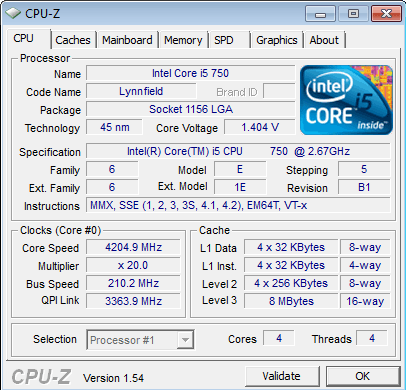
Очевидно, мы подобрались к пределу частоты нашего процессора. Удивительно, но тесты системы на максимальную частоту шины (при сниженном множителе) дали очень сходный результат. В этот раз материнская плата была стабильна на частотах 215 и 220 МГц, но совершенно отказывалась даже запускать ОС при переходе этой границы.
Условившись не переходить разумную грань напряжения – 1,4 В, мы столкнулись с ожидаемой проблемой. Имя ей – отвратительная работа подсистемы питания. Не смотря на включенную функцию Loadline Calibration, материнская плата здорово просаживала напряжение под нагрузкой. И это только полбеды, удивительно, но материнская плата умудряется не только занижать, но и завышать напряжение. Простой пример: мы выставляем в BIOS значение +0,1 В, номинал Core i7-750 составляет 1,25 В, а значит мы вправе рассчитывать на значение около 1,35 В. CPU-z рапортует о напряжении питания в 1,368 В под нагрузкой, что выше выставленного значения почти на 0,02 В, а это довольно много. После загрузки системы тестом Linpack в оболочке Linx 0.6.4 c размером задачи 1536 Мбайт напряжение проседает: сначала до 1,352 В, а затем и до 1,32 В. Просадка в 0,048 В это уже неприлично много. Кроме того, напряжение держится очень нестабильно, мы постоянно наблюдаем скачки на небольшую величину.
Попытка вручную выставить напряжение 1,4 В (как +0,14) успехом тоже не увенчалась. CPU-Z показывал 1,404 В без нагрузки и 1,356 В после запуска Linpack, В итоге чтоб в добиться нужного нам напряжения под нагрузкой пришлось выставить значение +0,2 В. Это дало на выходе 1,392 В под нагрузкой, к сожалению без нагрузки мы наблюдали значения более 1,46 В, что вообще-то многовато для Core i7-750. В итоге мы пришли к частотной формуле, известной как «квадрат» - то есть 20х200 МГц. В этом режиме система была абсолютно стабильна и выдерживала двухчасовые пытки в Linpack. Условно стабильной можно считать и частоту 205 МГц, в этом случае компьютер некоторое время мог проходить тестирование, но зависал через 10-15 минут. Свою роль наверняка сыграл и наш не очень производительный кулер, температура под нагрузкой подбиралась к 85 градусам.
По результатам разгона необходимо сделать пару замечаний. Во-первых, сам по себе факт достижения 4 ядерным процессором частоты 4000 МГц говорит о неплохих оверклокерских возможностях материнской платы. Небольшая разница между «скриншотной» и стабильной частотой указывает на то, что мы подобрались к пределам возможностей нашего процессора и системы охлаждения. Во-вторых, стоит сказать, что результат этот был достигнут не благодаря удачной работе материнской платы, а скорее, наоборот, вопреки отвратной работе подсистемы питания.
Заключение
Обобщив вышесказанное, сделаем краткие выводы о плюсах и минусах данного продукта:
Плюсы:
- Неплохие возможности для разгона процессора (достаточное количество настроек);
- Удачная компоновка околосокетного пространства (возможна установка крупногабаритных кулеров);
- Поддержка процессоров Intel со встроенным видеоядром и наличие трех разъемов (VGA, DVI, HDMI) для подключения любых типов экранов.
Минусы:
- Небольшие компоновочные недочеты (расположение батарейки питания CMOS, разъема IDE);
- Малое количество разъемов для подключения вентиляторов (из них всего один 4-pin);
- Не самая удобная реализация разгона в BIOS;
- Просадки напряжения на процессоре под нагрузкой
Данная материнская плата не блещет выдающимися качествами ни в одной из «дисциплин» нашего тестирования. Компоновка неплоха, но в ней можно найти небольшие огрехи, слабые подсистемы питания и охлаждения ограничивают разгон процессора, урезанный чипсет Intel H55 не может похвастаться поддержкой RAID, а малые размеры самой платы не позволили разместить на ней достаточного количества слотов расширения.
С другой стороны, при грамотной ценовой политике Biostar данный продукт может оказаться удачным выбором в качестве основы для домашнего мультимедийного центра. Выходы HDMI и DVI позволят подключить к материнской плате большой экран или проектор, а слотов расширения как раз хватит для установки приличной аудиокарты и, к примеру, ТВ-тюнера. Таким образом, эта материнская плата может найти своего покупателя, но вряд ли это будет оверклокер или любитель компьютерных игр.
Выражаем благодарность: