Выбираем программу для удаленного доступа к ПК через android-устройство: Splashtop 2 Remote Desktop, Microsoft Remote Desktop и TeamViewer (страница 2)
Splashtop 2 Remote Desktop
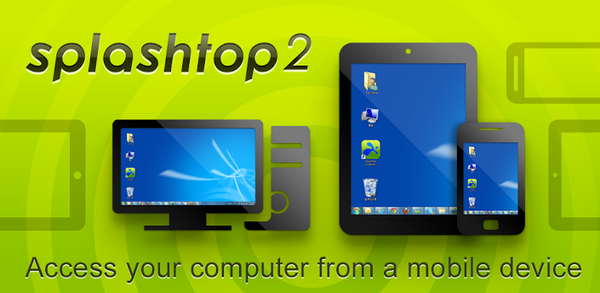
Знакомство
Рядовые пользователи ПК (пусть это и грубо, но верно) мало что понимают в компьютерах. Они не только не используют командную строку, но даже не знают, что это такое. Таким юзерам не подойдет Microsoft Remote Desktop, им нужно что-то попроще.
Теоретически в эту нишу идеально вписывается Splashtop 2 Remote Desktop, который поддерживает работу не только с OC Windows, но и с Mac OS и Linux.
реклама

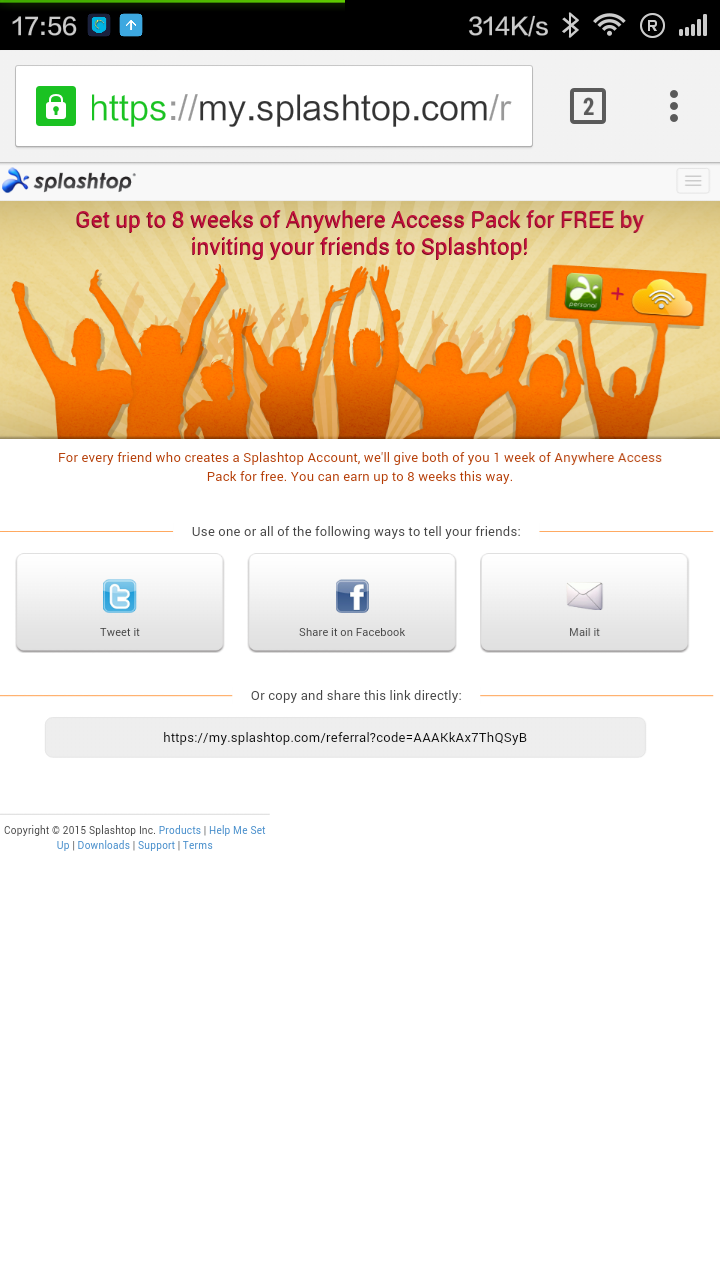
Преимущества дополнительного (платного) пакета Anywhere Access Pack:
- Повышенная безопасность благодаря полному шифрованию удаленных соединений по протоколу SSL с 256-битным шифром AES;
- Автоматическая оптимизация для обеспечения оптимальной производительности в различных сетевых средах;
- Пакет Anywhere Access Pack будет доступен на всех устройствах со Splashtop;
- Доступ к своему компьютеру из любого места (в бесплатной версии только в пределах своей Wi-Fi сети).
Кстати, сейчас действует акция, по которой Anywhere Access Pack можно получить бесплатно. Для этого нам необходимо поделиться информацией об использовании приложения с друзьями.
Начало работы
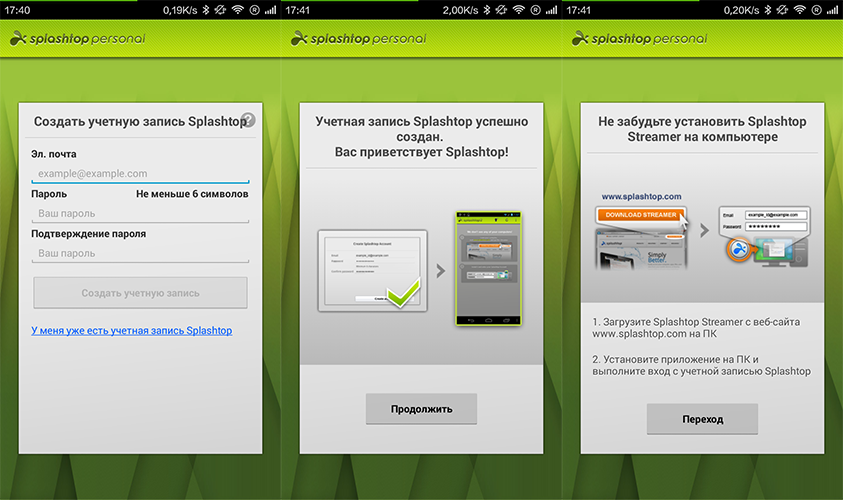
В отличие от всех приложений, первоначальная настройка Splashtop 2 Remote Desktop наиболее проста и удобна. Сразу после запуска нам предлагают создать учетную запись Splashtop, либо войти под уже существующим аккаунтом. После чего открывается меню, в котором указана ссылка на программу-клиент для ПК.

реклама
Переходим по ссылке с компьютера, загружаем и устанавливаем приложение под названием Splashtop Streamer. Ничего необычного в процессе установки замечено не было. Опять же, входим под своей учетной записью и, в принципе, все готово.

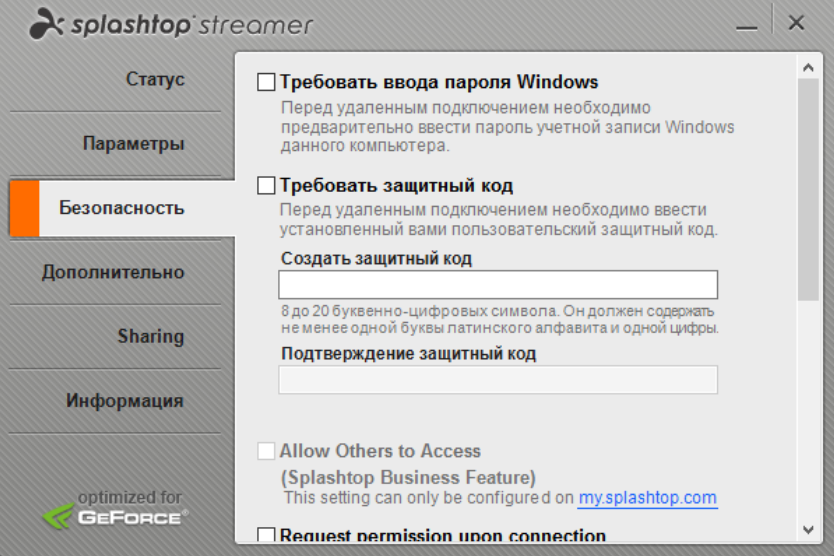

Дополнительно на ПК мы можем настроить автозапуск Splashtop Streamer, условия вывода звука, параметры электропитания системы (чтобы компьютер не уснул во время удаленного подключения), пароль при запуске, защитный код и прочие параметры.
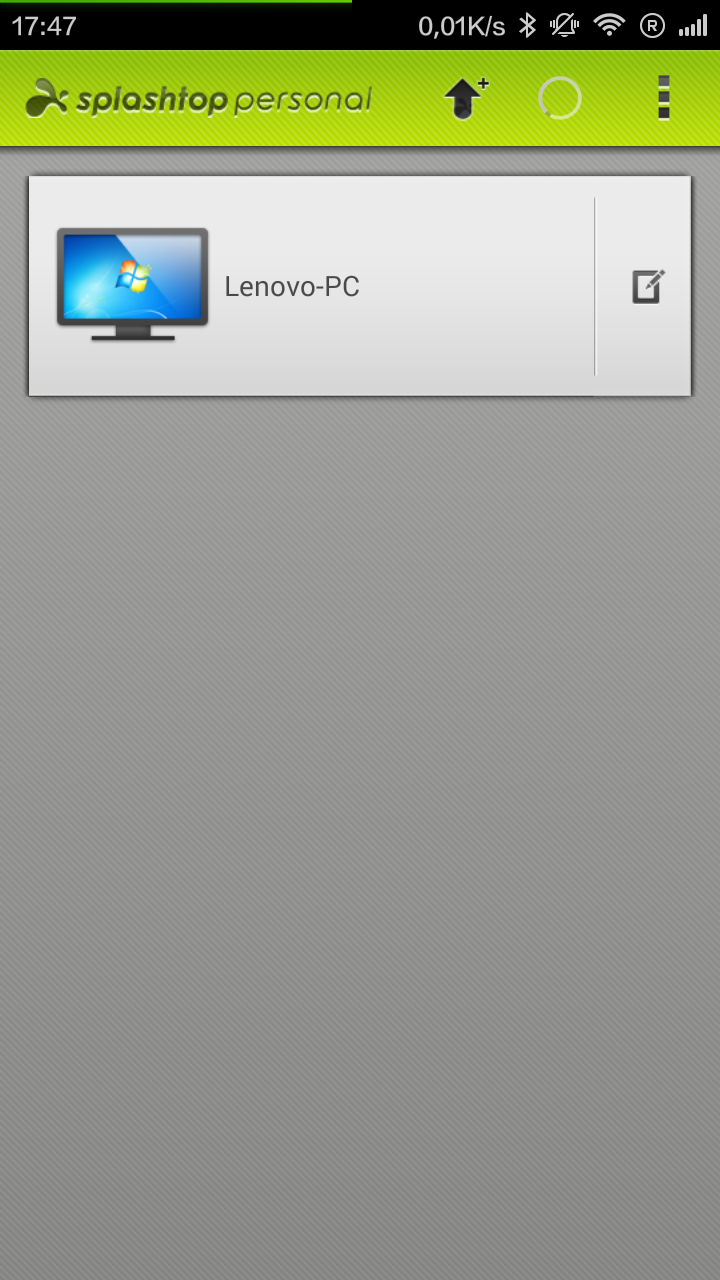

Сразу после установки приложения на компьютер на мобильном устройстве отображается наш ПК – одним кликом можно подключиться к нему. Дополнительно можно выбрать разрешение дисплея, что позволит более комфортно управлять компьютером с экрана мобильного гаджета.
Еще есть один интересный пункт «Удаленная камера». Если к компьютеру подключена веб-камера, то мы сможем получать с нее видео в режиме онлайн. Безусловно, функция очень полезная! Но мы здесь собрались с другой целью…
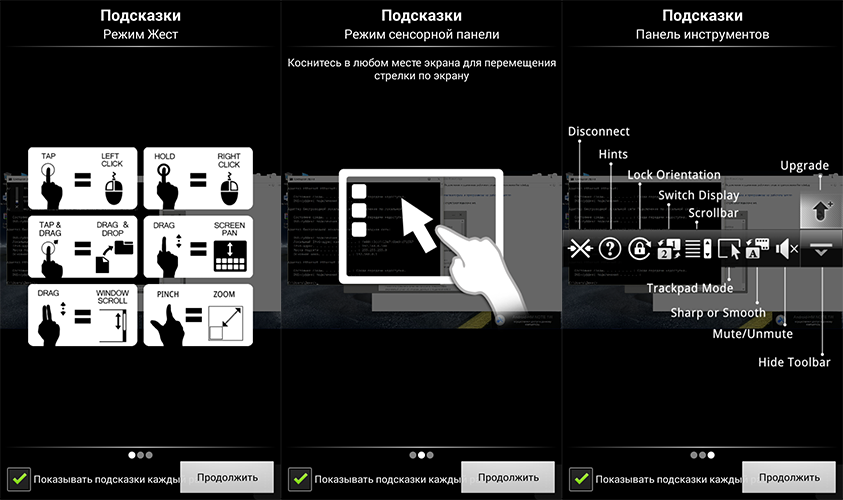
После подключения к ПК нам открывается целая инструкция по управлению. К примеру, тап по экрану – клик левой клавишей мышки, удерживание нажатия – клик правой клавишей мышки, двойное нажатие с перетягиванием – скролл и так далее. В общем, управление интуитивно понятное, запутаться сложно.
реклама
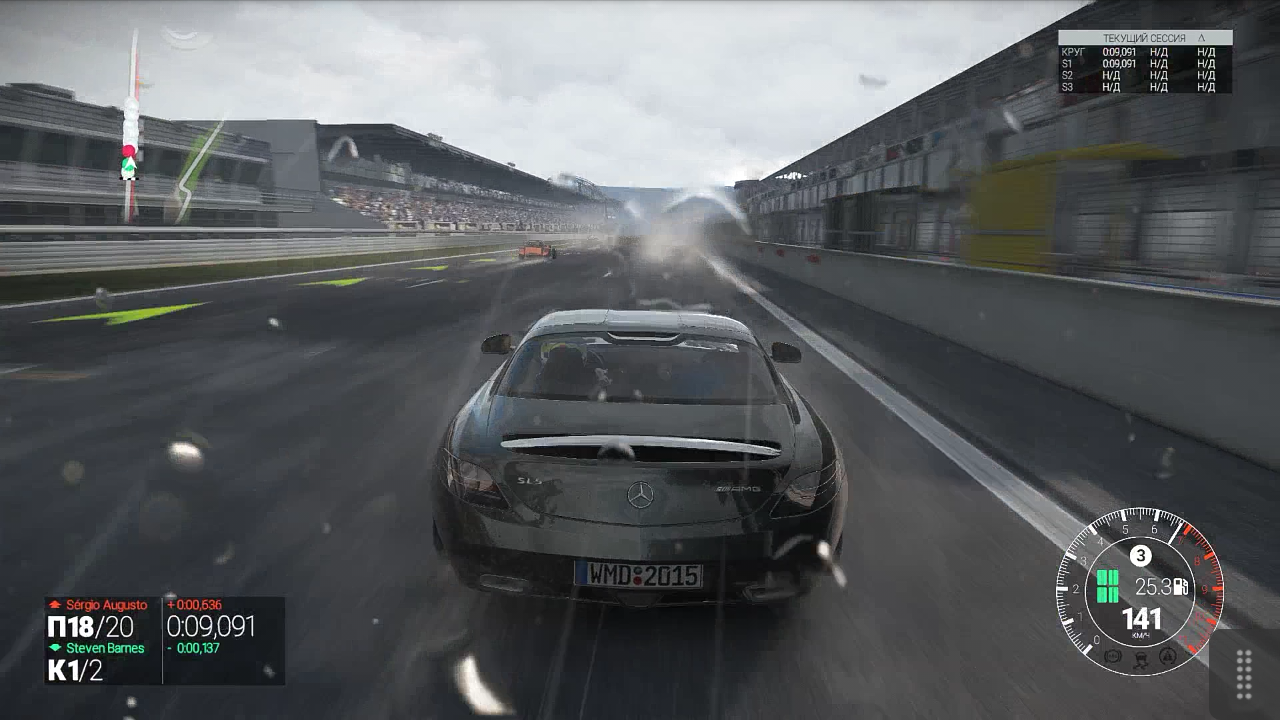
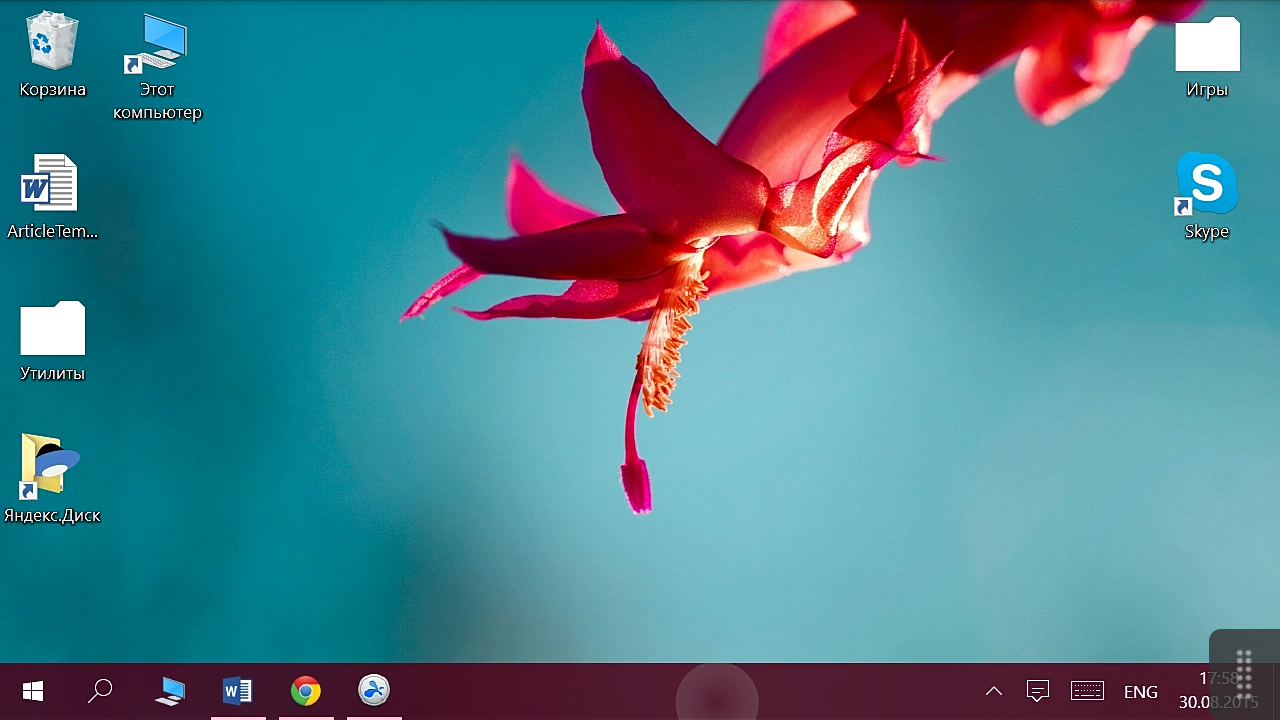
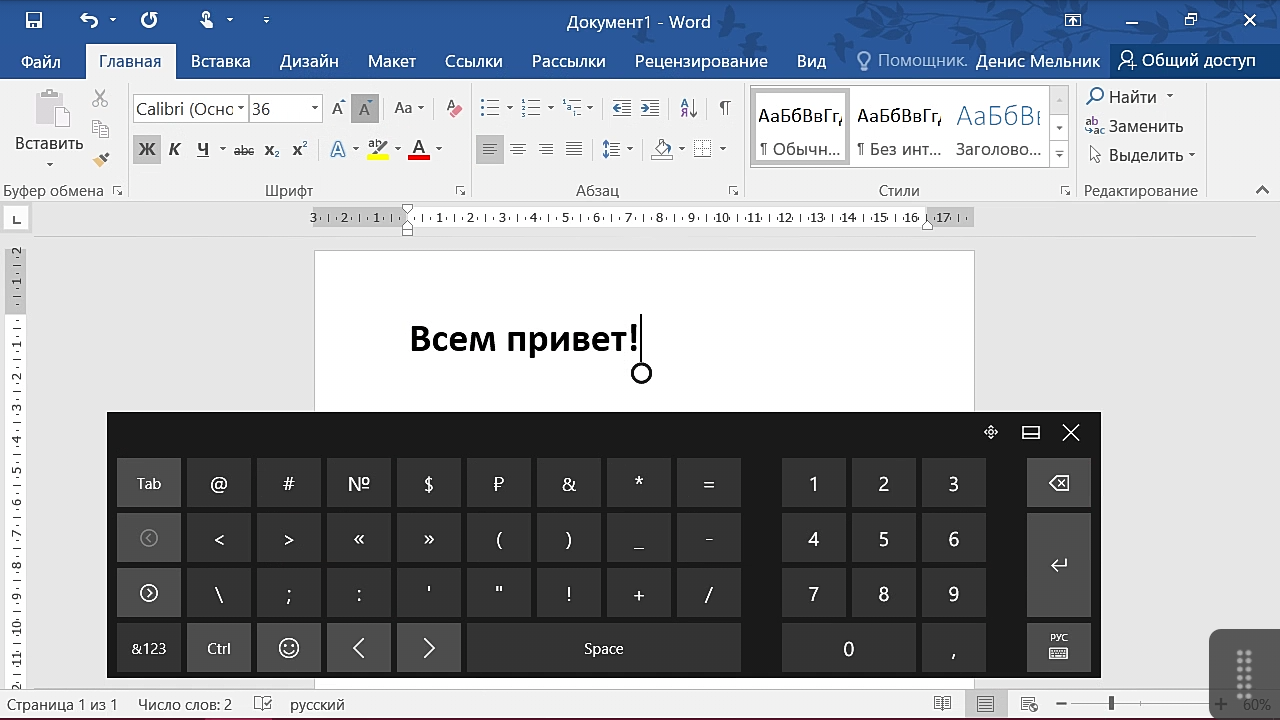
Далее мы можем полноценно использовать ПК: запускать программы, смотреть видео, набирать текст и даже играть в игры!
В отличие от того же Microsoft Remote Desktop, здесь можно запускать приложения в полноэкранном режиме. Благодаря этому мне удалось запустить Metro 2033 Last Light и Project Cars, и если с шутером все понятно, то автосимулятор вполне пригоден к использованию.
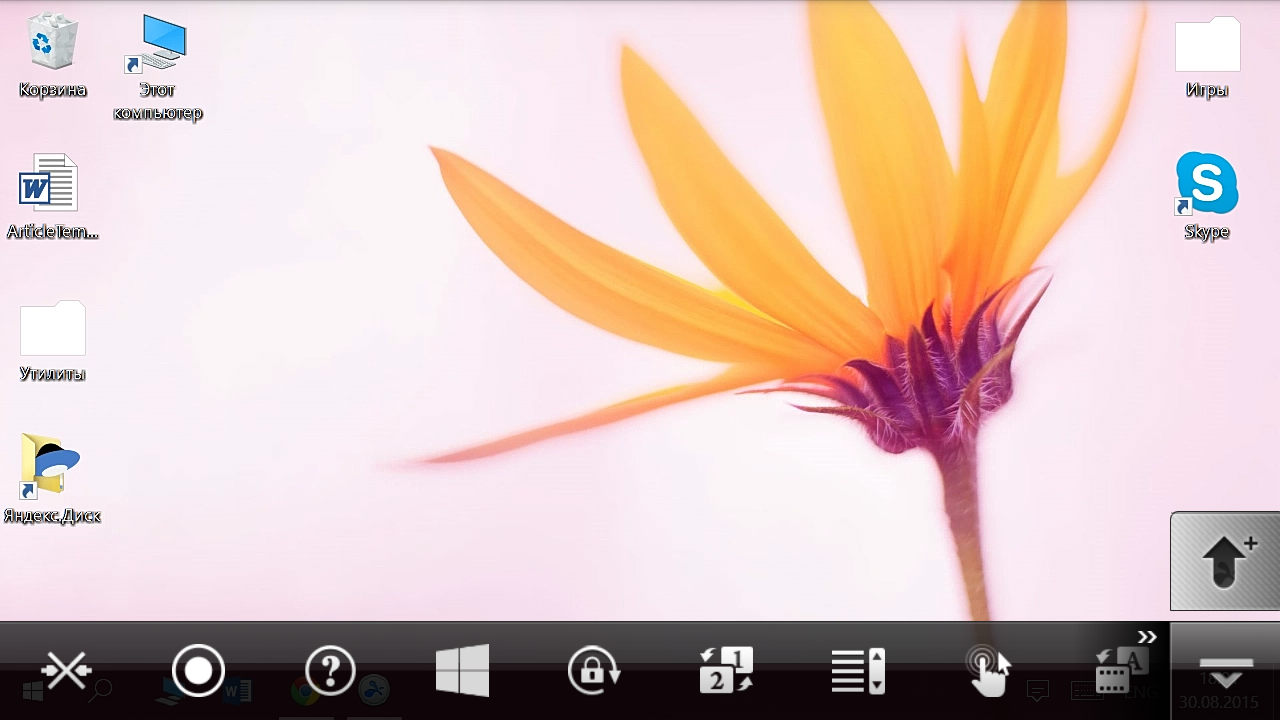

В Splashtop 2 Remote Desktop есть меню, через которое можно управлять звуком, менять режимы дисплея и переключаться между экранами. Конечно же, можно открыть клавиатуру, причем с дополнительными клавишами.
Настройки
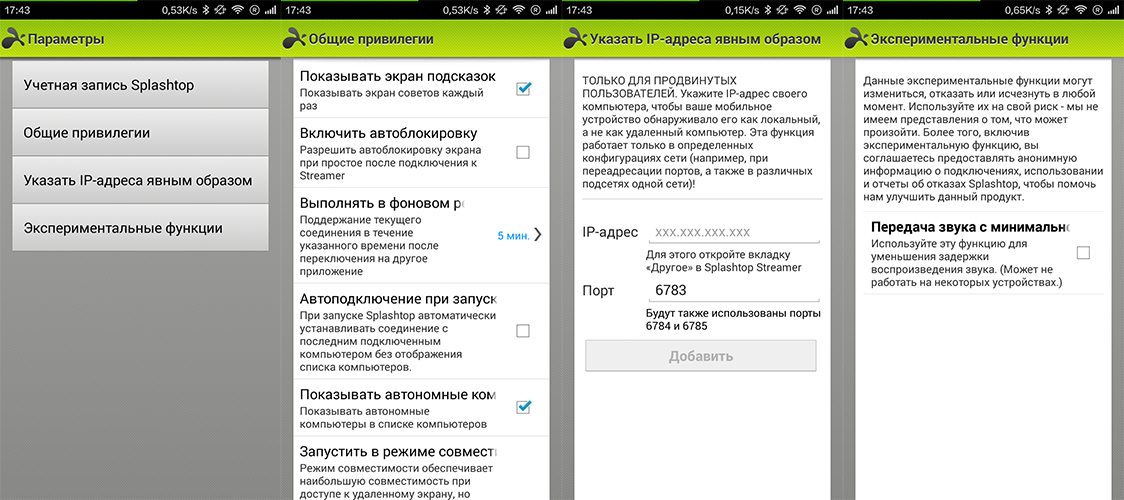
А вот настройками Splashtop 2 Remote Desktop не блещет. Пунктов хоть и много, но касаются они учетных записей и подключения, а также совместимости.
Тестирование
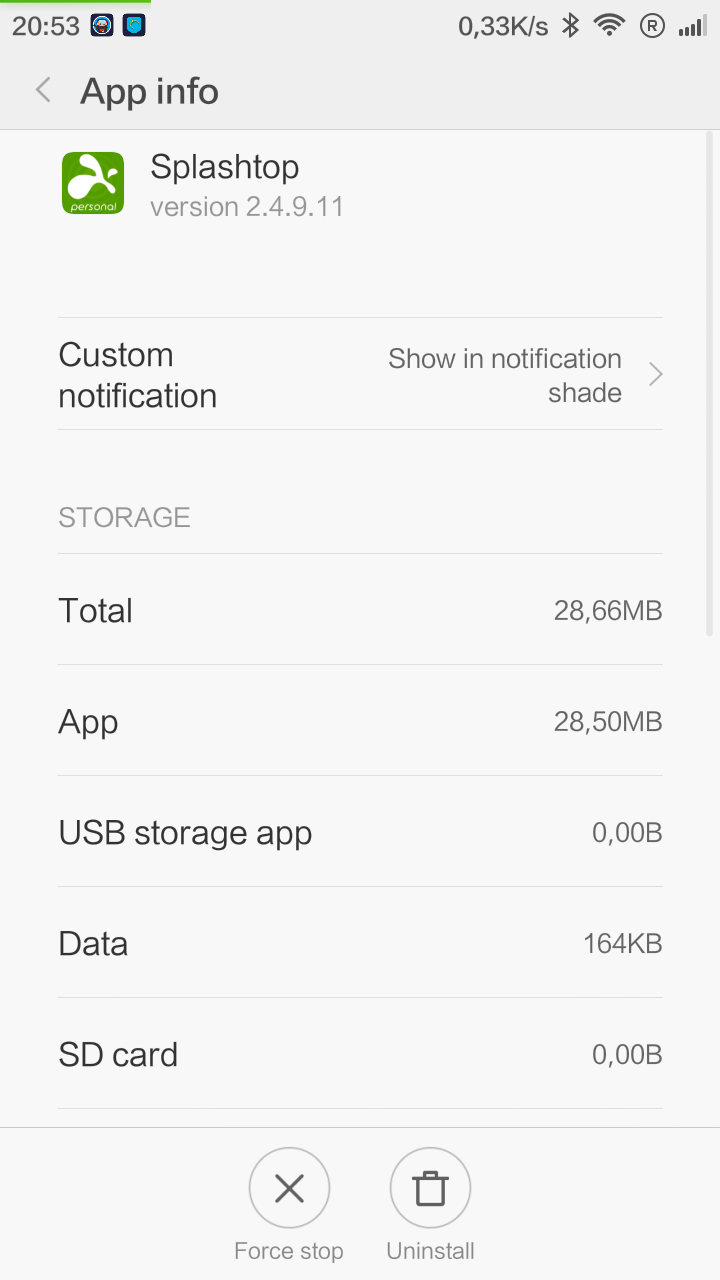
| Версия приложения |
|
| Размер дистрибутива |
|
| Размер приложения в установленном виде |
|
| Потребление ОЗУ |
|
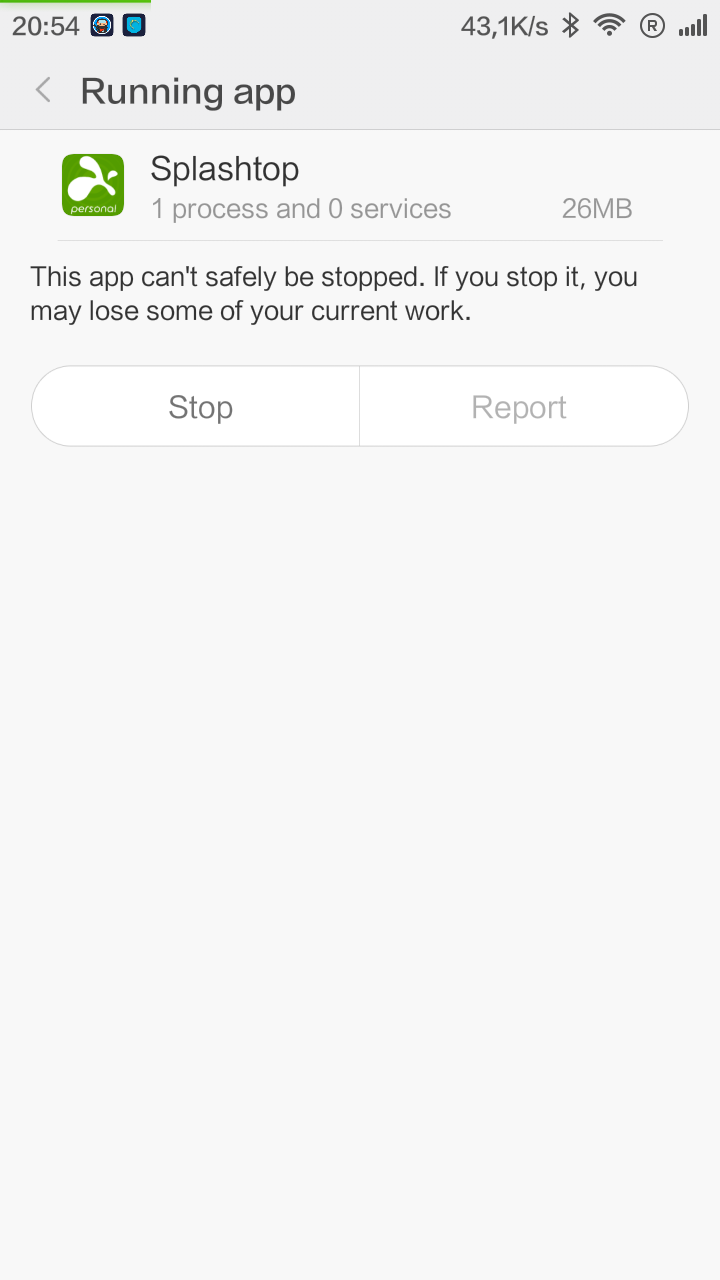
С работоспособностью Splashtop 2 Remote Desktop у меня нередко возникали проблемы, которые касались зависания приложения и отключения от учетной записи.
Даже при подключении к локальному Wi-Fi наблюдались некоторые микро-лаги, что же будет, если подключиться через другую сеть? Страшно представить. И еще один момент – к примеру, в играх я замечал инверсию некоторых цветов, что не очень приятно.
Выводы
Если уровень компьютерной грамотности у вас ниже среднего, либо вы попросту не хотите «заморачиваться» с подключением, то Splashtop 2 Remote Desktop подойдет как нельзя лучше. Приложение максимально автоматизировано, все процессы упрощены до минимума. Нам остается только зарегистрировать аккаунт и ввести его на всех устройствах.
При этом функциональность программы более чем хороша: начиная от клавиатуры с дополнительными клавишами и заканчивая доступом к камере, полноэкранным режимом и всевозможными функциями для сохранения безопасности. Единственное нарекание к ней – ее работоспособность. Периодически она вылетает и притормаживает.
У бесплатной версии приложения есть ограничение в виде возможности подключения исключительно из локальной Wi-Fi сети. В платном пакете опций Anywhere Access Pack его уже нет, плюс ко всему он добавляет алгоритмы оптимизации соединения и 256-битное шифрование данных.
 |
Скачать Splashtop 2 Remote Desktop для android-устройств из Google Play Скачать Splashtop для ПК с официального сайта компании |
| Разработчик | Splashtop. |
| Стоимость | Бесплатно. Подписка на расширенную версию: месяц – $1.99, год – $16.99. |
| Требования | Для OC Android 2.3 и новее. |
Страницы материала
Лента материалов раздела
Соблюдение Правил конференции строго обязательно!
Флуд, флейм и оффтоп преследуются по всей строгости закона!
Комментарии, содержащие оскорбления, нецензурные выражения (в т.ч. замаскированный мат), экстремистские высказывания, рекламу и спам, удаляются независимо от содержимого, а к их авторам могут применяться меры вплоть до запрета написания комментариев и, в случае написания комментария через социальные сети, жалобы в администрацию данной сети.