Заветные пять тысяч попугаев или Radeon 9700 не сдаётся
Эта работа прислана на наш конкурс статей
Не для кого не секрет, что в данный момент времени на рынке видеокарт для настольных компьютеров тон задают 2 компании: ATI и NVIDIA. Причём и та, и другая компания стараются представить линейку своих видеоускорителей в различных ценовых диапазонах, так называемых high, middle и low end секторах рынка. Причём ситуация складывается таким образом:
| Сектор рынка/Компания | ATI | NVIDIA |
| High | Radeon9800(Pro,XT) | GeForce FX5900/5950(Ultra) |
| Middle | Radeon9600(Pro,XT) | GeForce FX5600/5700(Ultra) |
| Low End | Radeon 9200(SE)* | GeForce FX5200(Ultra) |
Здесь следует особо подчеркнуть следующее: данные модели видеокарт являются своего рода улучшенными версиями предшествующих, так как наряду с поддержкой DirectX 9.0 (*DirectX 8.1) ничего нового, кроме повышенных частот ядра, памяти, поддержки большего объёма и нового типа памяти в себе не несут. Исключение: особые технологии и программная оптимизация драйверов (своего рода заточки под конкретные тесты и игры) повышающие быстродействие в современных графических приложениях. И что нам на сегодняшний момент предлагают производители видеокарт, да по сути ничего нового, ту же конфетку, но в новой обёртке. Поэтому наряду с этими видеокартами остается актуальным и популярным предыдущее поколение. Вот о нём и пойдёт речь в данной статье, тем более что за производителями не угнаться, они предлагают обновлённую линейку видеокарт почти каждые полгода, поэтому простому смертному производить апгрейд станет в копеечку. А имеет ли смысл покупать новики, ведь при небольшом желании старшие модели видеокарт почти всегда можно получить из младших путём разгона (например: Radeon9x00 – Radeon9x00Pro или GeForce FX5x00 – GeForce FX5x00Ultra). Каким образом проделать эту операцию тоже читайте в данной статье.
В начале лета подвернулся случай приобрести видеокарту Radeon 9700 по сносной цене, и хотя я думал, что овчинка выделки не стоит (в то время у меня стоял Radeon 9500Pro), ведь объём памяти был одинаков (по 128 Мбайт), частоты ядра и памяти одинаковые (275/540 соответственно). Различие крылось лишь в разрядности шины памяти 256 бит у Radeon9700 против 128 бит у Radeon9500Pro и как следствии пропускной способности шины памяти 17,6 Гбайт/с против 8,8 Гбайт/с. И как впоследствии выяснилось, типе установленной памяти: Samsung с временем выборки 2,8 нс у Radeon9700 и Infenion c временем выборки 3,3 нс. (В принципе из-за последнего обстоятельства видеокарта Radeon 9500Pro и покупалась в своё время). Поэтому заметного преимущества я получить и не думал. Как оказалось зря: преимущество Radeon9700 над Radeon9500Pro за счёт большей пропускной способности шины памяти вылилось примерно в тысячу попугаев.
Первоначально конфигурация компьютера была следующей:
- Процессор INTEL Celeron – 1300 МГц на ядре Tualatin, S-Spec SL6C7, разогнанный до 1730 МГц (13х133) – о чём писалось в своё время
- Кулер – Thermaltake Volcano 6CU+ с термопастой АлСил-3
- Материнская плата – ABIT ST6, BIOS версии 9P от 07.05.2002
- Память – 512 Мбайт SDRAM PC-133 (два модуля по 256Мбайт производства компании HYNIX)
- Видео – Radeon 9500Pro 128Мб с родными частотами 275/270(540) МГц
- Операционная система – Windows XP Professional
- Софт – драйвера Catalyst 3.4 и DirectX 9.0
В результате проведённых тестов на неразогнанном железе были получены следующие результаты:

реклама
Разгоняя процессор до 1730 МГц, прибыль в попугаях получилась не ахти какая. (Видеокарту не гнал, так как в её BIOS была заложена защита от разгона).

Покоя не давали заветные цифры в пять тысяч попугаев. Понятно, что без разгона видеокарты их не получить, но в то время не мог это осуществить (найти подходящий BIOS и перепрошить его). Затем сменил сначала видеокарту, а затем проапгрейдил и остальное железо.
Конфигурация компьютера стала выглядеть следующим образом:
- Процессор – Intel Pentium 4 -1800МГц степпинга D1 на ядре Northwood S-Spec SL6PQ, разогнанный до 3000 МГц (18х167) – о чём тоже писалось в своё время
- Материнская плата – ASUS P4G8X Deluxe Rev. 1.02 (прошивка BIOS 1006)
- Кулер – Igloo 4310 Pro с термопастой АлСил-3
- Память – PC 3200 DDR400 A DATA ёмкостью 512 Мб
- Видеокарта – ATI Radeon 9700 128 Мб с частотами 275/270(540) МГц по умолчанию.
- Операционная система – Windows XP Professional + SP1
- Софт – драйвера Catalyst 3.8 и DirectX 9.0b
В результате на данной конфигурации покоряются следующие попугайные рекорды:

Не хватает совсем чуть-чуть. Но всегда хочется большего, чтобы его добиться, необходимо разогнать и немножко модернизировать систему охлаждения видеокарты.
Для этих целей:
- первое – необходимо перепрошить BIOS видеокарты, так как в данном случае он тоже заблокирован.
- второе – при разгоне предустановленного охлаждения недостаточно, его необходимо улучшить.
- третье – разогнать видеокарты программно, а затем перепрошить BIOS с увеличенными тактовыми частотами ядра и памяти видеокарты.
Шаг первый. Итак, на сайте overclockers.ru нашелся подходящий BIOS для Pro версии, снимающий блокировку разгона. Данный BIOS путём несложных манипуляций перепрошивается. Для этого в MS-DOS (это жуткий чёрный экранчик без графической оболочки, попасть в который можно, если загрузиться с загрузочной дискеты или загрузочного диска) набирается командная строка atiflash –p 0 newbios.bin. Подразумевается, что в каталоге или в корне диска находится программа atiflash и BIOS, который следует перепрошить. В данном случае это: newbios.bin, где newbios – имя перепрошиваемого БИОСа. Вуаля, защита снята!
Шаг второй. В большинстве случаев предустановленная система охлаждения видеокарты не позволяет ей работать на завышенных частотах (правильно, она и не должна этого делать), поэтому приходится модернизировать систему охлаждения. Для каждой конкретной модели видеокарты эта процедура будет своей.
реклама
Итак, мы разгоняем и графическое ядро, и память видеокарты, поэтому и будем модернизировать их систему охлаждения. Наша задача не экстремальный разгон с вольтмодингом, а значит лепить массивные медные радиаторы ни на память, ни на чипсет мы не будем. Для лучшего охлаждения сердца видеокарты – графического ядра, вполне достаточно оригинального кулера (в силу вышеизложенных причин). Необходимо лишь улучшить передачу тепла от ядра видеокарты к кулеру и немножко его усовершенствовать.
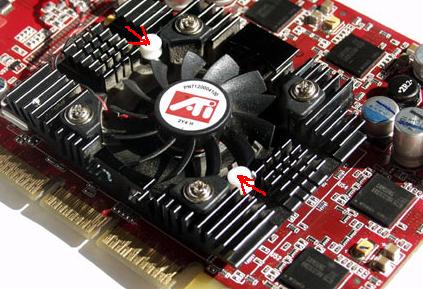
Для этих целей кулер, который прижимается к ядру (в некоторых случаях, не совсем близко, так как он упирается в защитную металлическую рамку, призванную защитить ядро от сколов; - об этом может сказать слабый, почти никакой разгон по частоте графического ядра) снимается с пластмассовых креплений. Металлическая рамка, препятствующая непосредственному контакту нижней части кулера и ядра удаляется острым ножом или скальпелем.
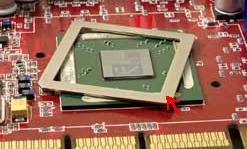
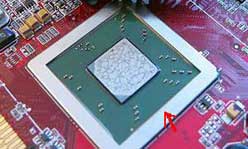
Липкая термопрокладка на ядре заменяется на любую хорошую термопасту, например АлСил-3 или КПТ 8. После этого в алюминиевом радиаторе в непосредственной близости от ядра (можно посмотреть по следу термопасты) сверлится четыре отверстия, которые в дальнейшем дорабатываются надфилем, они нужны для лучшего охлаждения ядра. Затем вся конструкция возвращается на место.
Для охлаждения чипов памяти необходимо прикрепить к ним небольшие радиаторы, ведь по умолчанию, она никак не охлаждается! Можно сделать их из медного радиатора, мой же выбор пал на чёрные алюминиевые радиаторы от видеокарт класса GeForce2MX (позаимствовал у знакомых, взамен им поставил радиаторы с вентилятором для процессора Pentium, и я и они остались довольны!), так как совпадает цветовая гамма, да и товарный вид видеокарты после переделки не потеряется.
Два таких радиатора распиливаются на четыре одинаковых квадратных части, немного превышающих чипы памяти, и с помощью теплопроводящего клея АлСил-5 устанавливаются на свои места. Выглядит это просто потрясно! С обратной стороны видеокарты присутствует алюминиевая пластина, которая в свою очередь тоже неслабо нагревается, поэтому на неё тоже необходимо приклеить радиатор.
На этом операции по модернизации охлаждения видеокарты заканчиваются. Она устанавливается обратно, но выходит небольшая промашка: один из радиаторов не даёт поставить видеокарту в слот AGP и закрыть защёлку (он упирается в разъёмы для установки памяти, тут уж ничего не поделаешь, этим грешат все производители материнских плат), но в этом ничего страшного нет, ведь под весом наших алюминиевых радиаторов видеокарта не выпадет из слота.
Шаг третий. Теперь из операционной системы Windows с помощью вышеперечисленных программ можно постепенно повышать значения тактовых частот ядра и памяти, не забывая проверять работоспособность видеокарты на них с помощью тестовых программ или игр. Для этого запускается тест и наблюдается картинка на экране монитора. Если она застывает, то есть компьютер повис, то соответственно Вы переборщили с частотой графического ядра. Если наблюдаются артефакты – выпадение текстур, значит, задрали частоту работы памяти. Следует заметить, что лучше всего будет вариант, когда графическое ядро и память работают на одной частоте, то есть синхронно, в этом случае не будет задержек при обращении ядра к памяти. Но если эти частоты различаются значительно, например мегагерц на десять и более, то лучше оставить так. Выбираются высокие оптимальные частоты, с которыми компьютер серьёзно тестируется, после чего их можно зашить в BIOS, для того чтобы видеокарта работала с ними по умолчанию, а не с помощью сторонних программ. Для этого корректируем ранее прошитый BIOS с помощью программы ATi BIOS Editor.
Данная программа имеет графическую оболочку и работает в среде Windows, поэтому напутать здесь что – либо сложно: загружаем (LOAD) нужный BIOS, в нашем случае newbios, изменяем тактовые частоты ядра и памяти и сохраняем (SAVE). Далее загружаемся в сеансе MS-DOS и снова прошиваем его (как, смотри выше). Вот и всё. Загружаемся в Windows, проверяем частоты по умолчанию и радуемся, что у нас всё получилось.
После проделанных выше изложенных действий тактовые частоты графического ядра и памяти видеокарты Radeon9700 поднялись до значений 400/360(720) МГц (память и ядро работают асинхронно), что превышает значения Pro версии (325/310(620)) да и обгоняет Radeon9800Pro (380/340(680)) МГц. На самом деле тактовые частоты были ещё выше 420/365(730) МГц, но в этом случае при прохождении теста картинка на экране монитора была очень «замусорена», поэтому пришлось немного откатиться назад. Что касается разгона ядра, то такой результат просто великолепен, а вот память подвела, хотя и разогналась до своих номинальных частот (чтобы определить их нужно 1000 поделить на время выборки, значит в нашем случае 1000:2,8=357 МГц), но для дальнейшего её разгона необходимо поднимать напряжение на ней, так как в данном случае оно занижено и составляет 2,5 В вместо положенных 2,8 В, о чём свидетельствует документ на сайте компании Samsung. Так что для дальнейшего разгона необходимо заняться вольтмодингом, но это уже другая история.
В результате получается неплохая прибавка производительности, только благодаря модернизации системы охлаждения и разгону. В итоге после разгона процессора до 3000 МГц и видеокарты до частот 400/360(720) МГц получаем следующие результаты:

Вот они заветные пять с лишним тысяч попугаев!
Лента материалов раздела
Соблюдение Правил конференции строго обязательно!
Флуд, флейм и оффтоп преследуются по всей строгости закона!
Комментарии, содержащие оскорбления, нецензурные выражения (в т.ч. замаскированный мат), экстремистские высказывания, рекламу и спам, удаляются независимо от содержимого, а к их авторам могут применяться меры вплоть до запрета написания комментариев и, в случае написания комментария через социальные сети, жалобы в администрацию данной сети.